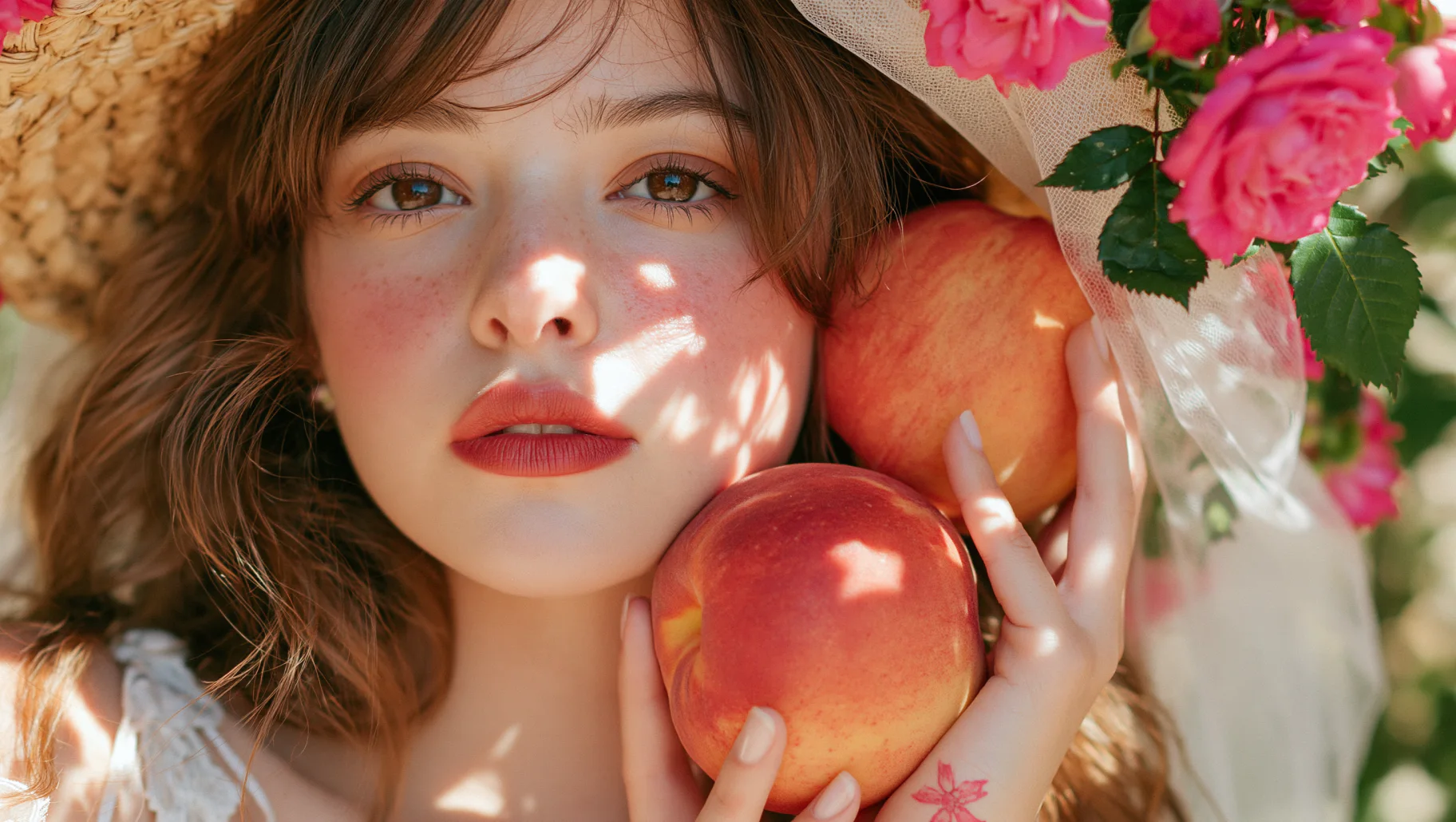
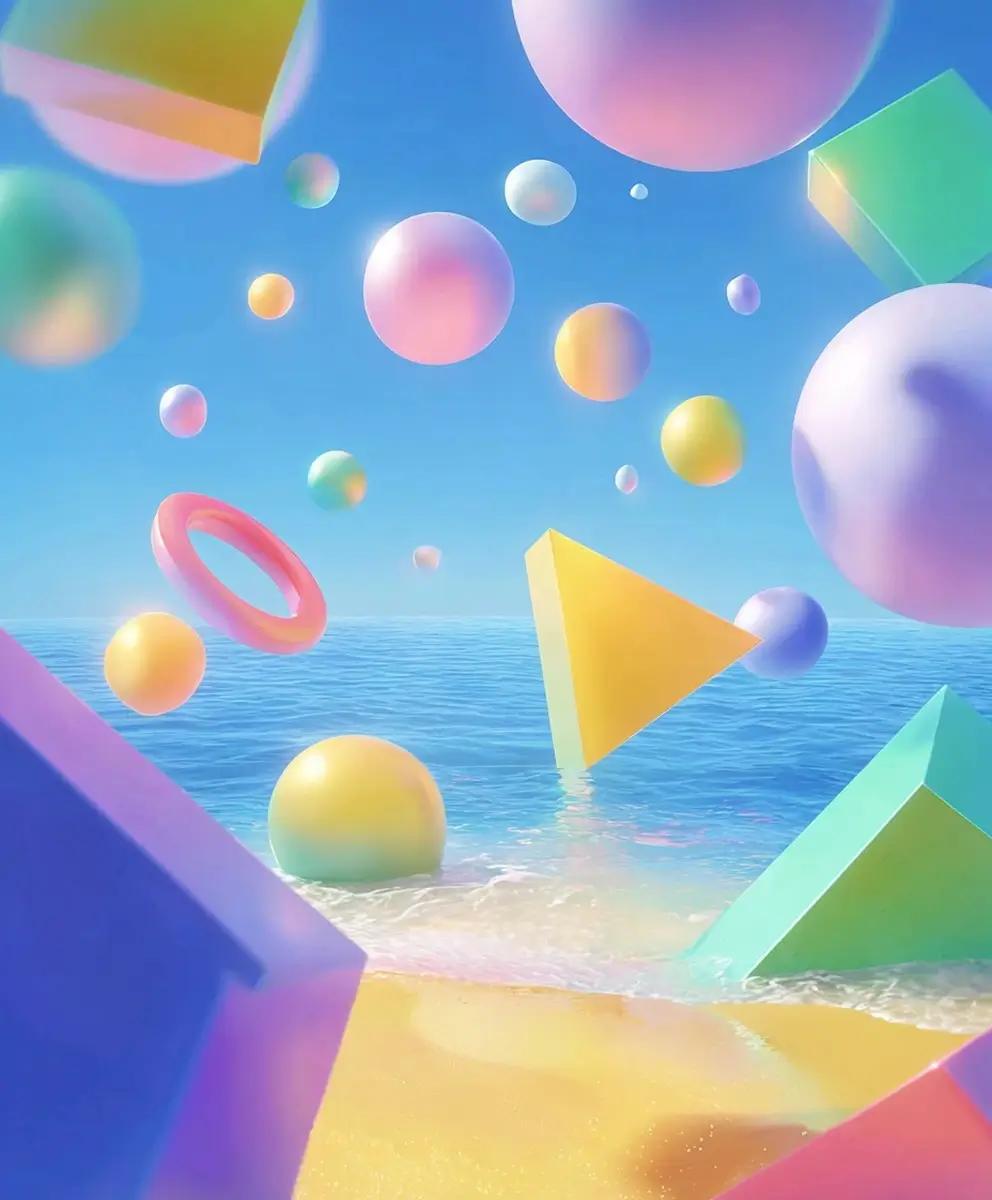
使用 Qwen Image 2.1 Pro 創作高保真圖片
將文字提示或照片轉換成細節豐富、光影與質感逼真的畫面。可加入最多 10 張參考圖控制整體風格,並用簡單提示精準修改,例如換色、替換背景或移除物件。為商品頁製作情境照、為廣告活動產出視覺,或為下一則社群貼文設計圖像。
如何在 AI Ease 使用 Qwen Image 2.1 Pro
- 1
描述你想要的圖片
選擇 Qwen Image 2.1 Pro,輸入提示文字,說明你想要的主題、風格與光線效果。
- 2
上傳圖片(選填)
加入最多 10 張參考圖,幫助控制風格或構圖。若要編輯現有圖片,上傳後說明你想修改的內容。
- 3
設定長寬比並生成
選擇符合版面的長寬比,然後點擊「生成」。
- 4
儲存圖片
點擊「下載」,將完成的圖片儲存到你的裝置。
你可以用 Qwen Image 2.1 Pro 做什麼
提示文字可以描述鏡頭角度,或指定主體在畫面中的位置;參考圖則能呈現你想要的布料質感、表面處理或色彩。Qwen Image 2.1 Pro 讓你在同一個 AI 圖像工作流程中,同時運用這兩種方式。

從提示或參考圖生成圖片
使用文字轉圖像,從一段文字提示搭建整個場景。描述主體、環境、光線與構圖,例如:請求一個陽光灑落的麵包店室內場景,前景是一排剛出爐的法國長棍麵包。透過圖生圖,你也能在現有畫面上繼續創作:上傳草圖並請模型完成插畫,或用照片來指定風格化版本的取景方式。處理草圖時,請說明想要的視覺風格,例如水彩或鋼筆,並在有特定版面需求時,補充鏡頭角度與各個物件的擺放位置。
用提示精準修改細節
上傳圖片後,告訴 Qwen Image 2.1 Pro 要改什麼。你可以替外套換色、移除照片邊緣的物件,或把雜亂背景換成簡潔的棚拍背景。可依位置、顏色或與其他物件的關係來指認元素。例如,請模型把窗邊的藍色椅子改成橄欖綠,並匹配現有的日光效果。若希望修改後呈現特定質感,也可以說明要像霧面漆、亮面陶瓷或拉絲金屬。別忘了標註需要保留的細節,例如房間格局或窗框投射的陰影。
結合最多 10 張參考圖
為同一張結果加入最多 10 張參考圖。每張圖片都可以扮演不同角色:有人物外觀、也可以是光線、色盤或構圖的範例。以美食插畫為例,一張用來示意料理本身,另一張示意餐具,第三張示意整體取景方式。描述時可依上傳順序稱呼各張圖片,說明要沿用哪一部分。若兩張參考圖的色彩不同,請指明要跟隨哪一種色盤。製作系列作品時,重複使用最關鍵的參考圖,讓顏色、材質或角色特徵在多張圖片之間保持一致。
為每種版面選擇合適長寬比
Qwen Image 2.1 Pro 支援方形、橫式、直式與超寬畫面,包括 1:1、3:2、16:9、21:9、9:16、2:3、3:4 與 4:3 等比例。運用這些選項,為商品頁、網站橫幅、社群貼文與海報打造合身的視覺。產品發表時,可以在商店橫幅、商品圖片與社群素材中沿用同一款產品、色彩與光線,再依各個版位調整構圖。說明主體應該出現的位置,以及要預留多少空間給標題或 Logo。你也可以要求在主體周圍多留一點空白,確保在較緊湊的版面中,重要細節仍清晰可見。
Qwen Image 2.1 Pro 的使用情境
使用這款 AI 圖像生成器,打造一組商品圖片、探索行銷活動概念,或把腳本轉成分鏡畫面。

打造風格一致的商品列表圖片
從產品實拍照出發,為你的商店建立一整組圖片。一只陶瓷馬克杯可以在白色層架上拍成型錄照,在早餐桌上呈現生活情境照,也能與禮盒一起出現在節慶系列。使用清晰的參考圖,鎖定杯把形狀、釉色與其他消費者在意的細節。當材質很重要時,請求特寫畫面;也可以搭配相關配件入鏡,呈現整套商品的搭配方式。發布前,請將生成圖片與實品比對,讓消費者對收到的商品有正確預期。

為付費廣告活動打造視覺素材
圍繞同一個優惠,發展多種創意方向。以健身 App 為例,可以比較:社區跑道上的跑者、綁鞋帶的手部特寫,以及整齊排放運動裝備的棚拍畫面。每個版面都預留空間給試用方案與行動呼籲文字。使用統一的色彩系統,讓不同版本看起來像同一個活動的一部分。選定方向後,再依展示型橫幅、直式手機廣告等版位調整取景。如果要測試不同標題,先設計能容納兩種文案的版面,確保每支廣告都使用相同的視覺。

製作社群貼文與縮圖
替固定單元打造一眼就能辨識的視覺風格。以每週植物照護專欄為例,可以為動態牆設計方形封面、為限時動態準備直式圖片,並為影片回顧製作寬版縮圖。整組圖片沿用同一個視覺線索,例如粉彩背景或剪紙插畫風格,再在每一集換上不同植物。依照手機上的實際觀看方式來構圖:小尺寸預覽要有明確焦點,直式設計則要預留空間給字幕或平台介面。這套做法同樣適用於教學內容、旅遊回顧與每週更新。

設計海報與活動視覺
在正式排版前,先為市集、工作坊或展覽發展整體視覺方向,海報。例如,為社區書展請求一張插畫:打開的書本化作城市天際線,並把活動名稱融入畫面中。再為第二個概念嘗試不同風格,例如粗體字搭配簡單線條插畫。你也可以要求在畫面下方預留空白,用來放場地資訊、日期或稍後在設計軟體中加入的 QR Code。將生成圖片中的文字逐一檢查拼字與可讀性,再延伸調整成適合印刷或數位宣傳的版本。

用重複角色建立分鏡腳本
把腳本大綱轉成一系列呈現場景發展的畫面。先準備角色參考圖與場景圖片,再依序生成建立場景的大全景、呈現動作的中景,以及捕捉反應的特寫。重複使用外套、髮型或特殊道具等細節,幫助各格畫面串連在一起。以懸疑情節為例,可以從火車月台的廣角畫面,切換到乘客發現被遺留行李箱的特寫。這些圖片能讓插畫師、電影團隊與遊戲開發者,在正式製作完整段落前,先就取景與節奏進行具體討論。

為文章與電子報配圖
創作一張能讓讀者立刻抓到主題的編輯插圖。旅遊電子報可以用清晨海岸小鎮的寫實場景開頭;談室內設計的文章則可採用木頭、亞麻與陶瓷質感的近拍。先描述圖片要傳達的感受,再指定視角、時間與色彩系統,給模型明確方向。若版面需要在圖片上疊加文字,請將主體安排在標題區域之外。你也可以用同一份簡報,再生成一張搭配插圖,放在頁面下方或電子報預覽中使用。
常見問題
還有其他問題嗎?你可以寄信到 service@aiease.ai,我們會盡快回覆協助你。
什麼是 Qwen Image 2.1 Pro?
Qwen Image 2.1 Pro 是阿里巴巴開發的 AI 圖像模型。它可以從文字生成圖片,依照參考圖創作新畫面,並依照文字指示編輯現有圖片。
我可以只編輯圖片的一部分嗎?
可以。請描述要修改的元素與變化,例如移除書桌下方的電線,或把大門改成其他顏色。記得說明該元素出現在畫面的哪個位置,方便模型聚焦在那個區域。
我可以使用多少張參考圖?
Qwen Image 2.1 Pro 在圖生圖任務中最多支援 10 張參考圖。簡單修改時,一張清楚的參考圖就可能足夠;若需要呈現不同角度,或分別引導畫面中的多個元素,可以再加入更多參考圖。
我可以在多張圖片中使用同一個角色或產品嗎?
可以。重複使用清晰的參考圖,並標出你希望在整組圖片中維持一致的特徵,例如角色的髮型,或產品的外型與材質。隨著姿勢、光線或視角改變,一致程度可能會有所差異。
Qwen Image 2.1 Pro 支援哪些長寬比?
此模型支援 1:1、3:2、16:9、21:9、9:16、2:3、3:4 與 4:3 等多種比例。你可以為圖片牆選擇方形畫面,為橫幅廣告選擇寬畫面,或為手機版位選擇直式畫面。
Qwen Image 2.1 Pro 可以在圖片中生成文字嗎?
可以。你可以在提示中加入標題、招牌或產品標籤等文字,將完整字句放在引號中,並說明應該出現的位置。發布前,請檢查生成圖片中的拼字、大小寫與可讀性。