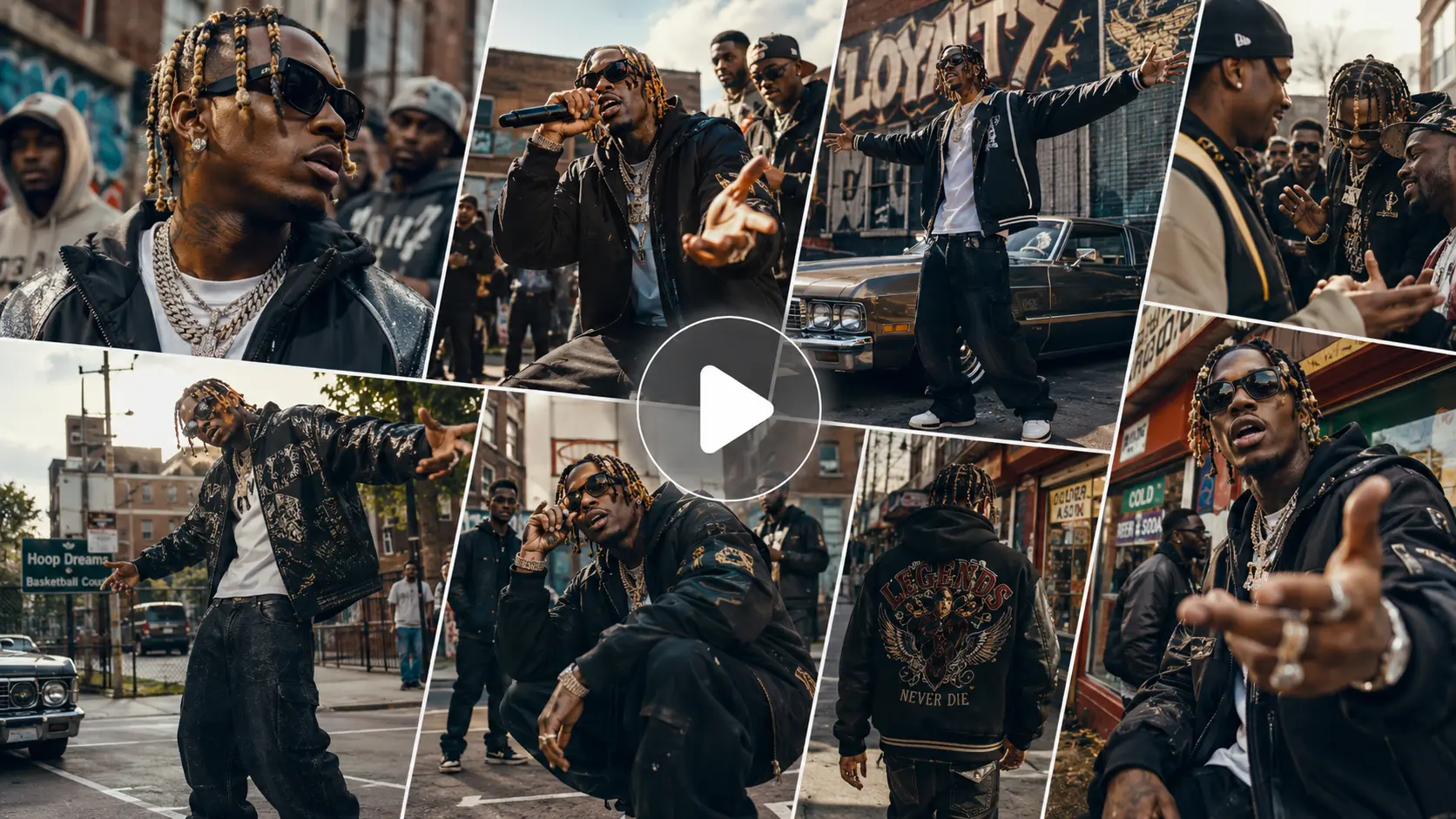
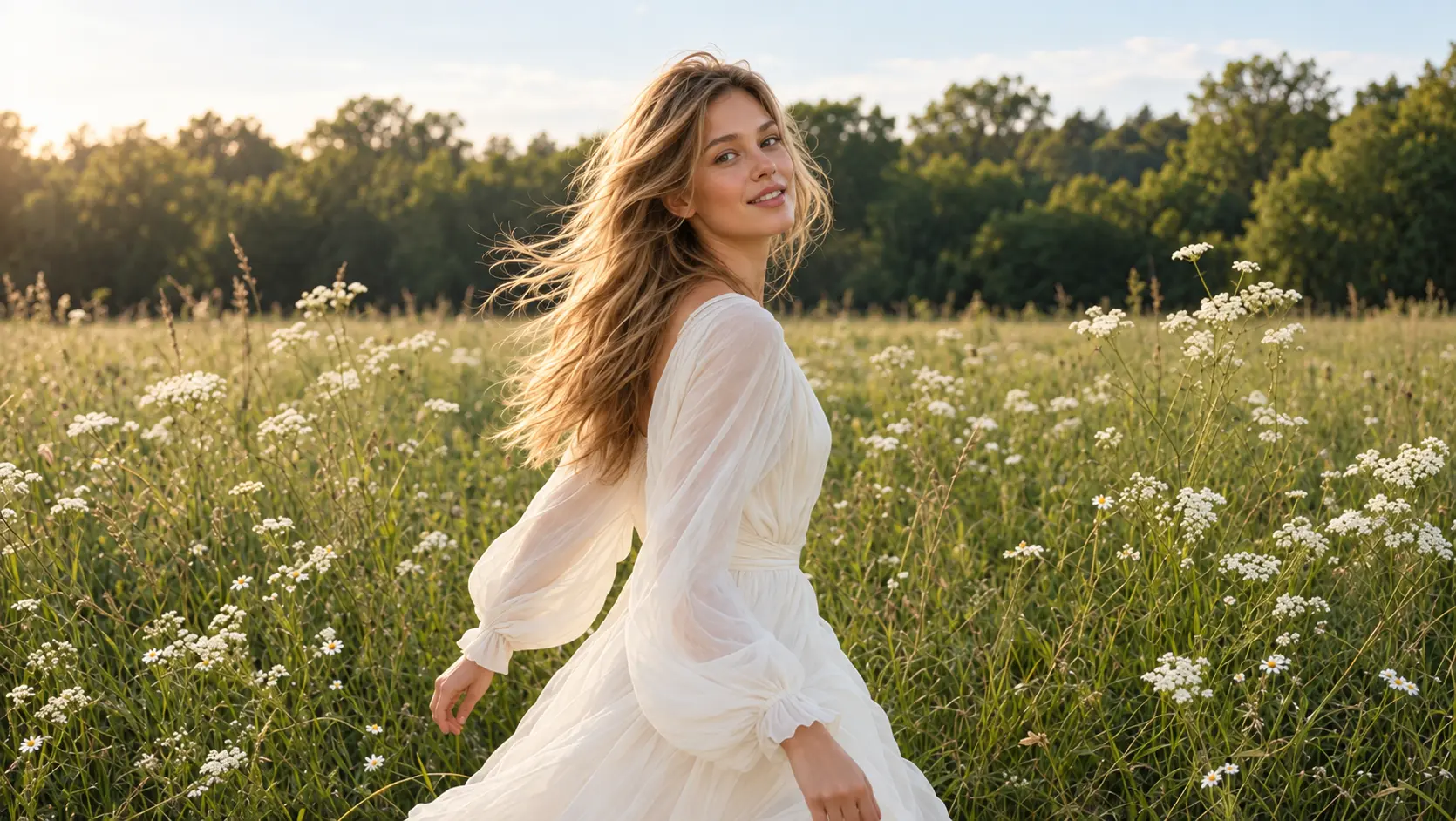
使用 Vidu Q3 Turbo 更快生成 AI 影片
將文字與圖片轉成具備流暢運動與穩定畫面的 AI 影片。Vidu Q3 Turbo 讓你快速試想法,支援高速生成、可選音效,以及適配各平台的多種畫面比例。用 AI Ease 輕鬆打造產品短片、社群內容與電影感場景。
如何在 AI Ease 使用 Vidu Q3 Turbo
- 1
選擇你的起點
在瀏覽器開啟 AI Ease,選擇 Vidu Q3 Turbo。輸入提示文字,如有需要可上傳圖片來引導生成結果。
- 2
描述畫面動作
說明影片中要發生什麼,包括主體動作、鏡頭運動方向與整體氛圍。若需要生成音訊,可簡短描述對話內容或音效。
- 3
調整設定並生成
從可用的時長、解析度與畫面比例中進行選擇,並設定是否加入聲音。點擊「生成」,即可建立你的影片。
- 4
預覽並下載
觀看生成結果,檢查動作、構圖與聲音效果。如有需要可微調提示文字,再下載你要使用的版本。
用 Vidu Q3 Turbo 把靈感變成影片
為全新場景注入生命,或替現有圖片加入動態。Vidu Q3 Turbo 結合高速影片生成與彈性的創作控制,幫你掌握專案中的動作、聲音與構圖。探索不同方向、打磨細節,創作具流暢運動與一致視覺風格的短片。

從文字或圖片生成影片
從一段文字構想,或是你已有的圖片開始。使用文字轉影片時,描述主體、場景、動作與鏡頭運動,從零搭建一個畫面。使用圖片轉影片時,上傳產品照、人像或插畫,並說明你希望它如何動起來。Vidu Q3 Turbo 會以圖片作為起始畫格,為影片定下清楚的視覺方向。你可以嘗試輕微的鏡頭推進、飄動的雲朵,或角色轉身看向觀眾。選擇最符合專案需求的起點,讓靈感真正動起來。
閃電級 AI 影片生成速度
從新點子到影片草稿,縮短等待時間。Vidu Q3 Turbo 專為更快生成而設計,方便你在靈感還熱騰騰時,測試多種創意方向。比較慢速橫搖與特寫揭示、調整動作設計,或換一種情緒,再挑出你最喜歡的結果。這種更快的流程特別適合日更內容、行銷版本測試與前期製作規劃。把更多時間留給審視與打磨最有潛力的想法,尤其當同一專案需要多支短片時更顯重要。
可選聲音的影片生成
自由決定影片是否包含生成音效或保持靜音。開啟音訊時,可生成與畫面同步的聲音,包括對話與音效,並在提示文字中描述你想要的聲響。例如,為雨夜街景加入落雨聲與遠處車流聲,或替走廊中行走的角色加上腳步聲。若打算後製加入自己的配樂、旁白或聲音設計,則可關閉音訊,生成無聲畫面。彈性的聲音選項,讓你能為不同工作流程預備素材,不論是營造氛圍場景,或是作為後續剪輯的基礎畫面。
適配各平台的彈性畫面比例
依照預計發布的平台選擇合適的影片格式。Vidu Q3 Turbo 在文字轉影片時支援橫式、直式與方形畫面,包括 16:9、9:16、1:1、4:3 與 3:4。9:16 適合 TikTok、Instagram Reels 或 YouTube Shorts,16:9 適合 YouTube 影片與簡報,1:1 則適合方形社群貼文。先選定格式,再規劃主體位置與鏡頭運動,能讓畫面更聚焦。圖片轉影片時,建議先準備符合預期版面的圖片,確保重要細節都在安全範圍內。
Vidu Q3 Turbo 的最佳應用場景
產品發表、日常社群貼文與電影概念提案,都需要不同風格的影片。Vidu Q3 Turbo 讓創作者與團隊能用短片快速探索這些想法。從一段文字描述或現有視覺出發,為目標觀眾調整動作、情緒與構圖。你可以直接將結果用於內容製作,或作為更大型製作專案的起點。

讓產品圖片動起來
把靜態產品照變成 一段短促銷影片 用於網路商店、新品系列發表或季節性活動。從清晰的產品照片開始,描述簡單的鏡頭運動,例如緩慢推近商品,或輕柔橫移掃過場景。再加入細微的環境動態,如飄動的窗簾或搖曳的樹葉,讓畫面更有生命力。這對於想從既有圖片素材庫延伸出影片內容時特別實用。仔細檢視產品的外型、色彩與包裝細節,再挑選最適合專案的片段。

為社群媒體創作影片
用短片維持社群內容節奏,支援貼文、限時動態與頻道更新。為新主題打造吸睛開場、替喜愛的圖片加上動畫,或圍繞節慶主題發展一個小場景。一杯雨窗旁的咖啡、一個繽紛穿搭瞬間,或一段逗趣寵物畫面,都能成為下一支影片的起點。選擇符合平台的畫面比例,並用聚焦的提示文字引導動作。生成多個版本比較節奏與氛圍,再把最有力的一支放進你的下一則貼文。

測試不同廣告創意概念
在投入正式拍攝或鎖定單一創意方向前,先用短片探索廣告想法。透過 Vidu Q3 Turbo 生成多個短場景,呈現不同情緒、場景或開場方式。例如,為同一檔活動主題比較「平靜早晨日常」與「充滿活力的戶外場景」。一次只改變一個元素,讓每個版本更容易評估。行銷團隊與代理商可以在概念開發、內部討論或客戶簡報時使用這些片段。選出最能支撐訊息的方向,再在既有的製作與剪輯流程中進一步發展。

預覽短片與電影場景
在完整製作前,先看看故事片段可能的呈現方式。描述角色進入房間、安靜的情緒反應,或一個交代場景的廣角鏡頭。透過鏡頭調度、光線與運動來探索場景氛圍,再比較同一瞬間的不同詮釋。這些短片能幫助編劇、導演與小型工作室,傳達文字難以具象化的想法。你可以為分鏡或提案逐鏡建立畫面,用來討論構圖、節奏與氣氛,再進入實際拍攝或更長篇的剪輯。

為插畫與角色設計加入動畫
讓角色插畫、數位繪畫與概念設計擁有新的動態表現。上傳你的作品,描述一個聚焦的動作,例如角色眨眼、頭髮隨風擺動,或柔和光線掠過背景。從既有圖片出發,有助於先確立場景風格與構圖,再加入運動。藝術家可以嘗試動畫作品集、角色開場介紹,或大型創作專案的短預告。先從細微動態開始測試,再調整提示文字,找到既符合作品氛圍、又能凸顯關鍵細節的動畫方式。

為課程與簡報加入動態畫面
在課程、訓練簡報或商務簡報中加入短片段,當動態畫面有助於說明概念時特別實用。你可以為語言練習建立日常對話情境、為新人訓練打造溫馨辦公室場景,或為新主題做一個簡單的視覺開場。描述一個清楚的主動作,並讓背景保持單純,方便觀眾聚焦主體。無聲影片適合搭配你的口頭講解,而生成音效則能在需要時補充氛圍。教師、課程設計者與商務團隊都能利用這些影片,讓教材更有吸引力,並呈現難以用素材庫影片捕捉的情境。
常見問題
還有其他問題嗎?你可以寄信到 service@aiease.ai,我們會盡快協助你。
What is Vidu Q3 Turbo?
Vidu Q3 Turbo 是一款 AI 影片生成模型,可將文字提示或起始圖片轉換為短影片,並支援可選的同步音訊。Turbo 版本著重於更快的生成速度,適合用於創意實驗、影片草稿與內容版本測試。
How long can my videos be?
Vidu Q3 Turbo 在文字轉影片與圖片轉影片模式下,支援 1 至 16 秒的片段。你可以在 AI Ease 中,依照選擇的模式挑選可用的影片時長。
What video resolutions does Vidu Q3 Turbo support?
此模型支援輸出 540p、720p 與 1080p。可依影片用途,在 AI Ease 中選擇合適的解析度。較低解析度適合早期預覽,而 1080p 則提供更大的畫面空間,呈現你選定的結果。
Can I generate videos with sound?
可以。Vidu Q3 Turbo 支援帶有同步音訊的影片生成,包括對話與音效。開啟音訊功能後,在提示文字中描述你想要的聲音。若想自行加入配樂或旁白,也可以關閉音訊,生成無聲片段。
Which aspect ratios are supported?
文字轉影片支援 16:9、9:16、1:1、4:3 與 3:4。你可以依預期版面選擇合適比例,例如直式畫面用於短社群影片,橫式畫面用於簡報或長片。圖片轉影片時,請先準備構圖適合專案需求的起始圖片。
Do I need video editing experience?
你可以從一段文字描述或一張上傳圖片開始,接著選擇設定並生成影片片段。這個流程不需要進階剪輯技巧。先預覽結果,如有需要再微調提示文字,最後下載你要使用的版本。