PixVerse V6 AI 影音生成器:聲音與電影級鏡頭控制
在 AI Ease 上用 PixVerse V6 從文字或圖片生成影片。直接指揮鏡頭運動、打造連貫分鏡,並同步生成聲音,讓畫面與音效一同完成。可輸出最長 15 秒、1080p 的短片,用於產品廣告、社群內容與短篇電影感故事。
讓你的影片有更清晰的創意方向
用 PixVerse V6 把你的想法拍成有導演感的場景
產品揭示需要鏡頭停留在某個細節;角色戲需要表情延續到下一個鏡頭。PixVerse V6 透過更精準的鏡頭運動、更有表現力的角色演出,以及更強的鏡頭銜接,幫你塑造這些關鍵時刻。從一段文字場景或一張圖片在 AI Ease 開始,描述動作與節奏,就能生成符合你簡報要求的影片。
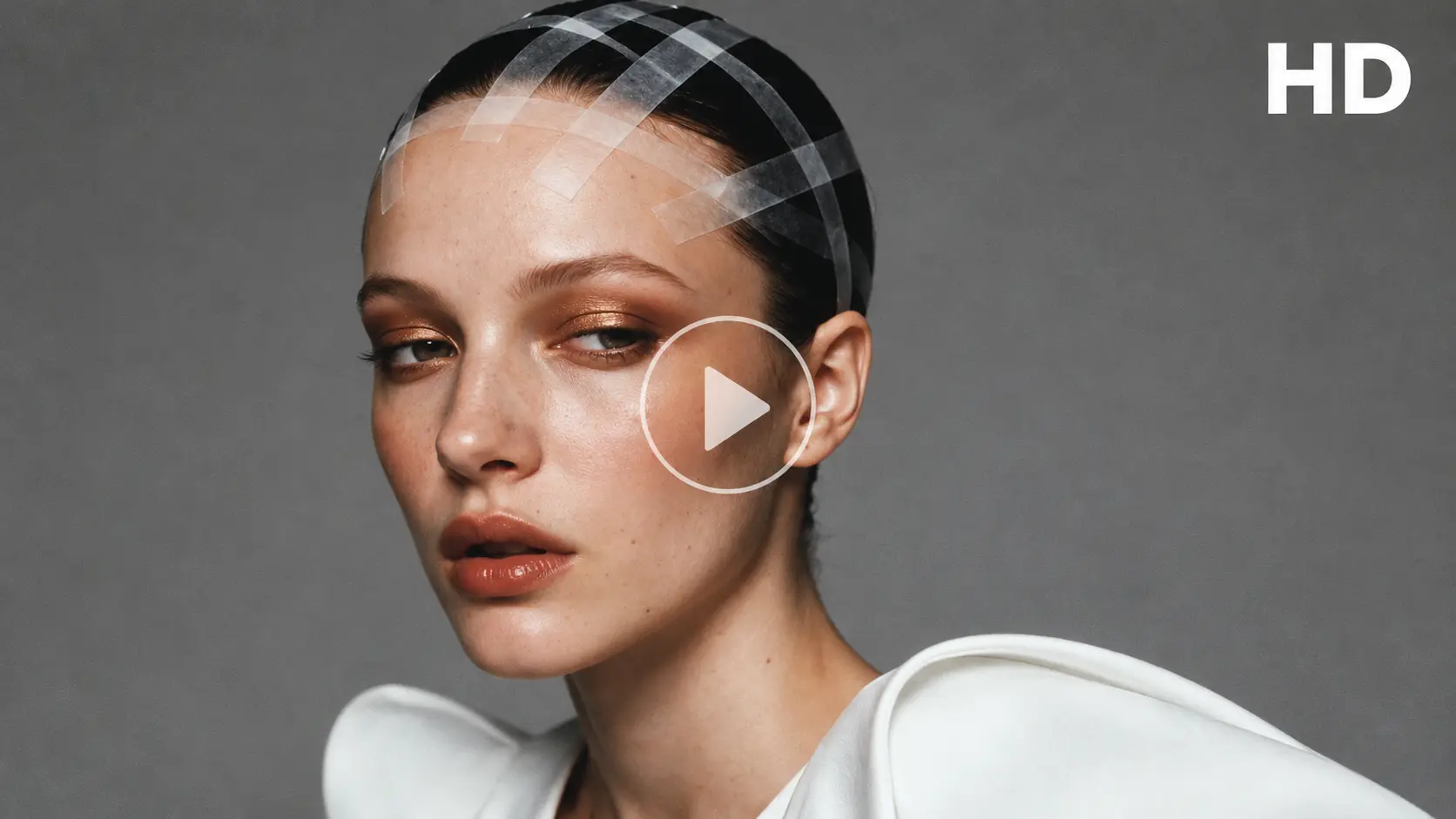
把鏡頭放在故事需要的位置
用「慢慢推近」、「跟拍運鏡」或「大景揭示」等指令來引導鏡頭。PixVerse V6 能更準確地跟隨視角與構圖變化,幫你聚焦產品細節、追隨移動主體,或呈現角色周圍的場景。角色。與其只下泛泛的「電影感」提示,不如直接描述鏡頭該拍什麼、怎麼動。
用連貫鏡頭說完一個短故事
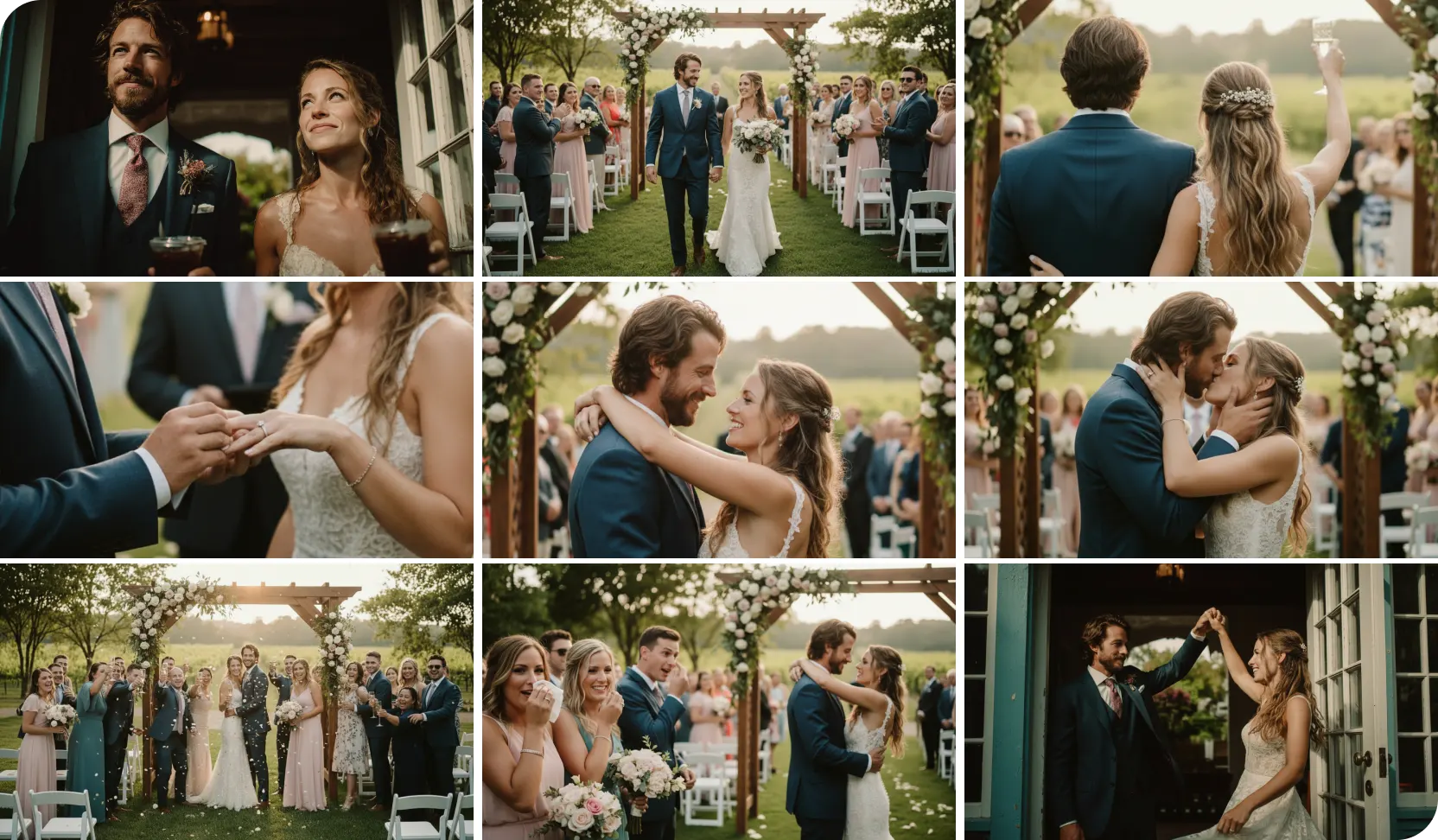
在一次生成中,給影片一個開頭、一個揭示與一個收尾。PixVerse V6 支援多鏡頭片段,能切換構圖並維持角色連貫。從寬景定場到角色反應,再剪到關鍵細節。最多 15 秒、1080p 的長度,足夠容納一段超越單一動態畫面的短序列。
與畫面同步生成聲音
PixVerse V6 能在生成影片的同時產生對白、音效、背景音樂與環境聲。把聲音當成場景的一部分來描述:窗外雨聲、空蕩走廊裡的腳步聲,或是一句短短的對白。畫面與聲音一起生成,有助於從第一版就建立氛圍,減少事後逐層堆疊音軌的工作。
你可以用 PixVerse V6 做什麼?

產品發佈影片
用產品圖片規劃特寫、移動揭示,或一段簡短的生活情境。為同一檔活動先在雲端試不同場景與運鏡,再決定是否實拍。為發佈廣告、電商促銷與登陸頁,在 AI Ease 上快速產出影片概念。

Reels、Shorts 與社群廣告
圍繞一個抓眼的開場瞬間打造短片:突然的揭示、強烈的表情反應,或視角的轉換。用 PixVerse V6 為 TikTok、Instagram Reels 和 YouTube Shorts 設計視覺鉤子,再探索同一創意的不同版本。

角色場景與短片
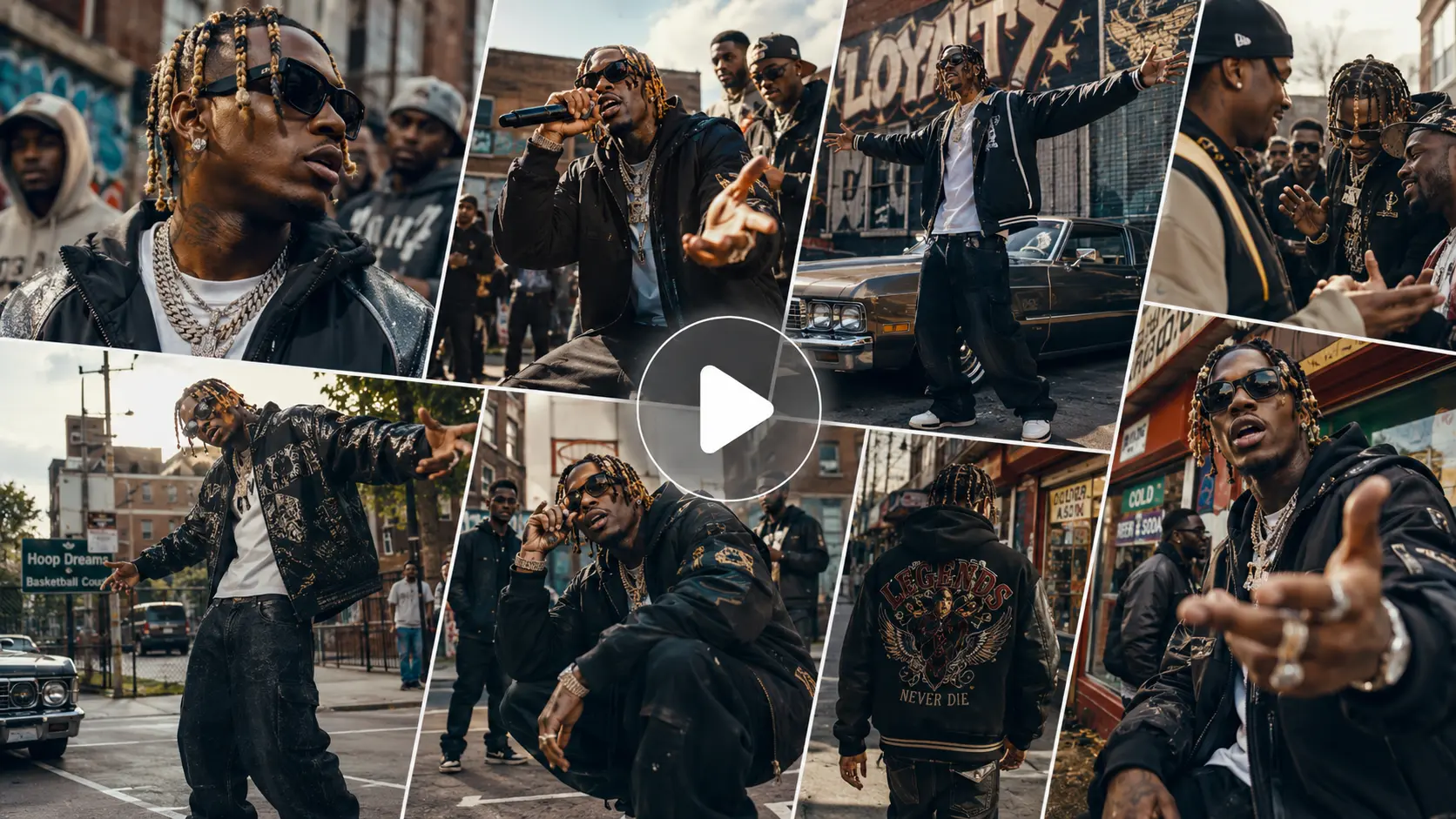
寫一場靠表情與肢體語言推動劇情的戲。遲疑的一瞥、開口前的停頓、姿勢的變化,都能讓短短幾秒更有層次。結合角色調度與鏡頭切換,創作故事概念、預告片段與動畫場景。

時尚與美妝活動
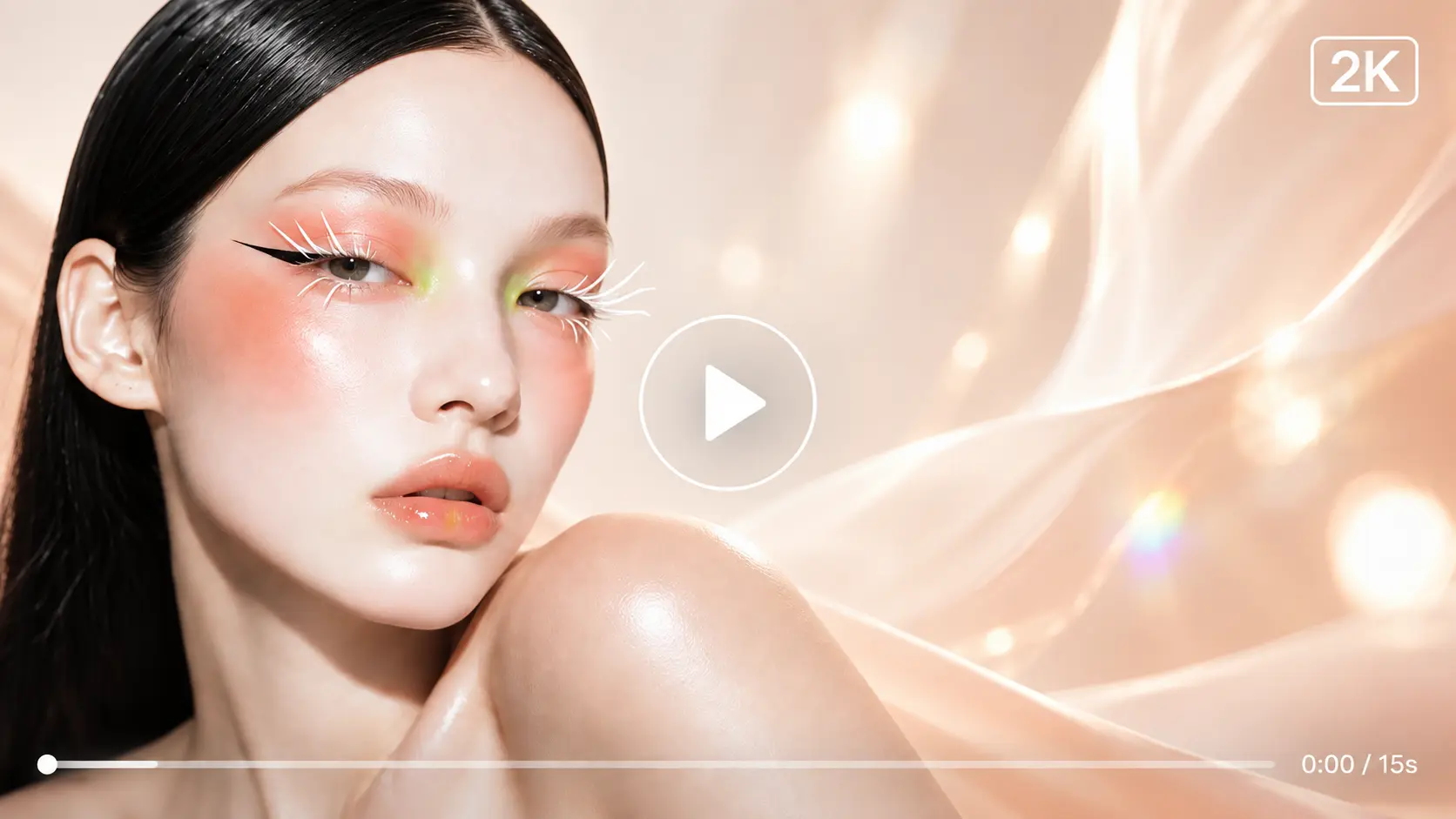
用緩慢運鏡、轉身看向鏡頭,或隨風飄動的布料,讓時尚肖像或美妝視覺動起來。描述光線與節奏,對齊系列或活動的風格。從現有圖片延伸出編輯風格影片概念,而不必為每個方向都重新規劃拍攝。
如何在 AI Ease 使用 PixVerse V6
- 步驟 1
選擇 PixVerse V6
開啟 AI Ease 的 AI 影片生成器並選擇 PixVerse V6。選擇「文字轉影片」從提示創建場景,或選擇「圖片轉影片」讓現有照片或插畫動起來。
- 步驟 2
描述動作與鏡頭運動
寫出場景中發生什麼、主體怎麼動,以及鏡頭怎麼走。如果使用圖片轉影片,請上傳你的圖片。加入光線、氛圍與聲音細節;若是多鏡頭構想,請依順序描述每一個鏡頭。
- 步驟 3
設定輸出並生成
為你的專案選擇時長、解析度與可用格式設定。點擊「生成」,預覽結果並下載影片。想調整運動、構圖或節奏時,只要修改提示即可。
關於 PixVerse V6 的常見問題
什麼是 PixVerse V6?
PixVerse V6 是由 PixVerse 開發的 AI 影片生成模型。它能從文字提示或圖片生成影片,並支援原生音訊、多鏡頭敘事與鏡頭指導,輸出最長可達 15 秒、1080p。
我可以用 PixVerse V6 把照片變成影片嗎?
可以。PixVerse V6 支援圖片轉影片。上傳照片、產品圖、人像或插畫,然後描述你想要的運動。例如,讓鏡頭慢慢靠近主體,同時人物轉身看向鏡頭。
我的影片可以多長?解析度可以用到多少?
PixVerse V6 支援 1 到 15 秒的片段,以及最高 1080p 的解析度。短片適合快速揭示或簡單動作,較長的片段則能讓運鏡或短序列有更多鋪陳時間。
PixVerse V6 可以生成有聲音的影片嗎?
可以。PixVerse V6 支援原生音訊生成,包括對白、音效、環境聲與背景音樂。請在提示中寫出你想要的聲音,系統就能與畫面一併生成。
我要怎麼寫 PixVerse V6 的提示比較好?
先清楚描述主體與動作,再補上鏡頭運動、場景、光線與聲音。讓整個序列在你選定的時長內是可控的。例如:「一只陶瓷香水瓶立在淺色石材層板上。鏡頭緩慢向右平移,晨光掠過玻璃表面。柔和鋼琴聲與遠處鳥鳴,整體氛圍平靜、編輯感。」