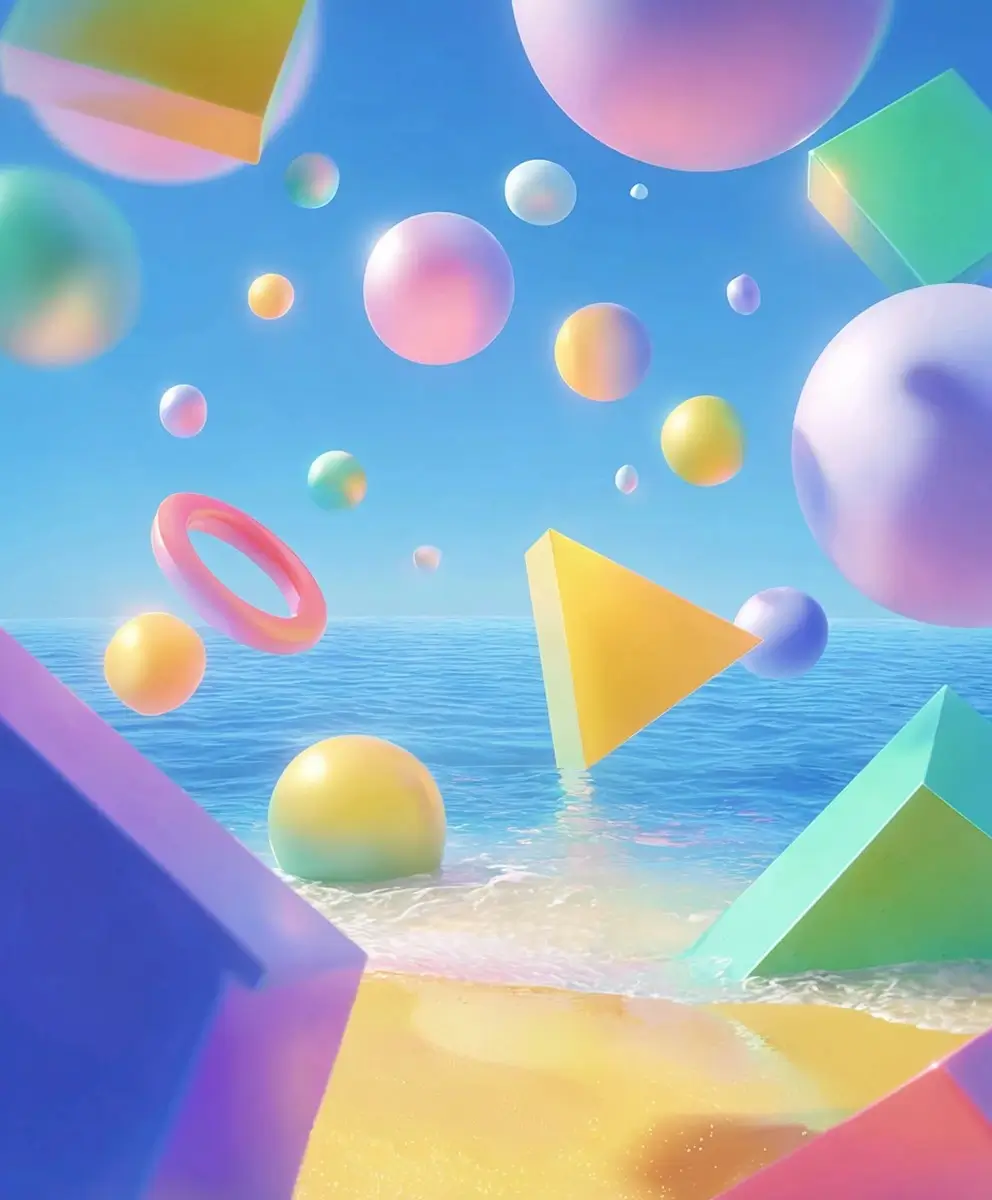
GPT Image 2.5:更快創作,更精細的視覺掌控
在 AI Ease 上使用 GPT Image 2.5,從文字生成圖像、依照參考圖構圖,或直接更新現有畫面。日常快速創作時選 Flare,需要更精準控制產品、文字、版面與細節時切換到 Sunburst。
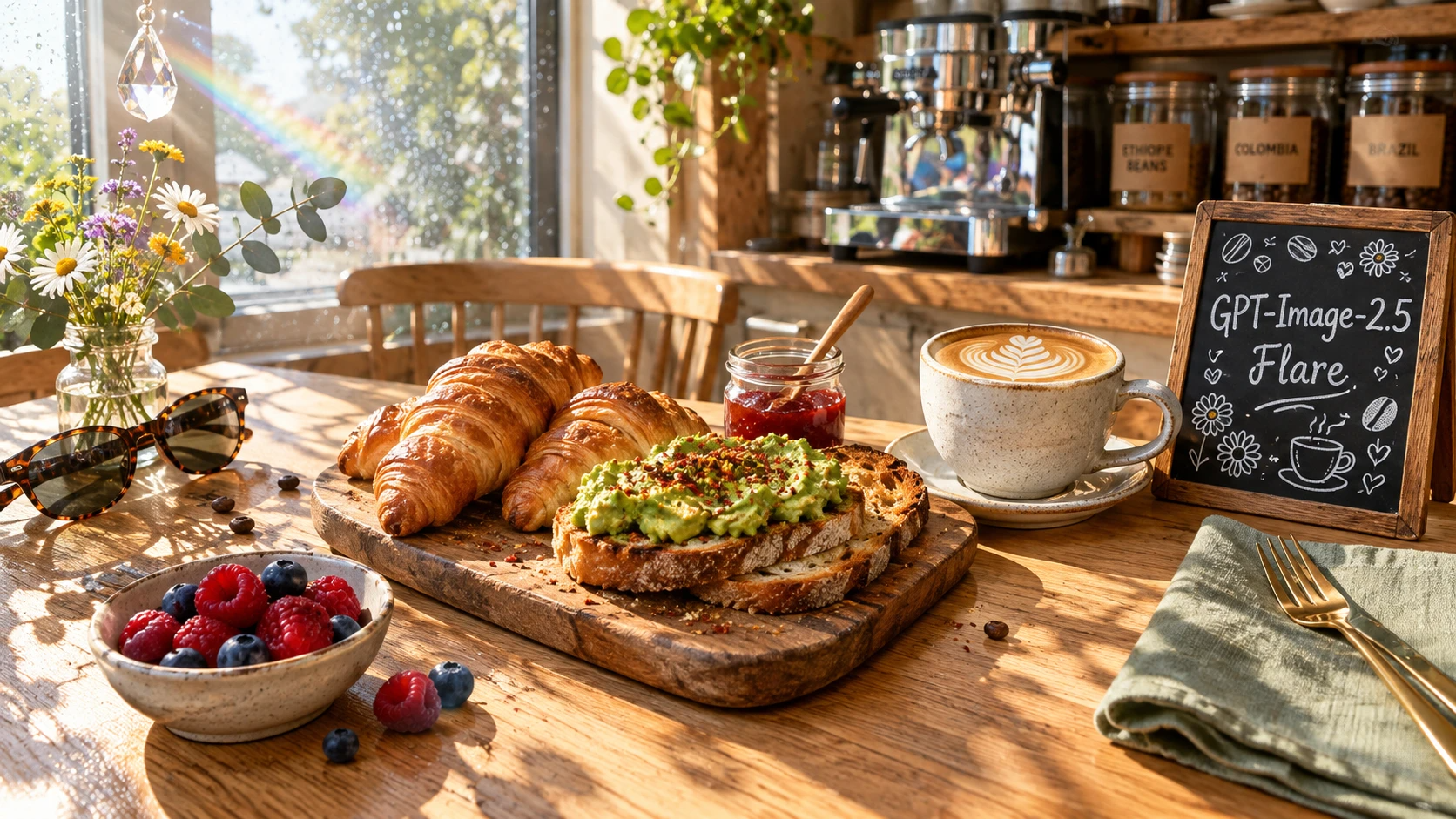
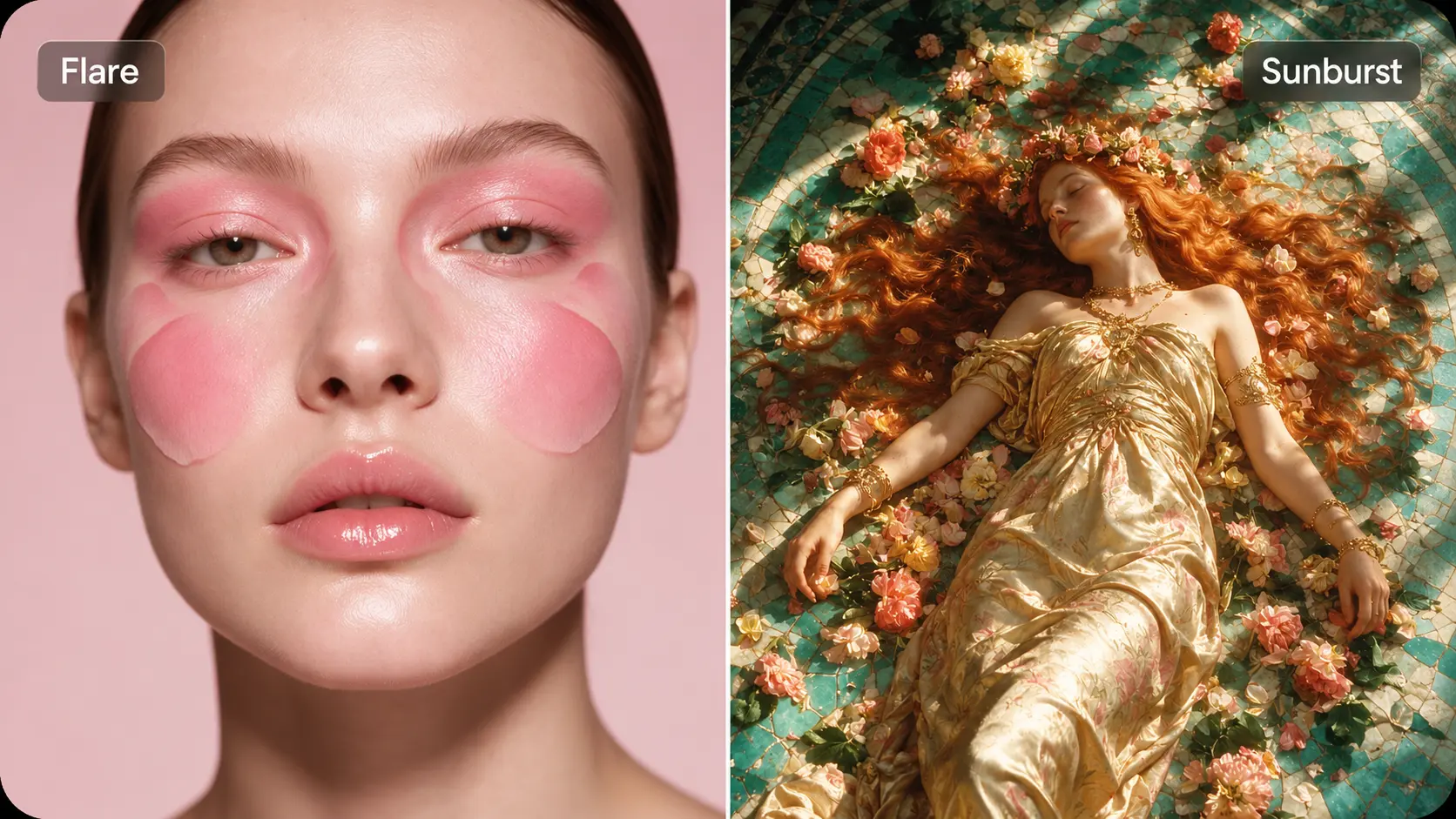
用 Flare 加速創作,用 Sunburst 精修細節
還在試方向時,每一版都等太久會打斷節奏。GPT Image 2.5 Flare 專為快速生成與多版本探索而設計,而 Sunburst 則更適合需要嚴謹控制字體、光線、材質或構圖的工作。AI Ease 在同一創作流程中保留兩種模式,讓你依任務在速度與細節之間自由切換。
用最多 16 張參考圖打造複雜畫面
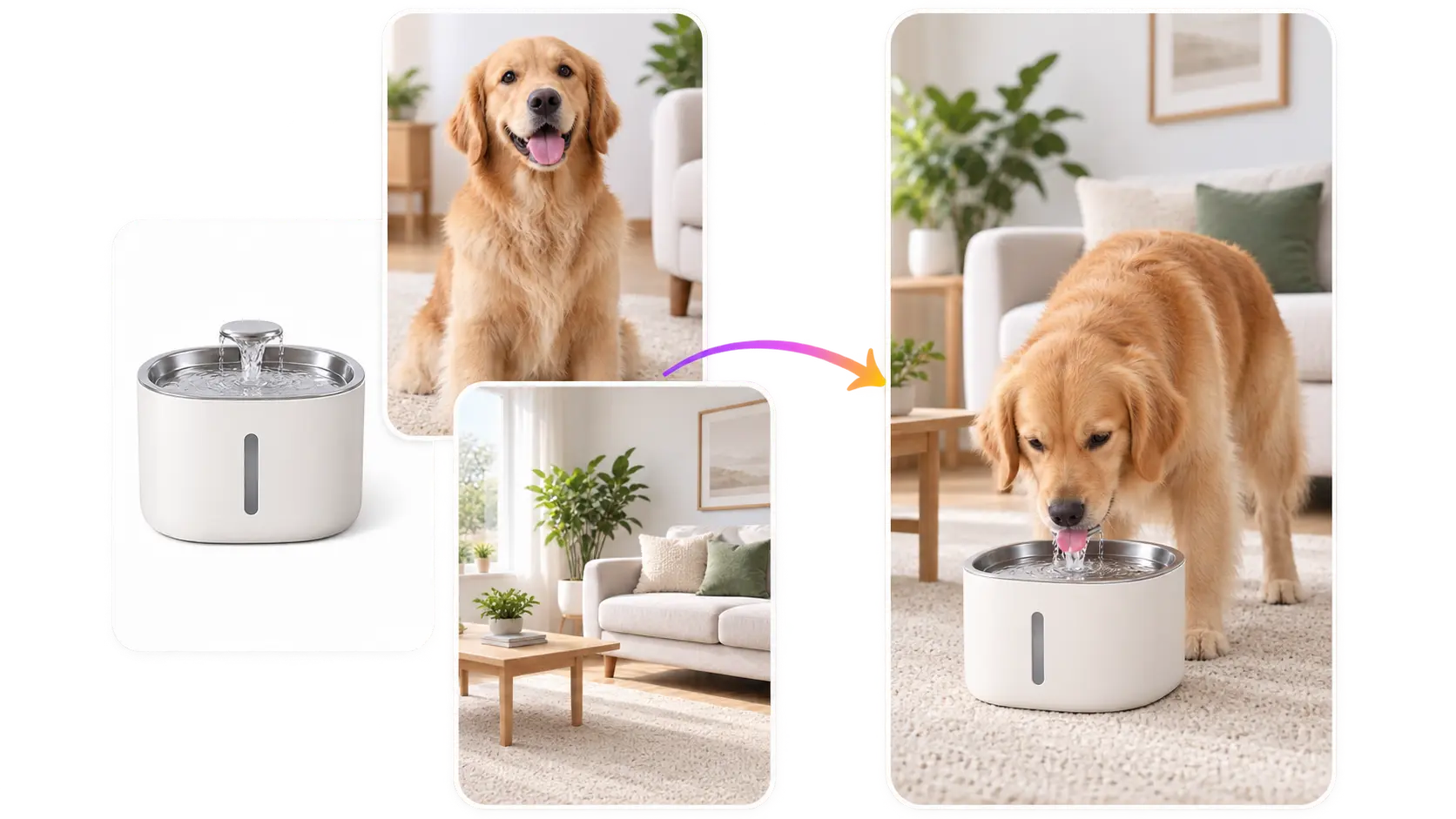
當最終圖像仰賴多個關鍵細節時,一張參考圖往往不夠。GPT Image 2.5 的參考圖生成最多支援 16 張圖片,一張負責臉部、一張負責服裝,產品或場景則來自其他來源。AI Ease 讓你在一次生成中整合這些視覺線索,而不是每個細節都從零描述。
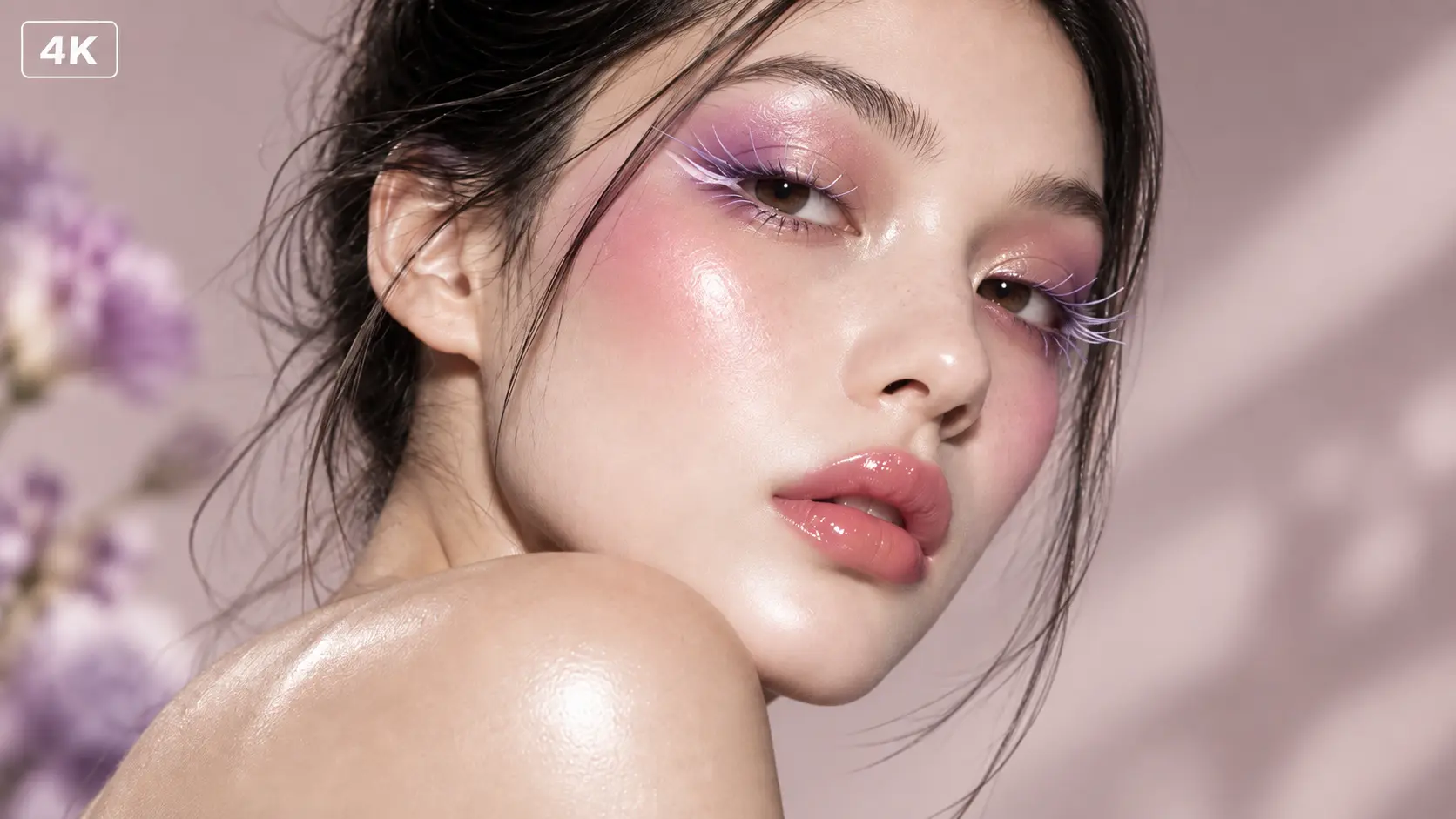
以最高 4K 處理細節豐富的需求
商業視覺往往仰賴版面、光線、材質、文字、物件位置與整體美術方向的協同配合。GPT Image 2.5 能更穩定地處理這類多層次指令,讓構圖更貼近簡報需求。在 AI Ease 上最高支援 4K 輸出,產品紋理、圖形細節、插畫與活動視覺在最終素材中都能保持銳利清晰。
你可以用 GPT Image 2.5 做什麼?

產品與電商視覺
把產品參考圖轉換成棚拍照、情境照、上市視覺或節慶活動素材。保留產品辨識度,同時依不同店面與促銷需求,靈活變換場景、光線與創意風格。

廣告與行銷創意
圍繞明確的產品、訊息或活動主題打造視覺。測試不同構圖、場景與美術方向,再將最強的一個概念延伸成首頁橫幅、付費廣告或上市素材。

海報與社群圖像
製作活動海報、宣傳卡、社群貼文、封面設計與其他以版面為主導的視覺。當構圖與主題同樣重要時,GPT Image 2.5 能依指示處理字體、留白、層級與圖片位置。

人像與時尚概念
從人像或服裝參考出發,探索全新造型、場景、穿搭或編輯風格。AI Ease 讓你輕鬆重用既有視覺參考,在保留原始主角的前提下,快速延伸全新概念。

照片編輯與物件替換
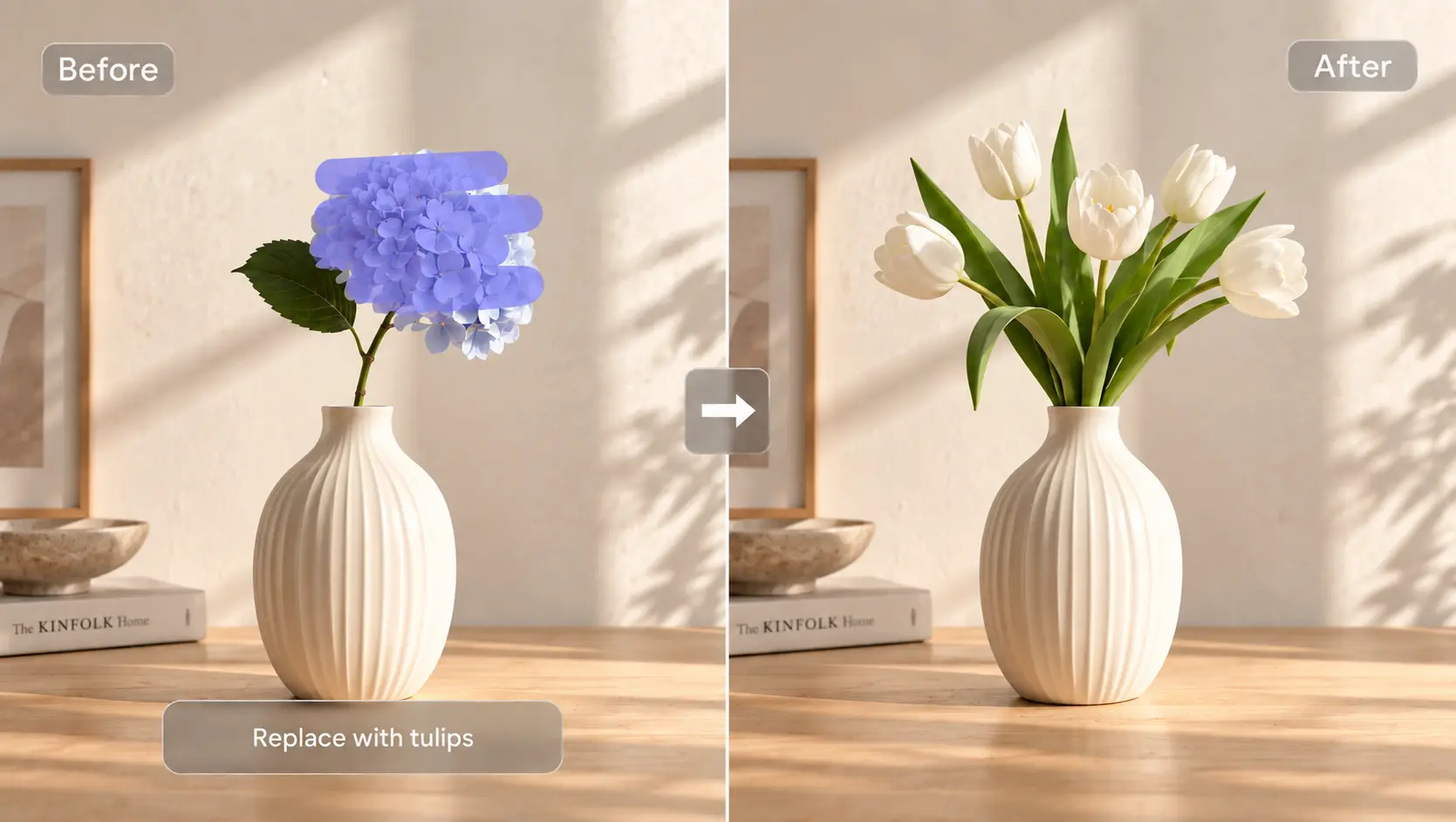
當大部分畫面已經可用時,就直接沿用現有圖片。替換產品、移除干擾物、更換服裝、更新文字或切換背景,而不必從頭重建整個場景。

插畫與包裝設計
跳脫寫實攝影風格,創作編輯插畫、拼貼、印刷感藝術、包裝概念、手工質感紋理與更多實驗性視覺方向。透過細緻提示,精準定義色彩系統、材質、版面與整體美術風格,貼合特定簡報需求。
如何在 AI Ease 上使用 GPT Image 2.5
- 步驟 1
選擇 GPT Image 2.5
開啟 AI Ease 圖像生成器並選擇 GPT Image 2.5。需要更快生成與快速探索視覺時選 Flare,當畫面需要更嚴謹控制細節、版面或編輯時則選 Sunburst。
- 步驟 2
加入提示文字或參考圖
描述你想要的結果,包含主題、構圖、光線、材質、文字或風格等關鍵要素。若使用參考圖生成,上傳你希望用來引導結果的圖片,並清楚說明每張參考圖的角色。
- 步驟 3
設定輸出
依最終用途選擇長寬比例與圖像品質。產品圖、社群貼文、海報或活動橫幅可能需要完全不同的構圖,先在生成前設定好格式,可以節省後續調整時間。
- 步驟 4
生成或編輯
點擊「生成」建立新圖像。若要編輯現有畫面,上傳原始圖片並精準描述你想修改的內容,例如替換物件、更新文字、更換服裝或切換背景。
常見問題
還有其他問題嗎?你可以寄信到 service@aiease.ai,我們很樂意協助你。
什麼是 GPT Image 2.5?
GPT Image 2.5 是 OpenAI 最新的圖像生成與編輯模型。它能從文字生成圖像、搭配參考圖工作,並支援針對既有畫面的局部精準編輯。這次更新帶來更強的參考一致性、更銳利的細節、更精準的編輯能力,以及對複雜視覺指令的更佳掌控。
GPT Image 2.5 與 GPT Image 2 有什麼差別?
GPT Image 2.5 在參考圖一致性、目標式編輯、光線與材質表現,以及複雜指令的理解上都有提升,同時新增 Flare 模式以加速生成,與 Sunburst 模式以支援需要嚴格控制的精緻創作。Flare 的延遲相較 GPT Image 2 最多可降低約 50%。
我該用 GPT Image 2.5 的 Flare 還是 Sunburst?
快速發想概念、社群視覺、產品變體與大量內容創作時,建議使用 Flare。當你需要細緻編輯、產品呈現、字體排版或複雜構圖的精準控制時,則選擇 Sunburst。
GPT Image 2.5 能保持人臉與產品的一致性嗎?
可以。更強的參考忠實度有助於在變換場景、風格或構圖時,讓可辨識的人臉、產品、服裝與其他關鍵細節更貼近原始來源。
我要如何撰寫 GPT Image 2.5 的提示?
先從你想要的最終結果開始,接著描述對畫面重要的主題、構圖、光線、材質、環境、文字與視覺風格。若是編輯任務,請清楚區分哪些部分要改、哪些部分要維持不變。