如何救回被 OpenClaw 刪除的檔案:5 個有效方法
OpenClaw 是一款 AI 代理,不只會回答問題,還能在電腦上實際執行各種任務。它可以協助管理檔案、自動化流程,並在不同應用程式與服務之間處理日常操作。 也正因如此,它很有用,但出錯時後果也可能很嚴重。如果 OpenClaw 被授予廣泛的檔案存取權,錯誤的指令或判斷,就可能導致誤刪文件、資料夾、圖片、附件或其他重要資料。
方法一:檢查資源回收筒
這是最快、最簡單的方式。如果檔案是一般方式刪除,很可能還在裡面。
- 1
開啟
在 Windows 電腦上開啟資源回收筒,查看被刪除的檔案是否仍在。
- 2
排序
依刪除日期排序檔案,或在記得檔名時直接搜尋。
- 3
還原
在目標檔案上按右鍵,選擇「還原」,將它回復到原本的位置。
方法二:使用 EaseUS Data Recovery Wizard
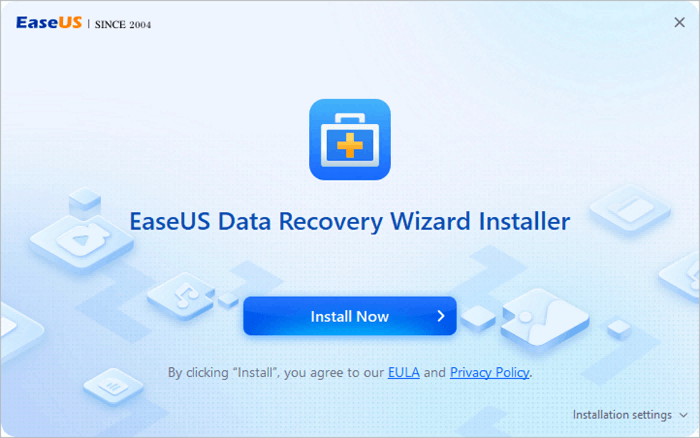
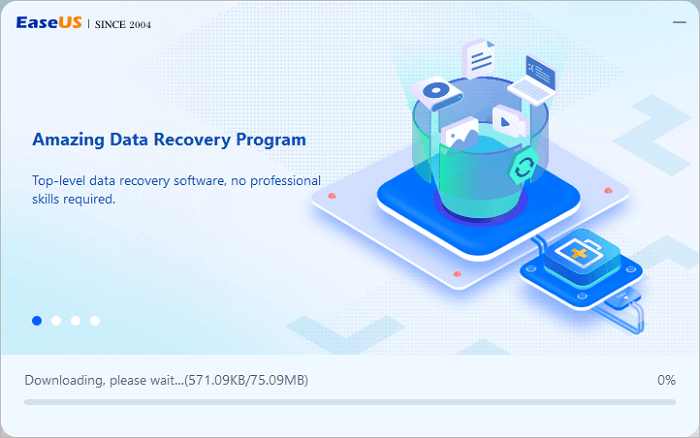
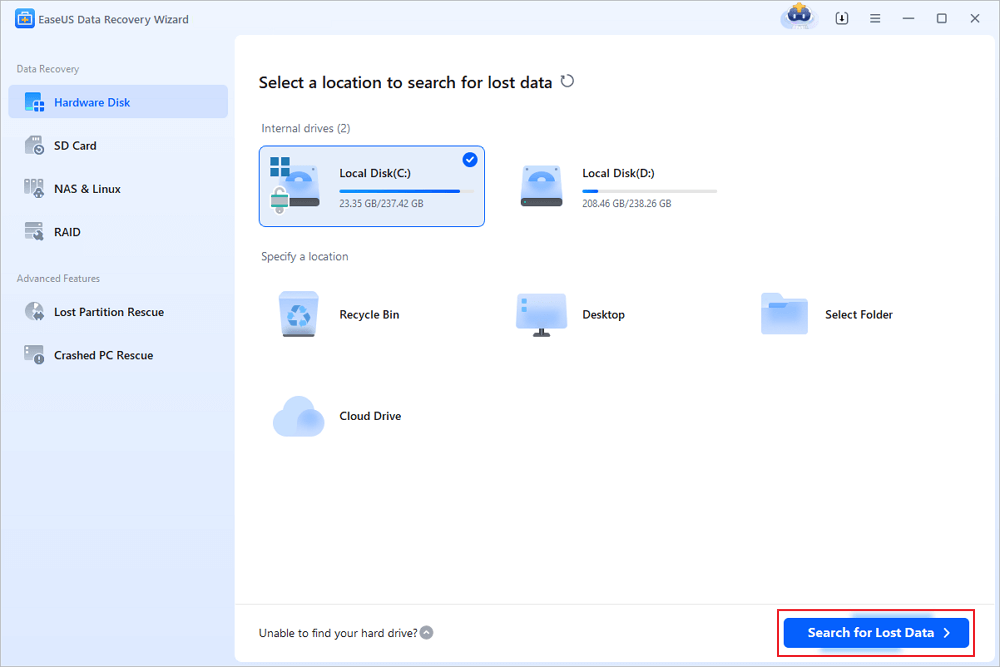
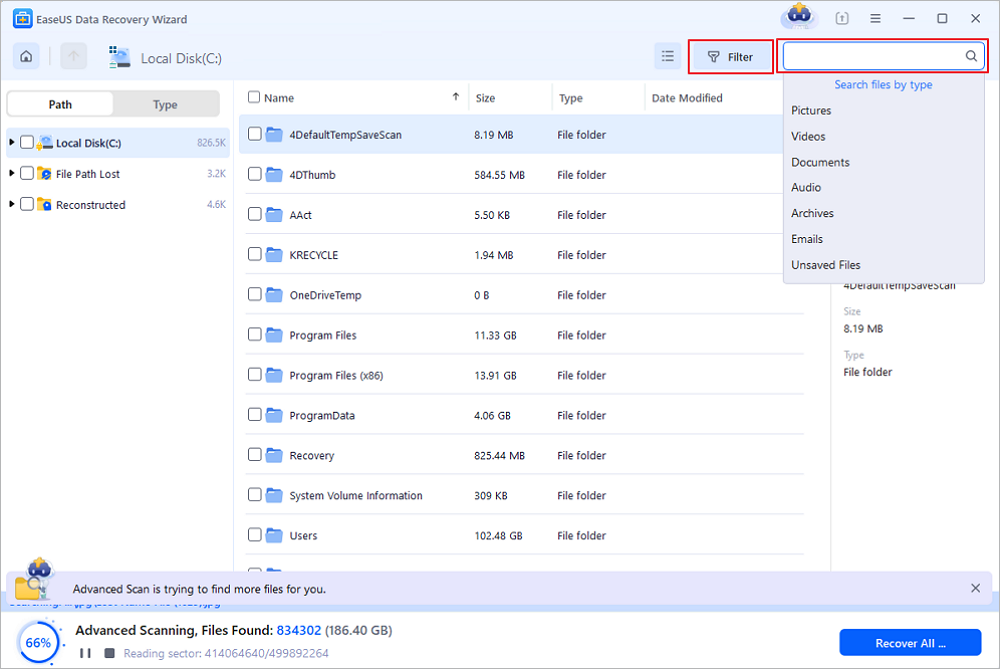
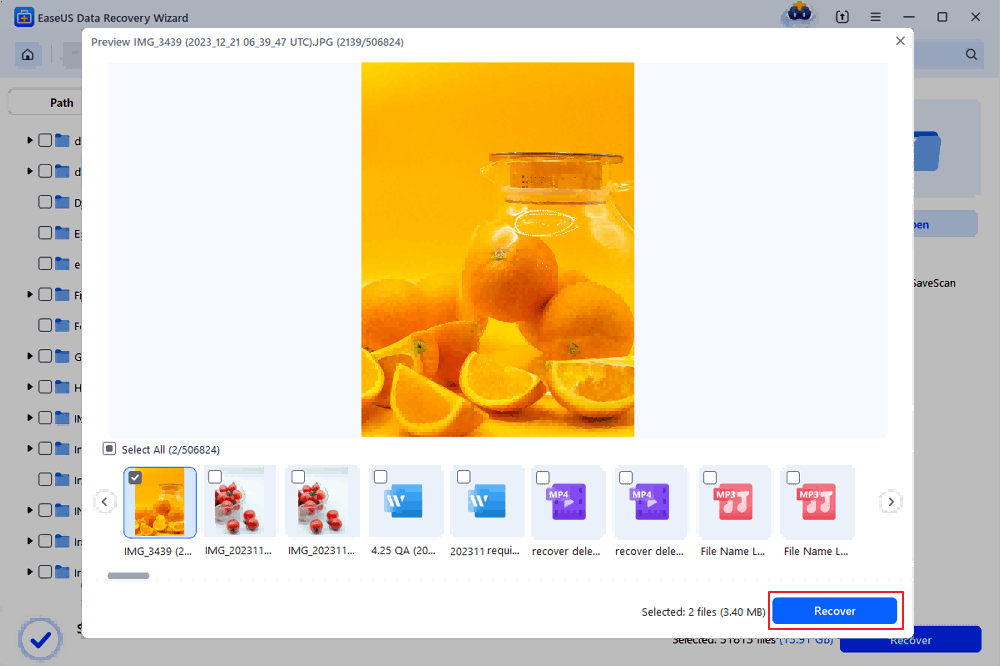
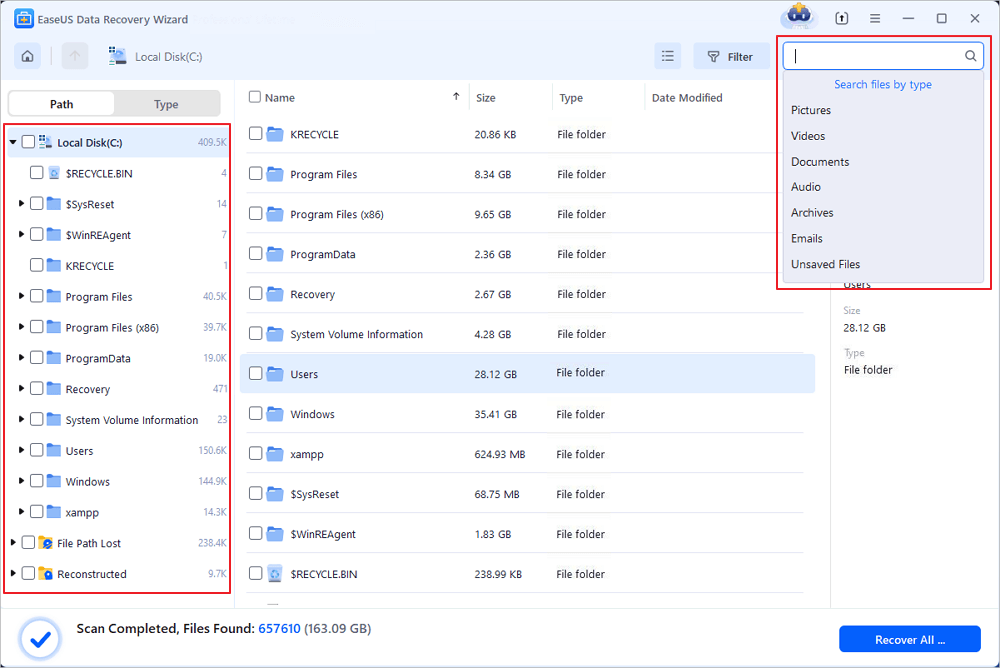
如果刪除的檔案已不在資源回收筒中,圖形化的救援工具通常是最實用的選擇。當 OpenClaw 一次刪除了多個文件、附件、圖片或整個資料夾時,這類工具特別有幫助。
方法三:從檔案歷程記錄或系統備份還原
如果在刪除發生前已啟用備份功能,可能可以還原檔案的較早版本。
- 1
開啟
開啟控制台,前往「系統及安全性」。
- 2
進入
按一下「檔案歷程記錄」以存取備份記錄。
- 3
瀏覽
選擇「還原個人檔案」,並瀏覽可用的版本。
- 4
復原
選取想要的檔案,還原到原始位置或其他安全位置。
方法四:使用 Windows 以前的版本
Windows 可能會透過「系統保護」保留資料夾快照。如果該功能已啟用,或許可以從資料夾的舊版本中救回被刪除的檔案。
- 1
定位
找到原本存放被刪除檔案的資料夾。
- 2
內容
在資料夾上按右鍵,選擇「內容」。
- 3
版本
開啟「以前的版本」索引標籤。
- 4
還原
選擇較早的版本並開啟或還原。
方法五:嘗試使用 Windows File Recovery
如果你偏好使用微軟官方工具,Windows File Recovery 也是一個選項。它是命令列工具,比較適合熟悉手動輸入指令的使用者。
- 1
安裝
從 Microsoft Store 安裝 Windows File Recovery。
- 2
啟動
以系統管理員身分開啟命令提示字元。
- 3
指令
使用正確的來源磁碟、目的磁碟與復原模式,執行對應指令。
- 4
儲存
將救回的檔案儲存到不同的磁碟機。
常見問題
還有其他問題嗎?你可以寄信到 service@aiease.ai,我們會盡力協助你。
如果被 OpenClaw 刪除的檔案不在資源回收筒裡,還能救回嗎?
可以。如果刪除後的資料尚未被新資料覆寫,很多情況下仍有機會救回。
被 OpenClaw 刪除的檔案還能復原嗎?
多數情況下可以。如果被刪除的檔案尚未被新資料覆寫,仍有相當高的復原機率。因此,一發現檔案被刪除,就應該立刻停止使用受影響的磁碟機。
為什麼 OpenClaw 會誤刪重要檔案?
通常是因為 AI 代理擁有廣泛的檔案存取權、指令過於模糊,或刪除任務在缺乏足夠確認的情況下自動執行。在這些情況下,OpenClaw 可能會把有用的文件、資料夾或附件當成可以刪除的檔案。
OpenClaw 刪除我的檔案後,我第一步該做什麼?
第一步是停止在同一個磁碟機上寫入新資料。接著檢查資源回收筒、尋找可用備份,並盡快開始使用各種檔案救援方法。行動越快,通常復原成功率越高。
在 Windows 上,救回被 OpenClaw 刪除文件最簡單的方法是什麼?
對多數使用者來說,最簡單的做法是先檢查資源回收筒,如果找不到,再改用圖形化的救援工具。相較於命令列方式,這通常更實用,尤其是在一次刪除了多個文件、資料夾或電子郵件附件時。
被 OpenClaw 刪除的電子郵件與附件也能復原嗎?
通常可以。如果本機的郵件資料或附件檔案尚未被覆寫,仍有機會救回。為了提高成功率,在開始復原前,請避免同步、下載或產生新的郵件資料。