Création d’images professionnelles simplifiée avec GPT Image 2.0
Créez et retouchez des visuels haute qualité avec OpenAI GPT Image 2.0 sur AI Ease. Partez de prompts détaillés ou de jusqu’à 16 images de référence, affinez des visuels existants avec des instructions en langage naturel, obtenez un texte plus net et générez des résultats très détaillés jusqu’en 4K.
Génération d’images prête pour le studio
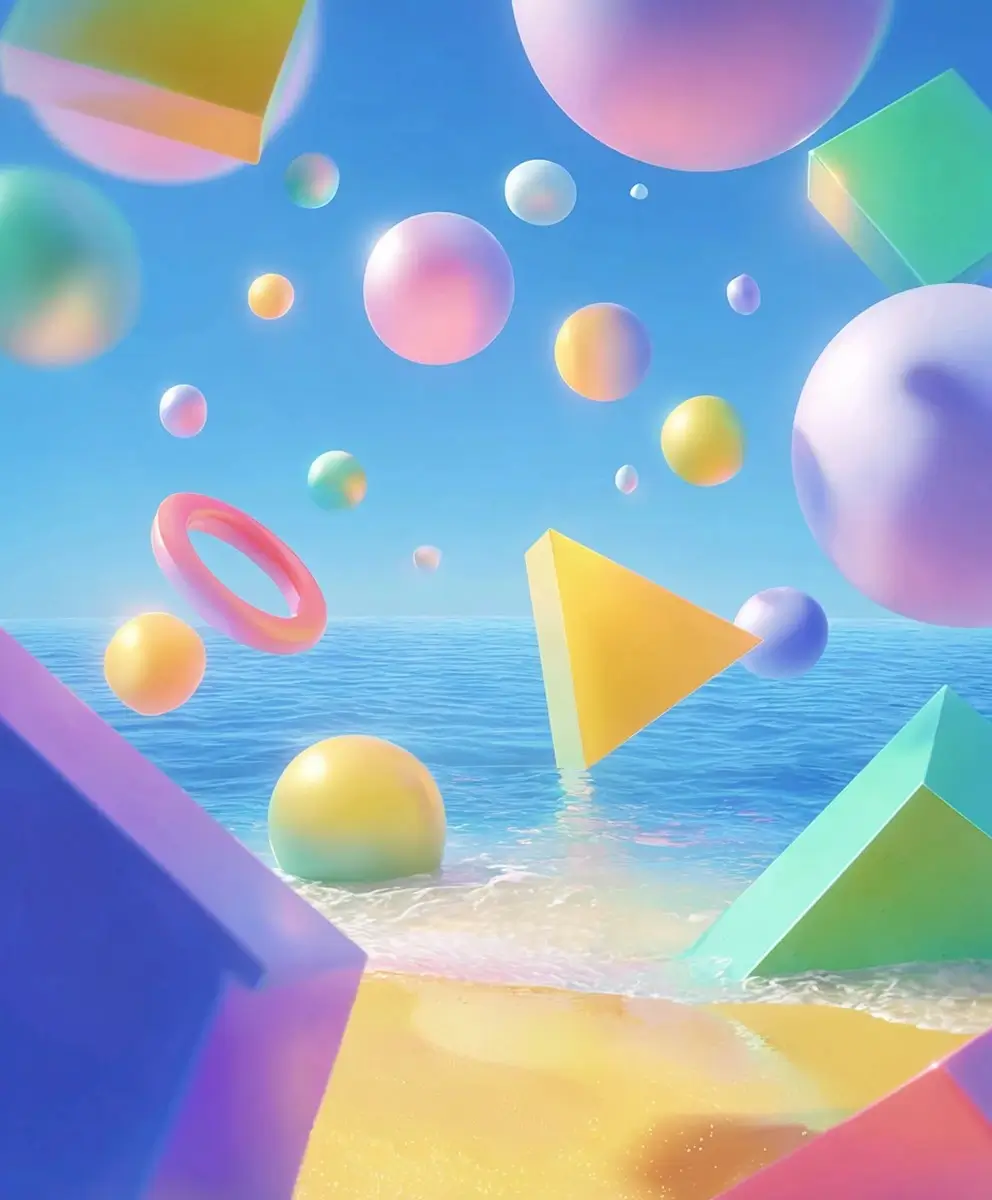
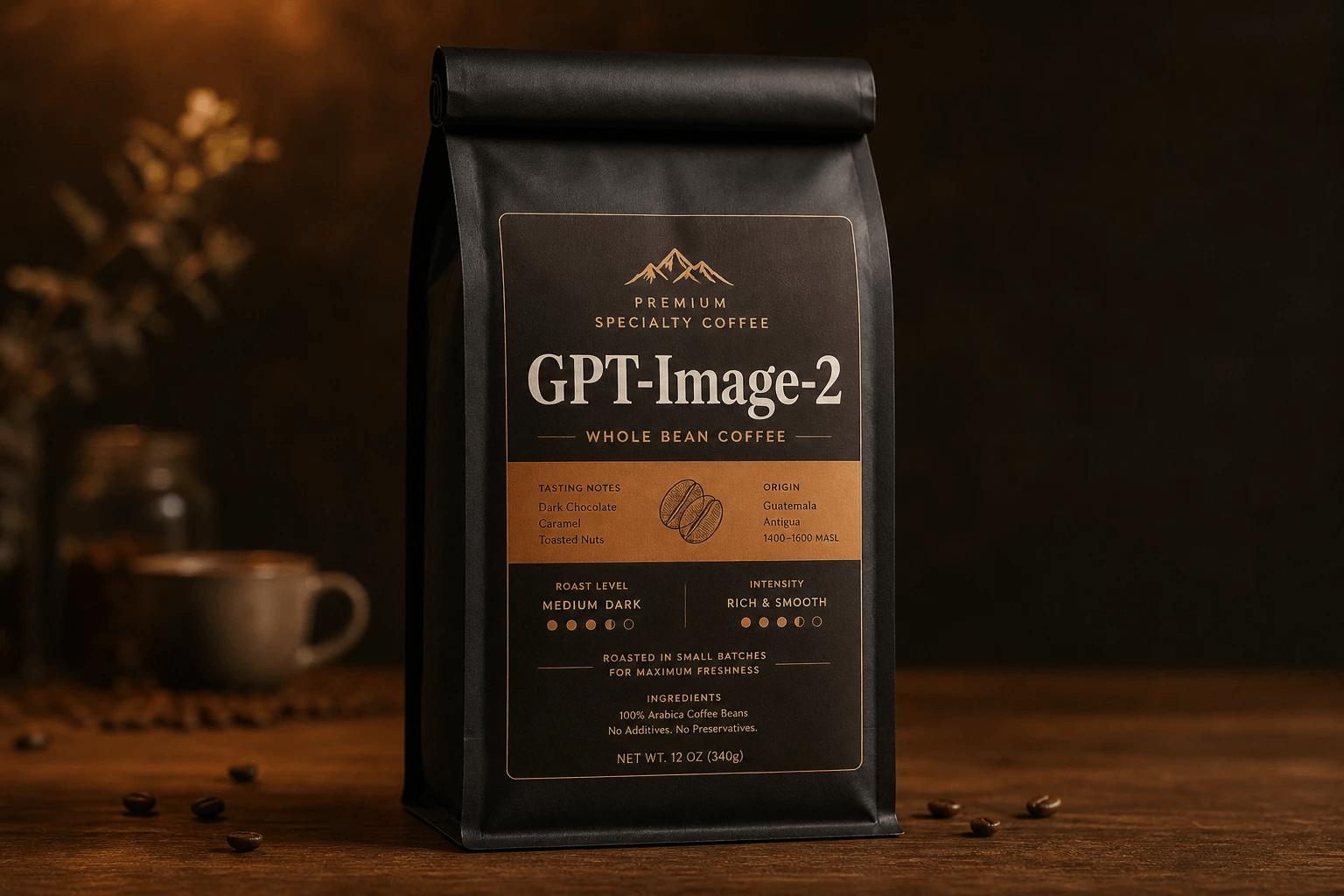
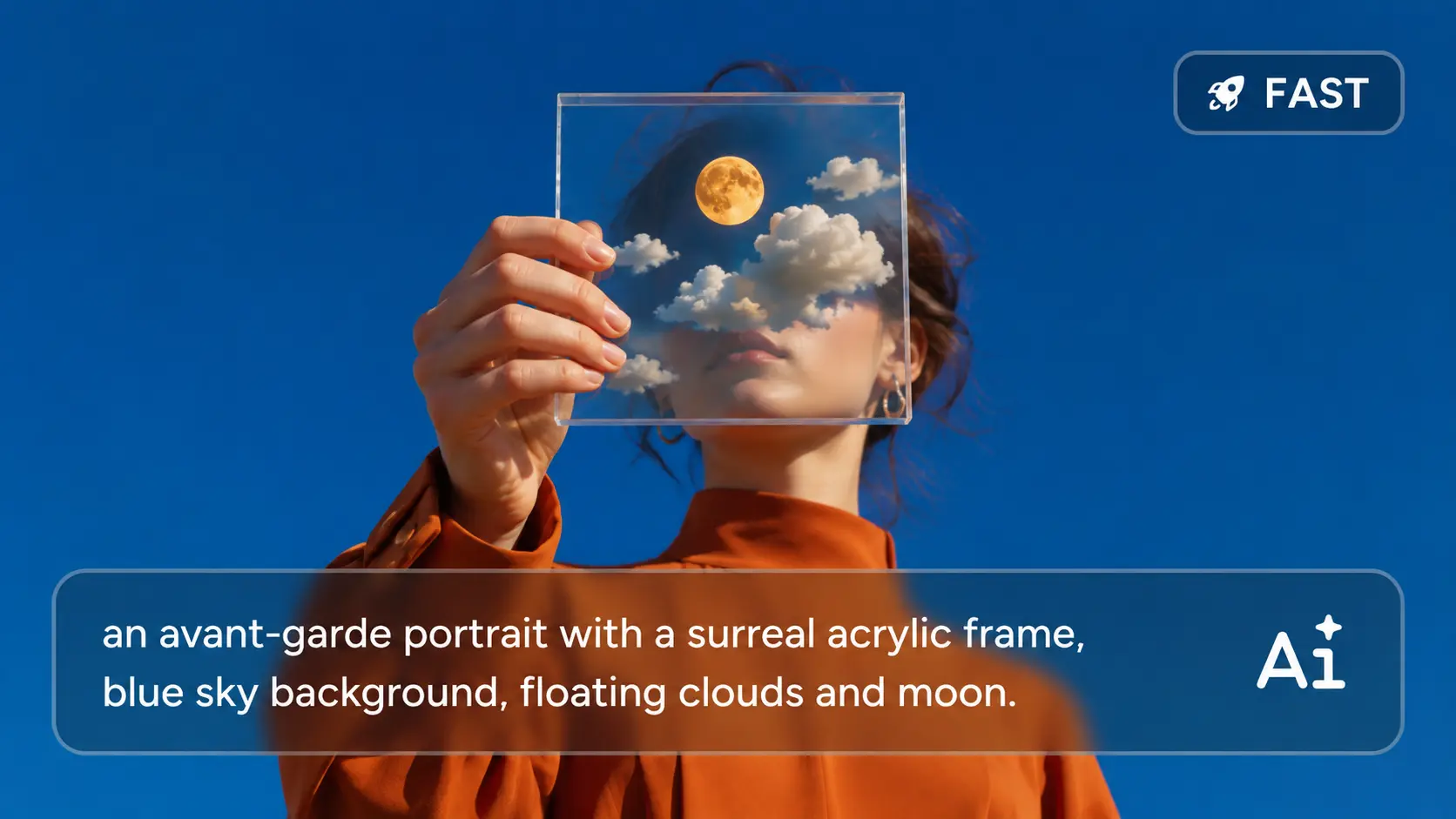
GPT Image 2.0 gère les prompts détaillés avec un bien meilleur contrôle des sujets, de la lumière, des couleurs, du style, de la composition et des relations dans la scène. Sur AIEase, vous pouvez décrire une idée visuelle assez précise et obtenir un résultat qui respecte beaucoup plus ces détails, au lieu de passer plusieurs tours à corriger des éléments manquants ou une mise en page incorrecte.
Créer à partir de plusieurs références
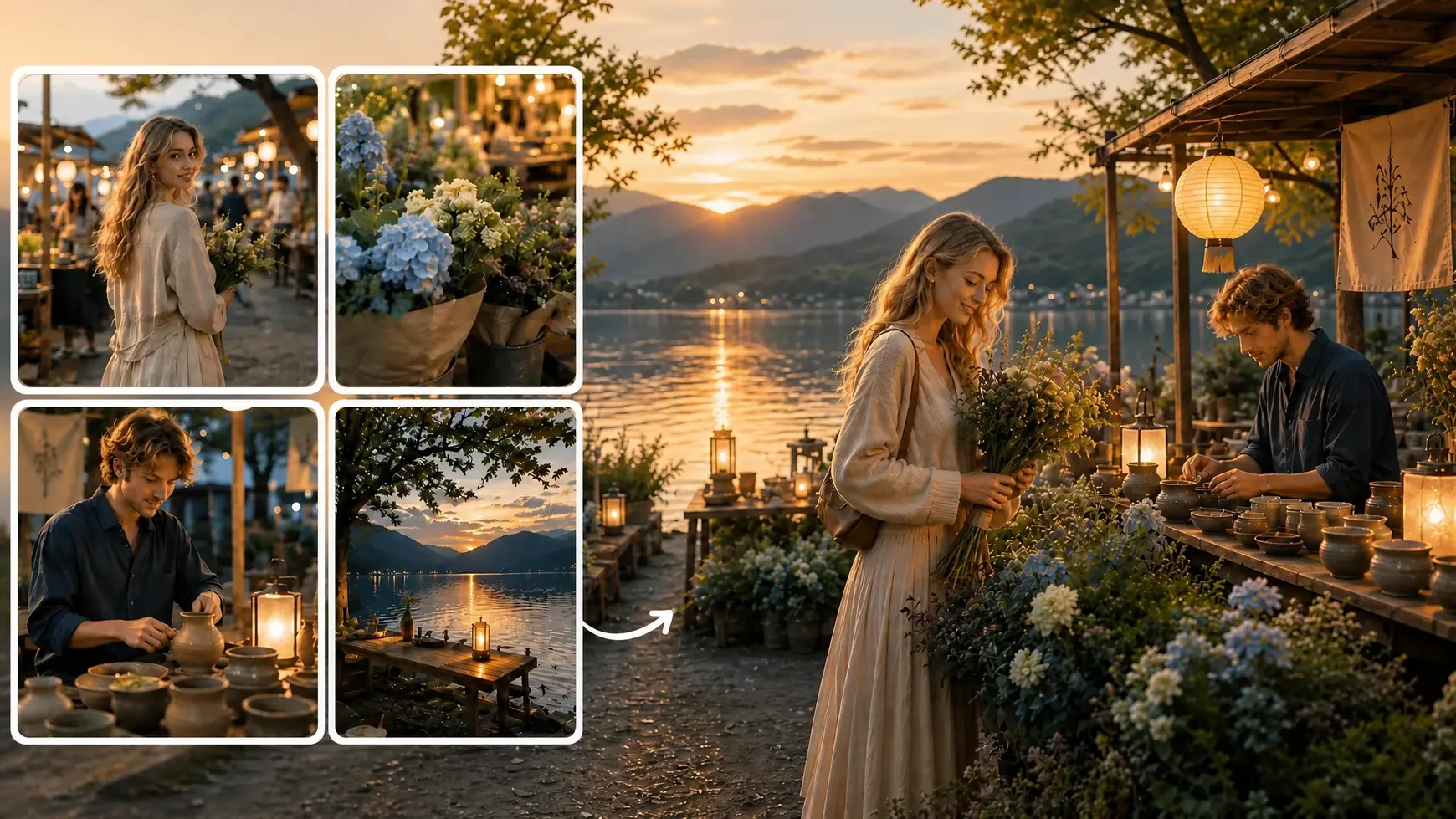
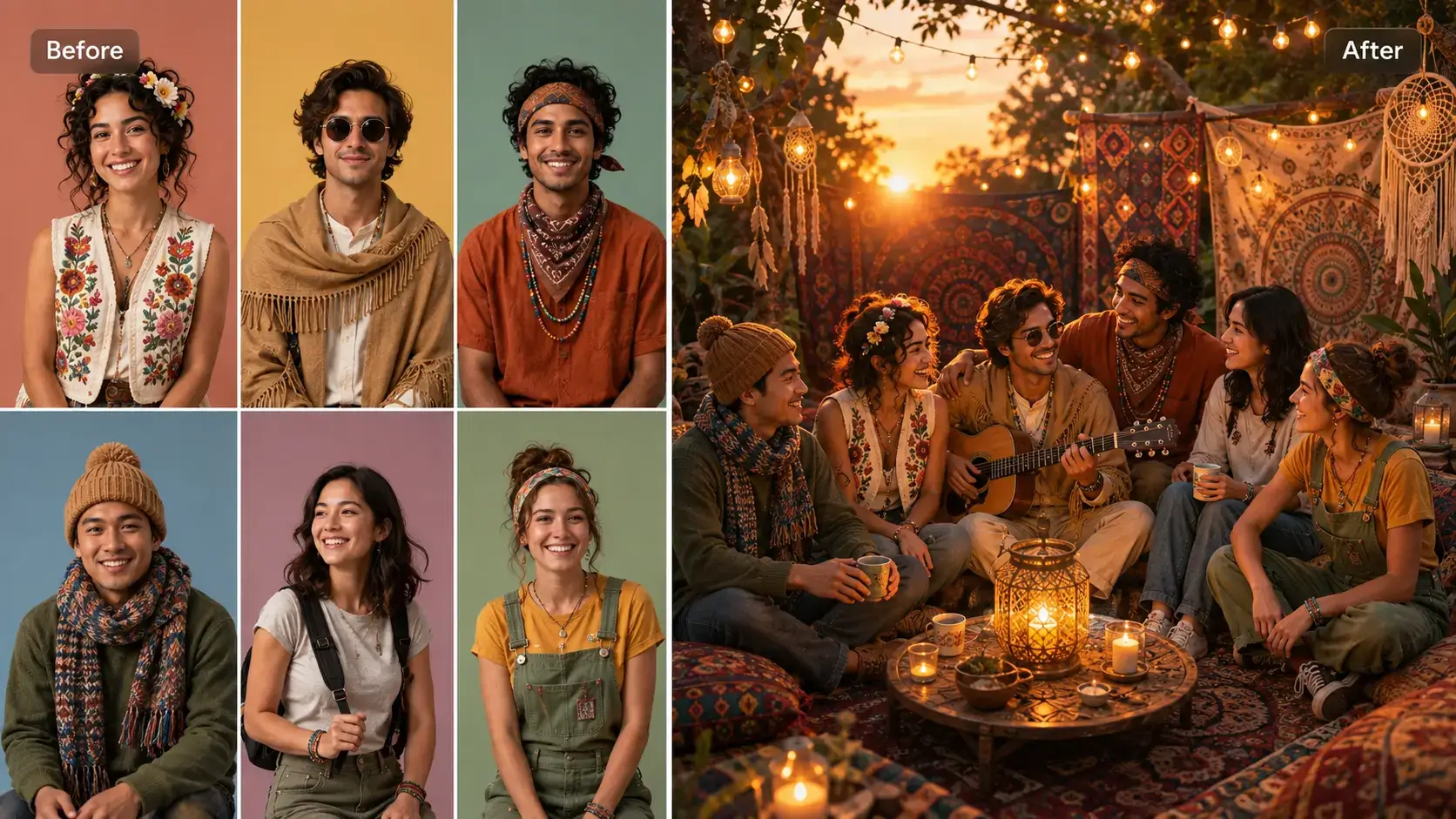
Certaines idées ont besoin de plus d’une image pour être vraiment claires. GPT Image 2.0 prend en charge jusqu’à 16 images de référence, ce qui vous permet de réunir différents personnages, produits, tenues, environnements, styles ou repères visuels en une seule génération. C’est particulièrement utile lorsque vous voulez que l’image finale suive plusieurs références à la fois sans compter uniquement sur un long prompt.
Retouche d’image de précision
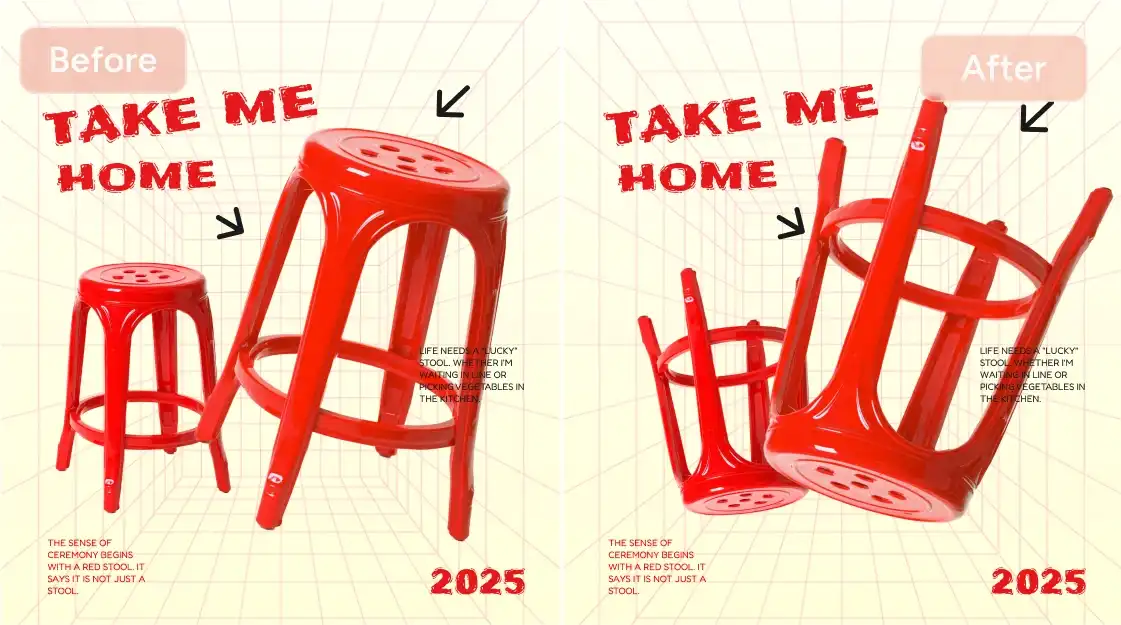
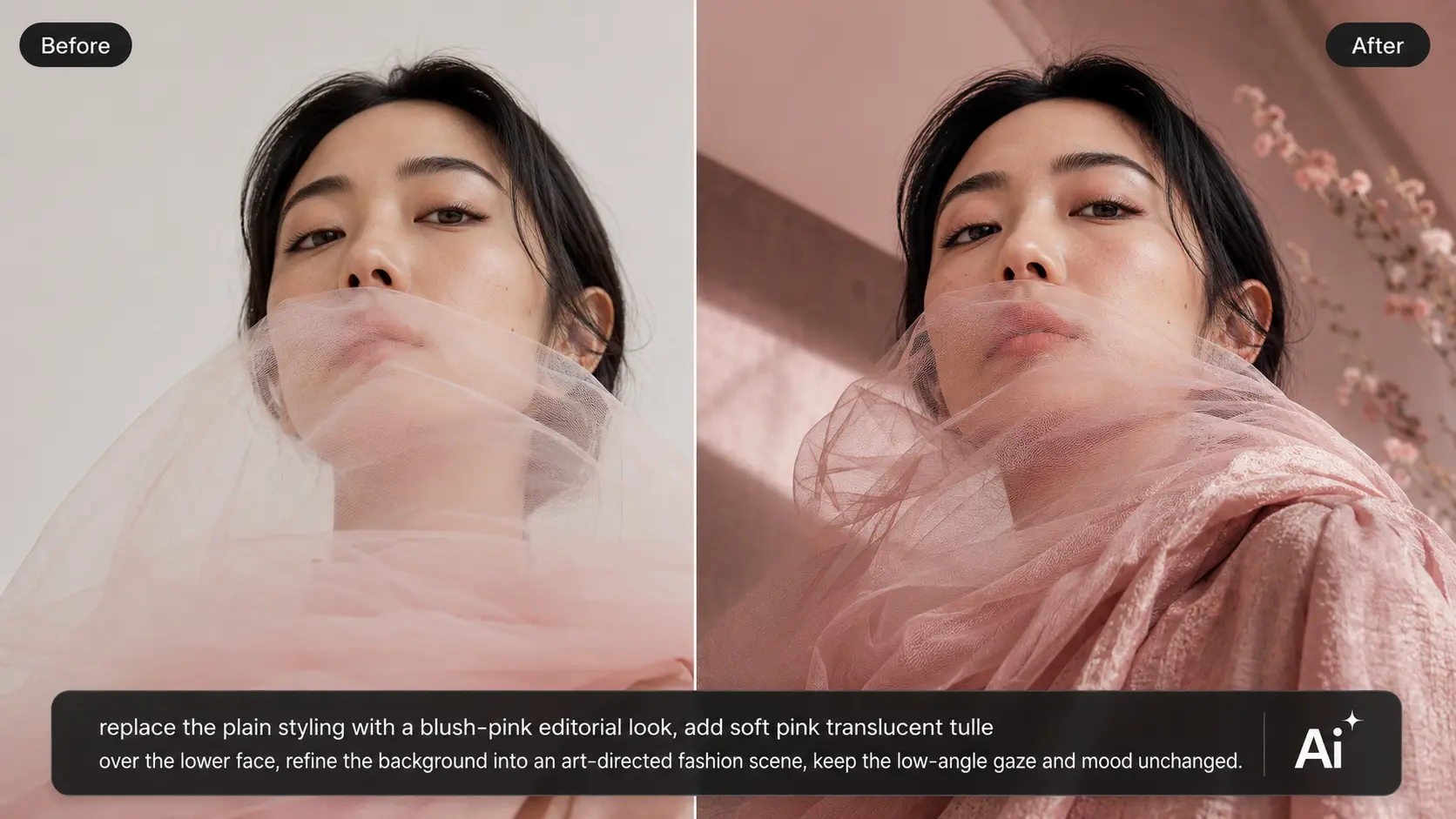
Vous n’avez pas besoin de régénérer toute l’image juste parce qu’un élément ne va pas. Importez l’image dans AIEase, décrivez le changement souhaité et affinez des zones spécifiques comme les objets, les vêtements, les arrière-plans, coiffures, ou détails de la scène. Le modèle est conçu pour effectuer des retouches ciblées tout en préservant davantage l’image d’origine autour des zones modifiées.
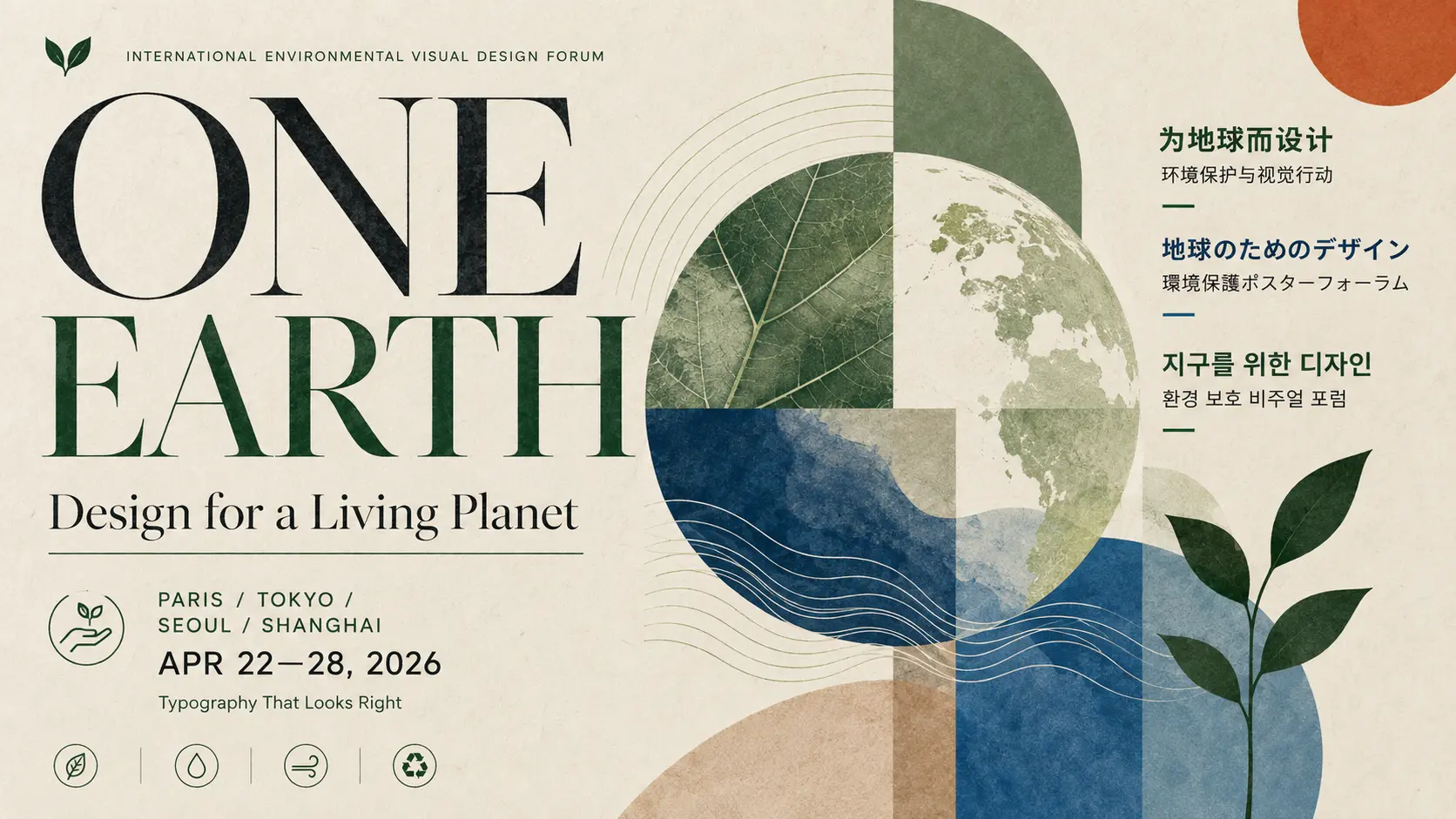
Une typographie qui tombe juste
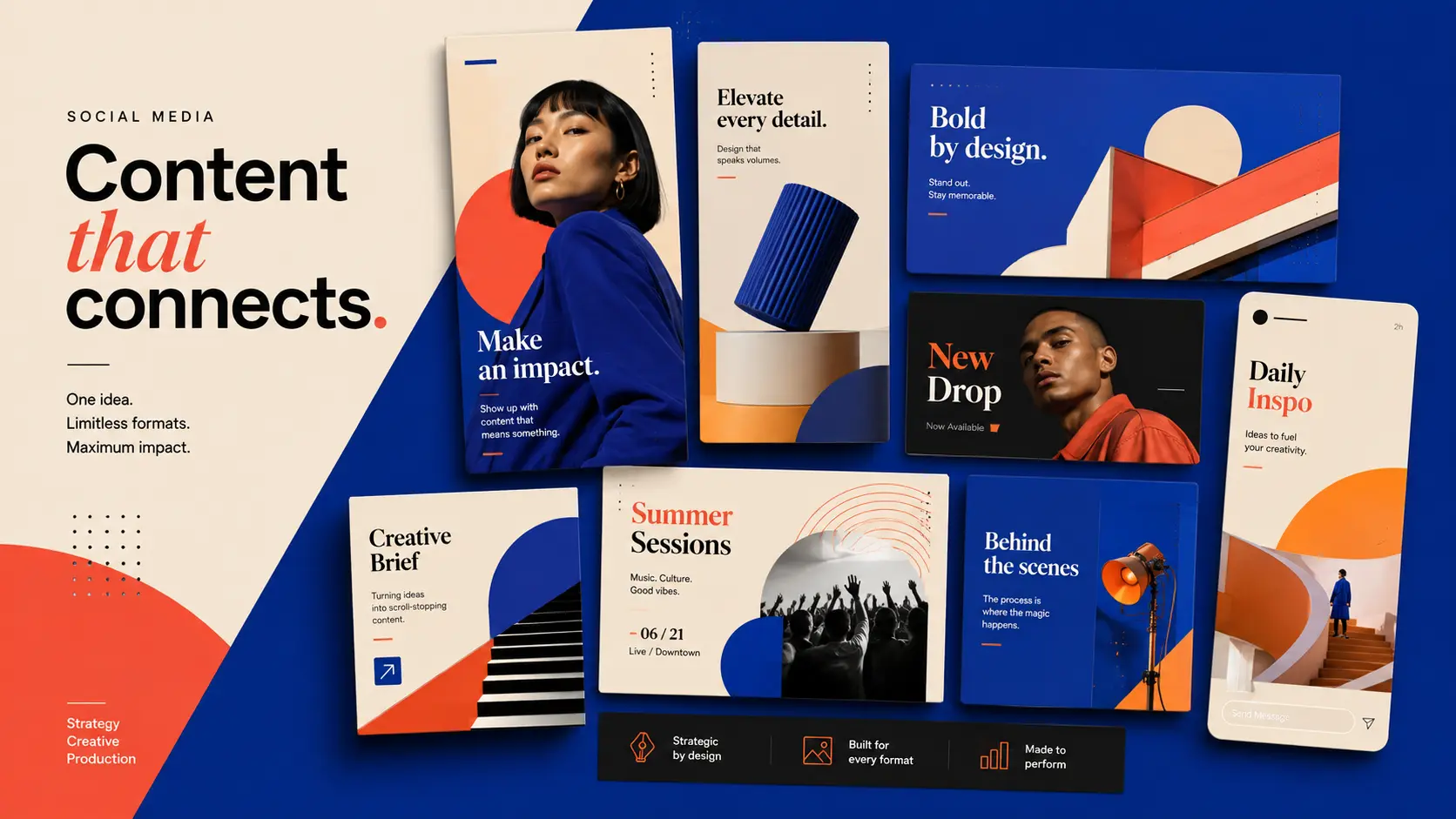
Le texte est souvent le point faible des visuels générés par IA. GPT Image 2.0 gère mieux les phrases longues, les petits caractères, le contenu multilingue et les mises en page typographiques exigeantes. Il est donc particulièrement adapté aux affiches, packagings, menus, enseignes, publicités, visuels sociaux et autres créations où les mots doivent faire partie intégrante de l’image finale, sans être ajoutés ensuite.
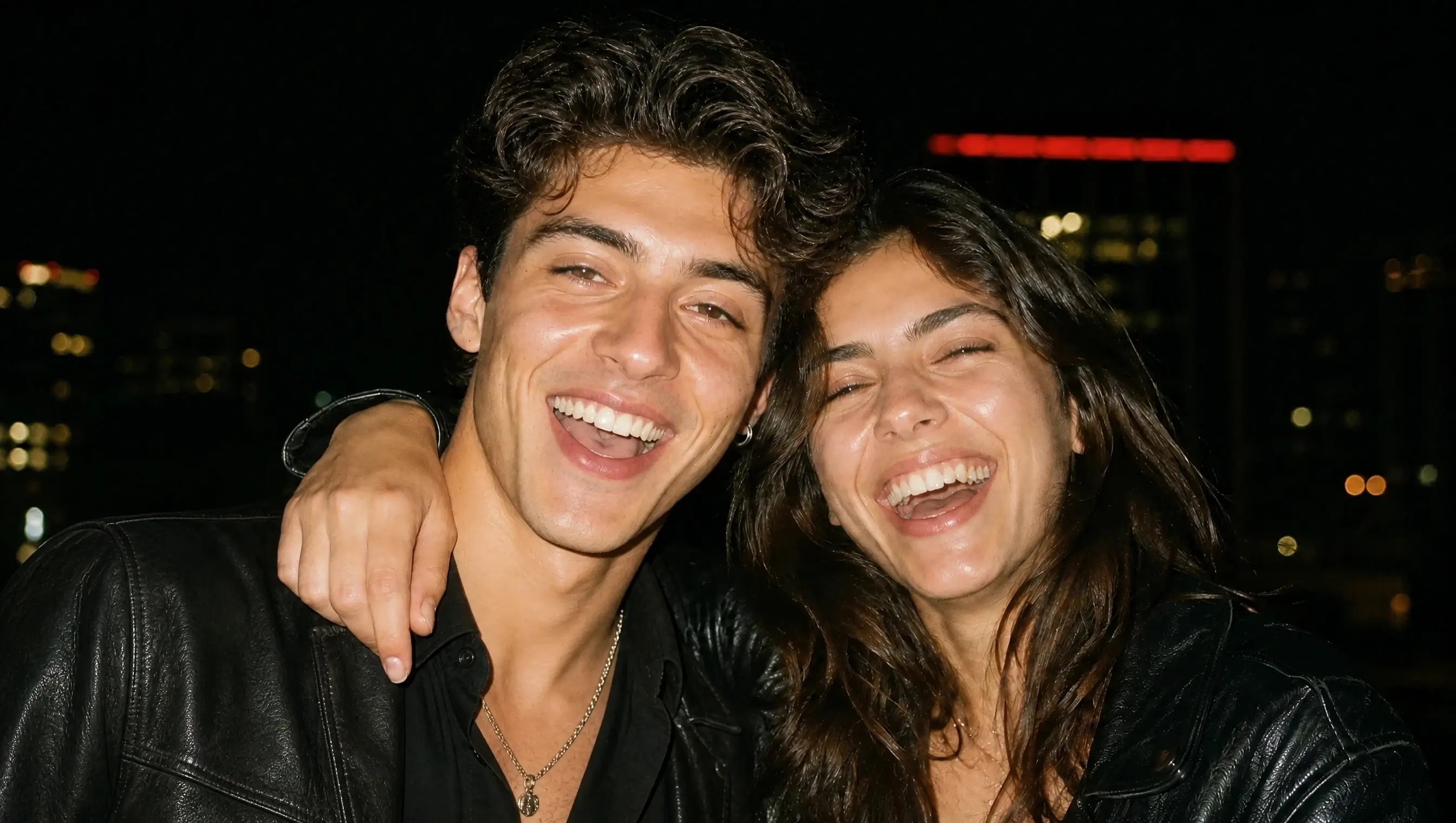
Des résultats plus photoréalistes
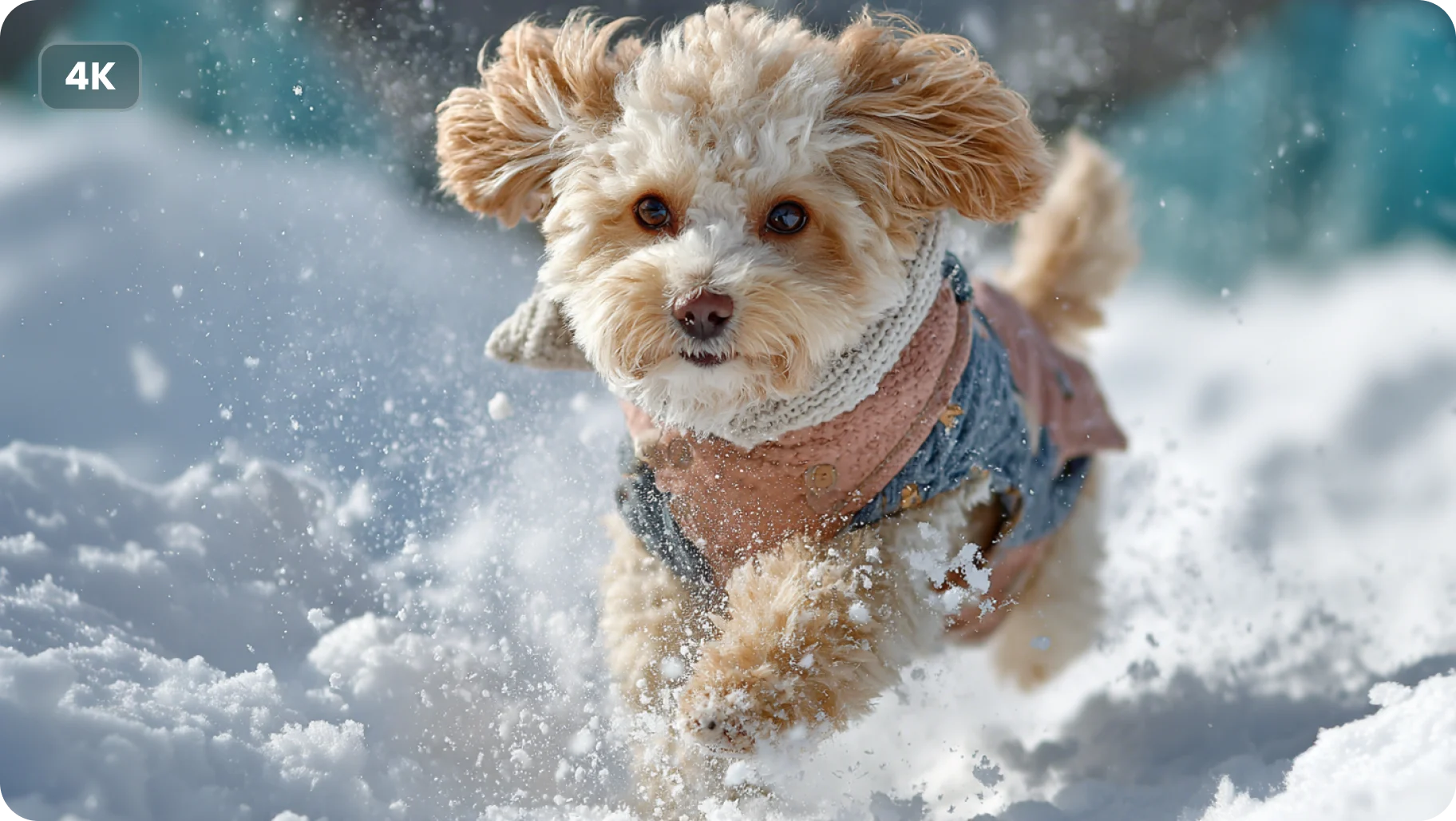
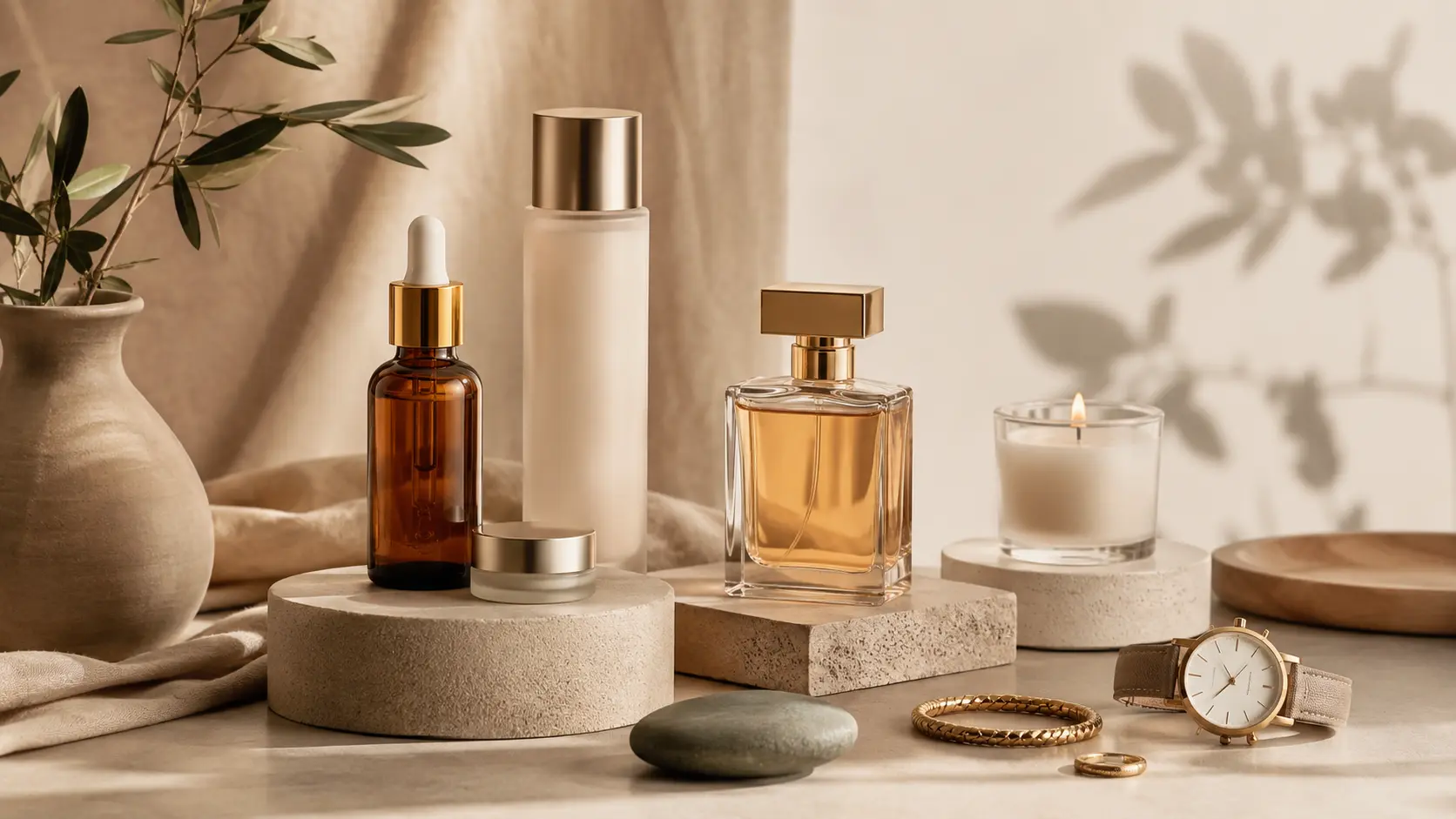
Le réalisme tient aux détails : texture de la peau, rendu des matières, lumière naturelle, proportions et façon dont les objets s’intègrent dans la scène. GPT Image 2.0 améliore ces aspects sur les portraits, produits, nourriture, intérieurs, mode et visuels commerciaux. AIEase prend aussi en charge une sortie jusqu’en 4K, pour vous offrir plus de détails lorsque l’image finale doit rester nette à grande taille.
Cas d’usage de GPT Image 2.0
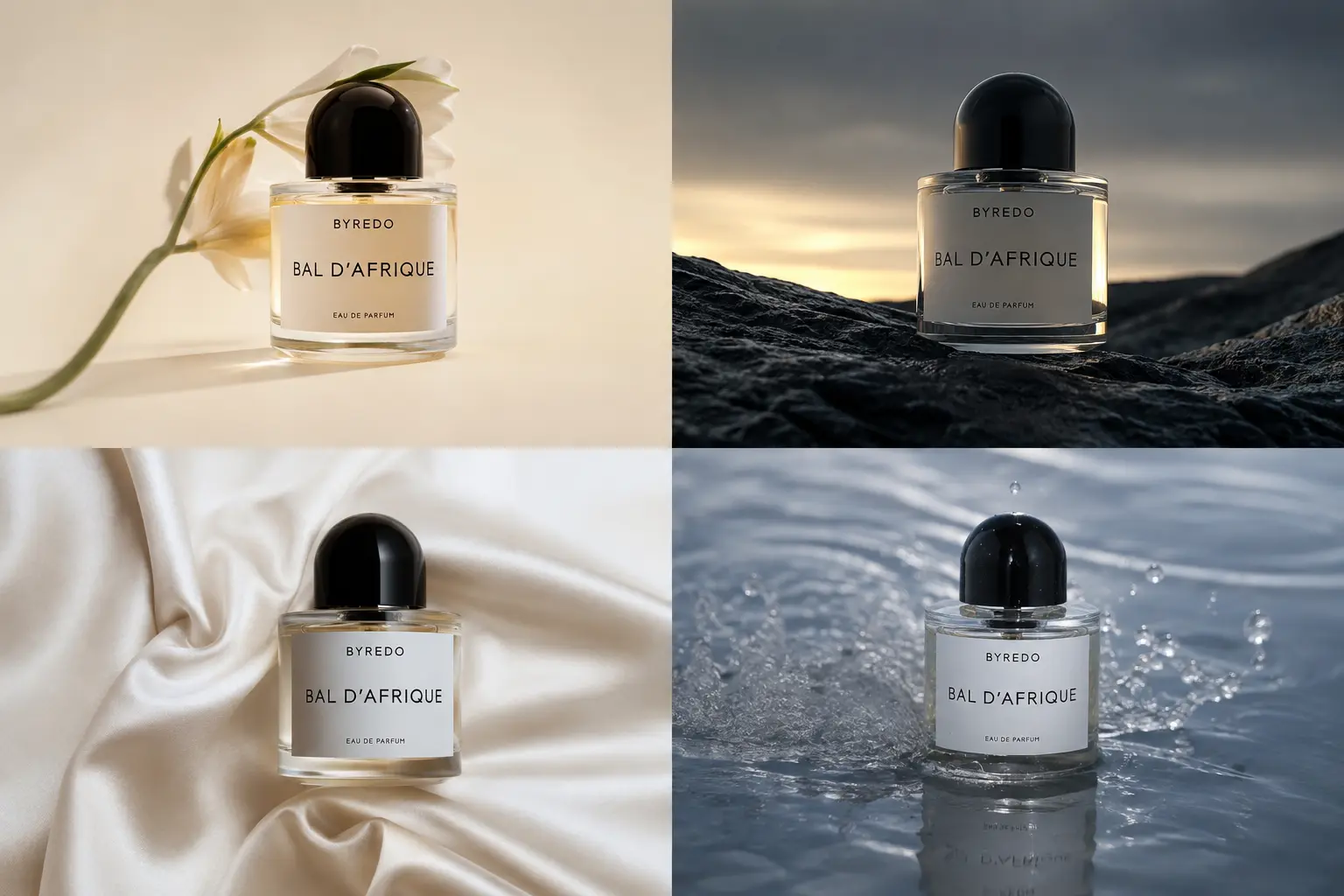
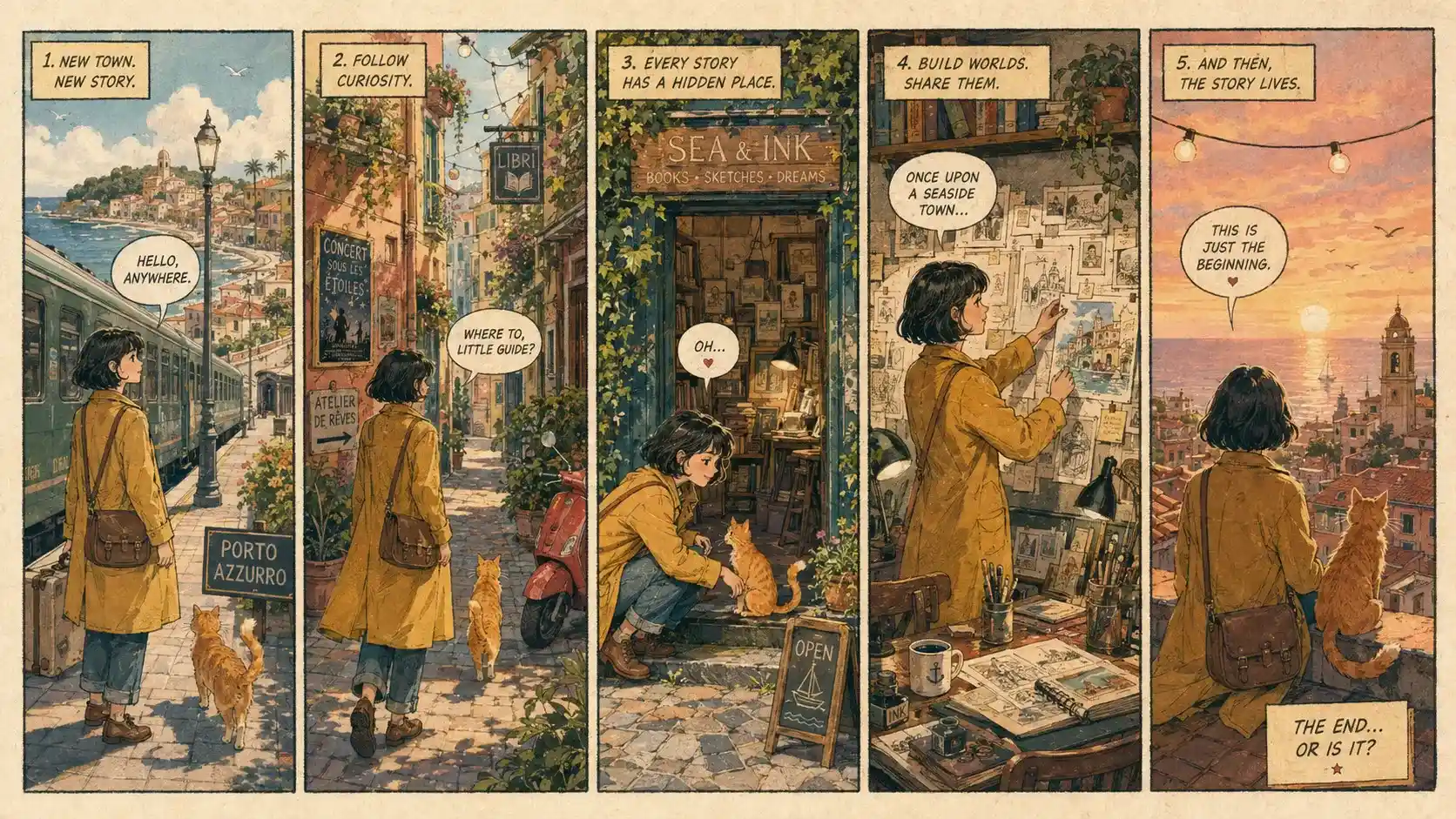
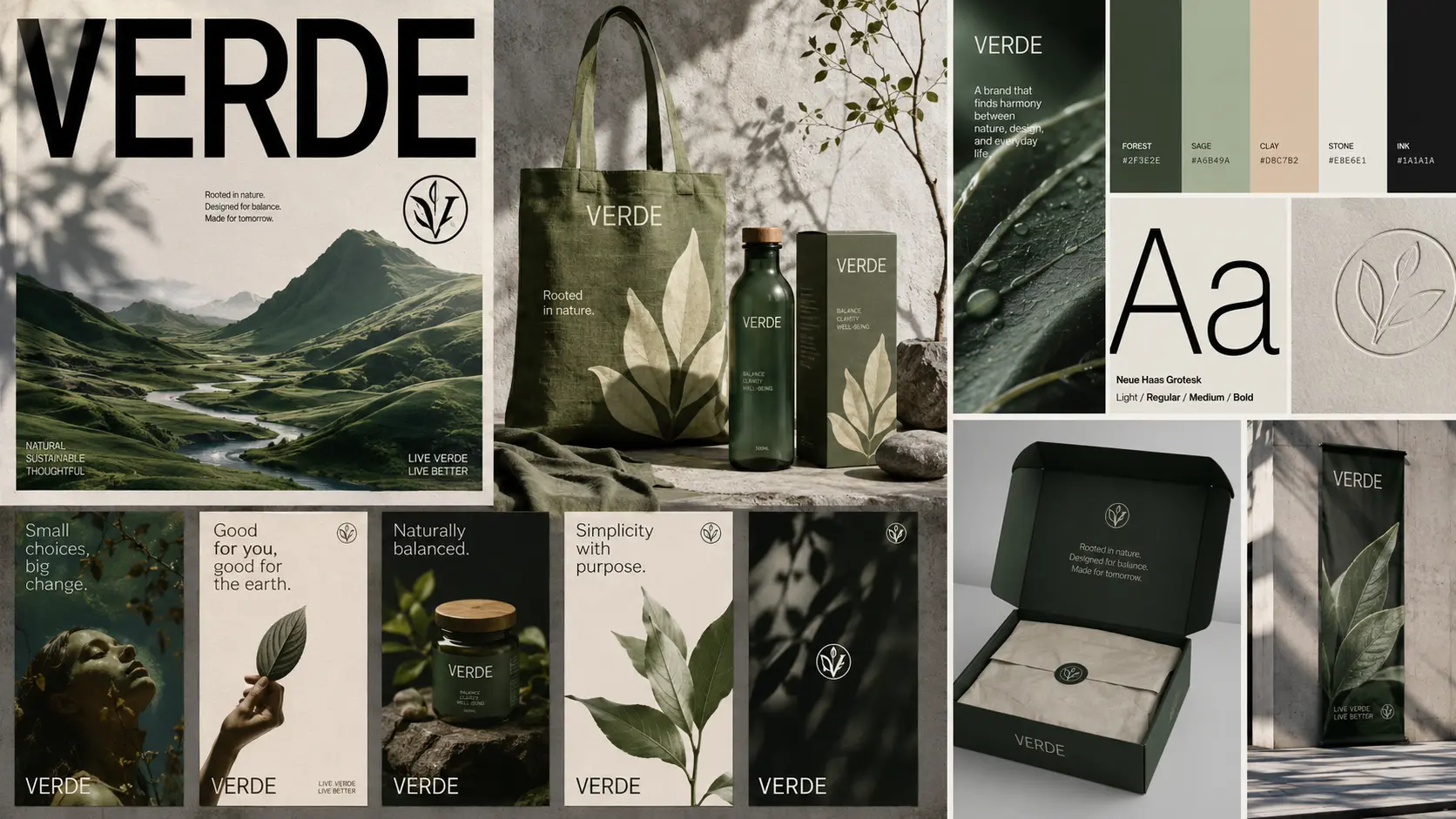
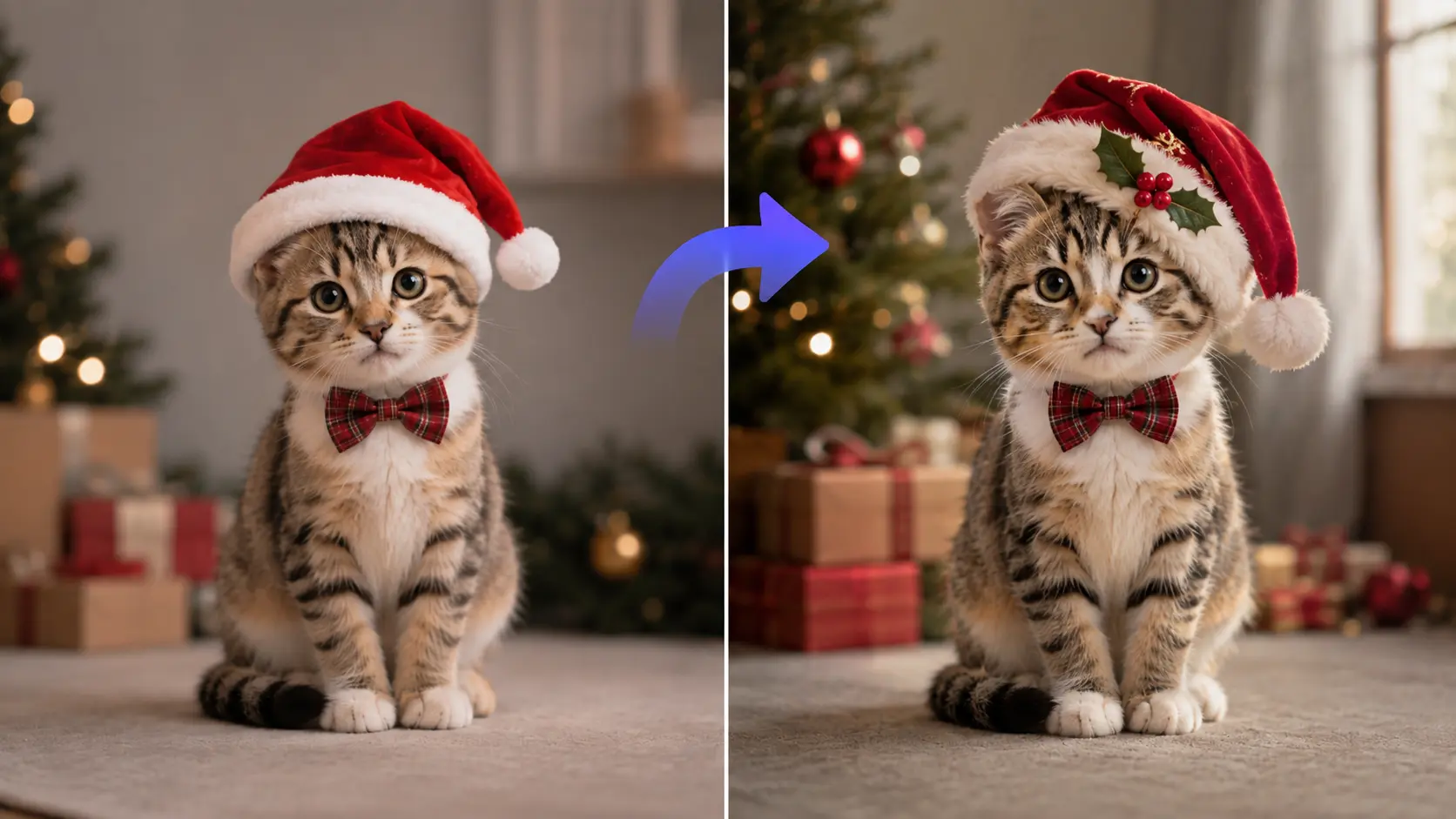
Comment utiliser GPT Image 2.0 sur AI Ease
- 1
Choisir GPT Image 2.0
Ouvrez le générateur d’images AI Ease et sélectionnez GPT Image 2.0 comme modèle. Vous pouvez partir d’un prompt texte ou importer des images si vous souhaitez retoucher ou travailler à partir de références visuelles.
- 2
Ajouter votre prompt ou vos références
Décrivez ce que vous voulez créer ou modifier. Pour une génération basée sur des références, vous pouvez importer jusqu’à 16 images pour guider les personnages, produits, styles, environnements ou autres détails visuels.
- 3
Générez et téléchargez votre image
Choisissez vos paramètres préférés et générez l’image. AI Ease prend en charge une sortie jusqu’en 4K, afin de créer des résultats très détaillés pour les réseaux sociaux, le design, les visuels produits et d’autres projets créatifs.
Super prompts GPT Image 2 à essayer
Foire aux questions
Vous avez d’autres questions ? Vous pouvez écrire à service@aiease.ai et nous serons ravis de vous aider.
Comment GPT Image 2 se compare‑t‑il à Nano Banana 2 ?
GPT Image 2 est un excellent choix pour les images photoréalistes, le rendu précis du texte, les prompts détaillés et les créations graphiques soignées. Nano Banana 2 est mieux adapté aux itérations rapides et aux images qui s’appuient davantage sur la connaissance du monde de Gemini et le contexte réel.
GPT Image 2 est‑il suffisamment bon pour un usage professionnel ?
Oui, pour de nombreuses tâches créatives. Vous pouvez l’utiliser pour des visuels produit, des concepts de campagne, des affiches, des graphismes éditoriaux et d’autres contenus destinés aux clients. La production finale peut toutefois nécessiter un outil de design lorsque les calques, dimensions ou règles de marque doivent être parfaitement respectés.
Comment rédiger un bon prompt pour GPT Image 2 ?
Rédigez‑le comme un mini brief créatif. Commencez par le sujet, puis ajoutez le décor, l’action, la composition, la lumière et le style. Pour le texte dans l’image, indiquez la formulation exacte entre guillemets et précisez clairement la langue et l’emplacement.
Pourquoi GPT Image 2 ne suit‑il pas exactement mon prompt ?
Votre prompt demande peut‑être trop de détails à la fois. Gardez le sujet principal et les éléments indispensables bien clairs, puis retirez tout ce qui n’a pas d’impact sur l’image finale. Pour les retouches, indiquez précisément ce qui doit changer et ce qui doit rester identique.
Quand choisir GPT Image 2 plutôt que Midjourney ?
Choisissez GPT Image 2 lorsque vous avez besoin d’un meilleur contrôle du prompt, de texte lisible, de retouche d’image ou d’exigences de design spécifiques. Midjourney est souvent plus adapté lorsque l’objectif principal est un rendu très stylisé ou artistique.
GPT Image 2 peut‑il remplacer Photoshop ?
Pas complètement. GPT Image 2 peut accélérer la création de concepts, les variantes d’images et les retouches courantes, mais Photoshop reste plus précis pour gérer les calques, masques, typographie et détails de production finale.