Créez des vidéos IA avec son grâce à Vidu Q3 Pro
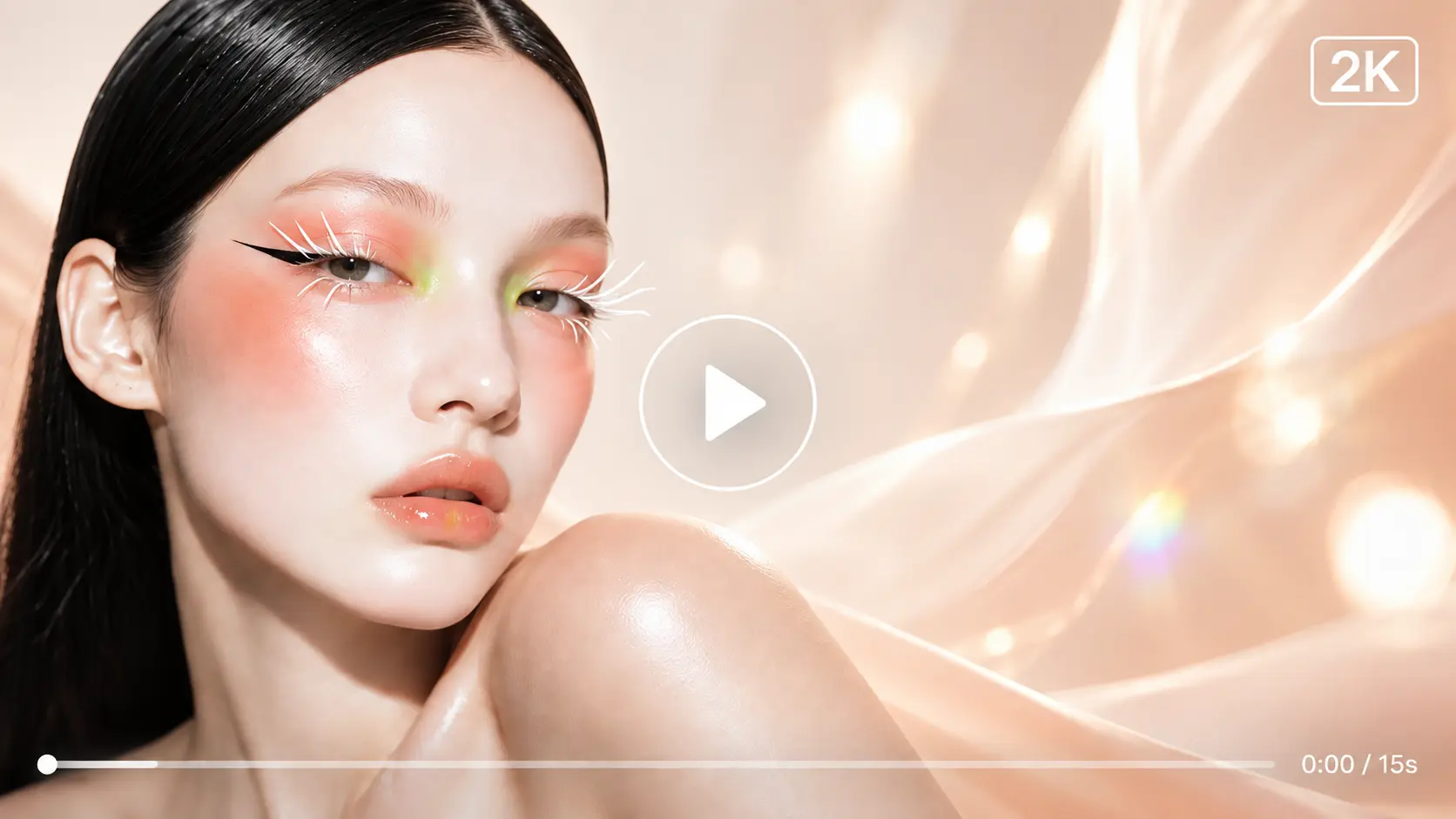
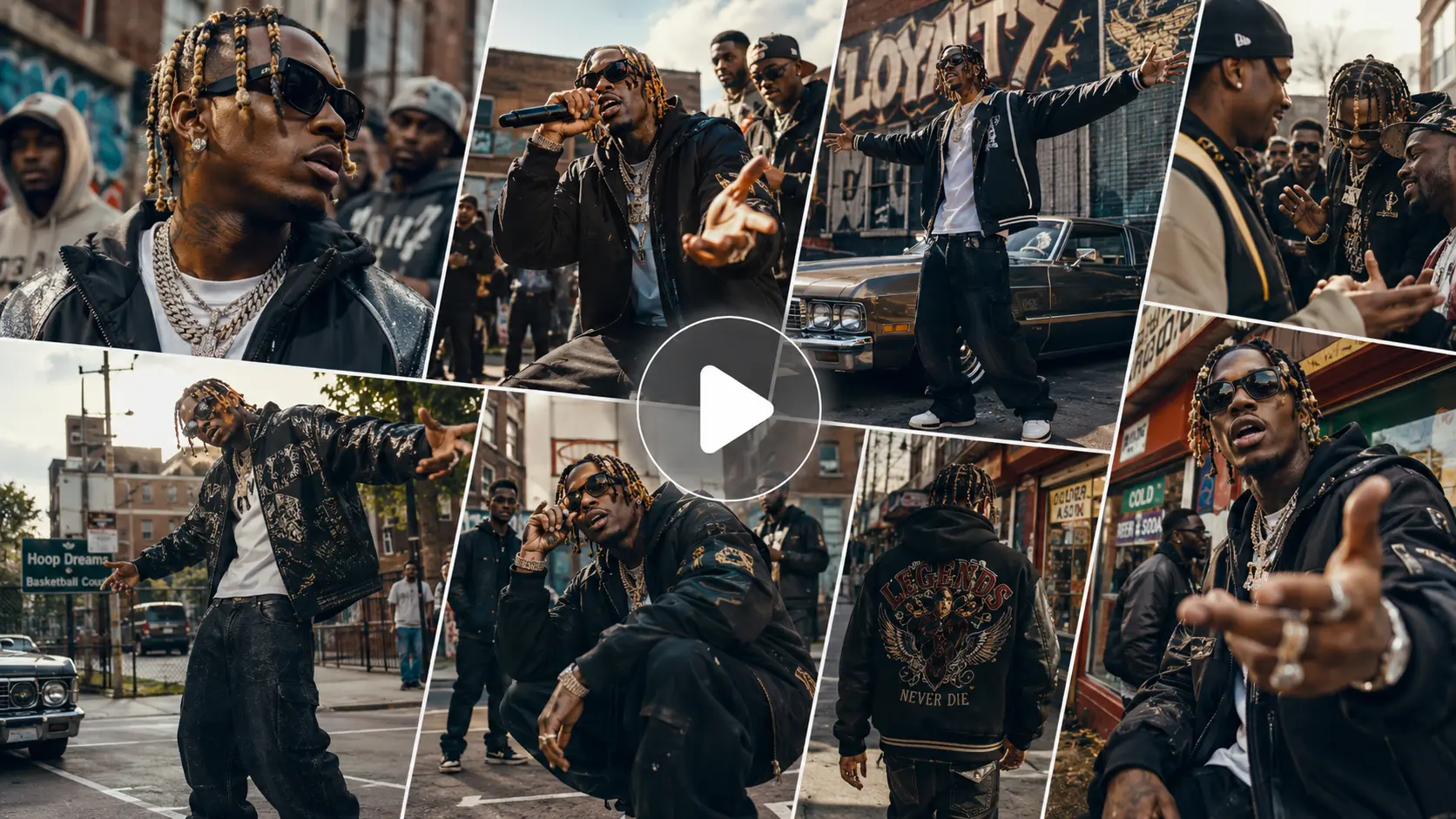
Créez des vidéos jusqu’à 16 secondes en 1080p avec Vidu Q3 Pro sur AI Ease. Écrivez une scène, animez une photo ou définissez les premières et dernières images. Générez dialogues et effets sonores avec l’image, ou créez un clip muet pour votre propre bande-son.
Ce que vous pouvez contrôler avec Vidu Q3 Pro
Générez dialogues et effets sonores dans le même clip
Écrivez la réplique à prononcer et indiquez le nom du locuteur. Ajoutez ensuite les sons qui appartiennent à la scène, comme des pas sur du carrelage ou un loquet de porte qui se referme. Vidu Q3 Pro génère le son et l’image ensemble. Laissez assez de temps pour que le dialogue se termine, surtout si le clip doit aussi inclure une pause ou une réaction. Pour une scène avec deux interlocuteurs, gardez l’échange court et donnez un repère distinct à chaque voix. Lors de l’aperçu, écoutez qui dit chaque réplique et vérifiez que les sons clés tombent au bon moment sur l’action.

Dirigez l’action avec le texte vers vidéo Vidu Q3 Pro
Décrivez ce que fait le sujet et le mouvement que vous souhaitez pour la caméra. Un cycliste peut s’arrêter au bord du trottoir pendant que la caméra continue de le suivre. Si vous voulez une coupe, décrivez ce que chaque plan doit montrer. Un plan large peut poser la rue, puis un gros plan peut saisir la main du cycliste sur le frein. Avec Vidu Q3 Pro texte vers vidéo, placez l’action essentielle au début du prompt. Si un mouvement de caméra est important, précisez sa direction et son point d’arrivée. « Avancer jusqu’à ce que le levier de frein remplisse le cadre » donne une fin de plan plus claire que « mouvement de caméra cinématographique ».
Animez une image fixe avec Vidu Q3 Pro Image vers vidéo
Utilisez une photo, illustration, ou une vignette de storyboard pour définir la composition d’ouverture. Décidez ensuite de ce qui doit bouger. Dans un portrait, le sujet peut jeter un regard vers la fenêtre tandis que le cadrage reste fixe. Pour des illustrations très détaillées ou des photos produit avec de petits textes, prévisualisez le clip final en pleine taille pour voir comment ces détails tiennent en mouvement. Pour Vidu Q3 Pro image vers vidéo, partez d’une photo qui laisse de l’espace pour le mouvement. Si une personne se tourne vers la droite, laissez de la place de ce côté du cadre. Avec une image très recadrée, un mouvement plus discret permet de garder les éléments importants dans le champ.
Définissez les premières et dernières images d’une transition
Utilisez deux images lorsque le clip doit se terminer sur une composition précise. Faites correspondre le format et gardez le sujet à une échelle similaire sur les deux images. Décrivez le mouvement qui les relie, par exemple une main qui tire un rideau pour révéler ce qu’il y a derrière. Ajoutez un léger arrêt sur la dernière image si vous prévoyez de couper à cet endroit. La génération première et dernière image est particulièrement utile lorsque la composition finale a un rôle à jouer. Pour un reveal produit, par exemple, utilisez une image de fin où le produit est bien visible et où il reste de la place pour un texte. Donnez au prompt un mouvement clair pour y arriver.
Choisissez une durée adaptée à l’action
Adaptez la longueur du clip au temps nécessaire pour que le spectateur voie et entende ce qui compte. Une main qui tourne une clé peut ne nécessiter que quelques secondes. Si un personnage dit « Tu as entendu ça ? » puis écoute des pas, laissez le temps pour la réplique, le son et la réaction avant la coupe. Pour un prompt Vidu Q3 Pro multi-plans, décrivez les plans dans l’ordre où vous voulez les voir. Ouvrez en plan large pour montrer le personnage près de la porte, coupez sur un gros plan de la poignée qui tourne, puis revenez pour capter sa réaction. Donnez à chaque plan une mission claire. Si le modèle saute le gros plan ou bâcle la réaction, générez ce plan comme un clip séparé. Laissez un peu de marge avant et après l’action principale pour pouvoir recadrer au montage au moment idéal.
Que pouvez-vous créer avec Vidu Q3 Pro ?


Comment utiliser Vidu Q3 Pro sur AI Ease
- 1
Choisissez votre point de départ
Ouvrez le générateur vidéo AI Ease et sélectionnez Vidu Q3 Pro. Commencez avec un prompt texte, importez une seule image pour le plan d’ouverture ou ajoutez une deuxième image pour définir la fin. Ouvrir le générateur vidéo AI Ease
- 2
Configurez le clip
Décrivez l’action et les mouvements de caméra éventuels. Choisissez une durée et une résolution. Pour le texte vers vidéo, utilisez 9:16 pour un clip vertical, 16:9 pour un plan large ou 1:1 pour un format carré. Laissez l’audio activé si le prompt inclut des dialogues ou des effets sonores.
- 3
Générez et téléchargez
Regardez le clip jusqu’au bout avant de le télécharger. Si l’action principale arrive trop tard, simplifiez le prompt à une seule action ou prévoyez plus de temps. Si le plan dérive, essayez de préciser une caméra fixe sur la prise suivante.
Foire aux questions sur Vidu Q3 Pro
Quelle est la durée maximale d’une vidéo Vidu Q3 Pro ?
Vidu Q3 Pro génère des clips de 1 à 16 secondes. Si vous avez besoin d’une scène plus longue, découpez-la en plans et assemblez-les dans un éditeur. Une action terminée ou un changement d’angle de caméra offre un point de coupe naturel.
Quelles résolutions Vidu Q3 Pro prend-il en charge ?
Vidu Q3 Pro prend en charge le 540p, 720p et 1080p pour la génération texte vers vidéo et image vers vidéo. Choisissez votre mode dans AI Ease pour voir les réglages disponibles. Si vous générez une nouvelle prise dans une résolution plus élevée, revérifiez le mouvement et le cadrage avant de l’utiliser. Consultez les spécifications officielles texte vers vidéo et image vers vidéo de Vidu.
Vidu Q3 Pro peut-il créer des vidéos verticales pour TikTok, Reels ou Shorts ?
Oui. Choisissez 9:16 en mode texte vers vidéo pour un clip vertical plein écran. Si vous partez d’une photo, préparez-la en recadrage vertical et laissez de l’espace dans la direction du mouvement du sujet. Par exemple, laissez de la place au-dessus d’un produit si le plan prévoit que son couvercle se soulève.
Vidu Q3 Pro peut-il générer dialogues et effets sonores ensemble ?
Oui. Vidu Q3 Pro peut générer des dialogues et des effets sonores synchronisés avec la vidéo. Indiquez le locuteur, mettez la réplique entre guillemets et associez chaque son à une action. Par exemple : « L’employé pose le sac avec un léger “pouf”, puis dit : “Vous arrivez pile à l’heure.” » Coupez l’audio si vous prévoyez d’ajouter votre propre voix off ou bande-son.
Dois-je utiliser une ou deux images avec Vidu Q3 Pro ?
Utilisez une image lorsque vous savez comment le clip doit commencer. Une photo produit, par exemple, peut fixer l’angle d’ouverture tandis que votre prompt décrit le mouvement de caméra. Utilisez deux images lorsque vous avez aussi besoin d’une fin précise, comme une boîte fermée qui s’ouvre pour révéler un produit. Sélectionnez Vidu Q3 Pro dans le générateur vidéo IA d’AI Ease et choisissez le mode d’entrée adapté au plan.
Quel type de photo fonctionne le mieux pour image vers vidéo ?
Choisissez une photo nette qui montre le sujet et les objets avec lesquels il doit interagir. Si quelqu’un attrape une tasse, gardez à la fois la main et la tasse dans le cadre. Pour un visuel produit, partez d’une étiquette lisible et vérifiez-la à nouveau dans le clip généré, surtout après un mouvement de caméra.
Pourquoi ma vidéo première-et-dernière-image saute-t-elle vers la fin ?
Comparez les deux images d’entrée pour repérer les différences d’angle de caméra, de taille du sujet et de lumière. Alignez le cadrage au plus près, puis décrivez le mouvement physique qui relie les images. Si la transition nécessite plusieurs mouvements distincts, essayez d’ajouter une image intermédiaire et de générer deux clips plus courts. Consultez les exigences de Vidu pour l’entrée première-et-dernière-image.
Comment rendre un plan Vidu Q3 Pro chargé plus lisible ?
Conservez l’unique action que le spectateur doit voir. Supprimez d’abord les mouvements d’arrière-plan, puis testez une caméra fixe si le plan reste trop chargé. Si la scène a besoin de deux actions importantes, donnez à chacune son propre plan pour maîtriser le timing au montage.
Quelle est la différence entre Vidu Q3 Pro et Q3 Turbo ?
Vidu positionne Q3 Pro comme son option axée sur la qualité et Q3 Turbo comme la variante plus rapide. Essayez Pro pour un plan que vous examinerez de près, comme un gros plan produit. Utilisez Turbo lorsque vous voulez comparer rapidement plusieurs versions d’un même plan.
Puis-je utiliser Vidu Q3 Pro gratuitement sur AI Ease ?
Pour vérifier si vous pouvez tester Vidu Q3 Pro avec vos crédits actuels, connectez-vous et sélectionnez le modèle dans le générateur. Vous pouvez consulter votre solde dans la section Vue d’ensemble des crédits AI Ease et comparer les options de crédits sur la page de tarification AI Ease.