Générateur vidéo IA PixVerse V6 avec son et contrôle cinématographique
Créez des vidéos à partir de texte ou d’images avec PixVerse V6 sur AI Ease. Dirigez les mouvements de caméra, construisez des plans reliés entre eux et générez le son en même temps que vos visuels. Produisez des clips jusqu’à 15 secondes en 1080p pour des pubs produits, du contenu social et de courtes histoires cinématographiques.
Donnez une direction créative plus claire à vos vidéos
Transformez vos idées en scènes mises en scène avec PixVerse V6
Une vidéo de lancement produit a besoin que la caméra s’attarde sur un détail. Une scène de personnage a besoin qu’une expression se prolonge dans le plan suivant. PixVerse V6 vous aide à façonner ces moments avec des mouvements de caméra plus précis, des performances de personnages plus expressives et une meilleure continuité entre les plans. Commencez par une scène écrite ou une image sur AI Ease, puis décrivez l’action et le rythme pour créer une vidéo qui suit votre brief.
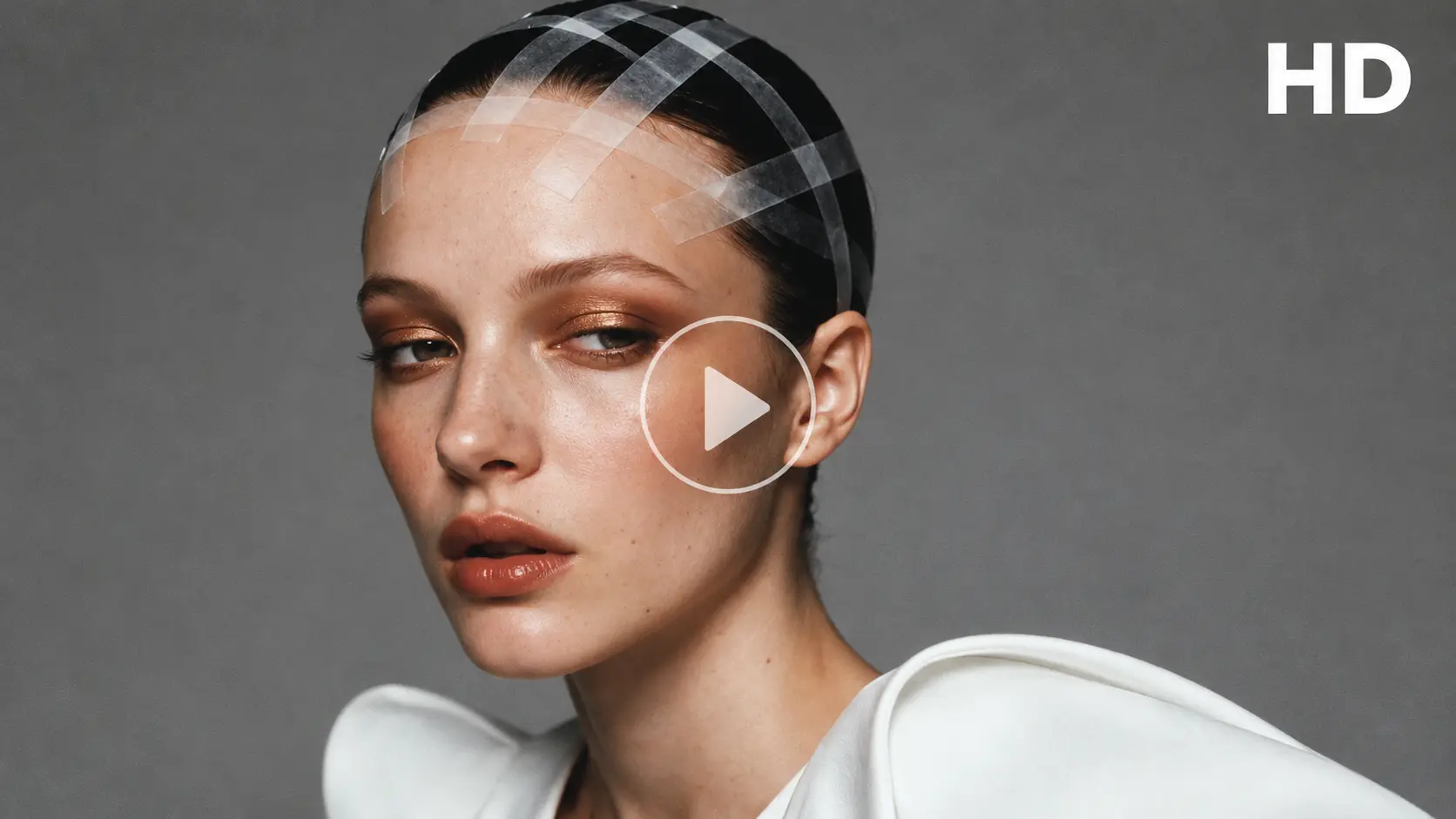
Placez la caméra là où l’histoire en a besoin
Guidez la caméra avec des instructions comme un lent zoom avant, un travelling ou un large plan de révélation. PixVerse V6 suit les changements de point de vue et de cadrage avec plus de précision, vous aidant à attirer l’attention sur un détail produit, suivre un sujet en mouvement ou révéler le décor autour d’un personnage. Décrivez ce que la caméra doit montrer et comment elle doit se déplacer, plutôt que de compter sur un simple prompt « cinématographique ».
Racontez une courte histoire à travers des plans connectés
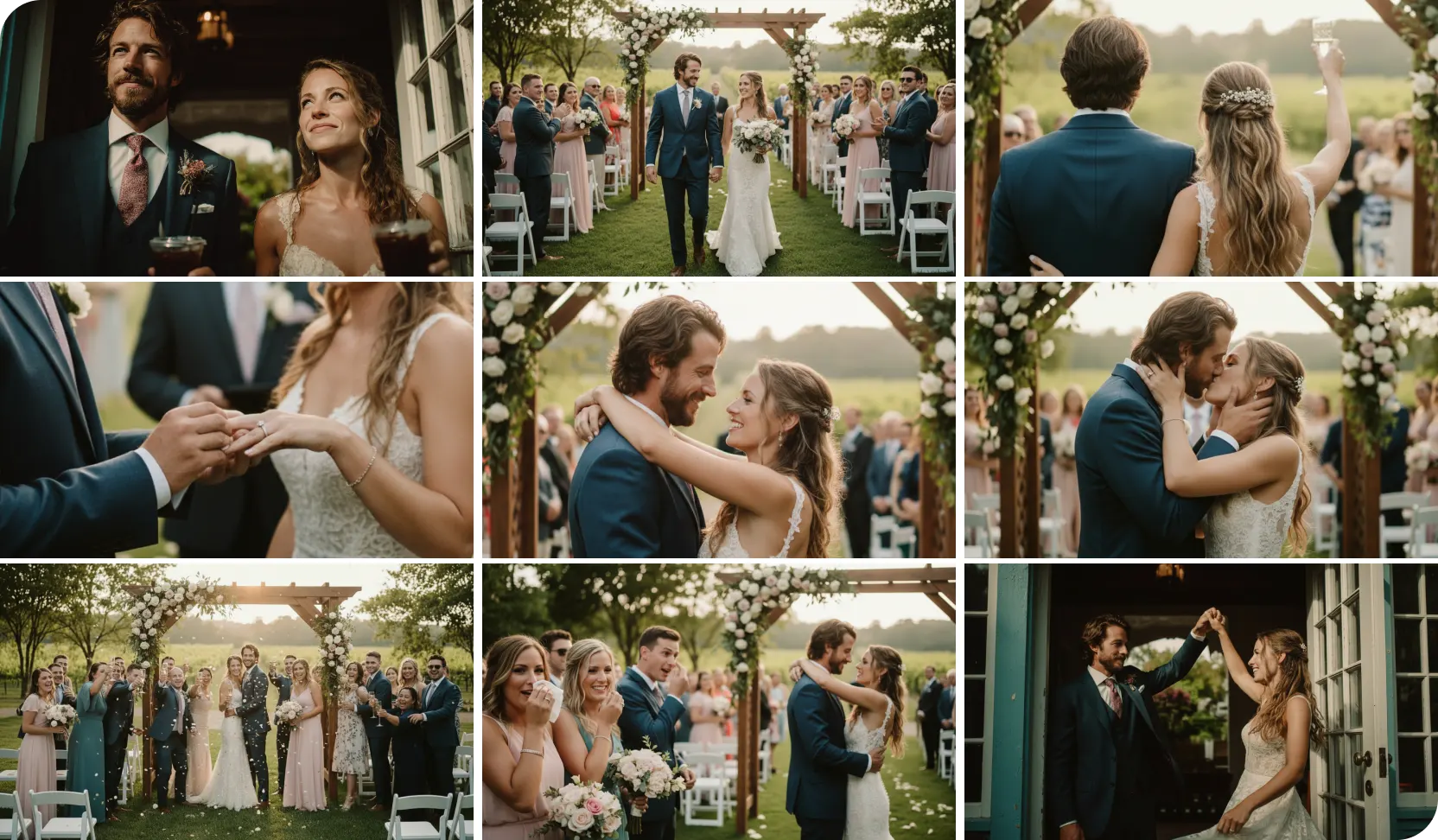
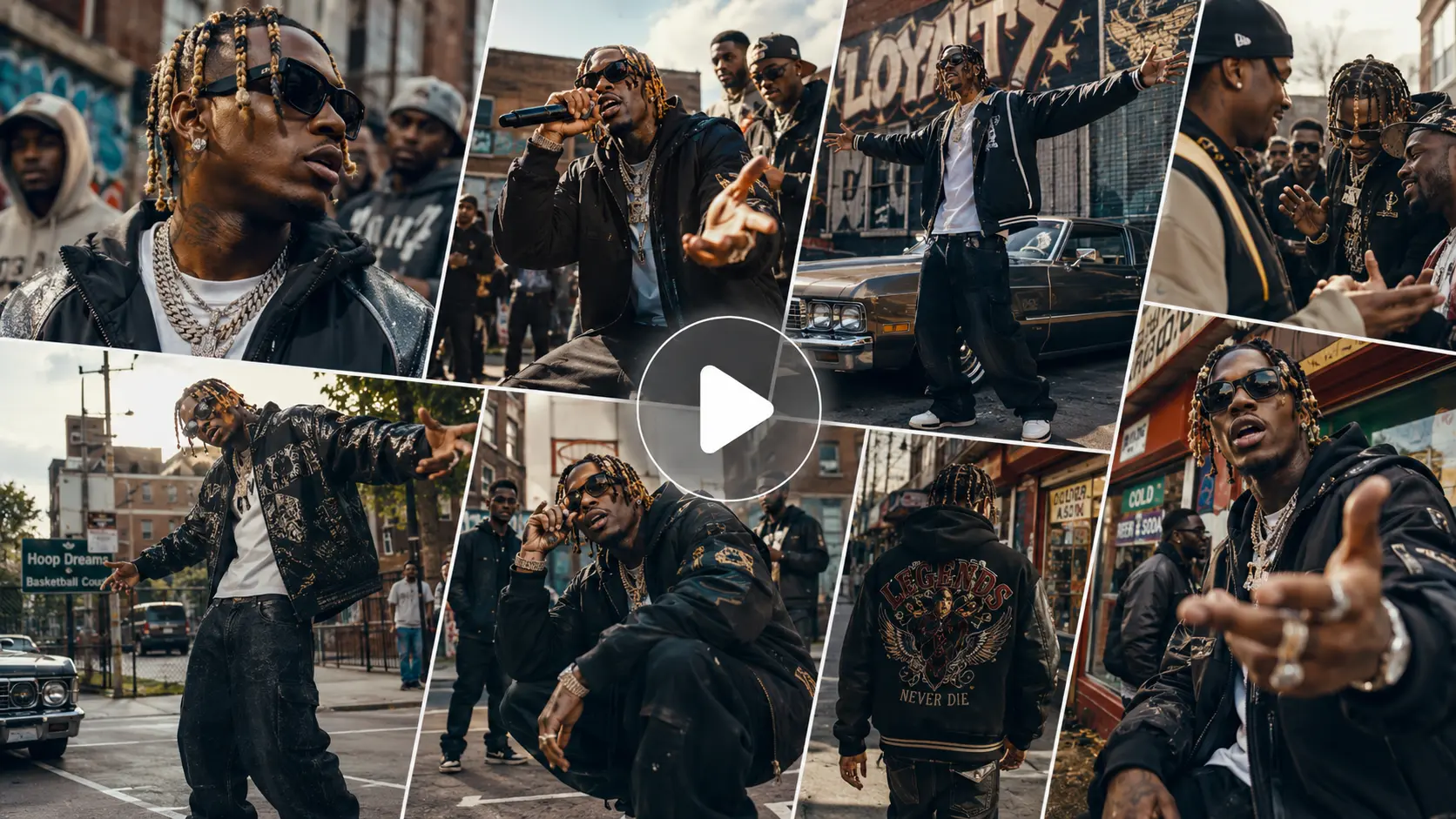
Donnez à votre vidéo un début, un moment de révélation et une conclusion en une seule génération. PixVerse V6 gère des séquences multi-plans avec changements de cadrage et meilleure continuité des personnages. Passez d’un large plan d’ensemble à une réaction de personnage, puis coupez sur le détail important. Avec jusqu’à 15 secondes en 1080p, vous avez la place pour une courte séquence qui va au‑delà d’une simple image animée.
Créez le son en même temps que la scène
PixVerse V6 peut générer dialogues, effets sonores, musique de fond et ambiance sonore en même temps que la vidéo. Décrivez l’audio comme partie intégrante de votre scène : pluie sur une fenêtre, pas dans un couloir désert ou courte réplique de dialogue. Générer l’image et le son ensemble aide à installer l’atmosphère dès le premier jet et réduit le besoin de construire chaque couche audio séparément.
Que pouvez-vous créer avec PixVerse V6 ?

Vidéos de lancement produit
Utilisez une image produit pour préparer un gros plan, une révélation en mouvement ou une courte scène lifestyle. Testez différents décors et directions de caméra pour une même campagne avant d’organiser un tournage. Créez des concepts vidéo pour des pubs de lancement, des promos e‑commerce et des landing pages sur AI Ease.

Reels, Shorts et publicités sociales
Construisez un court clip autour d’un moment d’ouverture qui capte l’attention : une révélation soudaine, une réaction expressive ou un changement de perspective. Utilisez PixVerse V6 pour développer des accroches visuelles pour TikTok, Instagram Reels et YouTube Shorts, puis explorez différentes versions d’une même idée.

Scènes de personnages et courts-métrages
Écrivez une scène où l’expression et le langage corporel portent l’histoire. Un regard hésitant, une pause avant de parler ou un changement de posture peuvent donner plus de profondeur à une courte séquence. Combinez direction d’acteur et changements de plans pour créer des concepts d’histoires, des moments de bande-annonce et des scènes animées.

Campagnes mode et beauté
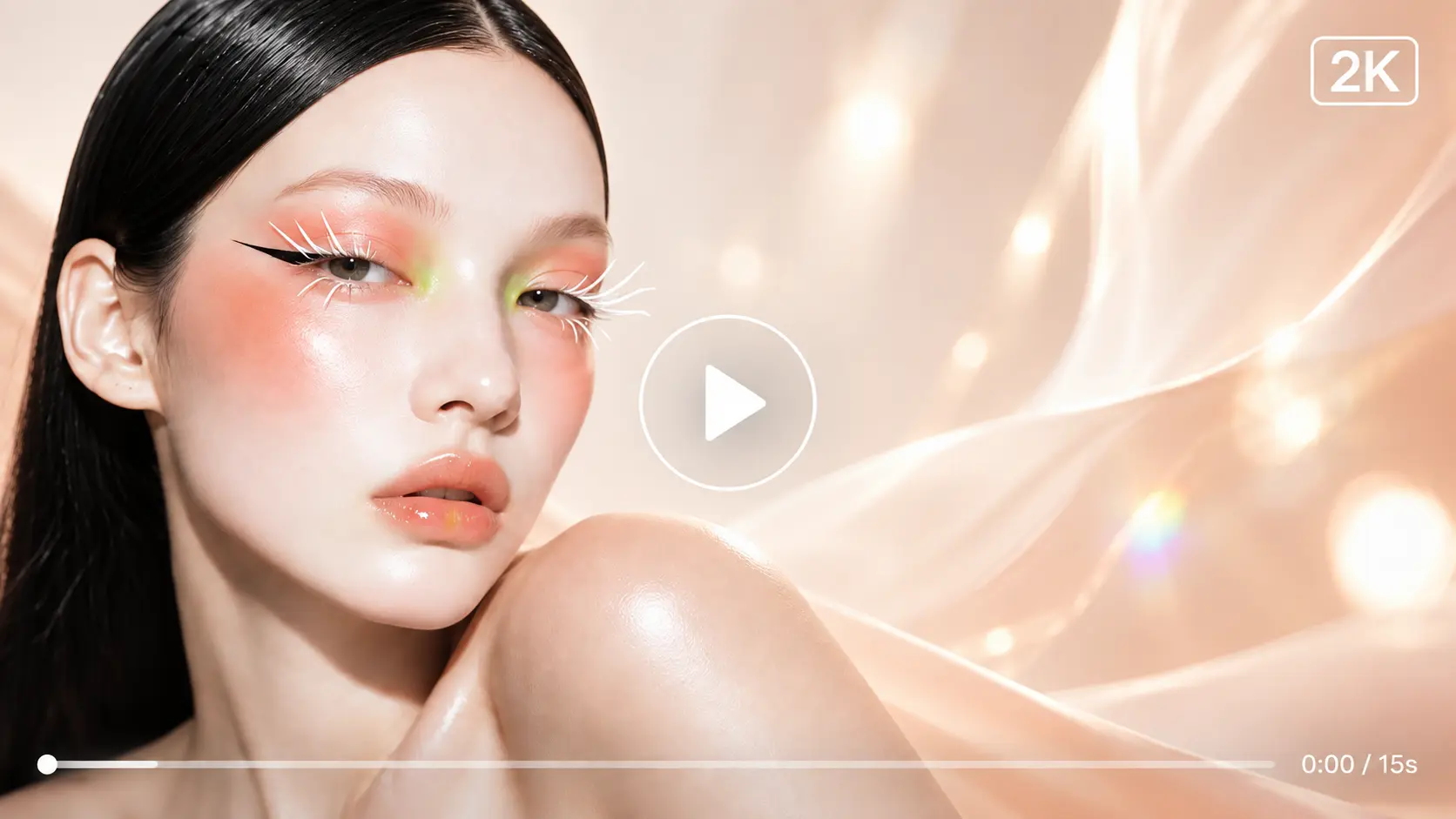
Animez un portrait mode ou un visuel beauté avec un lent mouvement de caméra, un regard vers l’objectif ou un tissu qui bouge dans la brise. Décrivez la lumière et le rythme pour les adapter à la collection ou à la campagne. Développez des concepts vidéo éditoriaux à partir d’images existantes sans devoir prévoir un nouveau tournage pour chaque direction.
Comment utiliser PixVerse V6 sur AI Ease
- Étape 1
Choisissez PixVerse V6
Ouvrez le générateur vidéo IA d’AI Ease et sélectionnez PixVerse V6. Choisissez Texte vers vidéo pour créer une scène à partir d’un prompt, ou Image vers vidéo pour animer une photo ou une illustration existante.
- Étape 2
Décrivez l’action et le mouvement de caméra
Écrivez ce qui se passe dans la scène, comment le sujet bouge et où va la caméra. Importez votre image si vous utilisez Image vers vidéo. Ajoutez des détails de lumière, d’ambiance et de son ; pour une idée multi-plans, décrivez chaque plan dans l’ordre.
- Étape 3
Réglez votre sortie et générez
Choisissez la durée, la résolution et les formats disponibles pour votre projet. Cliquez sur Générer, prévisualisez le résultat et téléchargez la vidéo. Ajustez votre prompt si vous voulez modifier le mouvement, le cadrage ou le rythme.
FAQ sur PixVerse V6
Qu’est-ce que PixVerse V6 ?
PixVerse V6 est un modèle de génération vidéo par IA développé par PixVerse. Il crée des vidéos à partir de prompts texte ou d’images et gère l’audio natif, la narration multi-plans et la direction de caméra, avec une durée allant jusqu’à 15 secondes en 1080p.
Puis-je transformer une photo en vidéo avec PixVerse V6 ?
Oui. PixVerse V6 prend en charge la génération d’image vers vidéo. Importez une photo, une image produit, un portrait ou une illustration, puis décrivez le mouvement souhaité. Par exemple, demandez à la caméra de se rapprocher du sujet pendant que la personne se tourne vers l’objectif.
Quelle peut être la durée de mes vidéos et quelle résolution puis-je utiliser ?
PixVerse V6 prend en charge des clips de 1 à 15 secondes et des résolutions jusqu’à 1080p. Un clip court fonctionne bien pour une révélation rapide ou une action simple, tandis qu’un clip plus long laisse plus de temps à un mouvement de caméra ou à une courte séquence pour se déployer.
PixVerse V6 peut-il générer des vidéos avec du son ?
Oui. PixVerse V6 gère la génération audio native, y compris dialogues, effets sonores, ambiance et musique de fond. Indiquez les sons souhaités dans votre prompt pour que l’audio soit généré en même temps que les visuels.
Comment rédiger un prompt PixVerse V6 ?
Décrivez un sujet et une action clairs, puis ajoutez le mouvement de caméra, le décor, la lumière et le son. Gardez la séquence adaptée à la durée choisie. Par exemple : « Un flacon de parfum en céramique posé sur une étagère en pierre claire. La caméra se déplace lentement vers la droite tandis que la lumière du matin glisse sur le verre. Musique de piano douce et oiseaux lointains, ambiance éditoriale calme. »