Générateur d’images IA Flux 3 gratuit en ligne
Donnez vie à vos idées avec Flux 3 Image sur AI Ease. Créez des images à partir de texte, affinez des photos existantes et combinez jusqu’à 10 références pour façonner votre vision. Avec une sortie jusqu’en 4K, explorez des scènes produit détaillées, des portraits expressifs et des créations originales pour votre prochain projet.
Comment créer des images avec Flux 3 sur AI Ease
- 1
Choisissez Flux 3 et décrivez votre idée
Saisissez un prompt décrivant votre sujet, votre décor, votre style et votre composition. Pour retoucher une image existante ou orienter le résultat, importez vos images et expliquez comment elles doivent être utilisées.
- 2
Définissez vos préférences d’image
Choisissez parmi les formats et résolutions disponibles pour correspondre à votre projet. Affinez vos instructions avec des détails comme la lumière, les couleurs et la disposition des objets, puis cliquez sur Générer.
- 3
Vérifiez, affinez et téléchargez
Contrôlez l’image générée et ajustez votre prompt si quelque chose doit changer. Une fois que vous êtes satisfait de la composition et des détails, téléchargez votre image pour votre projet.
Créez et retouchez avec le générateur d’images IA Flux 3
Faites passer vos idées d’une description écrite à un visuel abouti. Flux 3 réunit génération texte‑vers‑image, sortie haute résolution, retouche d’images et références multiples sur AI Ease, pour vous offrir des façons flexibles de créer quelque chose de nouveau ou de développer une image que vous aimez déjà.

Transformez vos mots en images originales
Commencez par une idée et décrivez l’image que vous voulez voir. Flux 3 transforme vos prompts textuels en visuels, des intérieurs baignés de lumière et portraits éditoriaux aux illustrations imaginatives. Indiquez le sujet, le décor, la lumière et l’ambiance pour donner une direction claire à votre concept. Vous pouvez par exemple demander un vase en céramique près d’une fenêtre ouverte ou une ville futuriste après la pluie. Avec AI Ease, explorez différentes interprétations, ajustez votre description et développez un visuel qui correspond à l’histoire que vous voulez raconter.
Mettez les détails fins en valeur avec la 4K
Offrez plus d’espace aux textures complexes et aux scènes soigneusement mises en scène. Flux 3 prend en charge une génération d’images native jusqu’en 4K, pour créer des visuels détaillés pour des sites web, des mises en avant produit et des projets créatifs. Explorez le tissage d’une chemise en lin, les reflets sur une bouteille en verre ou les pétales délicats d’une composition florale. Une résolution plus élevée vous donne aussi plus de flexibilité pour recadrer une image selon différents formats. Choisissez la résolution disponible qui convient à votre projet, puis examinez le résultat en taille réelle avant de préparer votre design final.
Retouchez vos images avec des instructions simples
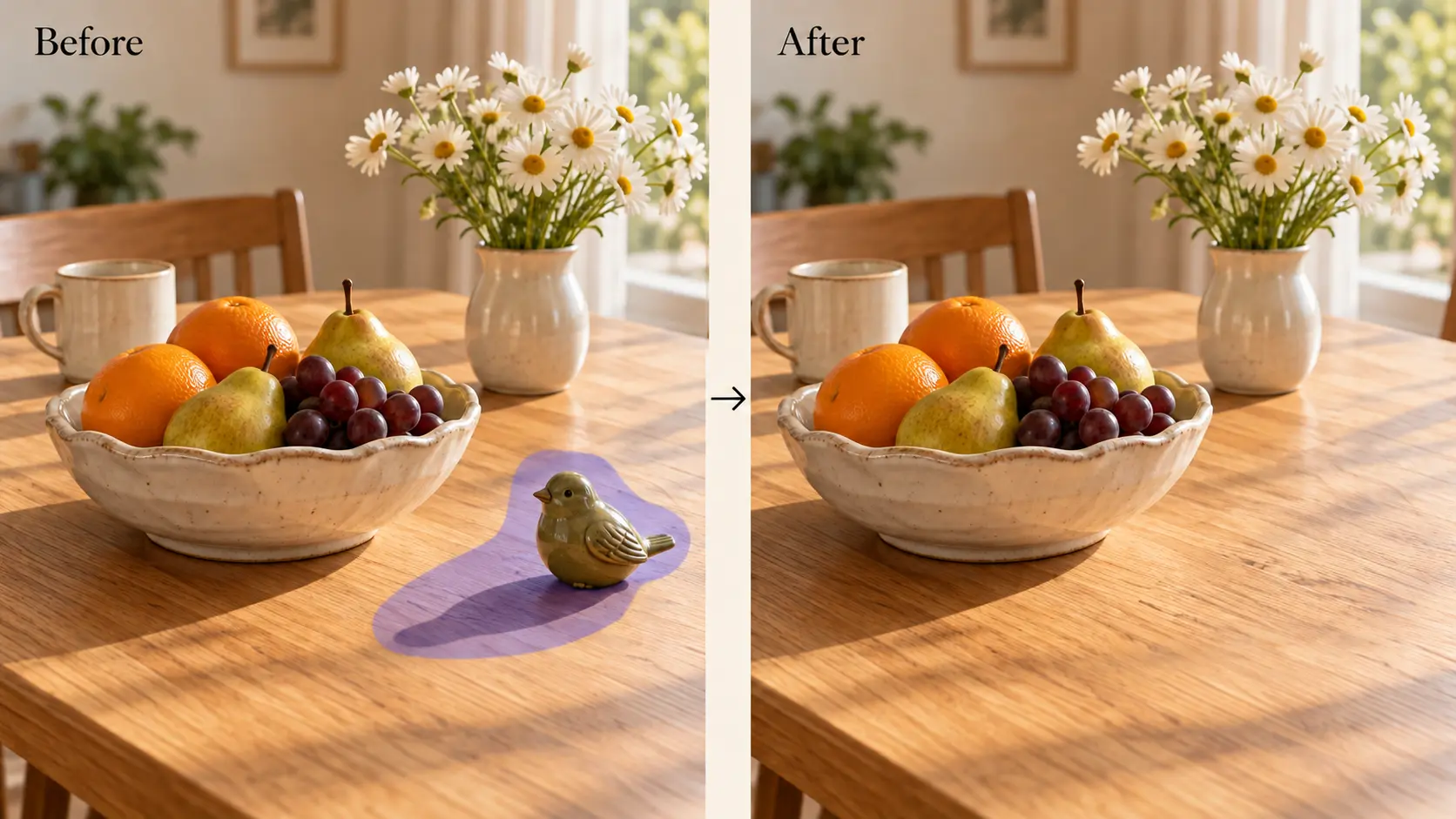
Continuez à développer une image lorsque quelques détails méritent un second regard. Importez une photo et décrivez ce que vous voulez changer, par exemple remplacer un arrière‑plan, ajuster une tenue ou supprimer un objet indésirable. Flux 3 prend en charge des retouches ciblées, pour vous aider à affiner une partie de la scène tout en conservant sa direction générale. Par exemple, transformez un café en journée en scène du soir chaleureuse ou changez le tissu d’un fauteuil pour un vert doux. Précisez ce qui doit rester identique pour guider une révision plus ciblée.
Façonnez votre vision avec jusqu’à 10 références
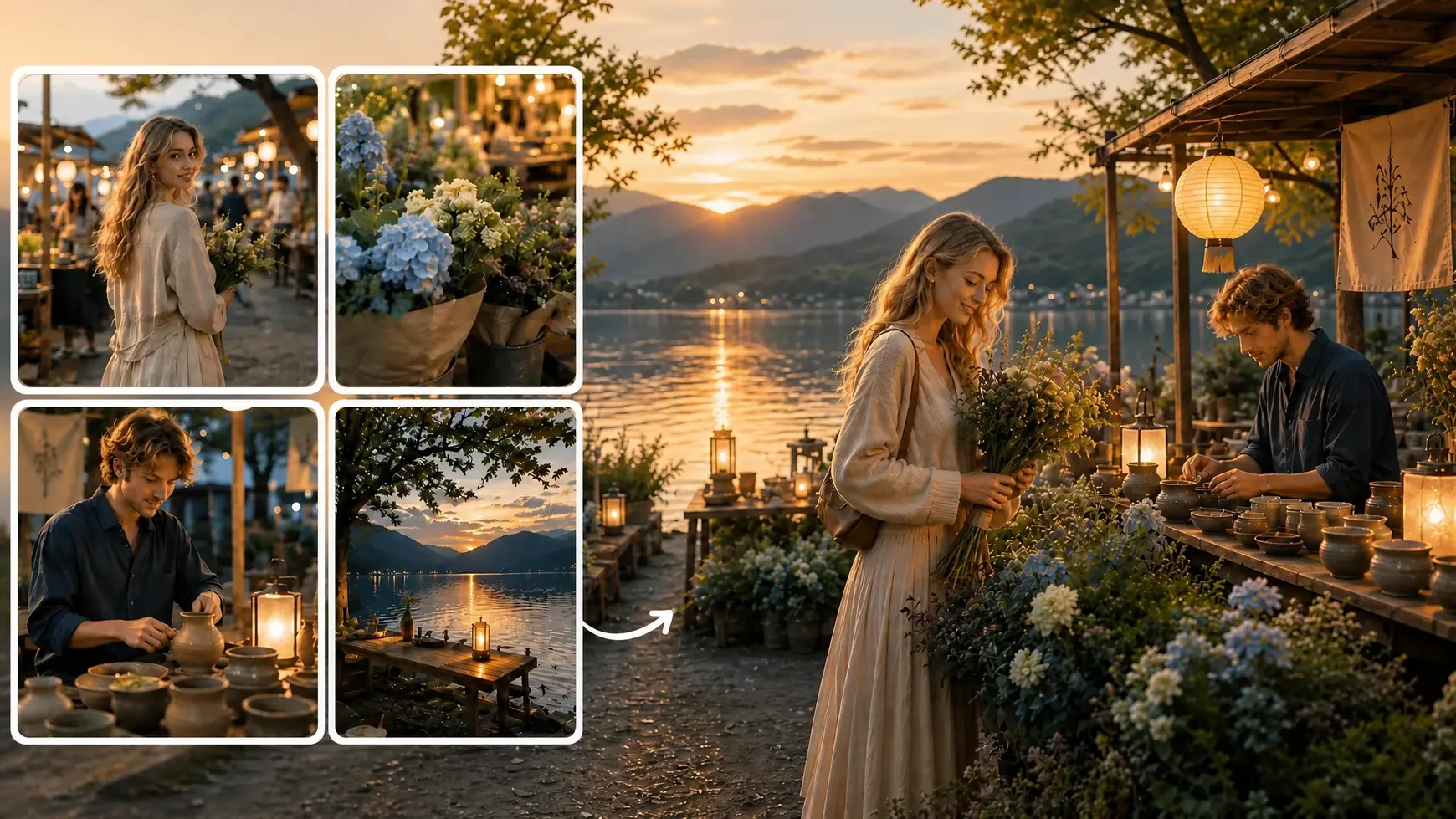
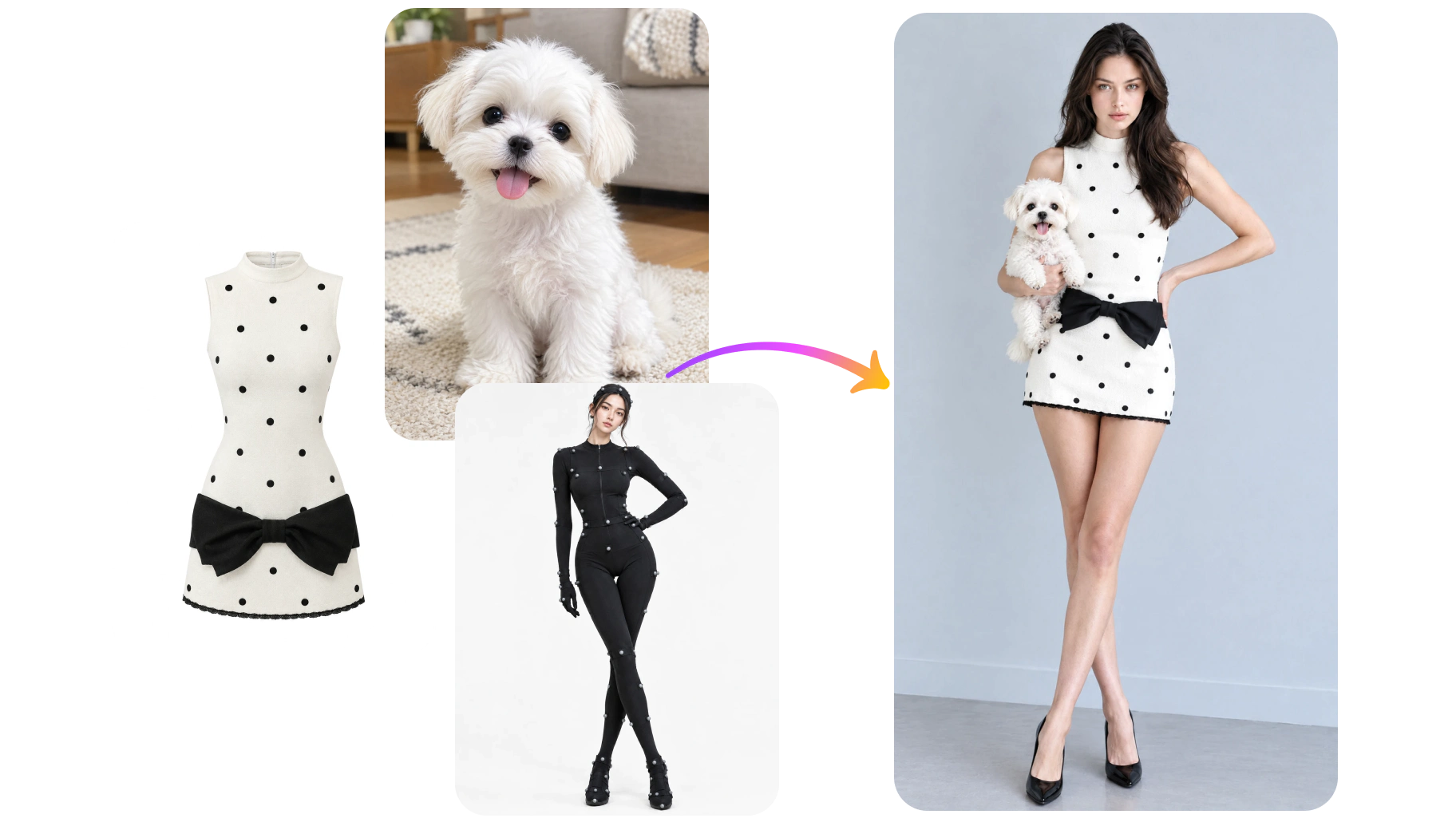
Certaines idées sont plus faciles à montrer qu’à expliquer. Ajoutez jusqu’à 10 images de référence pour guider les sujets, objets, décors ou le style visuel de votre résultat. Vous pouvez par exemple réunir un canapé, un tapis et une référence de pièce pour explorer un concept d’intérieur, ou associer une photo produit à une inspiration pour son environnement. Expliquez ce que chaque image doit apporter afin que Flux 3 dispose d’une direction plus claire. Cette approche vous aide à créer une composition cohérente à partir d’idées visuelles séparées, surtout lorsqu’un prompt texte seul laisse trop de place à l’interprétation.
Découvrez tout ce que vous pouvez créer avec Flux 3

Offrez à vos produits un décor adapté
Aidez vos clients à imaginer comment un produit peut s’intégrer dans leur quotidien. Commencez par une référence produit et décrivez un décor qui complète son usage, comme une cafetière dans une cuisine lumineuse ou des chaussures de randonnée au bord d’un sentier forestier. Flux 3 vous aide à explorer des scènes mises en scène pour des pages produit, des bannières de collection et du contenu promotionnel. Utilisez votre prompt pour préciser l’angle de prise de vue, les accessoires autour et la lumière.

Construisez une direction visuelle pour votre prochaine campagne
Transformez un thème de campagne en un ensemble de concepts visuels à partager avec votre équipe. Explorez différents décors, palettes de couleurs et compositions pour un lancement produit, une promotion saisonnière ou une annonce de marque. Une campagne de soins d’été peut par exemple commencer avec de la pierre ensoleillée, des agrumes frais et des ombres bleu pâle, tandis qu’un concept hivernal privilégiera une lumière plus chaude et des textures plus riches. Utilisez Flux 3 pour développer ces pistes et affiner les idées les plus fortes. Décrivez où se placera votre accroche afin que l’image laisse l’espace nécessaire pour la mise en page finale de la publicité.

Créez des portraits à l’allure éditoriale
Explorez des portraits où stylisme, lumière et atmosphère fonctionnent ensemble. Décrivez un gros plan beauté à la lumière douce d’une fenêtre, un portrait mode sur un fond sculptural ou une scène extérieure décontractée avec du mouvement naturel. Flux 3 vous laisse expérimenter la garde‑robe, les couleurs, le cadrage et l’ambiance au fil du développement de votre concept. Des images de référence peuvent vous aider à communiquer le rendu que vous avez en tête. Utilisez les résultats pour créer des moodboards, explorer des directions créatives ou préparer des références visuelles pour un futur shooting, puis affinez les détails qui comptent le plus.

Créez du contenu social autour de votre prochaine idée
Donnez à chaque publication un visuel en phase avec votre message. Créez des illustrations ludiques pour une annonce, des images atmosphériques pour un récit personnel ou des arrière‑plans thématiques pour une série de contenus récurrents. Avec Flux 3 sur AI Ease, vous pouvez décrire un nouveau concept tout en utilisant des références pour garder des couleurs et un style familiers. Pensez la composition en fonction de l’objectif de la publication, en laissant de la place pour les légendes que vous ajouterez ensuite. Vous pourrez ainsi produire des contenus variés tout en conservant une identité visuelle reconnaissable sur votre feed.

Imaginez une pièce avant de la relooker
Explorez comment meubles, matériaux et détails décoratifs peuvent s’accorder dans un espace. Combinez des références pour un fauteuil, une lampe, un tapis ou une palette de couleurs, puis décrivez la pièce que vous souhaitez créer. Vous pouvez comparer un coin lecture apaisant avec bois clair et lin à une version plus expressive avec textiles à motifs et accents marqués. Flux 3 transforme ces choix en concepts visuels que vous pouvez comparer côte à côte. Utilisez les images pour communiquer une direction déco et affiner vos préférences avant de vérifier les dimensions réelles, les finitions et la disponibilité des produits.

Développez des univers pour vos histoires
Offrez un point de départ visuel à un monde imaginaire. Créez des concepts de personnages, des lieux atmosphériques et des scènes clés pour des histoires, des jeux ou des projets artistiques personnels. Décrivez un observatoire envahi par la végétation, une ville côtière au crépuscule ou l’atelier d’un explorateur rempli d’objets insolites. Des références peuvent guider les costumes récurrents, les détails architecturaux ou la palette globale à mesure que vous développez le concept. Flux 3 vous permet d’explorer la façon dont ces éléments fonctionnent ensemble dans une image, pour vous aider à préciser le lieu et l’ambiance avant de passer à l’illustration, l’écriture ou la production.
Foire aux questions
D’autres questions ? Vous pouvez envoyer un e‑mail à service@aiease.ai et nous vous aiderons avec plaisir.
Qu’est‑ce que Flux 3 Image ?
Flux 3 Image est un modèle d’IA de génération et de retouche d’images développé par Black Forest Labs. Il crée des images à partir de texte, modifie des visuels existants via des instructions écrites et combine plusieurs images de référence pour guider une nouvelle composition.
En quoi la génération texte‑vers‑image est‑elle différente de la retouche d’image ?
La génération texte‑vers‑image part d’une description écrite et crée un nouveau visuel. La retouche d’image part d’une image existante et utilise vos instructions pour modifier des éléments précis, comme l’arrière‑plan, les vêtements, les couleurs ou les objets dans la scène.
Flux 3 prend‑il en charge les images 4K natives ?
Oui. Flux 3 Image prend en charge une génération native jusqu’en 4K. Cela signifie qu’il peut générer directement à cette résolution plutôt que de se contenter d’agrandir une image plus petite après coup. Les options de résolution disponibles dépendent des paramètres proposés dans AI Ease.
Combien d’images de référence puis‑je utiliser ?
Flux 3 prend en charge jusqu’à 10 images de référence. Vous pouvez les utiliser pour guider différents éléments, comme un sujet, un produit, un arrière‑plan ou un style. Expliquez ce que chaque référence doit apporter afin que le modèle comprenne mieux comment les combiner.
Puis‑je modifier une seule partie d’une image ?
Oui. Flux 3 prend en charge des retouches ciblées via des instructions textuelles. Nommez l’élément que vous souhaitez modifier et décrivez le résultat souhaité. Si d’autres détails doivent rester cohérents, mentionnez‑les dans votre prompt et vérifiez l’image générée pour repérer d’éventuels changements non désirés.
Flux 3 peut‑il générer du texte dans les images ?
Oui. Vous pouvez demander du texte pour des panneaux, affiches, couvertures et concepts visuels similaires. Placez le texte entre guillemets et précisez où il doit apparaître. Vérifiez toujours le résultat pour l’orthographe, l’espacement et la lisibilité avant de l’utiliser dans un design finalisé.
Que dois‑je inclure dans mon prompt ?
Commencez par le sujet principal et l’action, puis ajoutez le décor, la lumière, le style et la composition. Par exemple : “Une théière en céramique bleu pâle sur une table de petit‑déjeuner en bois, douce lumière du matin, serviette en lin, photo éditoriale, espace libre sur la gauche.” Pour les retouches, indiquez clairement ce qui doit changer et ce qui doit rester.
Ai‑je besoin d’expérience en design pour utiliser Flux 3 ?
Aucune expérience en design n’est nécessaire pour commencer. Décrivez votre idée avec des mots simples, ajoutez des références si besoin et examinez le résultat. Vous pouvez ajuster vos instructions au fil de vos essais et vous familiariser avec la façon dont le modèle réagit.