GPT Image 2.5 : création plus rapide, contrôle visuel plus fin
Générez à partir de texte, partez d’images de référence ou mettez à jour un visuel existant avec GPT Image 2.5 sur AI Ease. Utilisez Flare pour une création quotidienne plus rapide, ou passez à Sunburst lorsque les produits, le texte, les mises en page et les détails fins nécessitent un contrôle plus précis.
Créez plus vite avec Flare, peaufinez avec Sunburst
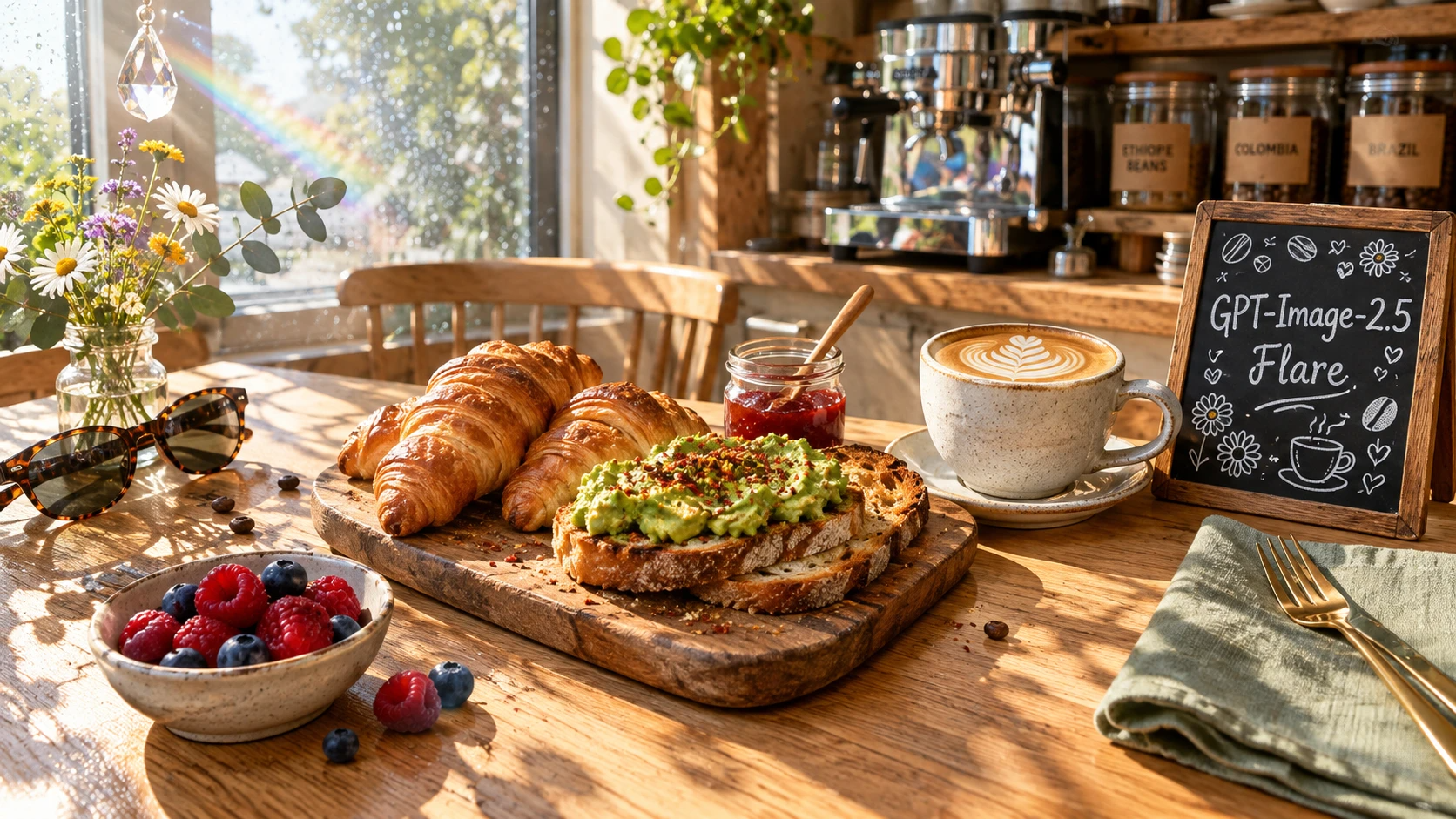
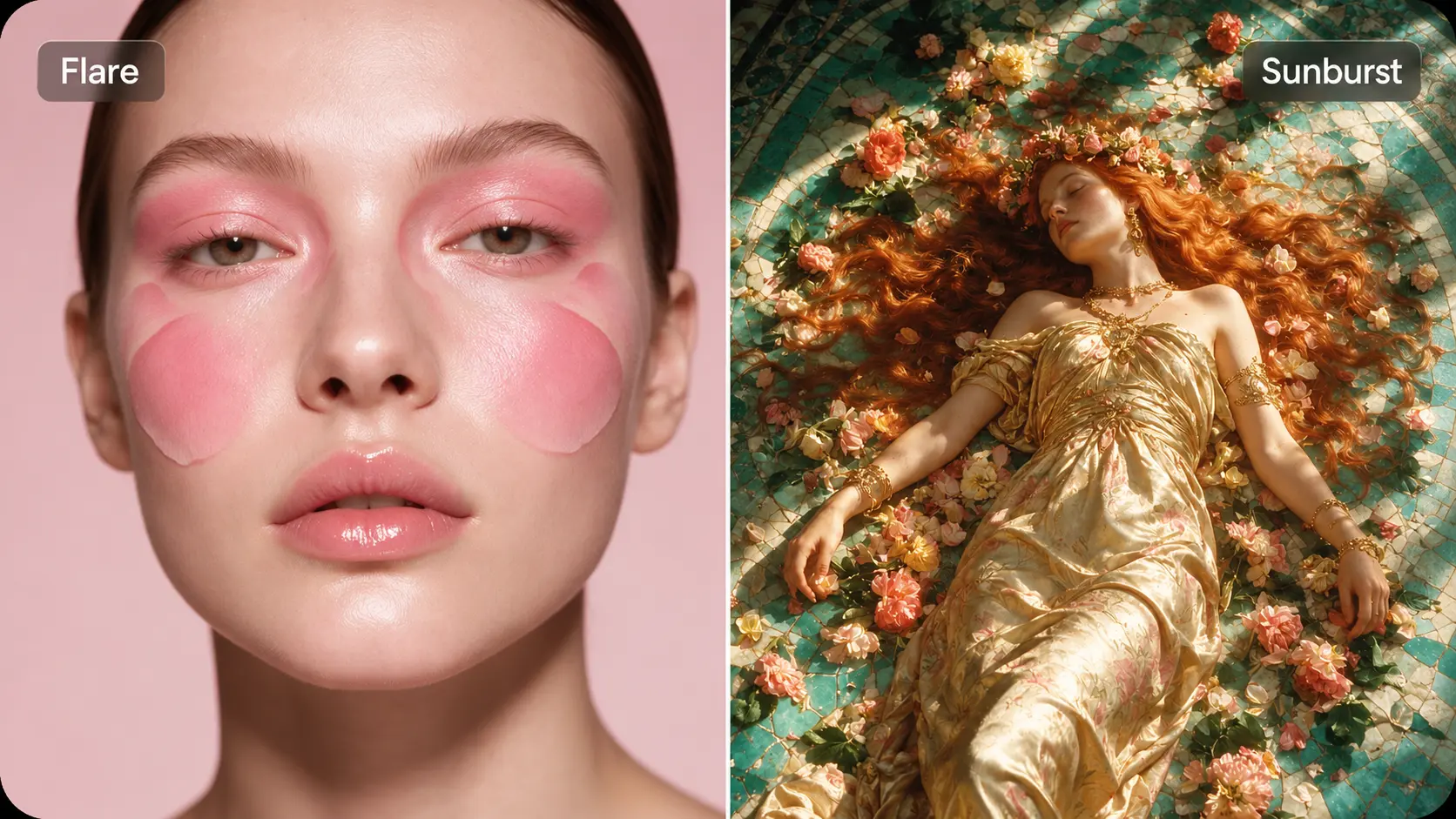
Quand vous explorez encore des pistes, attendre trop longtemps chaque version casse l’élan. GPT Image 2.5 Flare est conçu pour une génération plus rapide et des variantes instantanées, tandis que Sunburst convient mieux aux projets où la typographie, la lumière, les matières ou la composition demandent un contrôle plus poussé. AI Ease garde les deux modes dans le même flux de création, pour choisir vitesse ou détail selon la tâche.
Créez des visuels complexes à partir de jusqu’à 16 références
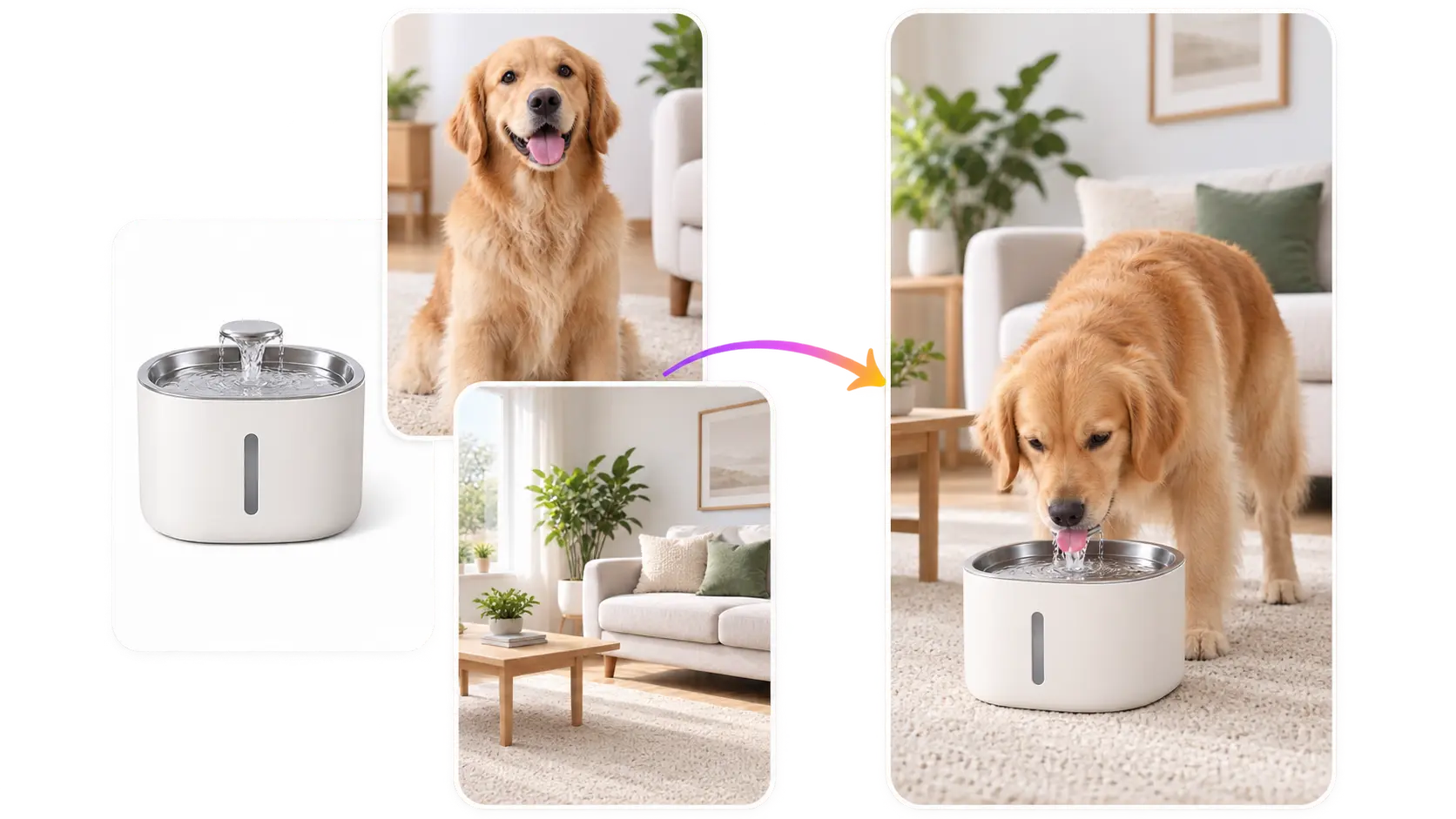
Une seule référence suffit rarement quand l’image finale dépend de plusieurs détails précis. La génération basée sur références de GPT Image 2.5 prend en charge jusqu’à 16 images de référence : un visage peut venir d’une source, la tenue d’une autre, et le produit ou le décor d’ailleurs. AI Ease vous permet de réunir ces repères visuels en une seule génération au lieu de tout décrire depuis zéro.
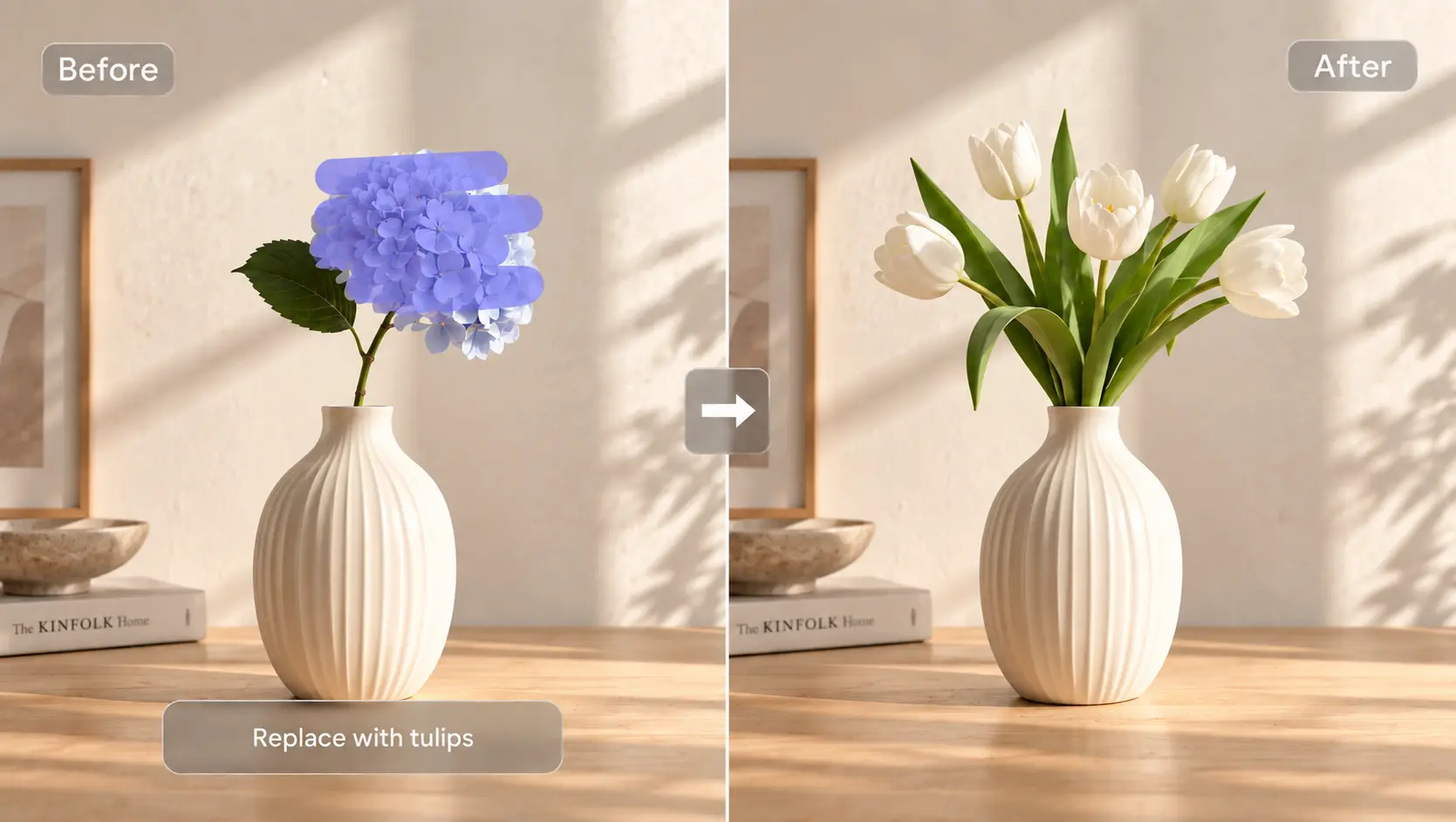
Modifiez uniquement la partie qui doit vraiment changer
Parfois, l’image est presque parfaite sauf pour un objet, une ligne de texte ou un arrière‑plan. L’édition d’images GPT Image 2.5 peut concentrer la modification sur la zone que vous indiquez tout en préservant davantage la composition autour. Remplacez un produit, changez une tenue, supprimez un élément indésirable ou mettez à jour le texte sans reconstruire toute la scène.
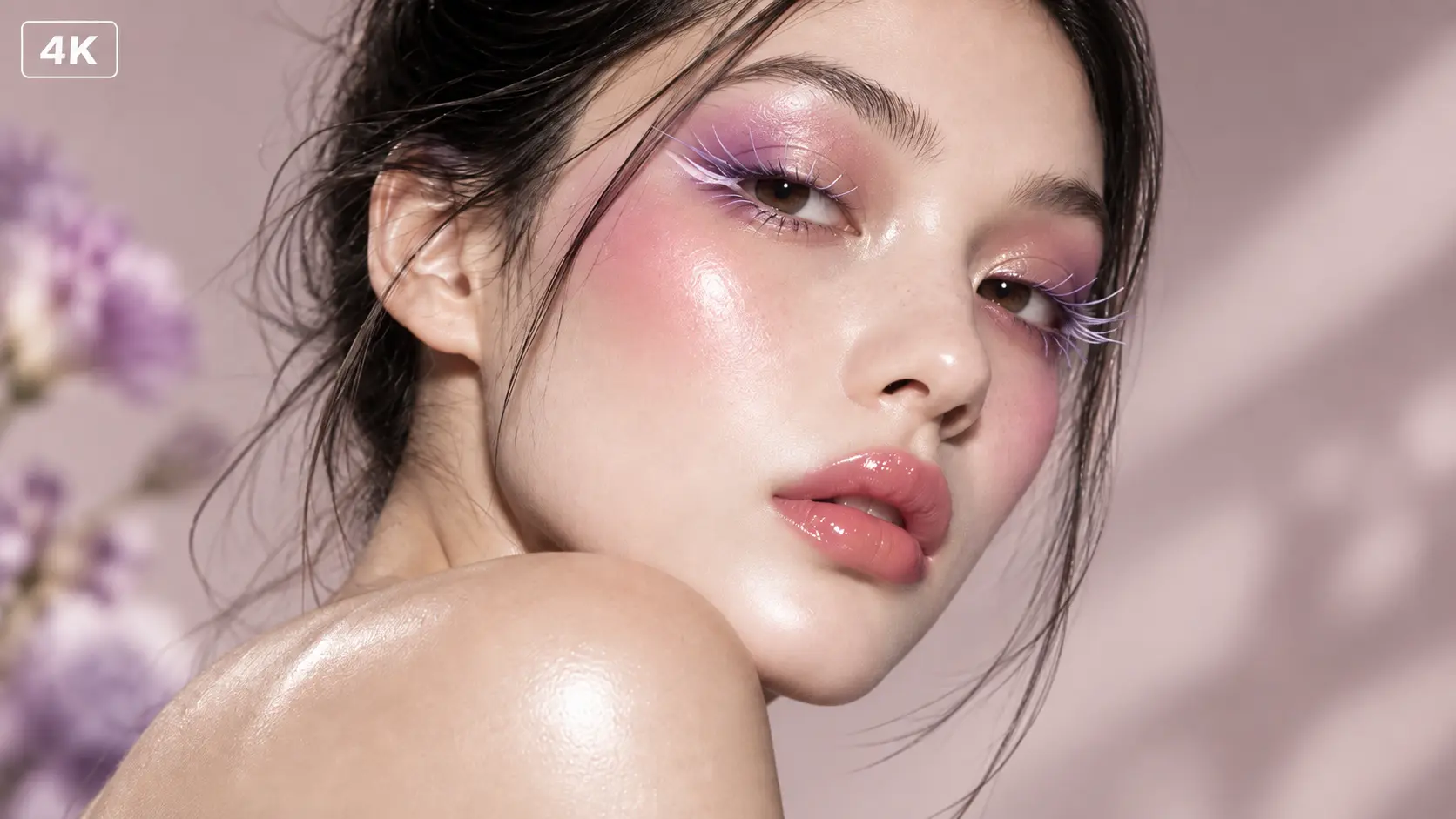
Gérez des briefs détaillés jusqu’en 4K
Un visuel commercial dépend souvent de la mise en page, de la lumière, des matières, du texte, du placement des objets et de la direction artistique qui doivent fonctionner ensemble. GPT Image 2.5 gère ces instructions imbriquées plus fiablement, en gardant la composition plus proche du brief. Avec une sortie jusqu’en 4K sur AI Ease, les textures produits, détails graphiques, illustrations et visuels de campagne restent nets dans la ressource finale.
Que pouvez‑vous créer avec GPT Image 2.5 ?

Visuels produits & e‑commerce
Transformez une référence produit en packshots studio, scènes lifestyle, visuels de lancement ou campagnes saisonnières. Gardez le produit reconnaissable tout en changeant le décor, la lumière ou la direction créative selon les vitrines et promotions.

Créations pour pubs & campagnes
Construisez des visuels autour d’un produit, d’un message ou d’une idée de campagne claire. Testez différentes compositions, ambiances et directions artistiques, puis développez le concept le plus fort en bannières de landing page, publicités payantes ou assets de lancement.

Affiches & visuels sociaux
Créez des affiches d’événement, cartes promotionnelles, posts sociaux, couvertures éditoriales et autres visuels centrés sur la mise en page. GPT Image 2.5 peut suivre vos consignes de typographie, d’espacement, de hiérarchie et de placement d’images lorsque la composition compte autant que le sujet.

Portraits & concepts mode
Partez d’un portrait ou d’une référence de vêtements et explorez de nouveaux styles, lieux, tenues ou axes éditoriaux. AI Ease facilite la réutilisation de références visuelles existantes quand vous voulez un nouveau concept sans perdre le sujet d’origine.

Retouche photo & remplacement d’objets
Utilisez une image existante quand l’essentiel fonctionne déjà. Remplacez un produit, supprimez les distractions, changez une tenue, mettez à jour le texte ou modifiez l’arrière‑plan sans recréer toute la scène depuis zéro.

Illustration & design de packaging
Allez au‑delà des styles photographiques avec illustration éditoriale, collage, art inspiré de l’impression, concepts de packaging, textures artisanales et pistes visuelles plus expérimentales. Des prompts détaillés peuvent définir le système de couleurs, les matières, la mise en page et la direction artistique globale autour d’un brief précis.
Comment utiliser GPT Image 2.5 sur AI Ease
- Étape 1
Choisissez GPT Image 2.5
Ouvrez le générateur d’images AI Ease et sélectionnez GPT Image 2.5. Choisissez Flare pour une génération plus rapide et une exploration visuelle rapide, ou Sunburst lorsque l’image nécessite un contrôle plus fin des détails, de la mise en page ou de l’édition.
- Étape 2
Ajoutez un prompt ou des images de référence
Décrivez le résultat souhaité, en incluant le sujet, la composition, la lumière, les matières, le texte ou le style lorsqu’ils comptent. Pour la génération basée sur références, importez les images qui doivent guider le résultat et précisez le rôle de chaque référence.
- Étape 3
Définissez la sortie
Choisissez le ratio et la qualité d’image adaptés à l’usage final. Une image produit, un post social, une affiche ou une bannière de campagne peuvent nécessiter des compositions très différentes, donc définir le format avant la génération peut vous faire gagner du temps ensuite.
- Étape 4
Générez ou éditez
Cliquez sur Générer pour créer l’image. Si vous modifiez un visuel existant, importez l’image source et décrivez précisément le changement souhaité, comme le remplacement d’un objet, la mise à jour du texte, le changement de tenue ou la modification de l’arrière‑plan.
Foire aux questions
Vous avez d’autres questions ? Vous pouvez envoyer un email à service@aiease.ai et nous serons ravis de vous aider.
Qu’est‑ce que GPT Image 2.5 ?
GPT Image 2.5 est le dernier modèle de génération et d’édition d’images d’OpenAI. Il crée des images à partir de texte, fonctionne avec des images de référence et prend en charge des retouches ciblées sur des visuels existants. Cette mise à jour apporte une meilleure fidélité aux références, des détails plus nets, une édition plus précise et un meilleur contrôle des instructions visuelles complexes.
Quelle est la différence entre GPT Image 2.5 et GPT Image 2 ?
GPT Image 2.5 améliore la cohérence avec les références, l’édition ciblée, la lumière, les textures et le suivi d’instructions complexes. Il introduit aussi Flare pour une génération plus rapide et Sunburst pour un travail créatif détaillé nécessitant un contrôle plus serré. Flare offre jusqu’à 50 % de latence en moins par rapport à GPT Image 2.
Dois‑je utiliser GPT Image 2.5 Flare ou Sunburst ?
Choisissez Flare pour les concepts rapides, les visuels sociaux, les variantes produit et la création à plus grand volume. Choisissez Sunburst lorsque les retouches détaillées, la présentation produit, la typographie ou les compositions complexes demandent un contrôle plus fin.
GPT Image 2.5 peut‑il garder les visages et produits cohérents ?
Oui. Une meilleure fidélité aux références aide les visages reconnaissables, produits, vêtements et autres détails distinctifs à rester plus proches de la source lorsque vous changez le décor, le style ou la composition.
Comment rédiger un prompt pour GPT Image 2.5 ?
Commencez par le résultat souhaité, puis décrivez le sujet, la composition, la lumière, les matières, l’environnement, le texte et le style visuel qui comptent pour l’image. Pour l’édition, séparez clairement ce qui doit changer de ce qui doit rester identique.