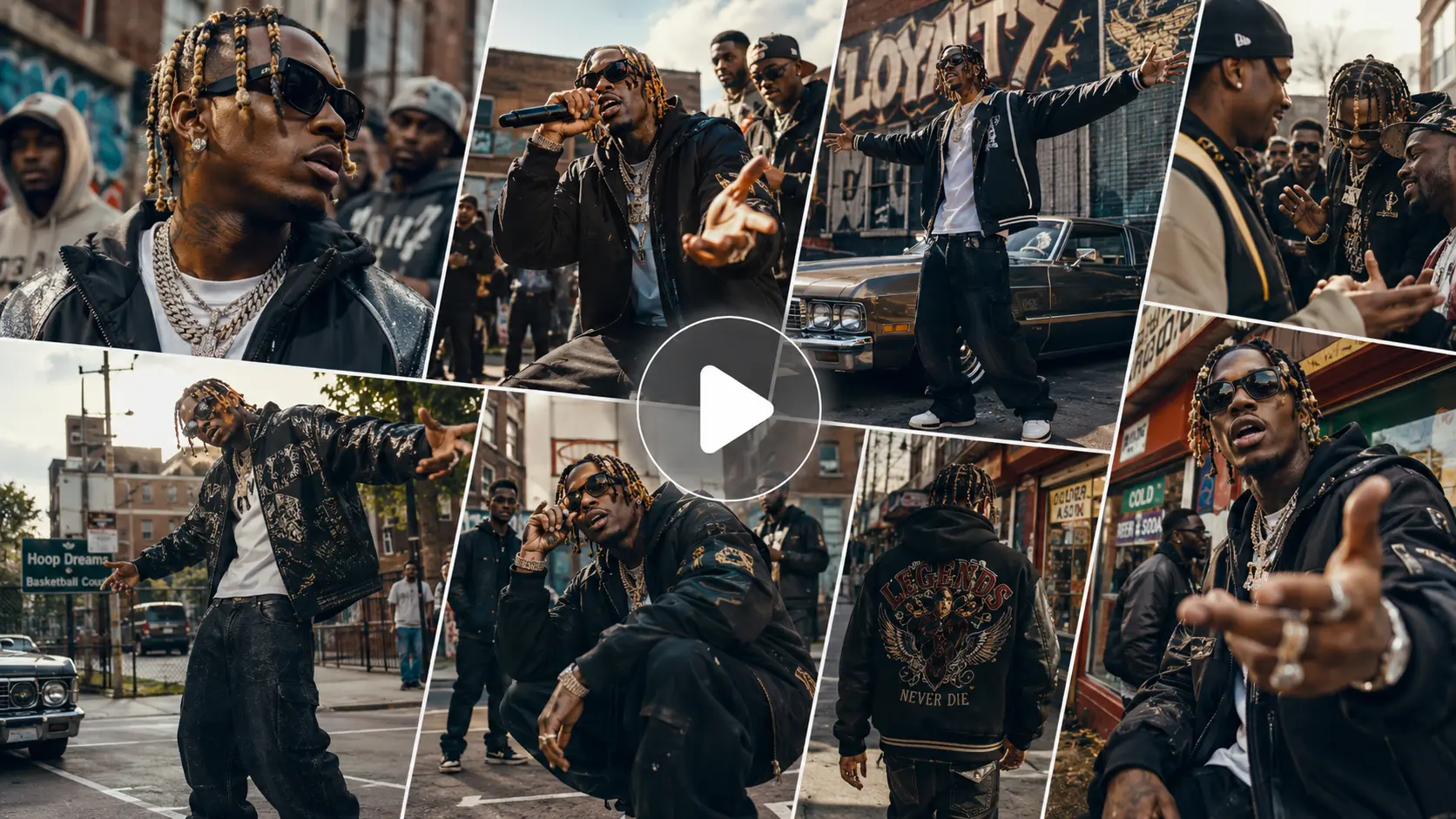
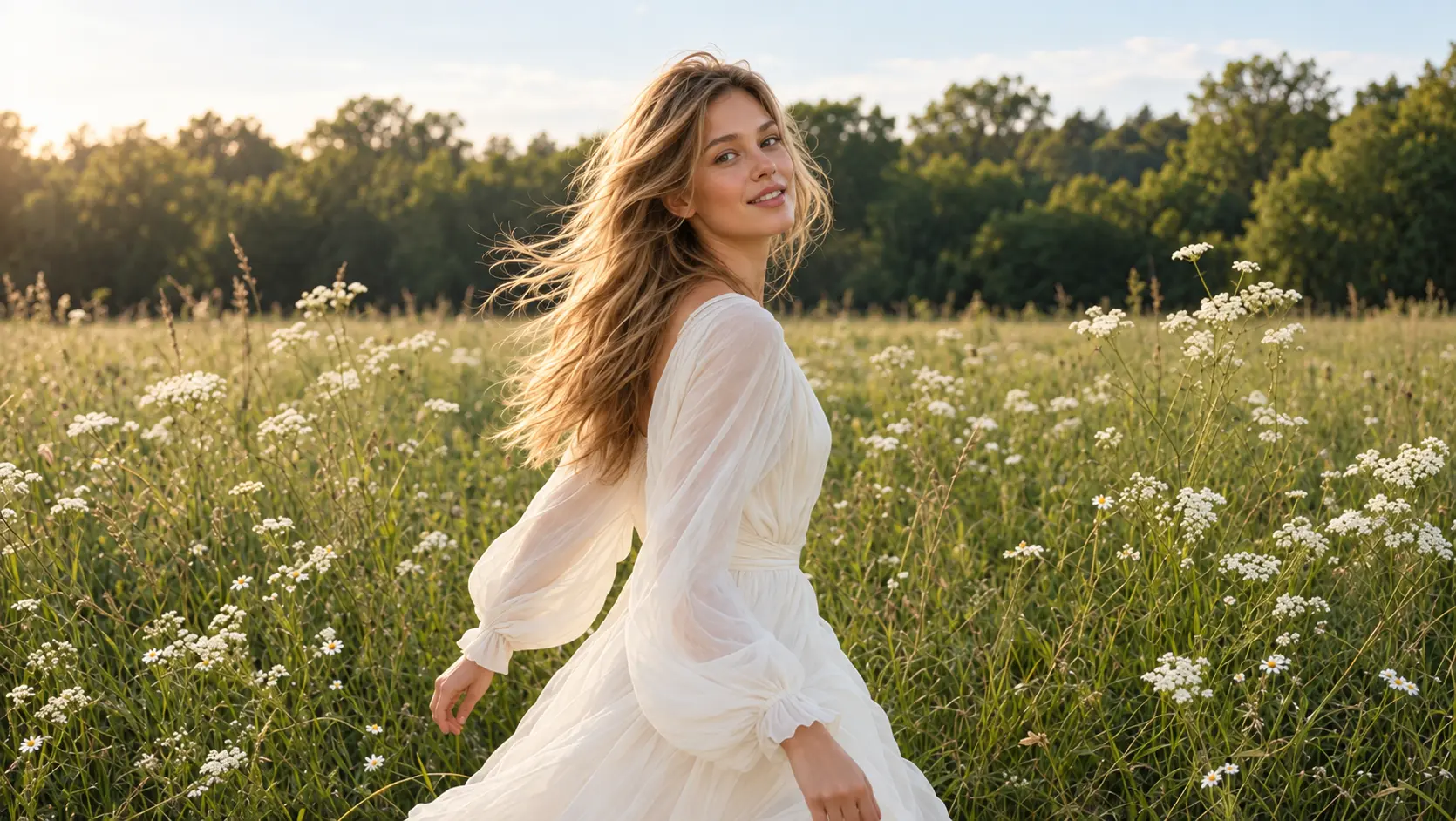
Créez des vidéos IA plus rapidement avec Vidu Q3 Turbo
Transformez textes et images en vidéos IA aux mouvements fluides et à l’image stable. Vidu Q3 Turbo vous aide à explorer vos idées rapidement, avec une génération rapide, un son optionnel et des formats d’image flexibles pour différentes plateformes. Créez des clips produits, du contenu social et des scènes cinématographiques avec AI Ease.
Comment utiliser Vidu Q3 Turbo sur AI Ease
- 1
Choisissez votre point de départ
Ouvrez AI Ease dans votre navigateur et sélectionnez Vidu Q3 Turbo. Saisissez votre invite et importez une image si nécessaire pour guider le résultat.
- 2
Décrivez le mouvement
Expliquez ce qui doit se passer dans le clip, y compris les mouvements du sujet, la direction de la caméra et l’atmosphère. Si vous souhaitez un audio généré, ajoutez une courte description des dialogues ou des effets sonores.
- 3
Ajustez les paramètres et générez
Choisissez parmi les options de durée, de résolution et de format d’image disponibles, puis indiquez si vous souhaitez inclure du son. Cliquez sur Générer pour créer votre vidéo.
- 4
Prévisualisez et téléchargez
Regardez le résultat et vérifiez le mouvement, le cadrage et l’audio. Affinez votre invite si besoin, puis téléchargez la vidéo que vous souhaitez utiliser.
Transformez vos idées en vidéos avec Vidu Q3 Turbo
Donnez vie à une nouvelle scène ou ajoutez du mouvement à une image que vous avez déjà. Vidu Q3 Turbo combine une génération vidéo rapide avec des contrôles créatifs flexibles, pour vous aider à façonner l’action, le son et le cadrage de votre projet. Explorez différentes directions, peaufinez les détails et créez de courtes vidéos aux mouvements fluides et à l’esthétique cohérente.

Créez des vidéos à partir de texte ou d’images
Commencez avec une idée écrite ou une image que vous possédez déjà. Avec la génération texte‑vers‑vidéo, décrivez le sujet, le décor, l’action et les mouvements de caméra pour construire une scène de zéro. Avec la génération image‑vers‑vidéo, importez une photo produit, un portrait ou une illustration et expliquez comment vous voulez qu’elle bouge. Vidu Q3 Turbo utilise votre image comme image de départ, donnant au clip une direction visuelle claire. Explorez un léger travelling avant, des nuages qui dérivent ou un personnage qui se tourne vers le spectateur. Choisissez le point de départ adapté à votre projet et mettez vos idées en mouvement.
Génération vidéo IA ultra‑rapide
Passez d’un nouveau concept à un brouillon vidéo avec moins d’attente. Vidu Q3 Turbo est conçu pour une génération plus rapide, ce qui le rend pratique pour tester plusieurs pistes créatives tant que l’idée est encore fraîche. Comparez un lent panoramique caméra à un gros plan en révélation, ajustez l’action ou testez une autre ambiance avant de choisir votre résultat préféré. Ce flux de travail plus rapide est utile pour le contenu quotidien, les variantes de campagne et la pré‑production. Passez plus de temps à examiner les idées et à affiner les plus fortes, surtout lorsque vous avez besoin de plusieurs clips courts pour un même projet.
Générez des vidéos avec son optionnel
Choisissez si votre vidéo inclut un son généré ou reste muette. Activez l’audio pour créer des visuels avec un son synchronisé, y compris dialogues et effets sonores, puis décrivez les sons souhaités dans votre invite. Par exemple, associez une scène de rue sous la pluie au bruit de la pluie qui tombe et d’un trafic lointain, ou ajoutez des pas à un personnage qui marche dans un couloir. Désactivez l’audio si vous prévoyez d’ajouter plus tard votre propre bande‑son, voix off ou design sonore. Ces options de son vous aident à préparer des clips pour différents flux de travail, que vous souhaitiez une scène atmosphérique ou des images à retravailler au montage.
Formats d’image flexibles pour différentes plateformes
Créez des vidéos dans un format adapté à l’endroit où vous comptez les partager. Vidu Q3 Turbo prend en charge les formats horizontal, vertical et carré pour la génération texte‑vers‑vidéo, notamment 16:9, 9:16, 1:1, 4:3 et 3:4. Utilisez le 9:16 pour TikTok, Instagram Reels ou YouTube Shorts, le 16:9 pour les vidéos YouTube et les présentations, ou le 1:1 pour les publications carrées sur les réseaux sociaux. Choisissez votre format avant de générer afin de planifier le placement du sujet et les mouvements de caméra dans le cadre. Pour les projets image‑vers‑vidéo, commencez avec une image composée pour la mise en page souhaitée afin de garder les éléments importants dans le champ.
Meilleures utilisations de Vidu Q3 Turbo
Un lancement de produit, une publication sociale quotidienne et un concept de film nécessitent chacun un type de vidéo différent. Vidu Q3 Turbo offre aux créateurs et aux équipes un moyen rapide d’explorer ces idées via de courts clips. Commencez par une description ou un visuel existant, puis façonnez l’action, l’ambiance et le cadrage pour le public que vous souhaitez atteindre. Utilisez les résultats dans votre contenu ou comme point de départ pour une production plus ambitieuse.

Donnez vie à vos images produit
Transformez une image produit statique en un court clip promotionnel pour une boutique en ligne, un lancement de collection ou une campagne saisonnière. Commencez avec une photo nette et décrivez un mouvement de caméra simple, comme un lent travelling vers l’article ou un léger panoramique sur la scène. Ajoutez un mouvement environnemental subtil, comme un rideau qui bouge ou des feuilles qui frémissent, pour donner plus de vie au décor. C’est utile lorsque vous souhaitez explorer du contenu vidéo à partir d’une bibliothèque d’images existante. Examinez la forme du produit, ses couleurs et les détails de l’emballage avant de choisir le clip pour votre projet.

Créez des vidéos pour les réseaux sociaux
Faites vivre votre calendrier de contenu avec de courts clips pour les posts, stories et mises à jour de chaîne. Créez un accroche visuelle pour un nouveau sujet, animez une image favorite ou développez une scène autour d’un thème saisonnier. Une tasse de café près d’une fenêtre pluvieuse, un moment mode coloré ou une scène de compagnon animal joueur peuvent devenir le point de départ de votre prochaine vidéo. Choisissez un format adapté à la plateforme et guidez le mouvement avec une invite ciblée. Générez des variantes pour comparer le rythme et l’ambiance, puis utilisez le meilleur clip dans votre prochaine publication.

Testez différents concepts publicitaires
Explorez des idées de publicité avant d’investir dans un tournage complet ou de vous engager sur une seule direction créative. Utilisez Vidu Q3 Turbo pour générer de courtes scènes qui transmettent différentes ambiances, décors ou accroches d’ouverture. Par exemple, comparez une routine matinale calme à une scène dynamique en extérieur pour un même thème de campagne. Modifiez un élément à la fois pour que chaque variante soit plus facile à évaluer. Les équipes marketing et les agences peuvent utiliser ces clips pendant le développement de concepts, les revues internes ou les présentations client. Sélectionnez la direction qui sert le mieux le message, puis développez‑la dans votre flux de production et de montage habituel.

Prévisualisez des scènes pour des courts‑métrages
Visualisez un moment de l’histoire avant de planifier la production complète. Décrivez un personnage qui entre dans une pièce, une réaction silencieuse ou un plan large qui pose le décor. Utilisez la direction de la caméra, la lumière et le mouvement pour explorer l’ambiance de la scène, puis comparez différentes interprétations du même moment. De courts clips générés peuvent aider scénaristes, réalisateurs et petits studios à communiquer des idées difficiles à expliquer uniquement par texte. Construisez des plans individuels pour un storyboard ou un pitch, et servez‑vous‑en pour discuter cadrage, rythme et atmosphère avant de passer au tournage ou à un montage plus long.

Animez des illustrations et des personnages
Donnez un nouveau sens du mouvement à vos personnages illustrés, peintures numériques et concept art. Importez votre création et décrivez une action ciblée, comme un personnage qui cligne des yeux, des cheveux qui bougent dans le vent ou une lumière douce qui traverse l’arrière‑plan. Partir d’une image existante aide à fixer le style et la composition de la scène avant d’y ajouter du mouvement. Les artistes peuvent explorer des pièces animées pour leur portfolio, des introductions de personnages ou de courts aperçus d’un projet créatif plus vaste. Testez d’abord un mouvement subtil, puis affinez l’invite pour trouver une animation qui respecte l’ambiance de l’œuvre et garde l’attention sur les détails importants.

Ajoutez du mouvement aux cours et présentations
Ajoutez de courtes scènes visuelles à un cours, un support de formation ou une présentation professionnelle lorsque le mouvement aide à expliquer l’idée. Créez une interaction du quotidien pour un exercice de langue, une scène de bureau accueillante pour l’onboarding ou une simple introduction visuelle à un nouveau sujet. Décrivez une action claire et gardez l’arrière‑plan épuré pour que le public suive facilement le sujet principal. Les clips muets fonctionnent bien avec votre propre narration, tandis qu’un son généré peut ajouter de l’atmosphère lorsque c’est utile. Enseignants, créateurs de cours et équipes métier peuvent utiliser ces vidéos pour rendre leurs supports plus engageants et illustrer des situations difficiles à capturer avec des banques d’images.
Foire aux questions
Vous avez d’autres questions ? Vous pouvez envoyer un e‑mail à service@aiease.ai et nous vous aiderons avec plaisir.
Qu’est-ce que Vidu Q3 Turbo ?
Vidu Q3 Turbo est un modèle de génération vidéo par IA qui transforme des invites textuelles ou des images de départ en courtes vidéos, avec prise en charge optionnelle d’un audio synchronisé. La version Turbo met l’accent sur une génération plus rapide, ce qui la rend utile pour les expérimentations créatives, les brouillons vidéo et les variantes de contenu.
Quelle peut être la durée de mes vidéos ?
Vidu Q3 Turbo prend en charge des clips de 1 à 16 secondes en modes texte‑vers‑vidéo et image‑vers‑vidéo. Choisissez parmi les options de durée disponibles sur AI Ease pour le mode sélectionné.
Quelles résolutions vidéo Vidu Q3 Turbo prend‑il en charge ?
Le modèle prend en charge des sorties en 540p, 720p et 1080p. Choisissez une résolution parmi les options disponibles sur AI Ease en fonction de l’usage prévu de la vidéo. Les résolutions plus basses conviennent aux premiers aperçus, tandis que le 1080p offre une image plus grande pour votre résultat sélectionné.
Puis‑je générer des vidéos avec du son ?
Oui. Vidu Q3 Turbo permet de générer des vidéos avec un audio synchronisé, y compris des dialogues et des effets sonores. Activez l’audio et décrivez le son souhaité dans votre invite. Vous pouvez aussi désactiver l’audio pour générer un clip muet et ajouter ensuite votre propre bande‑son ou voix off.
Quels formats d’image sont pris en charge ?
La génération texte‑vers‑vidéo prend en charge les formats 16:9, 9:16, 1:1, 4:3 et 3:4. Choisissez un format adapté à votre mise en page, par exemple vertical pour les vidéos sociales courtes ou horizontal pour les présentations. Pour l’image‑vers‑vidéo, préparez une image de départ dont le cadrage correspond à votre projet.
Ai‑je besoin d’expérience en montage vidéo ?
Vous pouvez commencer avec une description écrite ou une image importée, puis choisir vos paramètres et générer un clip. Des compétences avancées en montage ne sont pas nécessaires pour ce flux de travail. Prévisualisez le résultat, affinez votre invite si besoin, puis téléchargez la version que vous souhaitez utiliser.