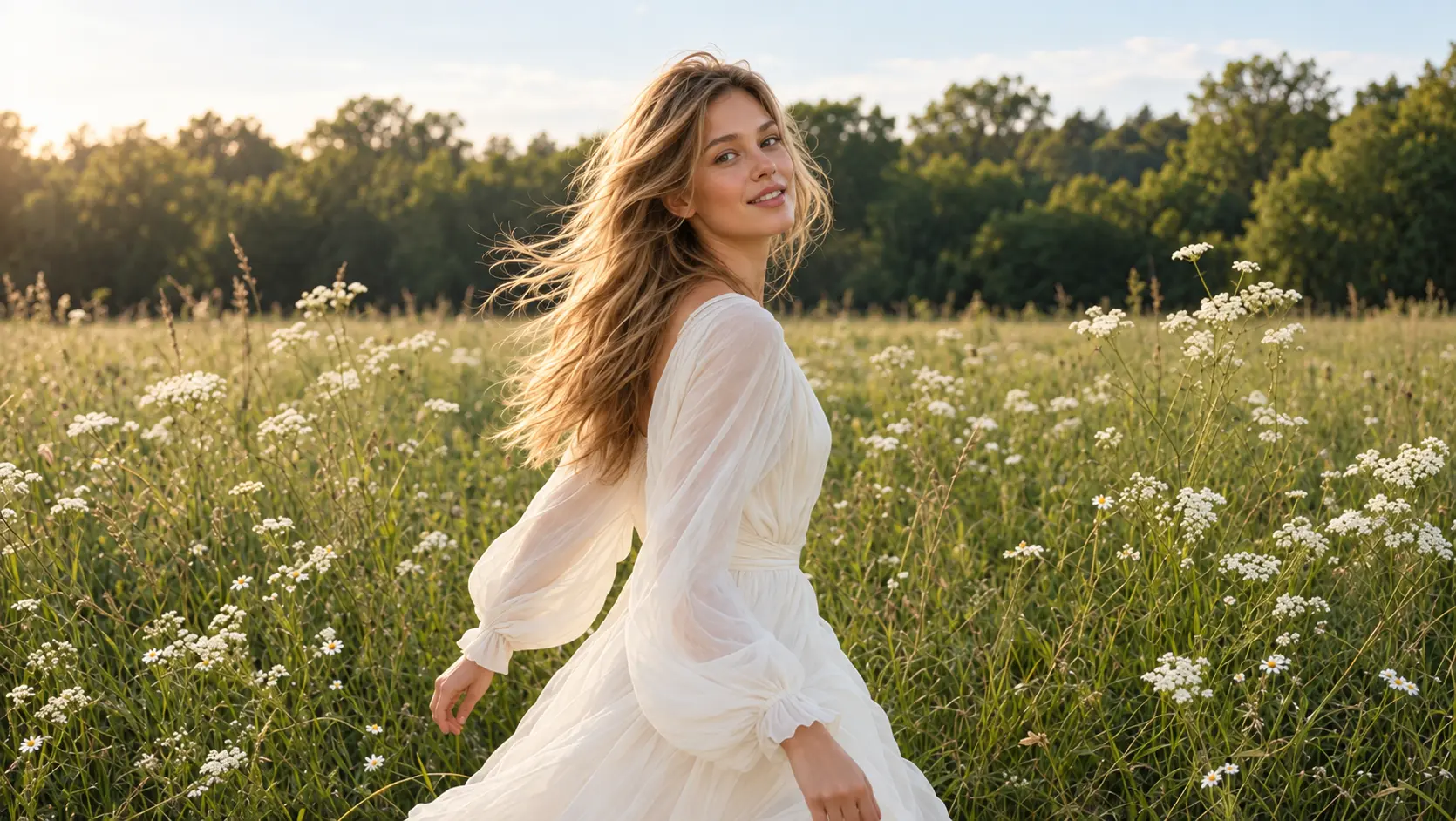
Générateur de vidéos IA Kling 4.0 en ligne
Créez une démo produit, une vidéo sociale ou une scène de court métrage avec Kling 4.0 sur AI Ease. Décrivez ce que vous voulez voir et entendre. Ajoutez des images ou des clips vidéo pour guider le rendu visuel et les mouvements. Générez jusqu’à 30 secondes en une seule fois, avec dialogues, ambiance sonore et effets sonores intégrés à la vidéo.
Comment utiliser Kling 4.0 sur AI Ease
- 1
Décrivez votre vidéo
Décrivez le sujet, le décor et l’action. Si vous ajoutez une photo ou un clip, indiquez au modèle ce qu’il doit en reprendre, comme la couleur d’une veste ou la vitesse d’un mouvement de caméra.
- 2
Choisissez les paramètres de votre vidéo
Définissez la durée et le format d’image à partir des options disponibles. Par exemple, utilisez un cadre vertical pour a une démo produit pensée pour le mobile ou un cadre horizontal pour une scène avec deux personnes côte à côte.
- 3
Générez et téléchargez
Cliquez sur Générer, prévisualisez votre vidéo, puis téléchargez‑la lorsque le résultat vous convient.
Ce que vous pouvez faire avec Kling 4.0
Laissez le temps à l’action de se dérouler, montrez au modèle ce qu’il doit tirer de vos références et décrivez les sons qui appartiennent à la scène. Kling 4.0 intègre ces choix dans une même génération, pour que vous puissiez planifier l’action, le son et le cadrage autour de la vidéo que vous voulez créer.

Générez des vidéos jusqu’à 30 secondes
Générez jusqu’à 30 secondes de vidéo en une seule fois avec Kling 4.0. Ce temps supplémentaire vous permet de présenter le sujet, de montrer une action et de laisser le résultat s’installer. Pour une démo de mobilier, commencez sur une chaise pliée, montrez comment les pieds se verrouillent, puis terminez sur la chaise installée à côté d’une table. Dans un court métrage, utilisez un plan plus long pour suivre un personnage dans un couloir et rester sur sa réaction lorsqu’une porte s’ouvre. Décrivez ce qui se passe au début, au milieu et à la fin, et précisez à quoi doit ressembler le plan final.
Combinez jusqu’à 15 ressources de référence
Utilisez des photos pour définir ce qui doit apparaître dans la scène et des clips vidéo pour montrer comment cela doit bouger. Kling 4.0 prend en charge jusqu’à 15 ressources de référence dans une seule génération, dont jusqu’à 10 images et 5 vidéos. Pour préparer un lancement mode, vous pouvez importer des vues de face et de profil d’un manteau, une photo du lieu et un clip montrant la caméra se déplaçant aux côtés du mannequin. Indiquez à Kling ce qu’il doit reprendre de chaque référence, comme la silhouette du manteau ou la vitesse du travelling. Réutilisez les images clés pour les clips associés afin de conserver une identité visuelle reconnaissable sur toute la campagne.
Créez des vidéos avec audio natif
Générez des dialogues, une ambiance sonore et des effets sonores en même temps que les visuels. Kling 4.0 peut utiliser le son pour attirer l’attention sur une action ou donner aux spectateurs une idée du décor. Dans une scène de réparation de vélo, vous pouvez demander le clic d’un cliquet, un mécanicien qui explique l’étape suivante et le bruit de la circulation devant l’atelier. Indiquez qui parle, ce qu’il dit et à quel moment les sons importants doivent intervenir. Quand l’interlocuteur est à l’image, la synchronisation labiale aide à faire correspondre les mouvements de bouche aux paroles. Vous pouvez entendre comment l’interprétation et les effets sonores fonctionnent avec l’action dans la même prévisualisation.
Formats d’image flexibles pour plusieurs plateformes
Cadrez votre plan en fonction de l’endroit où la vidéo sera diffusée. Utilisez le 9:16 pour une démo verticale qui garde le présentateur et le produit dans le cadre sur mobile. Choisissez le 16:9 pour montrer un espace de travail plus large ou suivre deux personnes se déplaçant dans une scène. Un cadre carré 1:1 fonctionne bien pour une révélation produit centrée ou un gros plan dans un fil social. Quand une campagne vit sur plusieurs emplacements, repensez la composition pour chaque version. Un plan large peut montrer un coureur et le sentier devant lui, tandis qu’une version verticale peut rester plus proche de sa foulée et laisser de la place en haut pour un titre que vous ajouterez ensuite.
Meilleures utilisations du générateur de vidéos IA Kling 4.0
Utilisez Kling 4.0 pour montrer ce que fait un produit, développer une scène à partir d’un script ou rendre une notion abstraite plus facile à suivre. Le bon point de départ dépend de ce que vous avez sous la main. Un prompt peut définir l’action, une photo peut guider l’apparence du sujet et une référence vidéo peut aider à fixer le rythme ou le mouvement de caméra.

Montrer les produits dans la vie de tous les jours
Aidez les clients à imaginer comment un produit s’intègre dans leur quotidien. Commencez par photos produit qui montrent la forme, la finition et les détails visibles, puis décrivez une action simple qui met en avant la fonctionnalité que vous voulez démontrer. Pour un mug de voyage, montrez quelqu’un le glissant dans un porte‑gobelet de voiture, ouvrant le couvercle et prenant une gorgée. Pour une lampe de bureau, montrez le bras qu’on ajuste et la lumière qui se pose sur un carnet. Ces clips peuvent accompagner des fiches produit, des vitrines en ligne et des collections saisonnières. Avant de publier, comparez le clip avec l’article réel pour vérifier qu’il reflète fidèlement le design et le fonctionnement du produit.

Créer des créations pour des publicités vidéo payantes
Construisez vos concepts de publicité autour d’un message à la fois. Une marque de soins de la peau peut tester une routine matinale façon créateur dans une version et un gros plan sur la texture du produit dans une autre. Une équipe déco peut commencer par la pièce terminée dans une annonce, puis ouvrir sur le produit en situation dans la suivante. Utilisez les mêmes références produit d’une version à l’autre pour que l’équipe se concentre sur l’impact du hook, du rythme ou du texte parlé sur le message. Comparez les concepts côte à côte, puis sélectionnez les versions à développer pour les campagnes sociales payantes, le retargeting ou une opération saisonnière. Pour une publicité de retargeting, commencez par un détail sur lequel les acheteurs peuvent encore hésiter, comme la taille ou la texture du produit.

Créer une série vidéo récurrente pour les réseaux sociaux
Offrez à vos abonnés un format qu’ils reconnaissent d’un post à l’autre. Un créateur culinaire peut lancer une série hebdomadaire autour d’un personnage récurrent qui découvre un nouvel ingrédient, tandis qu’une librairie peut ouvrir chaque recommandation dans le même coin lecture chaleureux. Réutilisez les références visuelles qui définissent la série, puis changez l’action ou le décor pour donner à chaque post sa propre histoire. Construisez votre Reel, TikTok ou Short autour d’un moment clé, comme une révélation ou un gag visuel. Une ouverture familière vous donne un point de départ chaque semaine et laisse de la place pour tester de nouvelles idées dans la série.

Créer des scènes pour courts métrages et fictions
Transformez un moment de votre script en une scène que les spectateurs peuvent regarder. Commencez par l’action qui fait avancer l’histoire, comme un personnage qui reconnaît un vieil ami de l’autre côté d’un quai de gare. Décrivez où la caméra commence, à quel moment le personnage remarque l’autre personne et combien de temps la caméra doit rester sur la réaction. Ajoutez une réplique, une annonce en gare ou le bruit d’un train qui arrive si cela aide à installer l’ambiance. Utilisez le clip obtenu comme teaser ou développez des scènes associées pour un projet plus vaste. Pour des personnages récurrents, réutilisez les mêmes références pour guider leur apparence d’un clip à l’autre.

Prévisualiser les plans avant un tournage
Montrez à un réalisateur, un client ou une équipe comment un plan prévu peut rendre avant le tournage. Ajoutez des vignettes de storyboard ou des photos du lieu comme références visuelles et décrivez où la caméra commence et où elle termine. Pour une publicité de restaurant, testez un lent mouvement à travers la salle qui se termine sur une table près de la fenêtre. Puis essayez une seconde version qui commence à la table et révèle la salle en sens inverse. Apportez les deux clips en réunion de préparation pour discuter de ce que le public doit voir en premier, où placer les personnes et les accessoires, et de ce dont l’équipe aura besoin pour capturer le plan retenu sur le plateau.

Rendre les cours plus faciles à suivre
Utilisez une courte vidéo pour montrer un processus que les apprenants auraient du mal à visualiser à partir d’une diapositive. Un professeur de sciences peut animer le trajet de l’eau dans un bassin versant, tandis qu’une équipe de formation peut illustrer à quoi ressemble un accueil efficace à un comptoir de service. Concentrez chaque clip sur une seule idée et utilisez une narration ou un dialogue concis pour attirer l’attention sur l’action. Découpez un sujet plus long en plusieurs clips pour que les apprenants puissent faire une pause entre les étapes ou revoir un exemple précis. Vérifiez la séquence générée pour en assurer l’exactitude factuelle avant de l’ajouter à un cours, un module d’onboarding ou une présentation, surtout lorsqu’elle illustre une procédure que les apprenants devront reproduire.
Foire aux questions
Vous avez d’autres questions ? Vous pouvez envoyer un e‑mail à service@aiease.ai et nous serons ravis de vous aider.
Qu’est-ce que Kling 4.0 ?
Kling 4.0 est un modèle de génération vidéo par IA développé par Kling AI. Il crée des clips à partir de prompts texte, d’images et de références vidéo. Il prend en charge jusqu’à 30 secondes par génération et peut créer de l’audio en plus des visuels.
Quelle est la différence entre Kling 4.0 et Kling 3.0 ?
Kling 4.0 prend en charge jusqu’à 30 secondes par génération, contre 15 secondes maximum pour Kling 3.0. Kling 4.0 accepte également jusqu’à 15 ressources de référence combinées.
Puis-je créer une vidéo uniquement à partir de texte ?
Oui. Décrivez le sujet, le décor et l’action dans un prompt texte. Ajoutez des détails sur la caméra, la lumière ou le son lorsqu’ils sont importants pour la scène. Les images et vidéos sont facultatives pour la génération texte‑vers‑vidéo.
Puis-je transformer une image fixe en vidéo avec Kling 4.0 ?
Oui. Commencez par une image fixe et décrivez ce qui doit bouger. Par exemple, vous pouvez demander que le vent soulève les cheveux d’un personnage, qu’un produit tourne sur lui‑même ou que la caméra se rapproche du sujet.
Kling 4.0 peut-il générer une vidéo de 30 secondes en une seule fois ?
Oui. Kling 4.0 prend en charge jusqu’à 30 secondes en une seule génération. Les durées disponibles sur AI Ease dépendent des paramètres du mode que vous avez sélectionné.
Puis-je utiliser le même personnage dans plusieurs clips ?
Oui. Réutilisez une image de référence nette et décrivez les éléments qui doivent rester cohérents, comme la coiffure, la tenue et les accessoires. Vérifiez chaque clip avant d’assembler la séquence.
Kling 4.0 peut-il générer des dialogues et des effets sonores ?
Oui. L’audio natif peut générer des dialogues, une ambiance de fond et des effets sonores en même temps que les visuels. Pour une conversation, nommez chaque interlocuteur, écrivez ses répliques et décrivez les sons que vous souhaitez autour d’eux.
Quels formats d’image Kling 4.0 prend-il en charge ?
Le modèle Kling 4.0 prend en charge les formats 16:9, 9:16, 1:1 et 21:9. Vérifiez les paramètres de format d’image pour le mode sélectionné sur AI Ease afin de voir quelles options sont disponibles.
Que dois-je inclure dans un prompt Kling 4.0 ?
Commencez par qui ou ce qui apparaît et ce qui se passe. Pour une scène plus longue, décrivez les moments clés dans l’ordre et indiquez où la caméra doit terminer. Si vous utilisez des références, expliquez ce que chacune doit guider.