Générateur vidéo IA Gemini Omni 1.1 Flash
Gemini Omni 1.1 Flash réunit génération et montage vidéo par IA. Références vidéo, audio natif, contrôle de la première et de la dernière image, et extension de scène vous donnent plus de maîtrise sur les visuels, les mouvements et le son. Avec des brouillons rapides en 360p et un rendu jusqu’en 4K, c’est une solution flexible pour les contenus sociaux, les vidéos produit et les histoires cinématographiques.
Pourquoi choisir Gemini Omni 1.1 Flash ?

Création et montage vidéo simplifiés
Créez et modifiez des vidéos avec de simples invites textuelles. Décrivez votre scène, demandez un changement et affinez le résultat étape par étape, pour transformer plus facilement vos idées en clips finalisés.

Exploration créative plus rapide
Testez vos idées créatives plus vite avec des aperçus légers. Explorez différents prompts, mouvements de caméra et styles visuels, puis choisissez une direction avant de consacrer plus de temps à une version en plus haute résolution.

Sortie vidéo haute résolution
Finalisez vos vidéos dans des résolutions allant jusqu’à la 4K grâce à l’upscaling. Donnez aux démonstrations produit, scènes cinématographiques et contenus de marque un rendu soigné pour les sites web, présentations et autres projets où la qualité visuelle compte.

Extensions de scène plus cohérentes
Gardez vos scènes prolongées cohérentes avec jusqu’à 10 secondes de contexte précédent. Aidez les personnages, les mouvements et l’atmosphère à rester plus homogènes au fil de l’action et du développement de votre histoire.
Façonnez chaque scène avec Gemini Omni 1.1 Flash
Créez et montez des vidéos IA avec plus de contrôle sur les détails, les mouvements et le son. Ce modèle vidéo IA vous aide à construire des scènes à partir de prompts et de références, à définir vos images d’ouverture et de clôture, et à passer de brouillons rapides à des vidéos abouties sur AI Ease.
Créez des vidéos haute résolution jusqu’en 4K
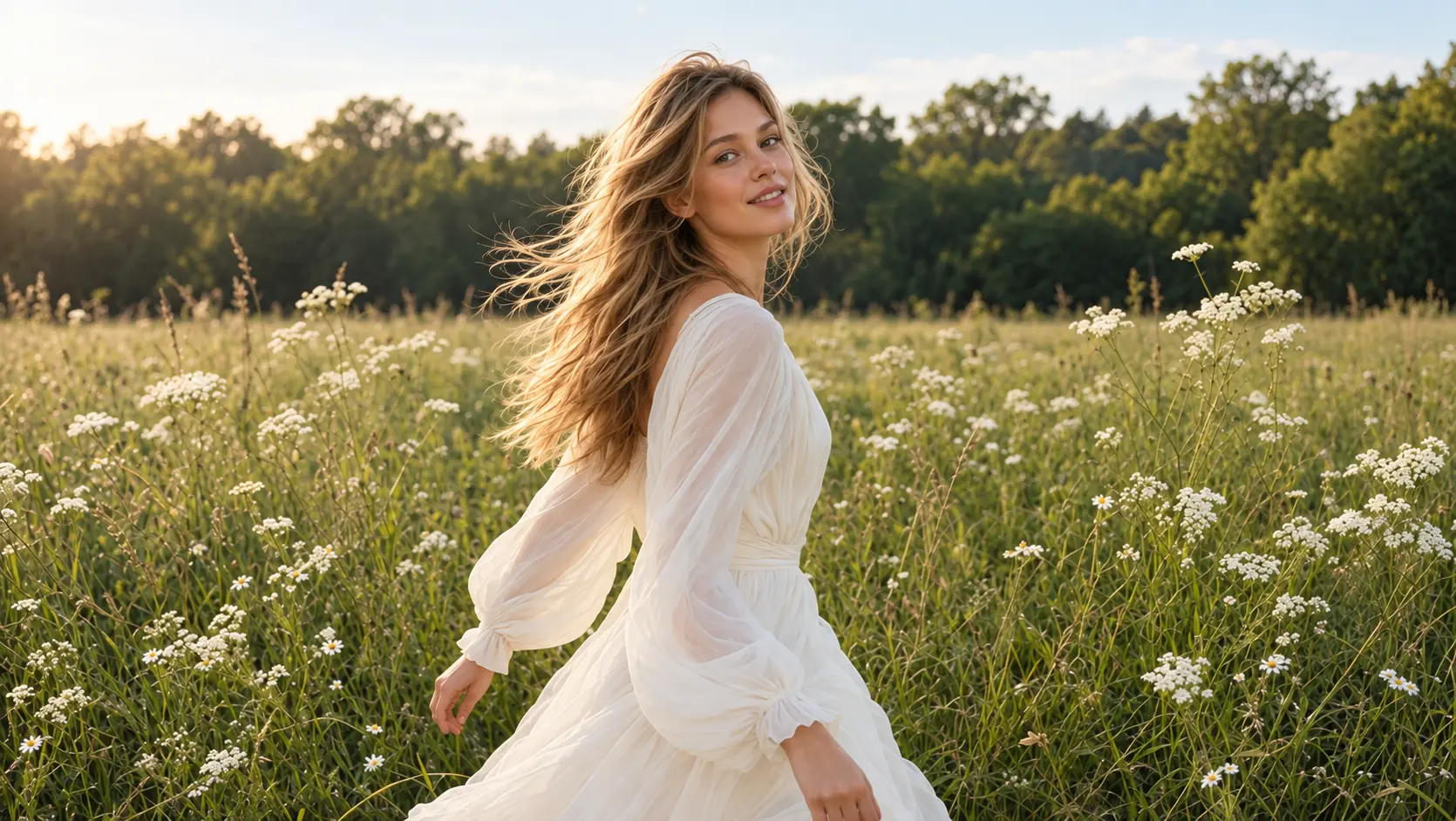
Créez des vidéos haute résolution avec un rendu jusqu’en 4K. Gemini Omni 1.1 Flash utilise l’upscaling pour donner à vos séquences finales une finition nette et soignée. Amenez gros plans produit, paysages cinématographiques et environnements détaillés sur de grands écrans avec plus de clarté visuelle. Que vous réalisiez une vidéo de lancement, une histoire de marque ou un court métrage créatif, choisissez la résolution adaptée à votre projet. C’est une façon flexible de préparer vos vidéos pour les sites web, présentations et autres supports où la qualité d’image est essentielle.
Créez avec des références vidéo et un audio natif
Utilisez des références vidéo pour guider votre scène et générez l’audio en même temps que les visuels. Gemini Omni 1.1 Flash vous aide à conserver des personnages et objets reconnaissables dans de nouveaux décors, tandis que votre prompt décrit les dialogues, la musique de fond ou les effets sonores souhaités. Créez une scène produit avec ambiance sonore, un moment de personnage avec répliques parlées ou une courte histoire avec fond musical. Vous pouvez façonner en une seule chaîne créative ce que les spectateurs voient et entendent.
Contrôlez vos premières et dernières images
Définissez la première et la dernière image pour guider le début et la fin de votre vidéo. Fournissez deux images, puis décrivez le mouvement ou la transformation souhaitée entre elles. Gemini Omni 1.1 Flash génère les séquences intermédiaires, vous donnant plus de contrôle sur les mouvements de caméra et les transitions de scène. Passez d’un plan large à un gros plan produit, révélez un nouveau décor ou créez une boucle vidéo. Vos images choisies aident à garder le plan aligné sur l’histoire que vous voulez raconter.
Faites vos brouillons plus vite en 360p, puis upscalez
Testez rapidement vos idées avec des brouillons en 360p, puis upscalez votre version préférée vers une résolution plus élevée. Essayez différents prompts, mouvements de caméra et compositions tout en passant moins de temps sur chaque aperçu. Gemini Omni 1.1 Flash vous aide à comparer les variantes et affiner votre direction avant de préparer la vidéo finale. Utilisez le mode brouillon pour explorer un storyboard, tester un concept produit ou revoir une scène avec votre équipe. Une fois la bonne version trouvée, finalisez-la en 1080p ou jusqu’en 4K.
Découvrez les cas d’usage de Gemini Omni 1.1 Flash
Explorer génération vidéo IA pour les campagnes produit, le contenu social et la narration créative. Prolongez des scènes, rafraîchissez des séquences existantes et donnez vie à de nouvelles idées avec Gemini Omni 1.1 Flash sur AI Ease. Des vidéos face caméra aux motion graphics, trouvez des façons concrètes de façonner votre prochain projet.


Qui peut bénéficier de Gemini Omni 1.1 Flash ?
Des contenus sociaux aux campagnes de marque, Gemini Omni 1.1 Flash sur AI Ease aide créateurs, entreprises et équipes créatives à transformer leurs idées en vidéos. Trouvez de nouvelles façons de mettre en valeur vos produits, partager vos messages et raconter des histoires.

Créateurs de contenu
Créez de courtes vidéos pour posts sociaux, intros de chaîne et séries récurrentes. Utilisez Gemini Omni 1.1 Flash pour explorer de nouveaux styles visuels, prolonger un clip existant ou transformer une idée simple en nouvelle histoire. Développez du contenu pour votre audience tout en gardant plus de temps pour la planification, la publication et l’échange avec vos abonnés.

Vendeurs e-commerce
Mettez vos produits en scène via des scènes de vie, de courtes démonstrations et des révélations produit. Transformez des images produit en concepts vidéo pour votre boutique en ligne, vos réseaux sociaux et vos campagnes promotionnelles. Testez différents décors, mouvements de caméra et styles de présentation pour montrer l’apparence d’un produit, son usage et ce qui le rend utile pour vos clients.

Équipes marque et marketing
Développez des concepts de campagne, des clips de lancement et des histoires de marque avec plus de liberté d’expérimentation. Utilisez la génération vidéo par IA pour comparer des directions créatives, ajuster des scènes et explorer différentes façons de présenter votre message. Partagez des concepts visuels avec votre équipe et affinez les détails avant d’engager une production ou une campagne plus importante.

Cinéastes et conteurs
Visualisez des scripts, explorez les interactions entre personnages et prolongez des scènes au fil du développement de votre histoire. Commencez par des prompts ou des références pour tester mouvements de caméra, atmosphère et transitions. Construisez de courtes séquences pour communiquer votre vision, comparer différentes approches d’une scène et donner à vos collaborateurs une idée plus claire de l’histoire que vous voulez raconter.

Designers et animateurs
Donnez du mouvement à vos concepts visuels pour des cartons titres, intros vidéo et graphismes animés. Expérimentez formes, couleurs, rythme et transitions pour explorer différents traitements. Utilisez vos designs comme références visuelles, puis développez de courts concepts animés pour des présentations client, contenus sociaux, annonces produit ou la séquence d’ouverture d’un projet créatif.

Formateurs et enseignants
Expliquez des idées via de courtes démonstrations visuelles, des introductions de sujets et des vidéos avec présentateur. Transformez des notions de cours en scènes qui soutiennent formations en ligne, activités en classe, onboarding et formation d’équipe. Explorez différents décors et styles de présentation pour rendre votre message plus facile à suivre, puis vérifiez le contenu pour en garantir l’exactitude avant de le partager avec les apprenants.
Comment créer des vidéos avec Gemini Omni 1.1 Flash
Commencez par un prompt et ajoutez des références visuelles si besoin. Suivez ces quatre étapes pour transformer votre idée en vidéo sur AI Ease.
- 1
Décrivez votre vidéo
Rédigez un prompt décrivant le sujet, l’action, le décor et le mouvement de caméra. Ajoutez des détails sur la lumière, le style visuel, les dialogues ou le son d’ambiance pour guider l’apparence et le ressenti de votre vidéo.
- 2
Ajoutez vos références visuelles
Téléversez des images ou une courte vidéo de référence pour guider la scène. Pour définir le début et la fin, ajoutez des images de première et de dernière image et décrivez la transition souhaitée.
- 3
Choisissez les paramètres de votre vidéo
Choisissez le format, la durée et la résolution disponibles pour votre projet. Commencez par un brouillon en 360p pour tester votre idée, ou optez pour une résolution plus élevée pour votre vidéo finale.
- 4
Générez, prévisualisez et téléchargez
Cliquez sur Générer et prévisualisez votre vidéo. Ajustez votre prompt si vous souhaitez un résultat différent, puis téléchargez la version choisie pour les réseaux sociaux, le marketing, les présentations ou vos projets personnels.
Foire aux questions
Vous avez d’autres questions ? Vous pouvez envoyer un email à service@aiease.ai, et nous serons ravis de vous aider.
Qu’est-ce que Gemini Omni 1.1 Flash ?
Gemini Omni 1.1 Flash est le modèle vidéo IA multimodal de Google pour créer et monter des vidéos. Il combine prompts textuels et références visuelles avec des contrôles pour l’extension de scène, les premières et dernières images, la génération audio et un rendu haute résolution.
Quelle peut être la durée de mes vidéos ?
Le modèle génère des clips jusqu’à 10 secondes. Avec l’extension de scène, vous pouvez prolonger la séquence par tranches de 10 secondes, jusqu’à 40 secondes au total. Les durées disponibles dépendent du mode de génération et des paramètres de la plateforme.
Gemini Omni 1.1 Flash génère-t-il de la vidéo 4K native ?
Sa sortie 4K est produite via upscaling. Le modèle prend en charge des rendus en 360p, 720p, 1080p et 4K, les formats 1080p et 4K étant fournis en version upscalée. Utilisez le 360p pour des aperçus rapides avant de préparer une version en plus haute résolution.
Peut-il générer des dialogues, de la musique et des effets sonores ?
Oui. Gemini Omni 1.1 Flash génère l’audio en même temps que la vidéo. Décrivez dans votre prompt les répliques parlées, la musique de fond, les sons d’ambiance ou les effets sonores souhaités pour guider l’audio de la scène.
Mon personnage ou mon produit aura-t-il exactement le même aspect dans chaque plan ?
Les références aident à garder des sujets reconnaissables, mais une cohérence parfaite n’est pas garantie. Réutilisez des références claires et des descriptions cohérentes, puis vérifiez les détails importants comme les visages, tenues, logos et formes de produits avant de choisir votre vidéo finale.