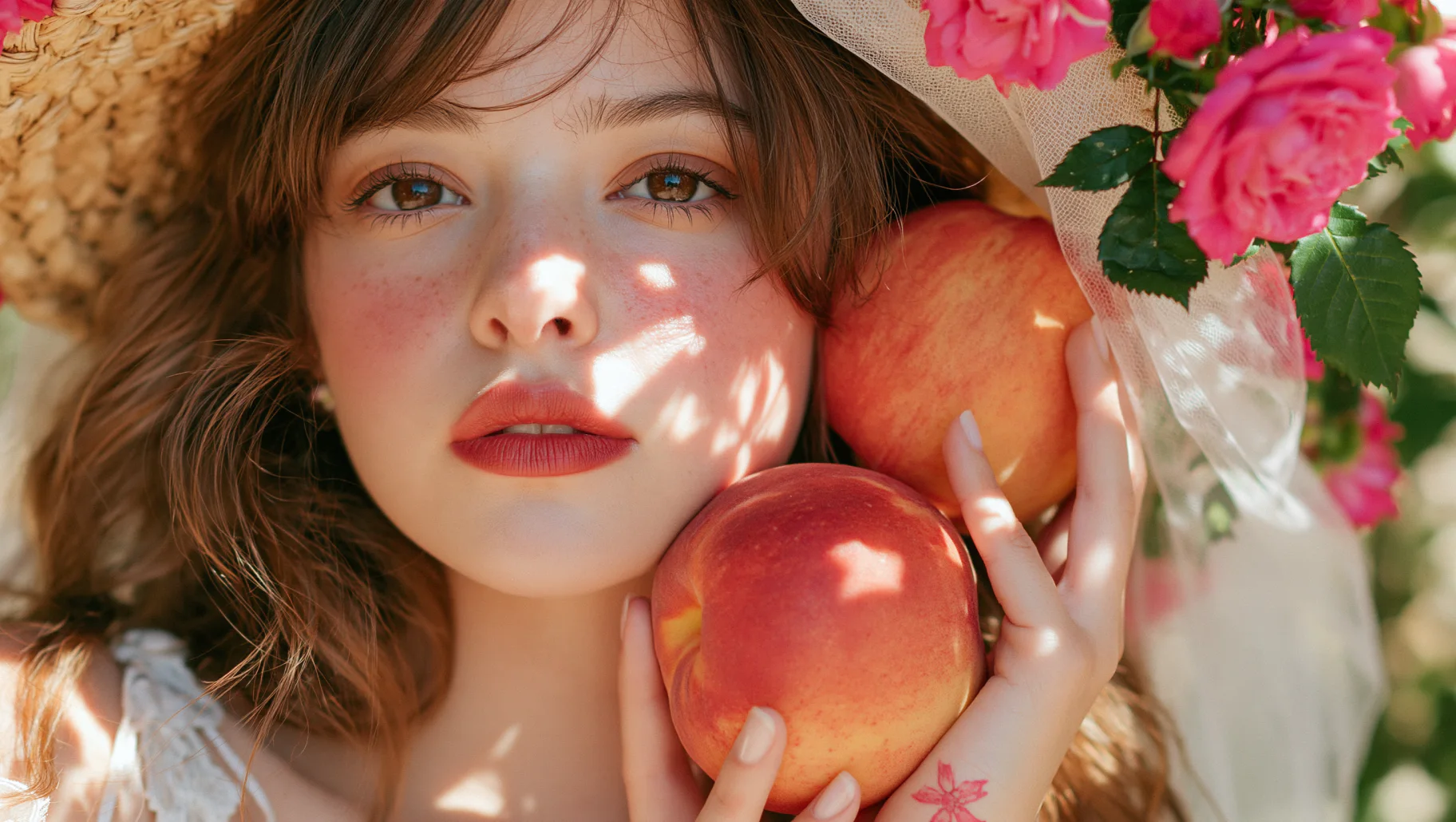
Erstellen Sie hochdetaillierte Bilder mit Qwen Image 2.1 Pro
Verwandeln Sie einen Prompt oder ein Foto in detailreiche Visuals mit lebensechter Beleuchtung und Texturen. Verwenden Sie bis zu 10 Referenzbilder, um den Look zu steuern, und nehmen Sie gezielte Anpassungen vor – etwa Farben ändern, Hintergründe austauschen oder Objekte mit einem einfachen Prompt entfernen. Erstellen Sie Lifestyle-Bilder für Produktlistings, Visuals für Werbekampagnen oder Grafiken für Ihren nächsten Social-Post.
So nutzen Sie Qwen Image 2.1 Pro auf AI Ease
- 1
Beschreiben Sie Ihr Bild
Wählen Sie Qwen Image 2.1 Pro und schreiben Sie einen Prompt, der Motiv, Stil und gewünschte Beleuchtung beschreibt.
- 2
Bilder hochladen (optional)
Fügen Sie bis zu 10 Referenzbilder hinzu, um Look oder Komposition zu steuern. Wenn Sie ein bestehendes Bild bearbeiten, laden Sie es hoch und beschreiben Sie, was geändert werden soll.
- 3
Seitenverhältnis festlegen und generieren
Wählen Sie ein Seitenverhältnis, das zu Ihrem Layout passt, und klicken Sie auf „Generieren“.
- 4
Speichern Sie Ihr Bild
Klicken Sie auf „Download“, um das fertige Bild auf Ihrem Gerät zu speichern.
Was Sie mit Qwen Image 2.1 Pro machen können
Ein Prompt kann den Kamerawinkel beschreiben oder dem Modell sagen, wo das Motiv platziert werden soll. Eine Referenz kann den Stoff, die Oberfläche oder die Farbe zeigen, die Sie im Kopf haben. Qwen Image 2.1 Pro ermöglicht es Ihnen, beides im selben KI-Bilderstellungs-Workflow zu kombinieren.

Bilder aus Prompts oder Referenzen generieren
Nutzen Sie Text-zu-Bild-Generierung, um aus einem geschriebenen Prompt eine Szene aufzubauen. Beschreiben Sie Motiv, Umgebung, Lichtstimmung und Komposition. Bitten Sie zum Beispiel um eine sonnenbeschienene Bäckerei-Innenansicht mit einer Reihe frischer Baguettes im Vordergrund. Mit Bild-zu-Bild-Generierung können Sie auf einem vorhandenen Visual aufbauen. Laden Sie eine grobe Skizze hoch und lassen Sie daraus eine fertige Illustration erstellen, oder nutzen Sie ein Foto, um das Framing einer stilisierten Version vorzugeben. Wenn Sie mit einer Skizze arbeiten, nennen Sie den gewünschten visuellen Stil, etwa Aquarell oder Tusche. Fügen Sie Details wie Kamerawinkel oder die Platzierung einzelner Objekte hinzu, wenn Sie ein konkretes Layout im Kopf haben.
Spezifische Details per Prompt bearbeiten
Laden Sie ein Bild hoch und sagen Sie Qwen Image 2.1 Pro, was geändert werden soll. Färben Sie eine Jacke um, entfernen Sie ein Objekt am Bildrand oder tauschen Sie einen unruhigen Hintergrund gegen einen schlichten Studiohintergrund aus. Sie können ein Element über seine Position, Farbe oder Beziehung zu anderen Objekten identifizieren. Bitten Sie das Modell zum Beispiel, den blauen Stuhl neben dem Fenster in Olivgrün zu verwandeln und an das vorhandene Tageslicht anzupassen. Beschreiben Sie die Oberfläche, wenn die Bearbeitung wie matte Farbe, glänzende Keramik oder gebürstetes Metall wirken soll. Nennen Sie Details, die erhalten bleiben sollen, etwa die Raumaufteilung oder die Schatten des Fensterrahmens.
Bis zu 10 Referenzbilder kombinieren
Fügen Sie bis zu 10 Referenzbilder hinzu, um ein einzelnes Ergebnis zu steuern. Jedes Bild kann einem anderen Zweck dienen – vom Zeigen des Motivs bis hin zur Vorgabe der gewünschten Beleuchtung, Farbpalette oder Komposition. Für eine Food-Illustration können Sie eine Referenz für das Gericht, eine zweite für das Geschirr und eine dritte für das Framing der Szene verwenden. Beziehen Sie sich in Ihrer Beschreibung auf die Bilder in der Reihenfolge des Uploads, wenn Sie festlegen, was aus welchem Bild übernommen werden soll. Wenn zwei Referenzen unterschiedliche Farben zeigen, geben Sie an, welcher Palette gefolgt werden soll. Für eine Serie verwenden Sie die stärksten Referenzen in mehreren Prompts wieder, um wiederkehrende Farben, Materialien oder Charaktermerkmale von Bild zu Bild durchzuziehen.
Wählen Sie für jedes Layout ein Seitenverhältnis
Qwen Image 2.1 Pro unterstützt quadratische, Quer-, Hoch- und Ultraweitformate, darunter 1:1, 3:2, 16:9, 21:9, 9:16, 2:3, 3:4 und 4:3. Nutzen Sie diese Optionen, um Visuals zu erstellen, die zu Produktlistings, Website-Bannern, Social-Posts und Postern passen. Für einen Produktlaunch können Sie dasselbe Produkt, dieselben Farben und dieselbe Beleuchtung über Storefront-Banner, Listing-Bilder und Social-Grafiken hinweg beibehalten und die Komposition jeweils an den Platz anpassen. Geben Sie an, wo das Motiv erscheinen soll und wie viel Platz für eine Überschrift oder ein Logo frei bleiben soll. Sie können auch um zusätzlichen Raum rund um das Motiv bitten, damit wichtige Details in engeren Layouts sichtbar bleiben.
Anwendungsfälle für Qwen Image 2.1 Pro
Nutzen Sie diesen KI-Bildgenerator, um eine Serie von Produktbildern zu erstellen, Kampagnenideen zu erkunden oder ein Skript in Storyboard-Frames zu übersetzen.

Konsistente Produktlisting-Bilder erstellen
Starten Sie mit einem Foto Ihres Produkts und bauen Sie eine Bildserie für Ihren Store auf. Eine Keramiktasse kann für den Katalog auf einem weißen Regal stehen, für ein Lifestyle-Bild auf einem Frühstückstisch und für eine Holiday-Kollektion neben einer Geschenkbox. Verwenden Sie eine klare Referenz, um Henkel-Form, Glasurfarbe und andere Details zu steuern, auf die Kundinnen und Kunden achten. Bitten Sie um Nahaufnahmen, wenn Textur wichtig ist, oder rahmen Sie das Produkt mit passenden Accessoires ein, um zu zeigen, wie es in ein Set passt. Vergleichen Sie die generierten Bilder vor der Veröffentlichung mit dem tatsächlichen Artikel, damit Käuferinnen und Käufer ein realistisches Bild von dem bekommen, was sie erhalten.

Visuals für Paid-Kampagnen erstellen
Entwickeln Sie mehrere kreative Richtungen rund um dasselbe Angebot. Für eine Fitness-App können Sie etwa eine Läuferin auf einer Nachbarschafts-Strecke, eine Nahaufnahme von jemandem, der seine Schuhe bindet, und eine Studioaufnahme ordentlich arrangierter Trainingsausrüstung vergleichen. Lassen Sie in jedem Layout Platz für das Testangebot und den Call-to-Action. Nutzen Sie eine gemeinsame Farbpalette, damit die Varianten wie Teile einer Kampagne wirken. Sobald Sie sich für eine Richtung entschieden haben, rahmen Sie sie für Platzierungen wie Display-Banner und vertikale Mobile-Ads. Wenn Sie Headlines testen, erstellen Sie ein Layout, das beide Textversionen aufnehmen kann, sodass jedes Ad dasselbe Visual nutzt.

Social-Posts und Thumbnails erstellen
Geben Sie einer wiederkehrenden Serie einen Look, den Ihr Publikum sofort erkennt. Für eine wöchentliche Pflanzenpflege-Serie können Sie ein quadratisches Cover für den Feed, ein vertikales Bild für Stories und ein breites Thumbnail für ein Video-Recap erstellen. Ziehen Sie ein visuelles Erkennungsmerkmal durch die Serie, etwa einen pastellfarbenen Hintergrund oder einen Scherenschnitt-Illustrationsstil, und zeigen Sie in jeder Ausgabe eine andere Pflanze. Komponieren Sie jedes Bild so, wie es auf dem Smartphone wahrgenommen wird. Nutzen Sie einen klaren Fokuspunkt für kleine Vorschauen und lassen Sie Platz für Captions oder Plattform-Controls in vertikalen Designs. Der gleiche Ansatz funktioniert für Tutorials, Reise-Recaps und wöchentliche Updates.

Poster und Event-Grafiken gestalten
Entwickeln Sie eine visuelle Richtung für einen Markt, Workshop oder eine Ausstellung, bevor Sie das fertige Poster. Für einen Stadtteil-Bücherflohmarkt können Sie zum Beispiel um eine Illustration eines offenen Buchs bitten, das in eine Stadtsilhouette übergeht, mit dem Eventnamen, der in die Grafik integriert ist. Probieren Sie für ein zweites Konzept einen anderen Look, etwa fette Typografie, umgeben von einfachen Strichzeichnungen. Sie können auch um freien Raum im unteren Bereich bitten, um Ort, Datum oder einen QR-Code später in Ihrem Design-Tool hinzuzufügen. Prüfen Sie alle im Bild generierten Schriftzüge auf Rechtschreibung und Lesbarkeit, bevor Sie das Artwork für Print oder digitale Promotion adaptieren.

Storyboards mit wiederkehrenden Charakteren erstellen
Verwandeln Sie ein Skript-Outline in eine Serie von Bildern, die zeigen, wie sich eine Szene entwickelt. Starten Sie mit einer Charakter-Referenz und einem Location-Bild und generieren Sie dann eine Establishing-Einstellung, eine Halbtotalen-Aufnahme der Aktion und eine Nahaufnahme der Reaktion. Verwenden Sie Details wie Mantel, Frisur oder ein markantes Requisit wieder, um die Frames miteinander zu verbinden. Für eine Mystery-Szene könnten Sie etwa von einer weiten Ansicht eines Bahnsteigs zu einer Nahaufnahme wechseln, in der eine Passagierin einen zurückgelassenen Koffer entdeckt. Die Bilder geben Illustrator:innen, Filmemacher:innen und Game-Teams eine konkrete Grundlage, um Framing und Tempo zu besprechen, bevor die komplette Sequenz ausgearbeitet wird.

Artikel und Newsletter illustrieren
Erstellen Sie ein Editorial-Visual, das Leserinnen und Lesern sofort ein Gefühl für die Story vermittelt. Ein Travel-Newsletter kann mit einer fotorealistischen Szene einer Küstenstadt im Morgengrauen eröffnen, während ein Artikel über Interior Design eine Nahaufnahme von Holz-, Leinen- und Keramikoberflächen nutzen könnte. Beschreiben Sie, was das Bild transportieren soll, und legen Sie dann Blickwinkel, Tageszeit und Farbpalette fest, um dem Modell eine klare Richtung zu geben. Wenn das Layout Text über dem Bild vorsieht, platzieren Sie das Hauptmotiv außerhalb des Headline-Bereichs. Sie können außerdem eine ergänzende Illustration aus demselben Briefing erstellen, die weiter unten auf der Seite oder in der E-Mail-Vorschau eingesetzt wird.
Häufig gestellte Fragen
Sie haben weitere Fragen? Schreiben Sie uns an service@aiease.ai – wir helfen Ihnen gerne weiter.
Was ist Qwen Image 2.1 Pro?
Qwen Image 2.1 Pro ist ein KI-Bildmodell, das von Alibaba entwickelt wurde. Es erzeugt Bilder aus Text, erstellt neue Visuals anhand von Referenzbildern und bearbeitet bestehende Bilder mithilfe schriftlicher Anweisungen.
Kann ich nur einen Teil eines Bildes bearbeiten?
Ja. Beschreiben Sie das Element und die gewünschte Änderung, zum Beispiel das Entfernen des Kabels unter einem Schreibtisch oder das Ändern der Farbe der Haustür. Geben Sie an, wo sich das Element befindet, damit sich das Modell auf diesen Bereich konzentrieren kann.
Wie viele Referenzbilder kann ich verwenden?
Qwen Image 2.1 Pro unterstützt bis zu 10 Referenzbilder für Image-to-Image-Aufgaben. Eine klare Referenz kann für eine einfache Bearbeitung ausreichen. Fügen Sie mehr hinzu, wenn Sie verschiedene Blickwinkel zeigen oder einzelne Elemente in der Komposition gezielt steuern möchten.
Kann ich denselben Charakter oder dasselbe Produkt in mehreren Bildern verwenden?
Ja. Verwenden Sie klare Referenzbilder erneut und heben Sie die Merkmale hervor, die sich durch die ganze Serie ziehen sollen, zum Beispiel die Frisur einer Figur oder die Form und Materialien eines Produkts. Der Grad der Konsistenz kann sich mit Änderungen in Pose, Beleuchtung oder Blickwinkel unterscheiden.
Welche Seitenverhältnisse unterstützt Qwen Image 2.1 Pro?
Das Modell unterstützt unter anderem 1:1, 3:2, 16:9, 21:9, 9:16, 2:3, 3:4 und 4:3. Wählen Sie ein quadratisches Format für ein Raster, ein breites Format für ein Banner oder ein vertikales Format für mobile Platzierungen.
Kann Qwen Image 2.1 Pro Text in Bildern erzeugen?
Ja. Sie können in Ihrem Prompt Text wie eine Überschrift, ein Schild oder ein Produktlabel angeben. Setzen Sie die exakte Formulierung in Anführungszeichen und beschreiben Sie, wo sie erscheinen soll. Prüfen Sie Rechtschreibung, Großschreibung und Lesbarkeit im generierten Bild, bevor Sie es veröffentlichen.