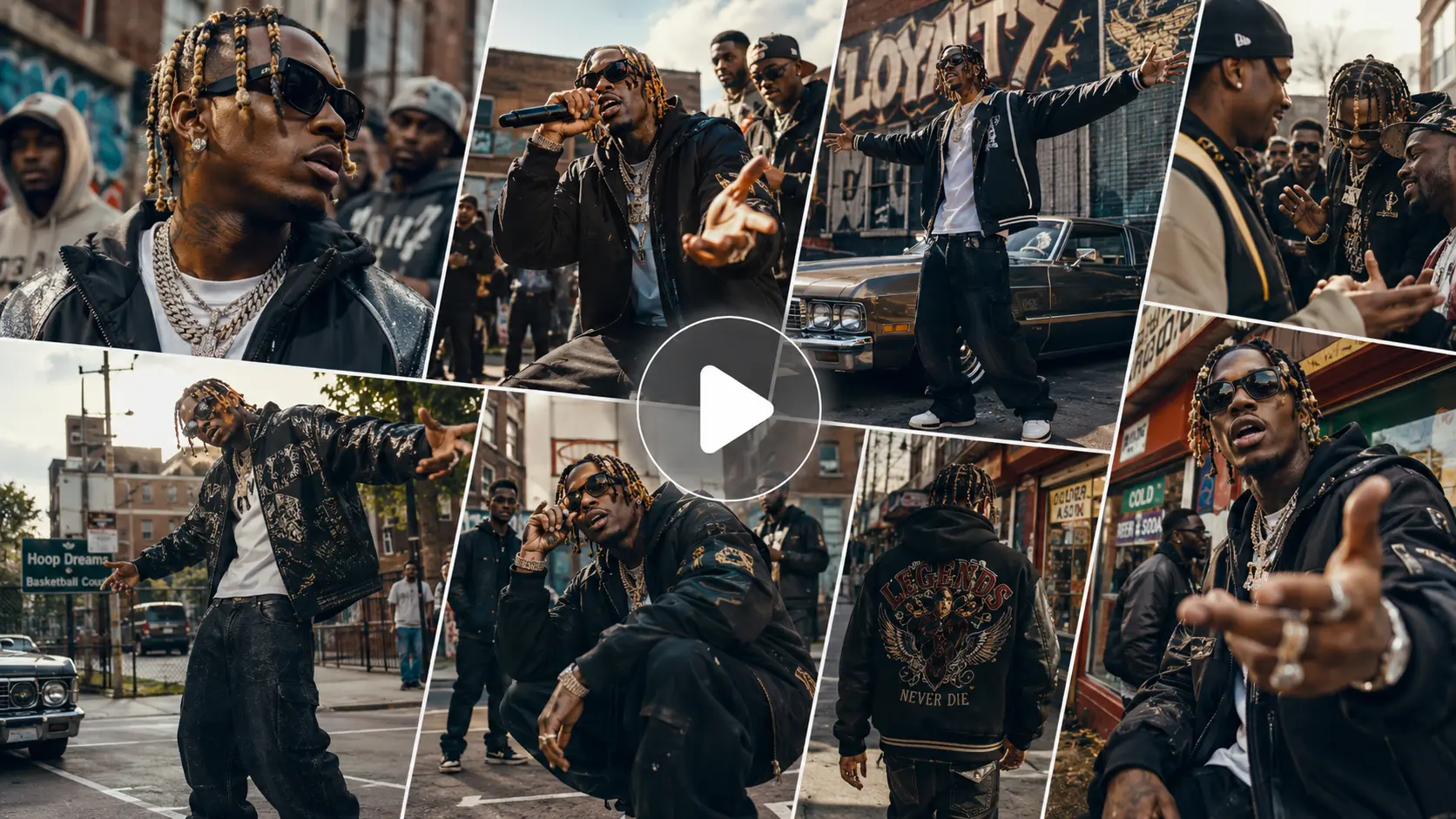
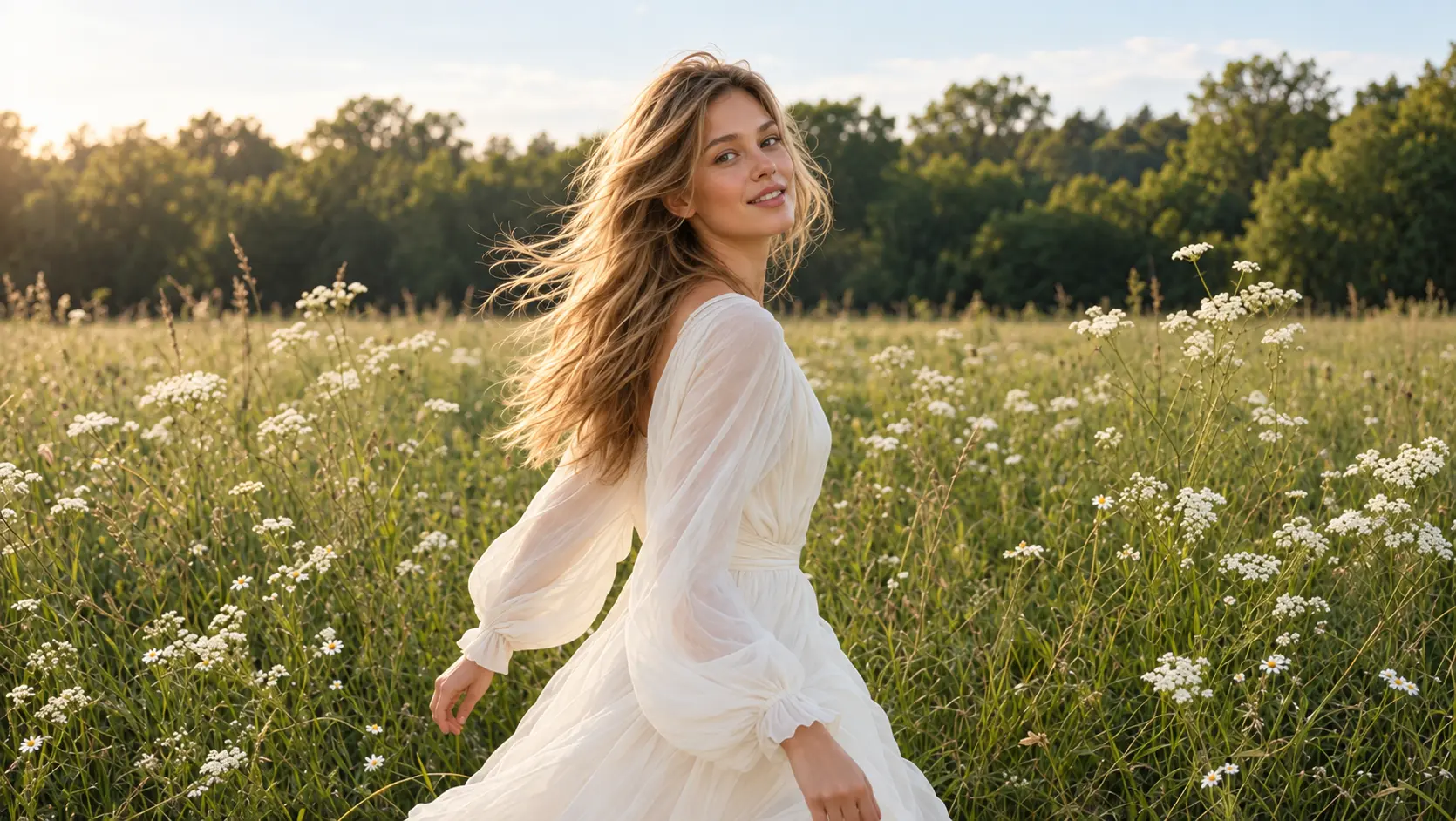
Schneller KI-Videos erstellen mit Vidu Q3 Turbo
Verwandle Text und Bilder in KI-Videos mit flüssigen Bewegungen und stabilen Bildern. Vidu Q3 Turbo hilft dir, Ideen schnell zu erkunden – mit schneller Generierung, optionalem Sound und flexiblen Seitenverhältnissen für verschiedene Plattformen. Erstelle Produktclips, Social-Content und filmische Szenen mit AI Ease.
So verwendest du Vidu Q3 Turbo auf AI Ease
- 1
Wähle deinen Startpunkt
Öffne AI Ease in deinem Browser und wähle Vidu Q3 Turbo. Gib deinen Prompt ein und lade bei Bedarf ein Bild hoch, um das Ergebnis zu steuern.
- 2
Beschreibe die Bewegung
Erkläre, was im Clip passieren soll – inklusive Bewegungen des Motivs, Kameraführung und Atmosphäre. Wenn du generierten Ton möchtest, füge eine kurze Beschreibung des Dialogs oder der Soundeffekte hinzu.
- 3
Einstellungen anpassen und generieren
Wähle aus den verfügbaren Optionen für Dauer, Auflösung und Seitenverhältnis und lege fest, ob Ton enthalten sein soll. Klicke auf „Generieren“, um dein Video zu erstellen.
- 4
Vorschau ansehen und herunterladen
Sieh dir das Ergebnis an und prüfe Bewegung, Bildausschnitt und Audio. Verfeinere bei Bedarf deinen Prompt und lade anschließend das Video herunter, das du verwenden möchtest.
Verwandle Ideen in Videos mit Vidu Q3 Turbo
Erwecke eine neue Szene zum Leben oder füge einem vorhandenen Bild Bewegung hinzu. Vidu Q3 Turbo kombiniert schnelle Videogenerierung mit flexiblen Kreativ-Controls, damit du Aktion, Sound und Bildausschnitt für dein Projekt gezielt gestalten kannst. Erkunde verschiedene Richtungen, feile an Details und erstelle kurze Videos mit flüssiger Bewegung und einem stimmigen visuellen Stil.

Videos aus Text oder Bildern erstellen
Starte mit einer schriftlichen Idee oder einem vorhandenen Bild. In der Text-zu-Video-Generierung beschreibst du Motiv, Setting, Handlung und Kamerabewegung, um eine Szene von Grund auf aufzubauen. In der Bild-zu-Video-Generierung lädst du ein Produktfoto, ein Porträt oder eine Illustration hoch und erklärst, wie sie sich bewegen soll. Vidu Q3 Turbo nutzt dein Bild als Startframe und gibt dem Clip so eine klare visuelle Richtung. Erkunde etwa einen sanften Kamerazoom, vorbeiziehende Wolken oder eine Figur, die sich zur Kamera dreht. Wähle den Startpunkt, der zu deinem Projekt passt, und bring deine Ideen in Bewegung.
Blitzschnelle KI-Videogenerierung
Wechsle schneller von einer neuen Idee zu einem Videorohschnitt. Vidu Q3 Turbo ist auf schnelle Generierung ausgelegt, sodass du mehrere kreative Richtungen testen kannst, solange die Idee noch frisch ist. Vergleiche einen langsamen Kameraschwenk mit einer Close-up-Reveal-Einstellung, passe die Aktion an oder probiere eine andere Stimmung aus, bevor du dein Lieblingsresultat auswählst. Dieser schnellere Workflow ist ideal für täglichen Content, Kampagnenvarianten und frühe Produktionsplanung. Verbringe mehr Zeit damit, Ideen zu sichten und die stärksten zu verfeinern – besonders, wenn du mehrere kurze Clips für dasselbe Projekt brauchst.
Videos mit optionalem Sound generieren
Entscheide, ob dein Video mit generiertem Ton oder stumm ausgegeben wird. Aktiviere Audio, um Bilder mit synchronisiertem Sound – inklusive Dialog und Soundeffekten – zu erstellen, und beschreibe in deinem Prompt, welche Geräusche du möchtest. Kombiniere zum Beispiel eine regnerische Straßenszene mit fallendem Regen und entferntem Verkehrslärm oder füge Schritte zu einer Figur hinzu, die durch einen Flur geht. Deaktiviere Audio, wenn du später deinen eigenen Soundtrack, ein Voice-over oder Sounddesign ergänzen willst. Die optionalen Sound-Optionen helfen dir, Clips für unterschiedliche Workflows vorzubereiten – egal, ob du eine atmosphärische Szene oder Material für den weiteren Schnitt brauchst.
Flexible Seitenverhältnisse für verschiedene Plattformen
Erstelle Videos in einem Format, das zu deinem Veröffentlichungsort passt. Vidu Q3 Turbo unterstützt Quer-, Hoch- und Quadratformat für Text-zu-Video, darunter 16:9, 9:16, 1:1, 4:3 und 3:4. Nutze 9:16 für TikTok, Instagram Reels oder YouTube Shorts, 16:9 für YouTube-Videos und Präsentationen oder 1:1 für quadratische Social-Posts. Wähle dein Format vor der Generierung, damit du Motivplatzierung und Kamerabewegung passend zum Bildausschnitt planen kannst. Für Bild-zu-Video-Projekte solltest du mit einem Bild starten, das bereits auf dein gewünschtes Layout komponiert ist, damit wichtige Details im Blick bleiben.
Beste Einsatzbereiche für Vidu Q3 Turbo
Ein Produktlaunch, ein täglicher Social-Post und ein Filmkonzept brauchen jeweils eine andere Art von Video. Vidu Q3 Turbo bietet Creator:innen und Teams eine schnelle Möglichkeit, diese Ideen über kurze Clips zu erkunden. Starte mit einer Beschreibung oder einem vorhandenen Visual und forme Aktion, Stimmung und Bildausschnitt passend zu deiner Zielgruppe. Nutze die Ergebnisse direkt in deinem Content oder als Ausgangspunkt für eine größere Produktion.

Produktbilder zum Leben erwecken
Verwandle ein statisches Produktbild in einen kurzen Promo-Clip für einen Onlineshop, einen Kollektionslaunch oder eine saisonale Kampagne. Starte mit einem klaren Foto und beschreibe eine einfache Kamerabewegung, etwa einen langsamen Zoom auf das Produkt oder einen sanften Schwenk über die Szene. Füge dezente Umgebungsbewegungen wie einen wehenden Vorhang oder sich bewegende Blätter hinzu, um dem Setting mehr Leben zu geben. Das ist besonders hilfreich, wenn du aus einer bestehenden Bildbibliothek Videocontent entwickeln möchtest. Prüfe Form, Farben und Verpackungsdetails des Produkts, bevor du den Clip für dein Projekt auswählst.

Videos für Social Media erstellen
Halte deinen Content-Kalender mit kurzen Clips für Posts, Stories und Kanal-Updates in Bewegung. Erzeuge einen visuellen Hook für ein neues Thema, belebe ein Lieblingsbild oder entwickle eine Szene rund um ein saisonales Motiv. Eine Kaffeetasse am verregneten Fenster, ein farbenfroher Fashion-Moment oder eine verspielte Haustierszene können zum Ausgangspunkt für dein nächstes Video werden. Wähle ein Format, das zur Plattform passt, und steuere die Bewegung mit einem fokussierten Prompt. Generiere Varianten, um Tempo und Stimmung zu vergleichen, und nutze den stärksten Clip für deinen nächsten Upload.

Werbekonzepte testen
Erkunde Werbeideen, bevor du in ein komplettes Shooting investierst oder dich auf eine kreative Richtung festlegst. Nutze Vidu Q3 Turbo, um kurze Szenen zu generieren, die unterschiedliche Stimmungen, Settings oder Einstiege vermitteln. Vergleiche zum Beispiel eine ruhige Morgenroutine mit einer energiegeladenen Outdoor-Szene für dasselbe Kampagnenthema. Ändere jeweils nur ein Element, damit sich die Varianten leichter bewerten lassen. Marketingteams und Agenturen können diese Clips in der Konzeptphase, für interne Abstimmungen oder Kund:innen-Präsentationen einsetzen. Wähle die Richtung, die die Botschaft am besten unterstützt, und entwickle sie anschließend in deinem gewohnten Produktions- und Schnittworkflow weiter.

Szenen für Kurzfilme vorvisualisieren
Sieh dir an, wie ein Moment der Geschichte aussehen könnte, bevor du die komplette Produktion planst. Beschreibe eine Figur, die einen Raum betritt, eine stille Reaktion oder eine Totale, die das Setting etabliert. Nutze Kameraführung, Licht und Bewegung, um die Stimmung der Szene zu erkunden, und vergleiche verschiedene Interpretationen desselben Moments. Kurze generierte Clips helfen Autor:innen, Filmemacher:innen und kleinen Studios, Ideen zu vermitteln, die sich nur schwer allein mit Text erklären lassen. Baue einzelne Shots für ein Storyboard oder Pitch und nutze sie, um Bildausschnitt, Tempo und Atmosphäre zu besprechen, bevor du in den Dreh oder einen längeren Schnitt gehst.

Illustrationen und Character-Art animieren
Gib illustrierten Figuren, Digital Paintings und Concept Art eine neue Dynamik. Lade dein Artwork hoch und beschreibe eine fokussierte Aktion – etwa eine Figur, die blinzelt, Haare, die im Wind wehen, oder weiches Licht, das durch den Hintergrund wandert. Ein bestehendes Bild als Ausgangspunkt hilft, Stil und Komposition der Szene festzulegen, bevor Bewegung hinzukommt. Künstler:innen können animierte Portfolio-Pieces, Charakter-Intros oder kurze Previews eines größeren Kreativprojekts erkunden. Starte mit subtiler Bewegung und verfeinere dann deinen Prompt, bis du eine Animation findest, die zur Stimmung des Artworks passt und den Blick auf die wichtigen Details lenkt.

Bewegung in Lerninhalte und Präsentationen bringen
Füge einer Unterrichtseinheit, einem Trainingsdeck oder einer Business-Präsentation kurze visuelle Szenen hinzu, wenn Bewegung beim Erklären hilft. Erstelle eine Alltagssituation für eine Sprachübung, eine einladende Büroszene fürs Onboarding oder eine einfache visuelle Einführung in ein neues Thema. Beschreibe eine klare Hauptaktion und halte den Hintergrund reduziert, damit Zuschauer:innen dem Motiv gut folgen können. Stumme Clips funktionieren gut zusammen mit deiner eigenen Moderation, während generierter Sound dort Atmosphäre schaffen kann, wo sie hilfreich ist. Lehrkräfte, Kursanbieter:innen und Business-Teams können diese Videos nutzen, um Materialien ansprechender zu machen und Situationen zu veranschaulichen, die sich mit Stockmaterial nur schwer abbilden lassen.
Häufig gestellte Fragen
Noch Fragen? Schreib uns an service@aiease.ai – wir helfen dir gerne weiter.
Was ist Vidu Q3 Turbo?
Vidu Q3 Turbo ist ein KI-Modell zur Videogenerierung, das Text-Prompts oder Startbilder in kurze Videos verwandelt – mit optionaler, synchronisierter Audioausgabe. Die Turbo-Version ist auf schnellere Generierung ausgelegt und eignet sich besonders für kreative Experimente, Videorohschnitte und Content-Varianten.
Wie lang können meine Videos sein?
Vidu Q3 Turbo unterstützt Clips von 1 bis 16 Sekunden im Text-zu-Video- und Bild-zu-Video-Modus. Wähle auf AI Ease eine der verfügbaren Längenoptionen für den von dir gewählten Modus.
Welche Videoauflösungen unterstützt Vidu Q3 Turbo?
Das Modell unterstützt Ausgaben in 540p, 720p und 1080p. Wähle auf AI Ease eine Auflösung passend zu deinem Einsatzzweck. Niedrigere Auflösungen eignen sich für frühe Previews, während 1080p einen größeren Bildausschnitt für dein Ergebnis bietet.
Kann ich Videos mit Ton generieren?
Ja. Vidu Q3 Turbo unterstützt die Videogenerierung mit synchronisiertem Audio, einschließlich Dialog und Soundeffekten. Aktiviere Audio und beschreibe in deinem Prompt, wie der Ton klingen soll. Du kannst Audio auch deaktivieren, um einen stummen Clip für deinen eigenen Soundtrack oder ein Voice-over zu erzeugen.
Welche Seitenverhältnisse werden unterstützt?
Die Text-zu-Video-Generierung unterstützt 16:9, 9:16, 1:1, 4:3 und 3:4. Wähle ein Format, das zu deinem Layout passt – zum Beispiel vertikal für kurze Social-Videos oder horizontal für Präsentationen. Für Bild-zu-Video solltest du ein Startbild mit einem Bildausschnitt vorbereiten, der zu deinem Projekt passt.
Brauche ich Erfahrung im Videoschnitt?
Du kannst mit einer schriftlichen Beschreibung oder einem hochgeladenen Bild starten, dann deine Einstellungen wählen und einen Clip generieren. Fortgeschrittene Schnittkenntnisse sind für diesen Workflow nicht nötig. Sieh dir das Ergebnis an, verfeinere bei Bedarf deinen Prompt und lade die Version herunter, die du verwenden möchtest.