MiniMax H3 (Hailuo 3.0): Erstelle multimodale KI‑Videos mit Sound und 2K‑Details
MiniMax H3, auch bekannt als Hailuo 3.0, vereint Text, Bilder, Video und Audio in einem einzigen Video‑Workflow. Erstelle 4–15‑sekündige KI‑Videos mit flexibler Referenzsteuerung, nativem Stereo‑Sound und bis zu 2K‑Ausgabe auf AI Ease.
Mehr erstellen mit MiniMax H3 auf AI Ease
MiniMax H3: Mehr Kontrolle darüber, wie dein KI‑Video entsteht
MiniMax H3 gibt dir mehr Möglichkeiten, aus vorhandenen Assets ein Video zu bauen. Starte mit Text, Keyframes oder gemischten Medien‑Referenzen und forme dann Bewegung, Sound, Bildausschnitt und finale Ausgabe passend zu deiner Idee. Der MiniMax KI‑Video‑Generator auf AI Ease unterstützt Text‑, Bild‑, Video‑ und Audio‑Eingaben und macht es einfacher, von einer einfachen Idee oder vorbereiteten Assets zu einem fertigen Video zu kommen.
Erstellen aus Text, erstem Frame oder letztem Frame
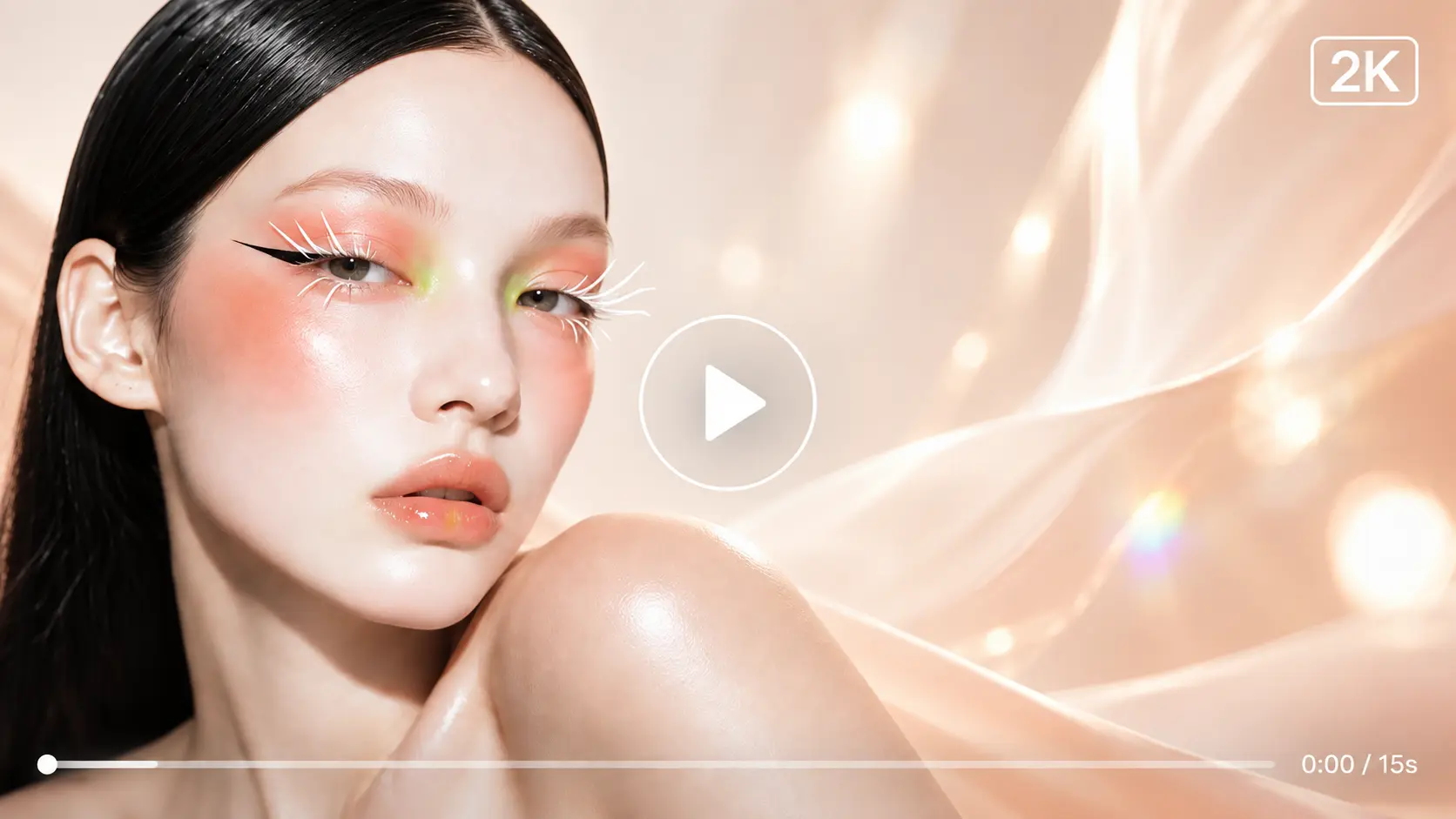
Starte von Grund auf mit einem Prompt oder nutze vorhandene Bilder, um die Komposition von Anfang an zu steuern. Der MiniMax H3 KI‑Video‑Generator lässt dich einen ersten Frame, einen letzten Frame oder beide animieren, während dein Prompt Handlung, Kamerabewegung, Szenenwechsel und Übergänge dazwischen steuert. Das ist ideal, wenn du schon weißt, wie das Video beginnen soll, wo es enden soll oder welcher visuelle Moment konsistent bleiben muss.
Bild‑, Video‑ und Audio‑Referenzen mischen
Manche Details lassen sich leichter zeigen als beschreiben. MiniMax H3 auf AI Ease unterstützt bis zu 9 Referenzbilder, 3 Videoclips und 3 Audioclips in der referenzbasierten Generierung. Nutze Bilder für Charaktere, Produkte, Umgebungen oder visuellen Stil; Video für Bewegung und Kameraführung; und Audio für Stimme, Musik, Rhythmus oder Atmosphäre. Du kannst diese Materialien kombinieren, um dem Modell mehr Kontext für Look und Verhalten der finalen Szene zu geben.
Video und Stereo‑Audio gemeinsam generieren
Erstelle Bild und Soundtrack als Teil derselben Szene, statt sie als getrennte Schritte zu behandeln. MiniMax H3 kann Dialog, Musik, Atmosphäre und Soundeffekte parallel zum Video generieren, während Audio‑Referenzen eine bestehende Stimme, einen Track, das Tempo oder die Stimmung vorgeben können. So lassen sich leichter Produktanzeigen, Dialogszenen, Musikvideos und andere Inhalte erstellen, bei denen Sound eine wichtige Rolle im Endergebnis spielt.
Erstelle 4–15‑sekündige Videos in 768P oder 2K
Wähle eine Dauer, die zur Szene passt, statt dich an eine feste Cliplänge anzupassen. Auf AI Ease unterstützt der MiniMax KI‑Video‑Generator 4–15‑sekündige Videos in 768P oder 2K, standardmäßig ist 2K ausgewählt. Außerdem kannst du zwischen 1:1, 3:4, 4:3, 16:9, 9:16 und 21:9 wählen und so Ausgaben für Social Feeds, Produktanzeigen, Kampagnenseiten, filmische Szenen und andere Formate vorbereiten.
Erstelle verschiedene Videoarten mit MiniMax H3

Produktanzeigen
Verwandle Produktbilder in kurze Promo‑Videos mit kontrollierter Kamerabewegung, Beleuchtung, Motion und Sound. MiniMax H3 hilft dir bei Launch‑Clips, E‑Commerce‑Creatives, Feature‑Showcases und Markenanzeigen, während das Produkt selbst im Mittelpunkt der Szene bleibt.

Social‑Videos
Erstelle vertikale Hooks, Lifestyle‑Clips, Transformationen und kurze Brand‑Inhalte für TikTok, Reels, Shorts und andere Social‑Plattformen. Auf AI Ease kannst du das Format an deinen Kanal anpassen und Referenzmedien nutzen, um Tempo, Stil oder Bewegung des finalen Videos zu steuern.

Musikvideos
Bringe Audio, Performance‑Referenzen, Charakterbilder und visuelle Ideen in dasselbe Projekt. Nutze den MiniMax KI‑Video‑Generator für MV‑Konzepte, Performance‑Szenen, Visualizer, erzählerische Clips und Promo‑Teaser, die sich am Rhythmus und der Stimmung deines Tracks orientieren.

Filmische Stories
Baue kurze erzählerische Szenen mit Charakterbewegung, Dialog, Kameraführung und Umgebungsgeräuschen. MiniMax H3 unterstützt außerdem erste und letzte Frames, sodass du für Trailer, Story‑Konzepte und filmische Sequenzen leichter einen klaren Einstieg, Übergang oder Abschluss planen kannst.
So verwendest du MiniMax H3 auf AI Ease
- Schritt 1
MiniMax H3 auswählen
Öffne den AI Ease KI‑Video‑Generator und wähle MiniMax H3 aus den verfügbaren Modellen aus.
- Schritt 2
Prompt und Referenzen hinzufügen
Beschreibe Motiv, Handlung, Kamerabewegung, Umgebung und gewünschten Sound. Füge Bilder, Video oder Audio hinzu, wenn vorhandenes Material das Ergebnis steuern soll.
- Schritt 3
Ausgabe einstellen und generieren
Wähle eine Dauer von 4–15 Sekunden, entscheide dich für 768P oder 2K und lege das Seitenverhältnis für dein Projekt fest. Klicke auf „Generieren“, sieh dir das Video mit Sound in der Vorschau an und lade dein Ergebnis herunter.
FAQs zu MiniMax H3
Noch Fragen? Du kannst eine E‑Mail an service@aiease.ai schicken – wir helfen dir gerne weiter.
Was ist MiniMax H3?
MiniMax H3 ist ein omni‑modales KI‑Video‑Generierungsmodell von MiniMax. Du kannst Text, Bilder, Videoclips und Audio als kreativen Input nutzen und anschließend Videos mit synchronisiertem Stereo‑Sound und bis zu 2K‑Ausgabe generieren.
Ist MiniMax H3 dasselbe wie Hailuo 3.0?
Ja. MiniMax H3 ist der offizielle Modellname, während Hailuo 3.0 ein weiterer Name für dasselbe Video‑Modell ist. Auf AI Ease kannst du beide Bezeichnungen zusammen sehen, damit das Modell leichter wiederzuerkennen ist.
Kann ich meine eigenen Videos und Audios als Referenzen verwenden?
Ja. Auf AI Ease kannst du bis zu 9 Bilder, 3 Videoclips und 3 Audioclips in der referenzbasierten Generierung verwenden. Video‑Referenzen können Bewegung oder Kameraverhalten steuern, während Audio Stimme, Musik, Rhythmus oder Atmosphäre vorgibt.
Wie lang kann ein MiniMax H3 Video sein?
Du kannst auf AI Ease Videos von 4 bis 15 Sekunden generieren. Die Standarddauer beträgt 6 Sekunden, und du kannst einen längeren Clip wählen, wenn du mehr Raum für Dialog, Bewegung oder Storytelling brauchst.
Wie bekomme ich bessere Ergebnisse mit MiniMax H3?
Formuliere deine Anweisungen konkret und beschreibe die Szene in der Reihenfolge, in der sie passiert. Wenn du mehrere Referenzen hochlädst, sag dem Modell, was jede davon steuern soll – zum Beispiel, welches Bild den Charakter definiert, welches Video die Bewegung vorgibt und welches Audio Musik oder Stimme festlegt.