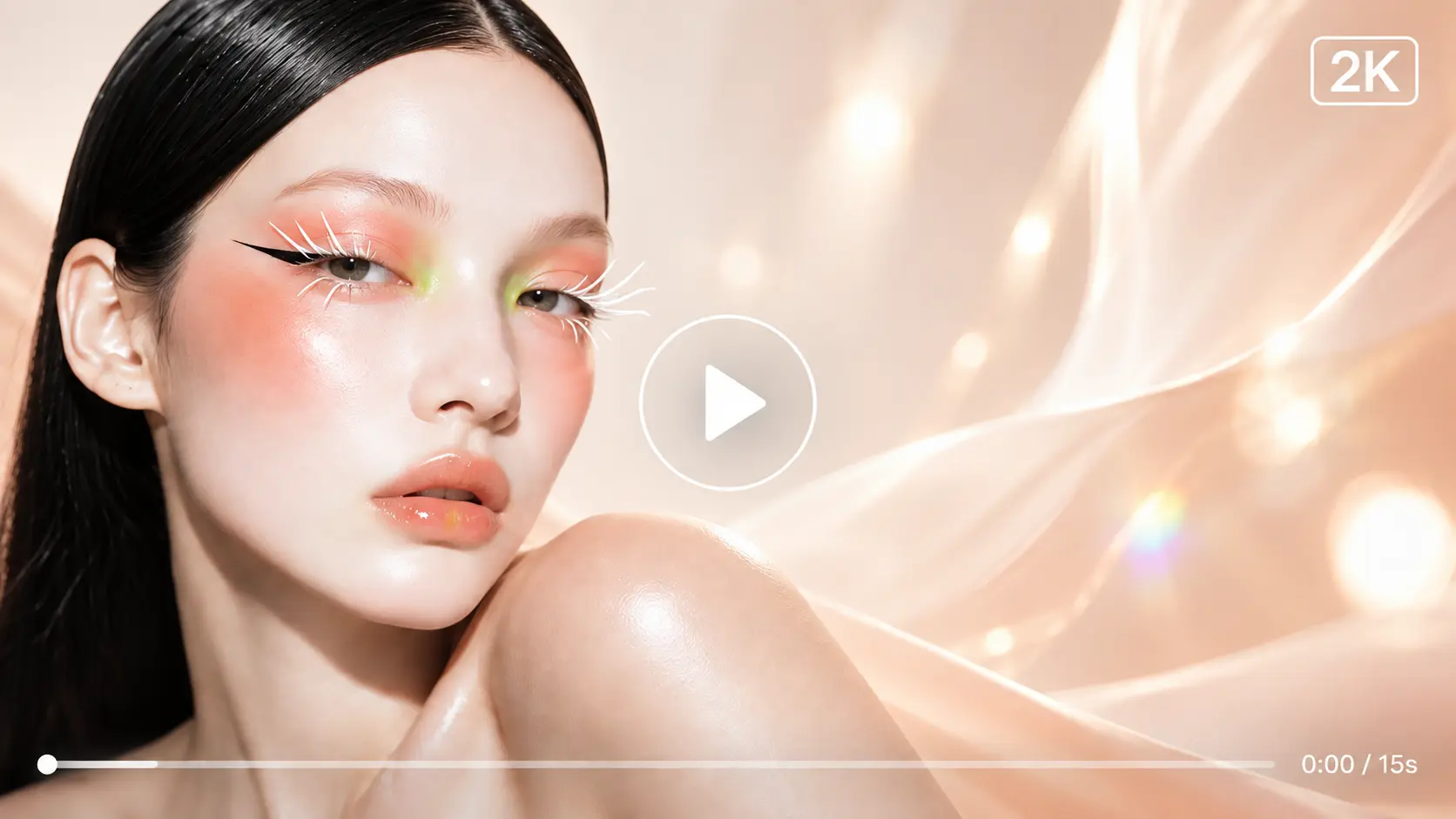
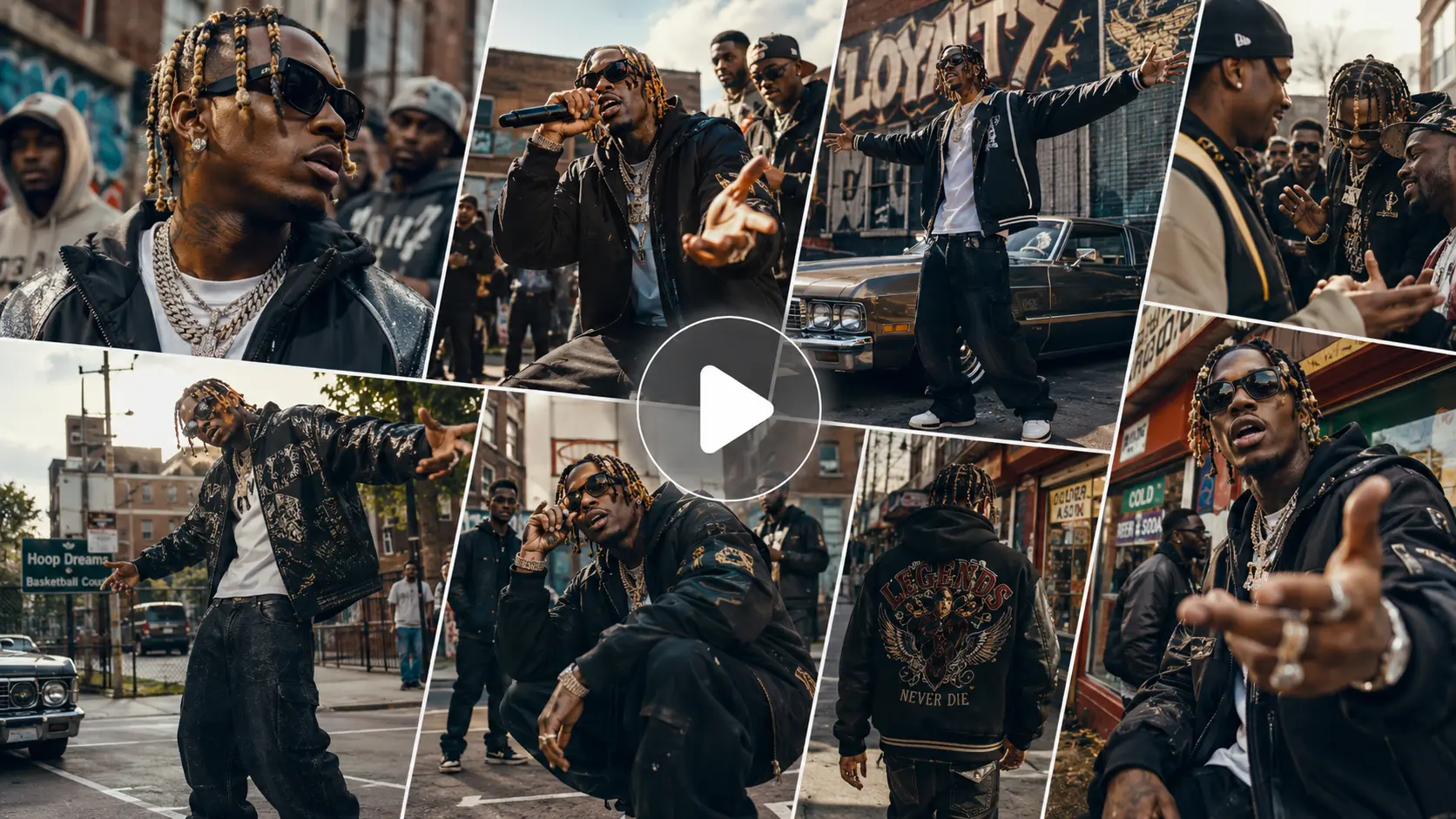
Erstelle KI-Videos mit Sound mit Vidu Q3 Pro
Erstelle mit Vidu Q3 Pro auf AI Ease Videos von bis zu 16 Sekunden in 1080p. Schreibe eine Szene, belebe ein Foto oder lege das erste und letzte Frame fest. Erzeuge Dialoge und Soundeffekte direkt zum Bild oder erstelle einen stummen Clip für deinen eigenen Soundtrack.
Was du mit Vidu Q3 Pro steuern kannst
Erzeuge Dialoge und Soundeffekte im selben Clip
Schreibe die Zeile, die gesprochen werden soll, und benenne die Sprecherin oder den Sprecher. Füge dann die Geräusche hinzu, die in die Szene gehören, etwa Schritte auf Fliesen oder ein Türschloss, das hörbar einrastet. Vidu Q3 Pro erzeugt Ton und Bild gemeinsam. Gib dem Dialog genug Zeit, um zu Ende zu kommen – besonders, wenn der Clip auch eine Pause oder eine Reaktion enthalten soll. Für eine Szene mit zwei Sprecher:innen halte den Austausch kurz und gib jeder Person einen eigenen Einsatz. Achte in der Vorschau darauf, wer welche Zeile sagt und ob wichtige Geräusche zum richtigen Moment passieren.

Steuere die Aktion mit Vidu Q3 Pro Text zu Video
Beschreibe, was das Motiv tut und wie sich die Kamera bewegen soll. Eine Radfahrerin kann am Bordstein anhalten, während die Kamera weiter vorbeifährt. Wenn du einen Schnitt möchtest, beschreibe, was jede Einstellung zeigen soll. Eine Totale kann die Straße etablieren, dann zeigt eine Nahaufnahme die Hand der Radfahrerin an der Bremse. Mit Vidu Q3 Pro Text zu Video, platziere die wichtigste Aktion früh im Prompt. Wenn eine Kamerabewegung entscheidend ist, nenne ihre Richtung und ihr Ziel. „Fahre vor, bis der Bremshebel das ganze Bild füllt“ gibt der Einstellung einen klareren Endpunkt als „kinematografische Kamerabewegung“.
Belebe ein Standbild mit Vidu Q3 Pro Bild zu Video
Nutze ein Foto, Illustration, oder ein Storyboard-Panel, um die Anfangskomposition festzulegen. Entscheide dann, was sich bewegen soll. In einem Porträt kann die Person etwa zum Fenster blicken, während der Bildausschnitt fix bleibt. Bei Artwork mit feinen Linien oder Produktfotos mit kleiner Schrift solltest du den fertigen Clip in voller Größe prüfen, um zu sehen, wie gut die Details in der Bewegung erhalten bleiben. Für Vidu Q3 Pro Bild zu Video solltest du mit einem Foto starten, das Raum für die Bewegung lässt. Wenn sich eine Person nach rechts dreht, lass auf dieser Seite des Bildes Platz. Bei einem eng beschnittenen Bild kann eine kleinere Bewegung helfen, die wichtigen Details im Bild zu halten.
Lege das erste und letzte Frame einer Transition fest
Nutze zwei Bilder, wenn der Clip auf einer bestimmten Komposition enden soll. Halte das Seitenverhältnis gleich und das Motiv in beiden Bildern in ähnlicher Größe. Beschreibe die Bewegung, die sie verbindet – etwa eine Hand, die einen Vorhang zurückzieht und den Blick dahinter freigibt. Gib dem letzten Frame einen kurzen Halt, wenn du dort schneiden möchtest. Die Generierung mit erstem und letztem Frame ist besonders hilfreich, wenn die Schlusskomposition eine Aufgabe hat. Für ein Produkt-Reveal etwa verwendest du ein Endbild, in dem das Produkt vollständig sichtbar ist und genug Platz für eine Caption bleibt. Gib dem Prompt eine klare Bewegung, die dorthin führt.
Wähle eine Dauer, die zur Aktion passt
Passe die Clip-Länge daran an, was Zuschauer:innen sehen und hören müssen. Eine Hand, die einen Schlüssel dreht, braucht vielleicht nur wenige Sekunden. Wenn eine Figur sagt: „Hast du das gehört?“ und dann auf Schritte lauscht, lass Zeit für die Zeile, das Geräusch und die Reaktion vor dem Schnitt. Für einen mehrteiligen Vidu Q3 Pro Prompt beschreibst du die Einstellungen in der Reihenfolge, in der sie erscheinen sollen. Beginne mit einer Totalen, die die Figur an der Tür zeigt, schneide auf eine Nahaufnahme des sich drehenden Griffs und dann zurück, um ihre Reaktion einzufangen. Gib jeder Einstellung eine klare Aufgabe. Wenn das Modell die Nahaufnahme überspringt oder die Reaktion überhastet, generiere diese Einstellung als eigenen Clip. Lass vor und nach der Hauptaktion etwas Luft, damit du sie im Schnitt genau auf den richtigen Moment trimmen kannst.
Was kannst du mit Vidu Q3 Pro erstellen?


So verwendest du Vidu Q3 Pro auf AI Ease
- 1
Wähle deinen Startpunkt
Öffne den AI Ease Videogenerator und wähle Vidu Q3 Pro. Starte mit einem Textprompt, lade ein einzelnes Bild für die Eröffnungseinstellung hoch oder füge ein zweites Bild hinzu, um das Ende festzulegen. Öffne den AI Ease Videogenerator
- 2
Richte den Clip ein
Beschreibe die Aktion und eventuelle Kamerabewegungen. Wähle Dauer und Auflösung. Für Text zu Video nutzt du 9:16 für einen vertikalen Clip, 16:9 für eine Widescreen-Einstellung oder 1:1 für ein quadratisches Format. Lass Audio an, wenn der Prompt Dialoge oder Soundeffekte vorsieht.
- 3
Generieren und herunterladen
Sieh dir den Clip bis zum Ende an, bevor du ihn herunterlädst. Wenn die Hauptaktion zu spät fertig ist, reduziere den Prompt auf eine Aktion oder gib mehr Zeit. Wenn der Shot „driftet“, versuche in der nächsten Version eine feste Kamera zu spezifizieren.
Häufig gestellte Fragen zu Vidu Q3 Pro
Wie lang kann ein Vidu Q3 Pro Video sein?
Vidu Q3 Pro generiert Clips von 1 bis 16 Sekunden. Wenn du eine längere Szene brauchst, teile sie in Einstellungen auf und füge sie im Schnittprogramm zusammen. Eine abgeschlossene Aktion oder ein Kamerawechsel sind natürliche Schnittpunkte.
Welche Auflösungen unterstützt Vidu Q3 Pro?
Vidu Q3 Pro unterstützt 540p, 720p und 1080p für Text-zu-Video- und Bild-zu-Video-Generierung. Wähle deinen Modus in AI Ease, um die verfügbaren Einstellungen zu sehen. Wenn du eine neue Version in höherer Auflösung erzeugst, prüfe Bewegung und Bildausschnitt noch einmal, bevor du sie verwendest. Sieh dir Vidu’s offizielle Text-zu-Video- und Bild-zu-Video-Spezifikationen an.
Kann Vidu Q3 Pro vertikale Videos für TikTok, Reels oder Shorts erstellen?
Ja. Wähle im Text-zu-Video-Modus 9:16 für einen vertikalen Vollbild-Clip. Wenn du mit einem Foto startest, bereite es im Hochformat vor und lass in Bewegungsrichtung des Motivs Platz. Lass zum Beispiel über einem Produkt Raum, wenn sich im Shot der Deckel öffnen soll.
Kann Vidu Q3 Pro Dialoge und Soundeffekte gemeinsam erzeugen?
Ja. Vidu Q3 Pro kann Dialoge und Soundeffekte synchron zum Video erzeugen. Benenne die Sprecher:in, setze die Zeile in Anführungszeichen und verknüpfe jedes Geräusch mit einer Aktion. Zum Beispiel: „Die Verkäuferin stellt die Tasche mit einem dumpfen Laut ab und sagt dann: ‚Sie sind genau pünktlich.‘“ Schalte den Ton aus, wenn du eigene Sprecher:in oder Musik hinzufügen möchtest.
Sollte ich mit Vidu Q3 Pro ein oder zwei Bilder verwenden?
Nutze ein Bild, wenn du genau weißt, wie der Clip beginnen soll. Ein Produktfoto kann zum Beispiel den Startwinkel festlegen, während dein Prompt die Kamerabewegung steuert. Nutze zwei Bilder, wenn du auch ein bestimmtes Ende brauchst – etwa eine geschlossene Box, die sich öffnet und das Produkt zeigt. Wähle Vidu Q3 Pro im AI Ease KI-Videogenerator und den Eingabemodus, der zum Shot passt.
Welche Art von Foto eignet sich am besten für Bild zu Video?
Wähle ein scharfes Foto, das das Motiv und alle Objekte zeigt, mit denen es interagieren soll. Wenn jemand nach einer Tasse greift, sollten sowohl Hand als auch Tasse im Bild sein. Für Produktaufnahmen starte mit einem gut lesbaren Label und prüfe es im generierten Clip erneut – besonders nach einer Kamerabewegung.
Warum springt mein Video mit erstem und letztem Frame am Ende?
Vergleiche die beiden Eingabebilder auf Unterschiede in Kamerawinkel, Motivgröße und Licht. Richte den Bildausschnitt so gut wie möglich aneinander aus und beschreibe dann die Bewegung, die die Bilder verbindet. Wenn der Übergang mehrere klar getrennte Bewegungen braucht, füge ein Zwischenbild hinzu und generiere zwei kürzere Clips. Sieh dir Vidu’s Anforderungen für Eingaben mit erstem und letztem Frame an.
Wie mache ich eine hektische Vidu Q3 Pro Einstellung leichter verständlich?
Reduziere die Szene auf die eine Aktion, die das Publikum sehen muss. Entferne zuerst Hintergrundbewegung und probiere dann eine feste Kamera, wenn der Shot noch immer überladen wirkt. Wenn die Szene zwei wichtige Aktionen braucht, gib jeder eine eigene Einstellung, damit du das Timing im Schnitt steuern kannst.
Was ist der Unterschied zwischen Vidu Q3 Pro und Q3 Turbo?
Vidu positioniert Q3 Pro als qualitätsorientierte Option und Q3 Turbo als schnellere Variante. Nutze Pro für Shots, die du genau prüfen willst, etwa Produkt-Nahaufnahmen. Verwende Turbo, wenn du schnell mehrere Versionen eines Shots vergleichen möchtest.
Kann ich Vidu Q3 Pro kostenlos auf AI Ease nutzen?
Um zu prüfen, ob du Vidu Q3 Pro mit deinen aktuellen Credits testen kannst, melde dich an und wähle das Modell im Generator. Deinen Kontostand findest du in der AI Ease Credit-Übersicht und die verfügbaren Credit-Pakete auf der AI Ease Preisseite.