PixVerse V6 KI-Videogenerator mit Sound und filmischer Kontrolle
Erstelle Videos aus Text oder Bildern mit PixVerse V6 auf AI Ease. Steuere die Kamerabewegung, baue verbundene Einstellungen auf und generiere Sound parallel zu deinen Visuals. Produziere bis zu 15 Sekunden lange Clips in 1080p für Produktanzeigen, Social Content und kurze filmische Stories.
Gib deinen Videos eine klarere kreative Richtung
Verwandle deine Ideen in inszenierte Szenen mit PixVerse V6
Ein Produkt-Teaser braucht eine Kamera, die auf einem Detail verweilt. Eine Charakterszene braucht einen Gesichtsausdruck, der in die nächste Einstellung hinüberträgt. PixVerse V6 hilft dir, diese Momente zu formen – mit präziserer Kamerabewegung, ausdrucksstärkerem Schauspiel und stärkerer Kontinuität zwischen den Shots. Starte mit einer geschriebenen Szene oder einem Bild auf AI Ease und beschreibe dann Aktion und Tempo, um ein Video zu erstellen, das deinem Briefing folgt.
Setz die Kamera dorthin, wo die Story sie braucht
Führe die Kamera mit Anweisungen wie langsamer Push-in, Tracking-Shot oder weiter Reveal. PixVerse V6 folgt Wechseln in Perspektive und Bildausschnitt deutlich genauer und hilft dir, den Blick auf ein Produktdetail zu lenken, einem bewegten Motiv zu folgen oder das Umfeld rund um eine/n Charakter. Beschreibe, was die Kamera zeigen soll und wie sie sich bewegen soll, statt dich nur auf einen allgemeinen „cinematic“-Prompt zu verlassen.
Erzähle eine Kurzgeschichte über verbundene Shots hinweg
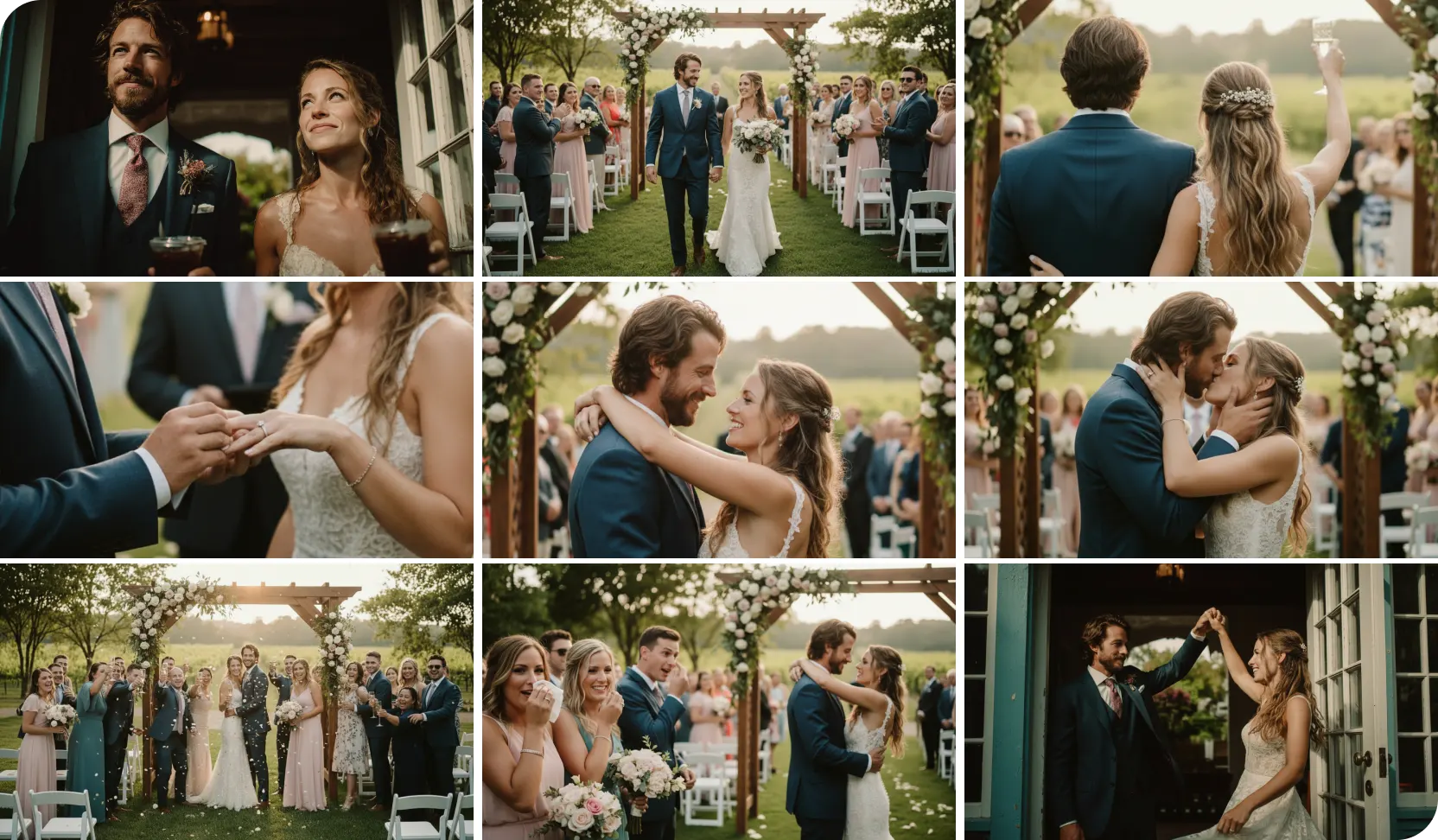
Gib deinem Video Anfang, Reveal und Abschlussmoment in einer einzigen Generation. PixVerse V6 unterstützt Multi-Shot-Sequenzen mit wechselnden Bildausschnitten und stärkerer Charakterkontinuität. Wechsle von einer weiten Establishing-Einstellung zu einer Charakterreaktion und schneide dann auf das entscheidende Detail. Mit bis zu 15 Sekunden in 1080p hast du Raum für eine kurze Sequenz, die über ein einzelnes animiertes Bild hinausgeht.
Erzeuge Sound parallel zur Szene
PixVerse V6 kann Dialog, Soundeffekte, Hintergrundmusik und Atmo gemeinsam mit dem Video generieren. Beschreibe das Audio als Teil deiner Szene: Regen am Fenster, Schritte durch einen leeren Flur oder eine kurze Dialogzeile. Bild und Ton gemeinsam zu erzeugen hilft, die Atmosphäre schon im ersten Entwurf zu setzen und reduziert den Aufwand, jede Audiospur separat aufzubauen.
Was kannst du mit PixVerse V6 erstellen?

Videos für Produkteinführungen
Nutze ein Produktbild, um ein Close-up, einen bewegten Reveal oder eine kurze Lifestyle-Szene zu planen. Probiere verschiedene Settings und Kameraführungen für dieselbe Kampagne aus, bevor du ein Shooting planst. Erstelle Videokonzepte für Launch-Ads, E‑Commerce-Promos und Landingpages auf AI Ease.

Reels, Shorts und Social Ads
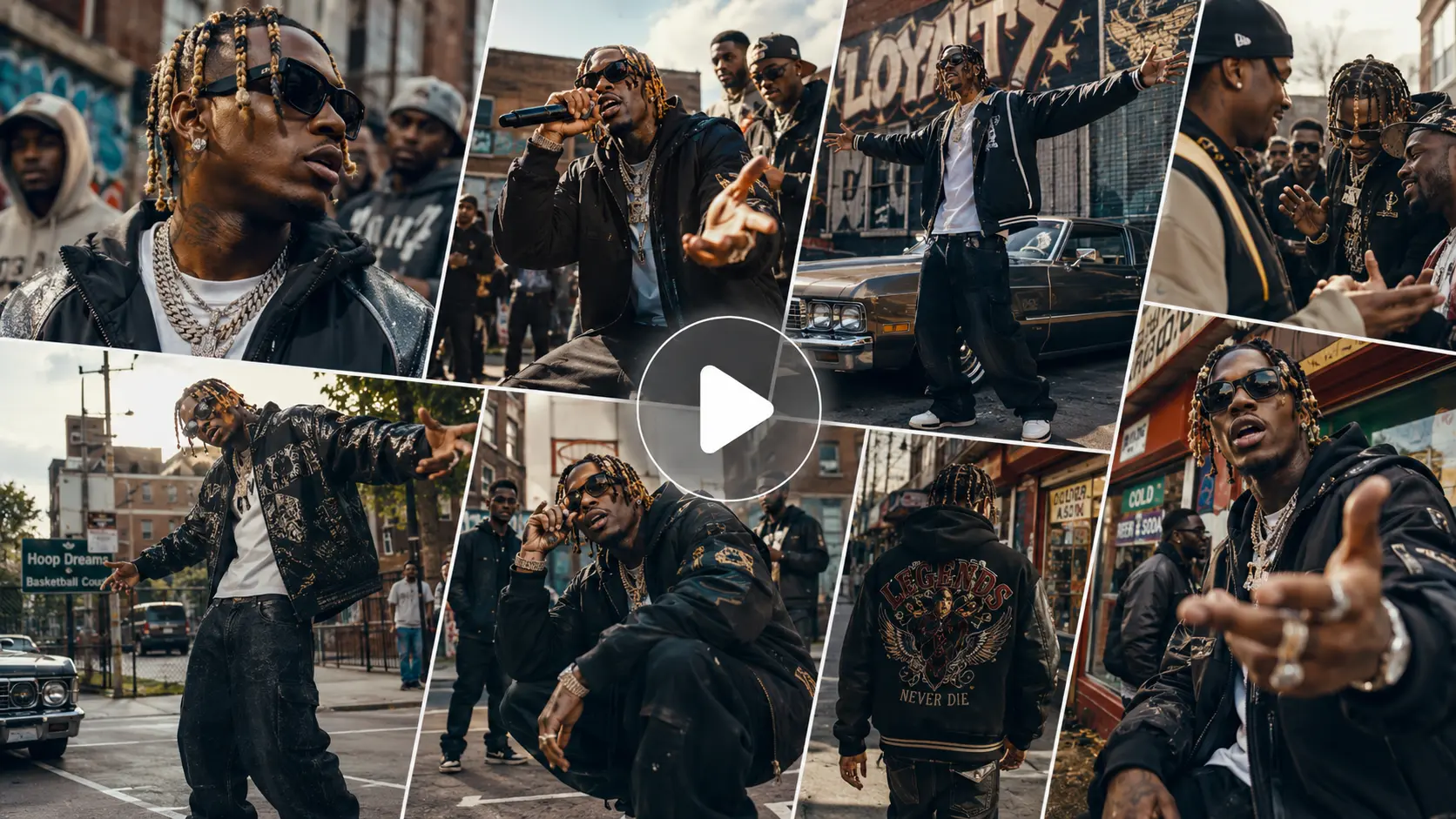
Baue einen kurzen Clip um einen Einstiegsmoment, der Aufmerksamkeit fängt: ein plötzlicher Reveal, eine ausdrucksstarke Reaktion oder ein Perspektivwechsel. Nutze PixVerse V6, um visuelle Hooks für TikTok, Instagram Reels und YouTube Shorts zu entwickeln und erkunde dann verschiedene Varianten derselben Idee.

Charakterszenen und Kurzfilme
Schreibe eine Szene, in der Mimik und Körpersprache die Story tragen. Ein zögernder Blick, eine Pause vor dem Sprechen oder eine veränderte Haltung können einer kurzen Sequenz mehr Tiefe geben. Kombiniere Charakterregie mit Shot-Wechseln, um Story-Konzepte, Trailer-Momente und animierte Szenen zu entwickeln.

Fashion- und Beauty-Kampagnen
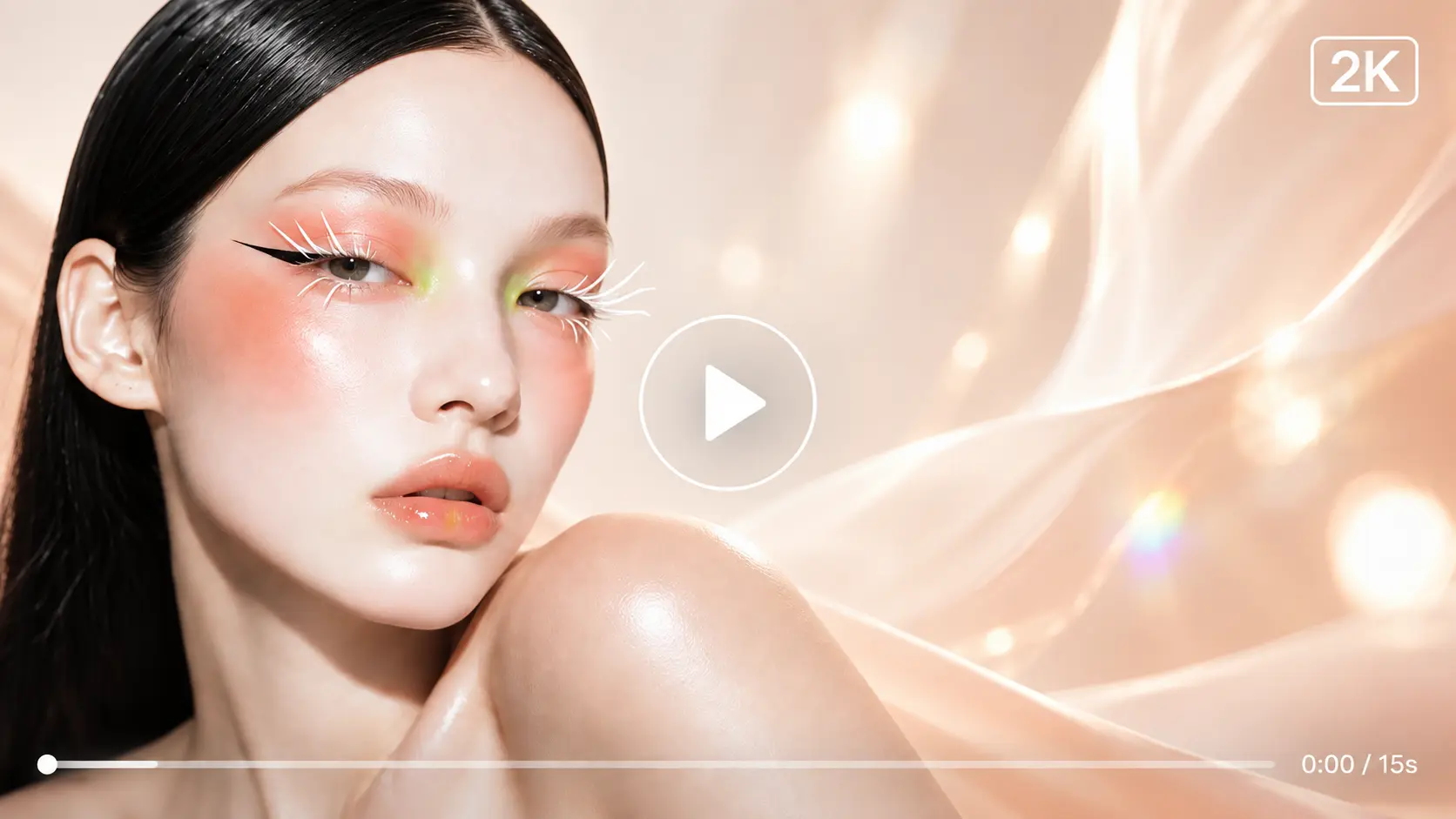
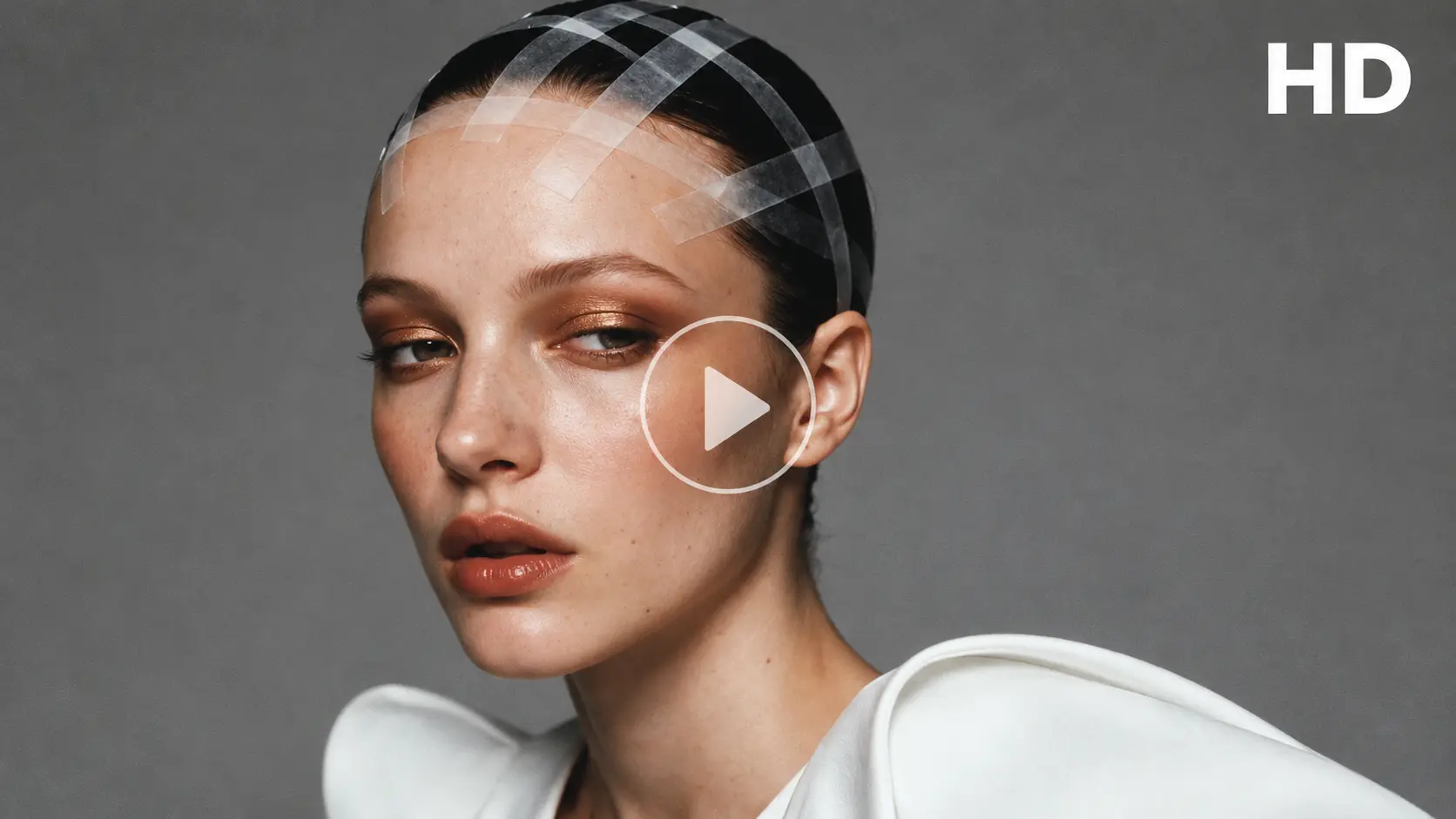
Belebe ein Fashion-Porträt oder ein Beauty-Motiv mit einer langsamen Kamerafahrt, einer Drehung zur Linse oder Stoff, der in der Brise weht. Beschreibe Lichtstimmung und Tempo passend zur Kollektion oder Kampagne. Entwickle Editorial-Videokonzepte aus bestehenden Bildern, ohne für jede Richtung ein neues Shooting zu planen.
So nutzt du PixVerse V6 auf AI Ease
- Schritt 1
Wähle PixVerse V6
Öffne den KI-Videogenerator von AI Ease und wähle PixVerse V6. Wähle Text zu Video, um aus einem Prompt eine Szene zu erstellen, oder Bild zu Video, um ein vorhandenes Foto oder eine Illustration zu animieren.
- Schritt 2
Beschreibe Aktion und Kamerabewegung
Schreibe, was in der Szene passiert, wie sich das Motiv bewegt und wohin die Kamera geht. Lade dein Bild hoch, wenn du Bild zu Video verwendest. Füge Details zu Licht, Stimmung und Sound hinzu; beschreibe bei einer Multi-Shot-Idee jeden Shot der Reihe nach.
- Schritt 3
Lege dein Output fest und generiere
Wähle Dauer, Auflösung und verfügbare Formateinstellungen für dein Projekt. Klicke auf Generieren, sieh dir das Ergebnis an und lade das Video herunter. Passe deinen Prompt an, wenn du Bewegung, Bildausschnitt oder Tempo ändern möchtest.
FAQs zu PixVerse V6
Was ist PixVerse V6?
PixVerse V6 ist ein KI-Videogenerierungsmodell von PixVerse. Es erstellt Videos aus Textprompts oder Bildern und unterstützt nativen Ton, Multi-Shot-Storytelling und Kameraregie, mit Outputs von bis zu 15 Sekunden Länge in 1080p.
Kann ich mit PixVerse V6 ein Foto in ein Video verwandeln?
Ja. PixVerse V6 unterstützt Bild-zu-Video-Generierung. Lade ein Foto, Produktbild, Porträt oder eine Illustration hoch und beschreibe dann die gewünschte Bewegung. Bitte die Kamera zum Beispiel, näher an das Motiv heranzufahren, während sich die Person zur Linse dreht.
Wie lang können meine Videos sein und welche Auflösung kann ich nutzen?
PixVerse V6 unterstützt Clips von 1 bis 15 Sekunden und Auflösungen bis 1080p. Ein kurzer Clip eignet sich gut für einen schnellen Reveal oder eine einfache Aktion, während ein längerer Clip einer Kamerafahrt oder kurzen Sequenz mehr Zeit gibt, sich zu entfalten.
Kann PixVerse V6 Videos mit Sound generieren?
Ja. PixVerse V6 unterstützt native Audiogenerierung, einschließlich Dialog, Soundeffekten, Atmo und Hintergrundmusik. Nenne die gewünschten Sounds in deinem Prompt, damit Audio und Visuals gemeinsam erzeugt werden können.
Wie sollte ich einen PixVerse V6 Prompt schreiben?
Beschreibe ein klares Motiv und eine Aktion und füge dann Kamerabewegung, Setting, Licht und Sound hinzu. Halte die Sequenz passend zu deiner gewählten Dauer überschaubar. Zum Beispiel: „Eine Keramik-Parfümflasche steht auf einem hellen Steinsims. Die Kamera fährt langsam nach rechts, während Morgenlicht über das Glas wandert. Sanfte Klaviermusik und ferne Vögel, ruhige Editorial-Stimmung.“