Kostenloser Flux 3 KI-Bildgenerator online
Bringe deine Ideen mit Flux 3 Image auf AI Ease auf den Punkt. Erstelle Bilder aus Text, verfeinere bestehende Fotos und kombiniere bis zu 10 Referenzen, um deine Vision zu formen. Mit Ausgaben bis zu 4K kannst du detaillierte Produktszenen, ausdrucksstarke Porträts und originelle Artworks für dein nächstes Projekt erkunden.
So erstellst du Bilder mit Flux 3 auf AI Ease
- 1
Wähle Flux 3 und beschreibe deine Idee
Gib einen Prompt ein, der Motiv, Umgebung, Stil und Bildaufbau beschreibt. Um ein bestehendes Bild zu bearbeiten oder das Ergebnis zu steuern, lade deine Bilder hoch und erkläre, wie sie verwendet werden sollen.
- 2
Lege deine Bildeinstellungen fest
Wähle aus den verfügbaren Seitenverhältnissen und Auflösungen die passende für dein Projekt. Verfeinere deine Anweisungen mit Details wie Lichtstimmung, Farben und Platzierung von Objekten und klicke dann auf „Generieren“.
- 3
Prüfen, verfeinern und herunterladen
Überprüfe das generierte Bild und passe deinen Prompt an, falls etwas geändert werden soll. Bist du mit Bildaufbau und Details zufrieden, lade dein Bild für dein Projekt herunter.
Erstellen und Bearbeiten mit dem Flux 3 KI-Bildgenerator
Führe deine Ideen von einer schriftlichen Beschreibung zu einem fertigen Visual. Flux 3 vereint Text-zu-Bild-Generierung, hochauflösende Ausgaben, Bildbearbeitung und mehrere Referenzen auf AI Ease und bietet dir flexible Wege, etwas Neues zu erschaffen oder ein Bild weiterzuentwickeln, das du bereits magst.

Verwandle deine Worte in originelle Bilder
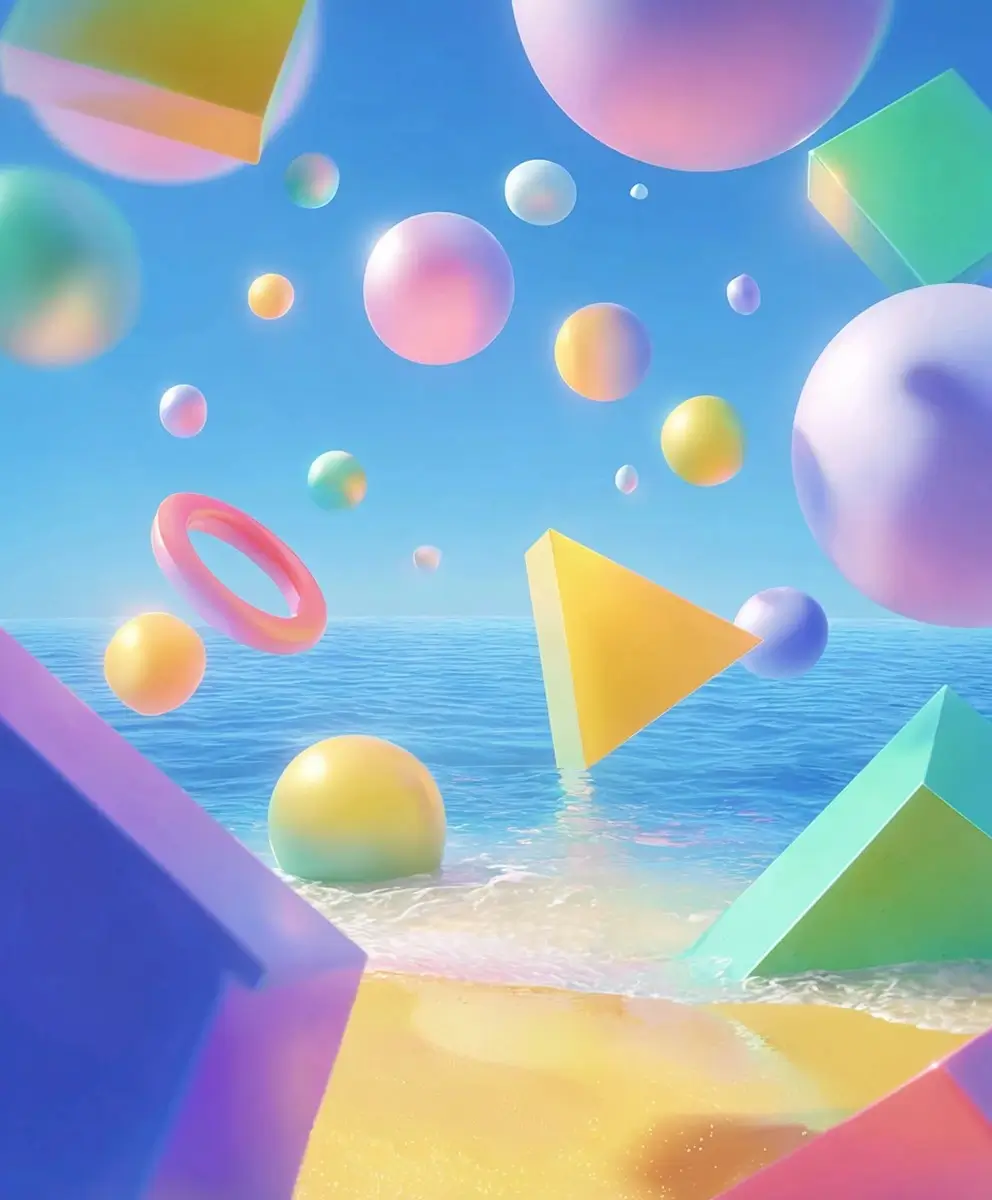
Starte mit einer Idee und beschreibe das Bild, das du sehen möchtest. Flux 3 verwandelt Textprompts in Visuals – von sonnendurchfluteten Innenräumen und Editorial-Porträts bis hin zu fantasievollen Illustrationen. Nenne Motiv, Umgebung, Lichtstimmung und Atmosphäre, um deiner Idee eine klare Richtung zu geben. Du könntest etwa nach einer Keramikvase am offenen Fenster oder einer futuristischen Stadt nach dem Regen fragen. Mit AI Ease kannst du verschiedene Interpretationen erkunden, deine Beschreibung anpassen und ein Visual entwickeln, das zu der Geschichte passt, die du erzählen willst.
Feine Details in 4K in den Fokus rücken
Gib filigranen Texturen und sorgfältig gestalteten Szenen mehr Raum, um zu wirken. Flux 3 unterstützt native Bildgenerierung bis zu 4K und hilft dir, detaillierte Visuals für Website-Grafiken, Produktpräsentationen und kreative Projekte zu erstellen. Erkunde das Gewebe eines Leinenhemds, Reflexionen auf einer Glasflasche oder die zarten Blütenblätter eines Blumenarrangements. Höhere Auflösungen geben dir außerdem mehr Spielraum beim Zuschneiden für unterschiedliche Layouts. Wähle die verfügbare Auflösung, die zu deinem Projekt passt, und prüfe das Ergebnis in voller Größe, bevor du dein finales Design vorbereitest.
Bearbeite deine Bilder mit einfachen Anweisungen
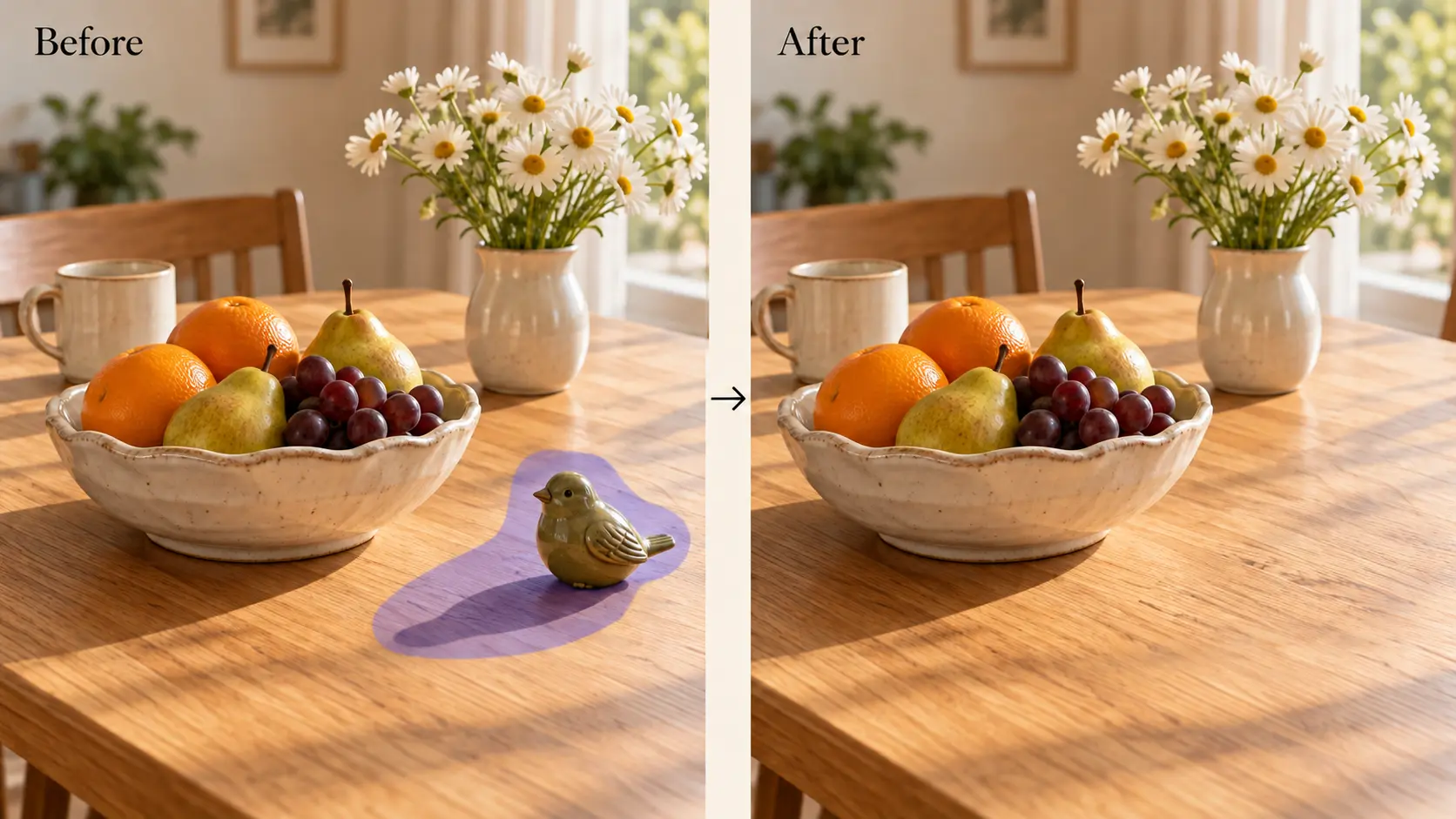
Entwickle ein Bild weiter, wenn ein paar Details noch einmal überarbeitet werden sollen. Lade ein Foto hoch und beschreibe, was du ändern möchtest – zum Beispiel den Hintergrund austauschen, ein Outfit anpassen oder ein unerwünschtes Objekt entfernen. Flux 3 unterstützt gezielte Bildbearbeitung und hilft dir, Teile einer Szene zu verfeinern, während die grundsätzliche Richtung erhalten bleibt. Du kannst etwa ein Café bei Tag in eine warme Abendszene verwandeln oder den Stoff eines Stuhls in ein sanftes Grün ändern. Gib an, was gleich bleiben soll, um eine fokussiertere Überarbeitung zu erhalten.
Forme deine Vision mit bis zu 10 Referenzen
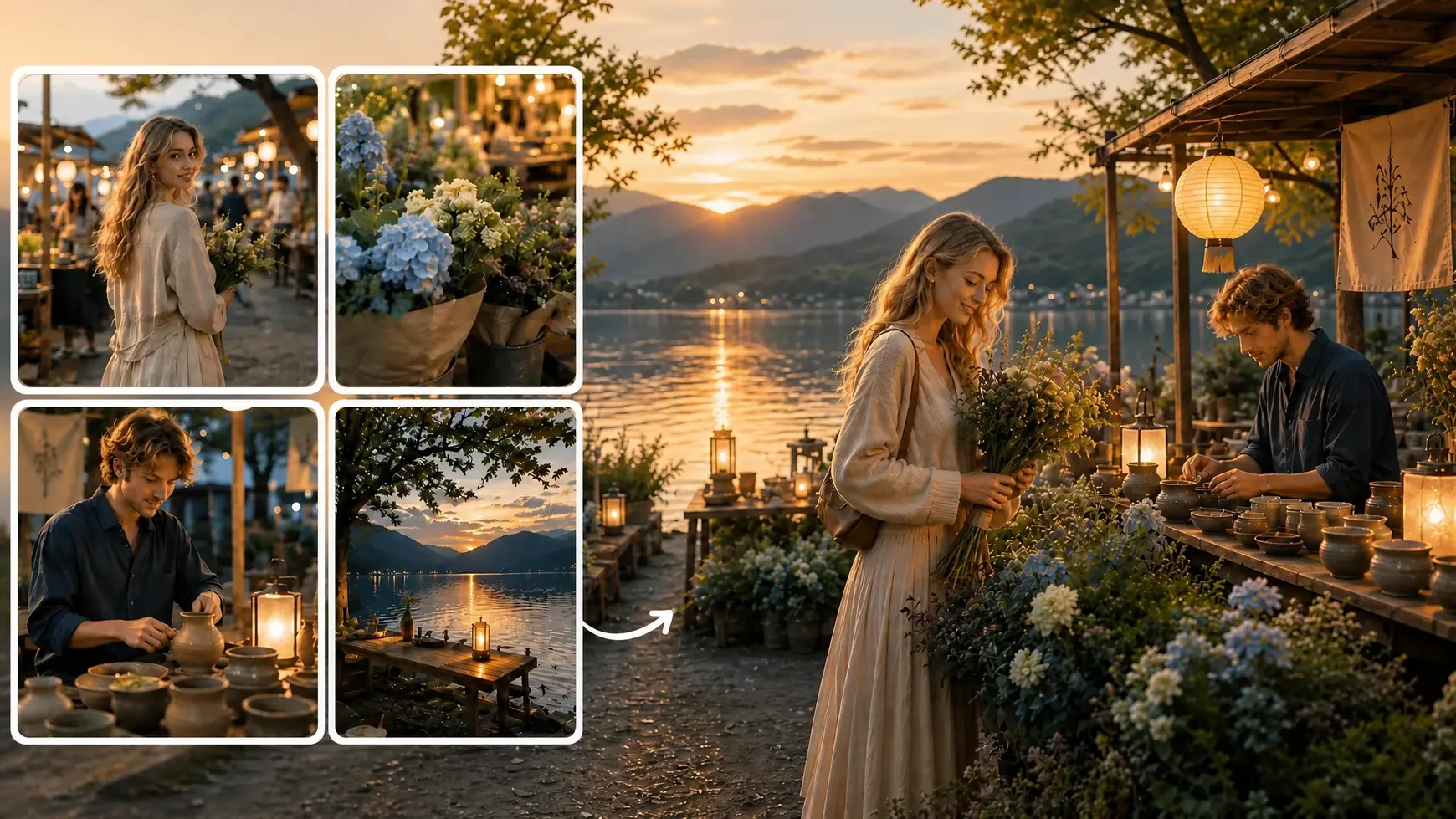
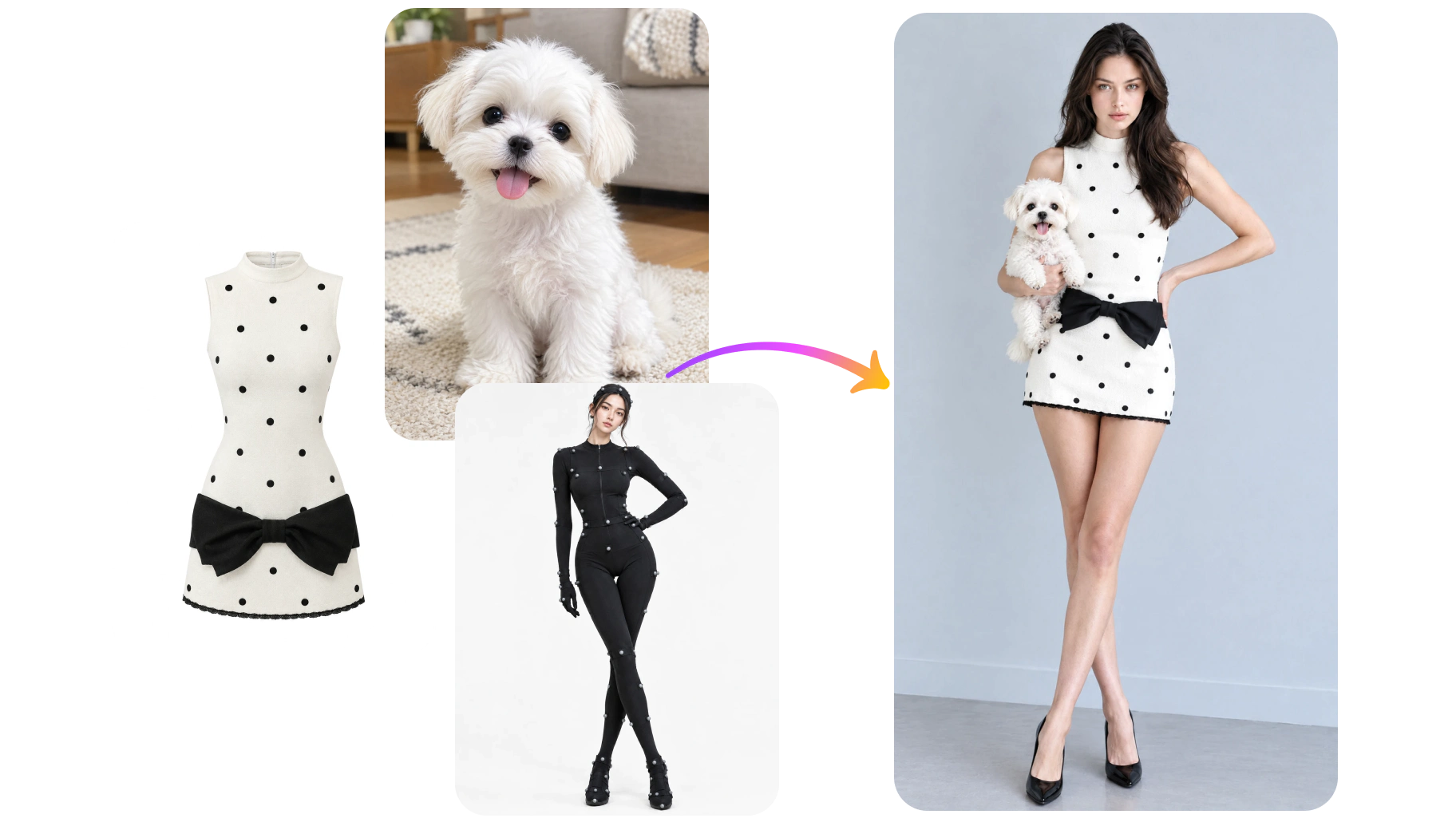
Manche Ideen lassen sich leichter zeigen als erklären. Füge bis zu 10 Referenzbilder hinzu, um Motive, Objekte, Umgebung oder den visuellen Stil deines Ergebnisses zu steuern. Du könntest ein Sofa, einen Teppich und eine Raumreferenz kombinieren, um ein Interior-Konzept zu erkunden, oder ein Produktfoto mit Inspiration für sein Umfeld verbinden. Erkläre, was jedes Bild beitragen soll, damit Flux 3 eine klarere Richtung hat. So entsteht aus einzelnen visuellen Ideen eine stimmige Komposition – besonders dann, wenn ein Textprompt allein zu viel Interpretationsspielraum lässt.
Entdecke, was du mit Flux 3 erstellen kannst

Gib Produkten ein passendes Umfeld
Hilf Kundinnen und Kunden, sich vorzustellen, wie ein Produkt in ihren Alltag passt. Starte mit einer Produktreferenz und beschreibe eine Umgebung, die seinen Zweck unterstreicht – etwa eine Kaffeemaschine in einer hellen Küche oder Wanderschuhe an einem Waldweg. Flux 3 unterstützt dich beim Erkunden inszenierter Szenen für Produktseiten, Kollektionsbanner und Kampagneninhalte. Nutze deinen Prompt, um Kamerawinkel, Requisiten und Lichtstimmung festzulegen.

Entwickle eine visuelle Richtung für deine nächste Kampagne
Übersetze ein Kampagnenthema in eine Reihe visueller Konzepte, über die dein Team sprechen kann. Erkunde unterschiedliche Umgebungen, Farbwelten und Bildaufbauten für einen Produktlaunch, eine saisonale Aktion oder eine Markenankündigung. Eine Sommer-Skincare-Kampagne könnte mit sonnenbeschienenem Stein, frischer Zitrusfrucht und sanften blauen Schatten beginnen, während ein Winterkonzept wärmeres Licht und reichere Texturen zeigt. Nutze Flux 3, um diese Richtungen auszuarbeiten und die stärksten Ideen zu verfeinern. Beschreibe, wo deine Headline stehen wird, damit das Bild genug Raum für das finale Anzeigenlayout lässt.

Kreiere Porträts mit Editorial-Charakter
Erkunde Porträts, in denen Styling, Licht und Atmosphäre zusammenspielen. Beschreibe ein Beauty-Nahporträt mit weichem Fensterlicht, ein Fashion-Porträt vor einer skulpturalen Kulisse oder eine entspannte Outdoor-Szene mit natürlicher Bewegung. Flux 3 gibt dir Raum, mit Garderobe, Farben, Bildausschnitt und Stimmung zu experimentieren, während du ein Konzept entwickelst. Referenzbilder helfen dir, den gewünschten Look zu vermitteln. Nutze die Ergebnisse für Moodboards, zur Erkundung kreativer Richtungen oder als visuelle Referenz für ein späteres Shooting und verfeinere anschließend die Details, die dir am wichtigsten sind.

Erstelle Social Content rund um deine nächste Idee
Gib jedem Post ein Visual, das zu deiner Botschaft passt. Erstelle verspielte Illustrationen für Ankündigungen, stimmungsvolle Bilder für persönliche Geschichten oder thematische Hintergründe für wiederkehrende Content-Formate. Mit Flux 3 auf AI Ease kannst du ein frisches Konzept beschreiben und gleichzeitig Referenzen nutzen, um vertraute Farben und Styles beizubehalten. Plane den Bildaufbau passend zum Zweck des Posts und lass Platz für spätere Captions. So entwickelst du abwechslungsreichen Content und behältst dennoch einen wiedererkennbaren Look in deinem Feed.

Stell dir einen Raum vor, bevor du ihn umgestaltest
Erkunde, wie Möbel, Materialien und dekorative Details in einem Raum zusammenwirken könnten. Kombiniere Referenzen für Stuhl, Lampe, Teppich oder Farbpalette und beschreibe dann den Raum, den du gestalten möchtest. Du könntest eine ruhige Leseecke mit hellem Holz und Leinen einem expressiveren Entwurf mit gemusterten Textilien und kräftigen Akzenten gegenüberstellen. Flux 3 verwandelt diese Entscheidungen in visuelle Konzepte, die du direkt vergleichen kannst. Nutze die Bilder, um eine Einrichtungsrichtung zu kommunizieren und deine Vorlieben zu schärfen, bevor du reale Maße, Oberflächen und Produktverfügbarkeit prüfst.

Entwickle Welten für deine Geschichten
Gib einer erdachten Welt einen visuellen Ausgangspunkt. Erstelle Charakterkonzepte, atmosphärische Schauplätze und Schlüsselszenen für Geschichten, Games oder persönliche Kunstprojekte. Beschreibe ein überwuchertes Observatorium, eine Küstenstadt in der Dämmerung oder die Werkstatt einer Entdeckerin voller ungewöhnlicher Objekte. Referenzen können wiederkehrende Kostüme, architektonische Details oder die Gesamtpalette leiten, während du das Konzept ausbaust. Flux 3 zeigt dir, wie diese Elemente im Bild zusammenspielen, und hilft dir, ein klareres Gefühl für Ort und Stimmung zu entwickeln, bevor du in Illustration, Schreiben oder Produktion gehst.
Häufig gestellte Fragen
Du hast weitere Fragen? Schreib uns an service@aiease.ai – wir helfen dir gerne weiter.
What is Flux 3 Image?
Flux 3 Image is an AI image generation and editing model developed by Black Forest Labs. It creates images from text, edits existing visuals through written instructions, and combines multiple image references to guide a new composition.
How is text-to-image generation different from image editing?
Text-to-image generation starts with a written description and creates a new visual. Image editing starts with an existing image and uses your instructions to change specific elements, such as the background, clothing, colors, or objects in the scene.
Does Flux 3 support native 4K images?
Yes. Flux 3 Image supports native generation up to 4K. This means it can generate at that resolution rather than relying only on enlarging a smaller image afterward. The resolution options available to you depend on the settings offered in AI Ease.
How many reference images can I use?
Flux 3 supports up to 10 reference images. You can use them to guide different elements, such as a subject, product, background, or style. Explain what each reference should contribute so the model can better understand how to combine them.
Can I change one part of an image?
Yes. Flux 3 supports targeted edits through text instructions. Name the element you want to change and describe the desired result. If other details should remain consistent, mention them in your prompt and check the generated image for any unintended changes.
Can Flux 3 generate text inside images?
Yes. You can request text for signs, posters, covers, and similar visual concepts. Put the wording in quotation marks and specify where it should appear. Always review the result for spelling, spacing, and readability before using it in a finished design.
What should I include in my prompt?
Start with the main subject and action, then add the setting, lighting, style, and composition. For example: “A pale blue ceramic teapot on a wooden breakfast table, soft morning light, linen napkin, editorial photography, open space on the left.” For edits, clearly state what should change and what should stay.
Do I need design experience to use Flux 3?
No design experience is required to get started. Describe your idea in everyday language, add references if helpful, and review the result. You can adjust your instructions as you explore different looks and become more familiar with how the model responds.