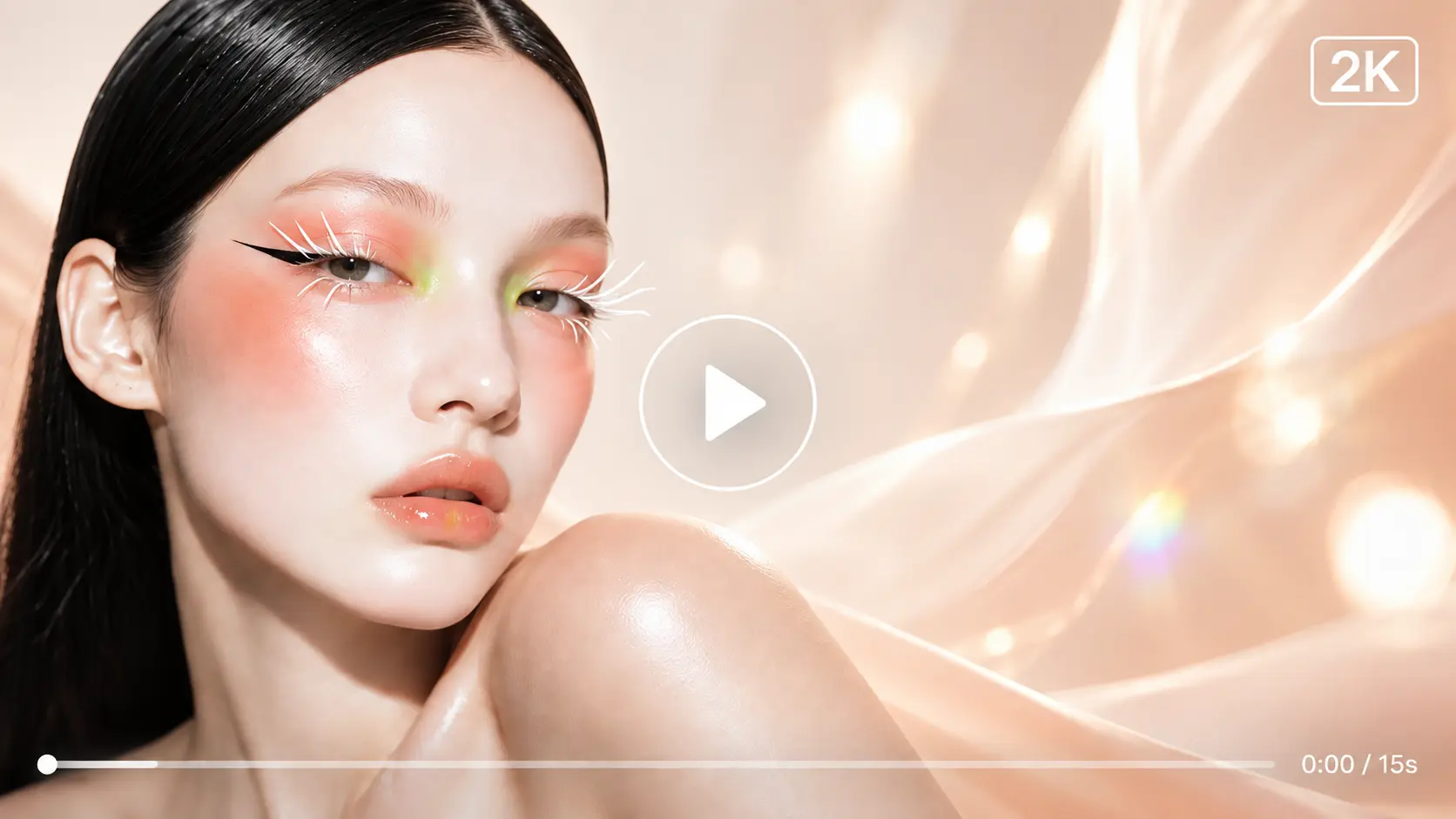
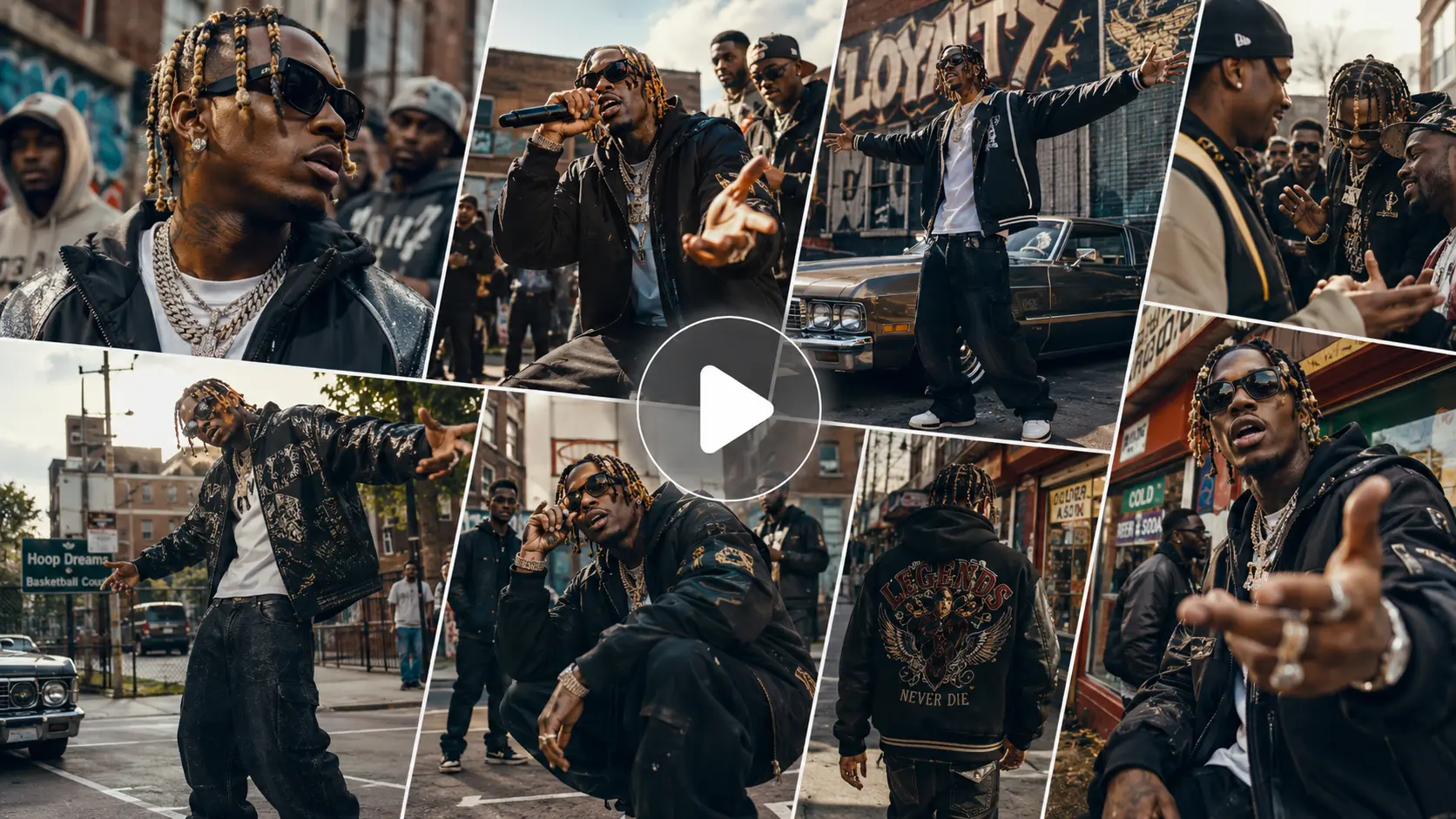
Vidu Q3 Proでサウンド付きAI動画を作成
AI Ease上のVidu Q3 Proで、最長16秒・1080pの動画を生成できます。シーンを書き起こしたり、写真に動きをつけたり、最初と最後のフレームを指定したりできます。映像と一緒にセリフや効果音を生成することも、自分の音源用に無音クリップを作ることも可能です。
Vidu Q3 Proでコントロールできること
同じクリップ内でセリフと効果音を生成
話してほしいセリフを書き、話し手の名前を指定します。次に、そのシーンに必要な音を追加します(タイルの上を歩く靴音や、ドアのラッチがカチッと閉まる音など)。Vidu Q3 Proは、音と映像を一緒に生成します。セリフの後にポーズやリアクションが必要な場合は、クリップの尺に余裕を持たせてください。 2人の会話シーンでは、やり取りを短くまとめ、それぞれの話し手に別々のキューを与えます。プレビューでは、誰がどのセリフを話しているか、重要な音が正しい動きに合っているかを確認しましょう。

Vidu Q3 Pro テキストから動画でアクションを指示
被写体が何をするのか、カメラをどこへ動かしたいのかを説明します。例えば、自転車に乗った人物は縁石で止まり、カメラだけがそのまま通り過ぎていく、といった指示ができます。カットを入れたい場合は、各ショットで何を見せるべきかを書き分けてください。最初は通り全体を見せるワイドショット、次にブレーキレバーを握る手のクローズアップ、といった具合です。 Vidu Q3 Proのtext to videoでは、プロンプトの前半に必ず見せたいアクションを書きます。カメラワークが重要な場合は、方向と終点を明示してください。「ブレーキレバーが画面いっぱいになるまで寄る」のように書くと、「シネマティックなカメラワーク」よりも明確な終点が伝わります。
Vidu Q3 Pro 画像から動画で静止画に動きをつける
写真、イラスト、または絵コンテの1コマを使って、オープニングの構図を決めます。そのうえで、何を動かすかを決めましょう。ポートレートなら、フレーミングは固定のまま、被写体だけが窓の方へ視線を向ける、といった動きが考えられます。細い線の多いアートワークや、小さな文字が入った商品写真では、生成後のクリップを等倍で確認し、動きの中でもディテールが潰れていないかチェックしてください。 Vidu Q3 Proの画像から動画では、動きの余白を残した写真から始めるのがおすすめです。人物が右を向くなら、フレームの右側にスペースを空けておきます。タイトにトリミングされた画像の場合は、動きを小さめに抑えると、重要なディテールを画面内に保ちやすくなります。
トランジションの最初と最後のフレームを指定
クリップの終わりを特定の構図で締めたい場合は、画像を2枚使います。アスペクト比を揃え、被写体の大きさもできるだけ近づけてください。2枚をつなぐ動きを、「カーテンを手前に引いて、その奥を見せる」といった形で説明します。最後のフレームでカットする予定なら、少しだけ静止する時間を持たせましょう。 最初と最後のフレーム指定は、最終構図に役割がある場合に特に便利です。例えば商品のお披露目なら、商品がしっかり見えていて、キャプションを載せる余白もあるエンド画像を用意します。そこへ至るまでの動きは、プロンプトで1つに絞って明確に指示してください。
アクションに合った尺を選ぶ
視聴者が「見て・聞いて」理解するのに必要な時間に合わせて、クリップの長さを決めます。鍵を回す手元だけなら、数秒で足りるかもしれません。一方で、キャラクターが「今の音、聞こえた?」と言ってから足音に耳を澄ますシーンなら、セリフ、音、リアクションのすべてが収まるだけの時間をカット前に確保します。 複数ショットを1つのVidu Q3 Proプロンプトで指示する場合は、登場順にショットを書いていきます。まずドアのそばに立つキャラクターをワイドで見せ、次にドアノブが回る手元のクローズアップ、最後にリアクションを捉えるカットに戻る、といった流れです。各ショットには「1つの役割」だけを持たせましょう。もしモデルがクローズアップを飛ばしたり、リアクションを急ぎすぎたりする場合は、そのショットだけを別クリップとして生成してください。編集でちょうどいいタイミングに切れるよう、メインアクションの前後に少し余裕を残しておくと安心です。
Vidu Q3 Proで何が作れる?


AI EaseでVidu Q3 Proを使う方法
- 1
スタート方法を選ぶ
AI Easeの動画ジェネレーターを開き、Vidu Q3 Proを選択します。テキストプロンプトから始めるか、オープニングショット用に画像を1枚アップロードするか、エンディングも指定したい場合は2枚目の画像を追加します。AI Ease Video Generatorを開く
- 2
クリップを設定
アクションとカメラワークを説明します。尺と解像度を選択してください。テキストから動画では、縦長クリップなら9:16、横長なら16:9、正方形なら1:1を選びます。セリフや効果音を生成したい場合は、音声をオンのままにしておきます。
- 3
生成してダウンロード
ダウンロード前に、最後まで通して再生して確認します。メインアクションが終わるのが遅すぎる場合は、プロンプトを1つのアクションに絞るか、尺を長くしてください。ショットが落ち着かない場合は、次のテイクでカメラ固定を指定してみましょう。
Vidu Q3 Proに関するよくある質問
Vidu Q3 Proの動画は最長何秒まで作れますか?
Vidu Q3 Proは1〜16秒のクリップを生成できます。もっと長いシーンが必要な場合は、ショットごとに分けて作成し、編集ツールでつなぎ合わせてください。1つの動作が完了するタイミングやカメラアングルが変わるタイミングが、自然なカットポイントになります。
Vidu Q3 Proはどの解像度に対応していますか?
Vidu Q3 Proは、テキストから動画・画像から動画の生成で540p、720p、1080pに対応しています。AI Ease内でモードを選ぶと、そのモードで使える設定が表示されます。より高解像度で撮り直した場合は、使用前に必ず動きやフレーミングを再確認してください。Vidu公式のテキストから動画仕様と画像から動画仕様も参照してください。
Vidu Q3 ProでTikTokやリール、ショート向けの縦動画は作れますか?
はい。テキストから動画モードで9:16を選ぶと、全画面の縦長クリップを生成できます。写真から始める場合は、あらかじめ縦長にトリミングし、被写体が動く方向に余白を残しておきましょう。例えば、フタが開くカットなら、商品の上側にスペースを空けておきます。
Vidu Q3 Proでセリフと効果音を同時に生成できますか?
はい。Vidu Q3 Proは、映像と同期したセリフと効果音を同時に生成できます。話し手の名前を書き、セリフは引用符で囲み、各効果音を対応する動きに結びつけてください。例えば「店員が袋をそっとテーブルに置くと、かすかなドスンという音がして、『ちょうど時間どおりですね』と言う」といった形です。自分でナレーションや音楽を付ける場合は、音声をオフにしてください。
Vidu Q3 Proでは画像は1枚と2枚どちらを使うべきですか?
オープニングの画づくりが決まっている場合は、画像1枚で始めるのがおすすめです。例えば商品写真を使えば、開きのアングルを固定しつつ、プロンプトでカメラワークを指示できます。エンディングも特定の構図にしたい場合は、画像を2枚使います。閉じた箱が開いて中の商品が現れる、といったカットなどです。AI EaseのAI Video GeneratorでVidu Q3 Proを選び、狙いのショットに合う入力モードを選択してください。
画像から動画にする場合、どんな写真が向いていますか?
被写体と、その被写体が触れたり動かしたりするオブジェクトがはっきり写っているシャープな写真を選びましょう。誰かがマグカップに手を伸ばすシーンなら、手とマグの両方が画面内に入っている必要があります。商品カットなら、読みやすいラベルの写真から始め、特にカメラが動いた後の生成クリップでもラベルが読めるかを確認してください。
最初と最後のフレームを指定した動画が、終わり際にガクッと動くのはなぜですか?
2枚の入力画像を見比べて、カメラアングル、被写体の大きさ、ライティングがどれくらい変わっているか確認してください。可能な限りフレーミングを揃えたうえで、2枚をつなぐ物理的な動きをプロンプトで説明します。移行に複数のはっきりした動きが必要な場合は、中間フレームを1枚追加し、2本の短いクリップとして生成してみてください。Viduの最初と最後のフレーム入力要件も参照してください。
情報量の多いVidu Q3 Proのショットを、もっと見やすくするには?
視聴者に見せたい「1つのアクション」を軸に絞り込みましょう。まずは背景の動きを減らし、それでもごちゃつく場合はカメラを固定にしてみてください。重要なアクションが2つ必要なシーンなら、それぞれを別ショットに分けて生成し、編集でタイミングをコントロールするのがおすすめです。
Vidu Q3 ProとQ3 Turboの違いは何ですか?
Viduでは、Q3 Proを画質重視のモデル、Q3 Turboをスピード重視のモデルとして位置づけています。商品アップなど、細部までじっくり確認したいショットにはProを、複数パターンを素早く比較したいときにはTurboを試してみてください。
AI EaseでVidu Q3 Proを無料で使えますか?
現在のクレジットでVidu Q3 Proを試せるかどうかは、ログインしてジェネレーター内でモデルを選択すると確認できます。残高はAI Ease Credits Overviewで確認でき、AI Easeの料金ページでクレジットプランを比較できます。