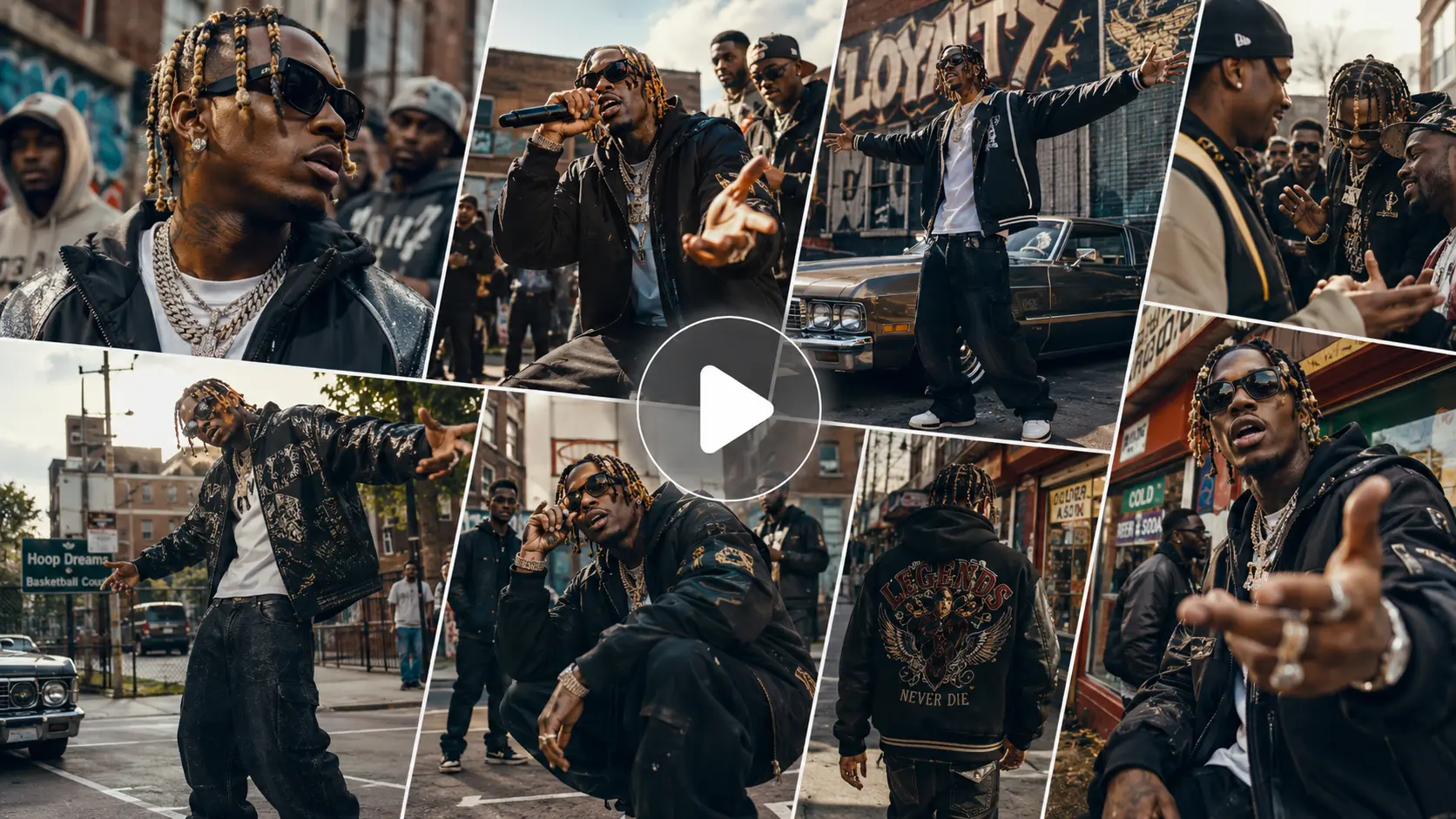
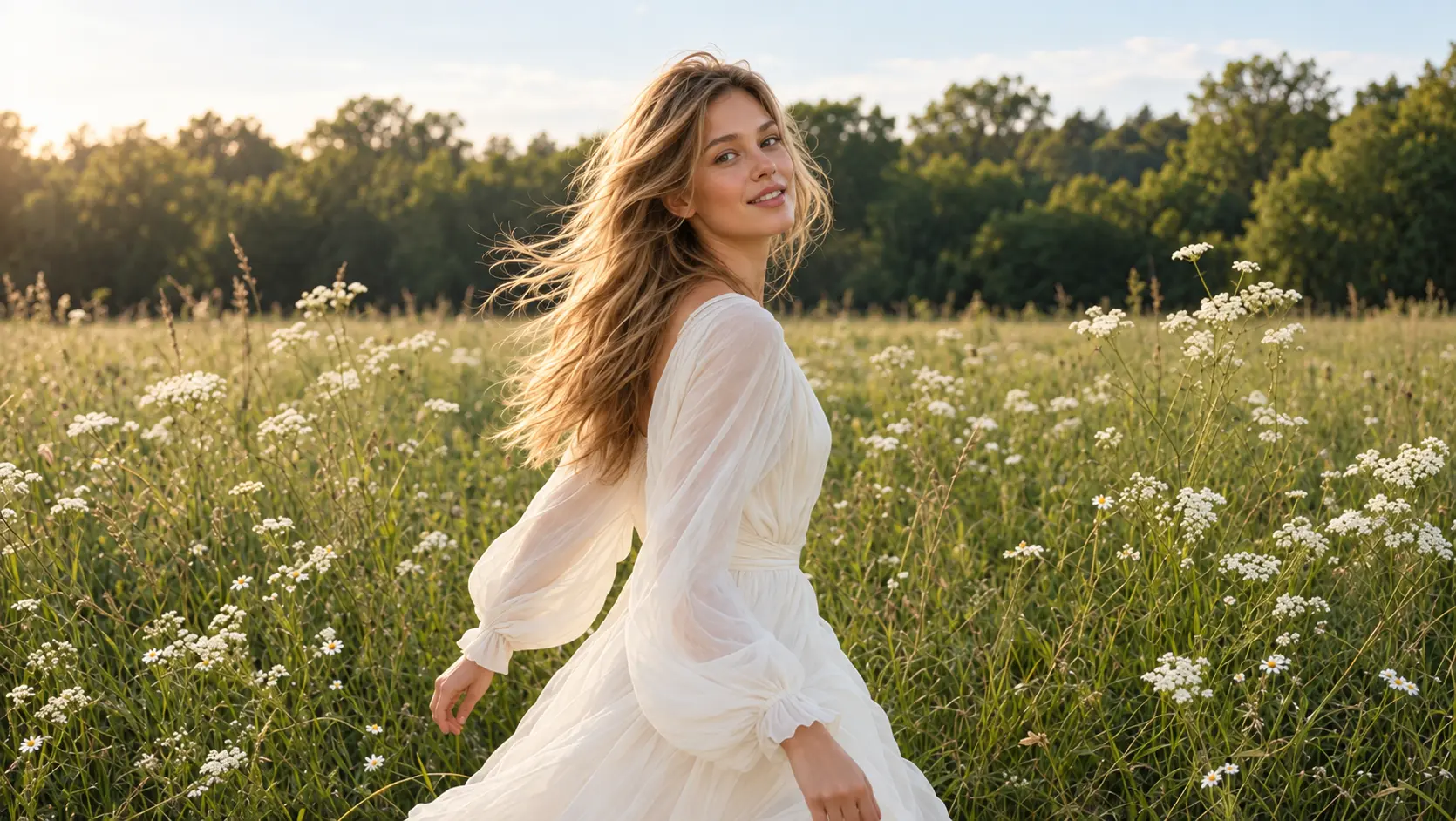
Vidu Q3 TurboでAI動画をもっと速く作成
テキストや画像から、なめらかな動きと安定したビジュアルのAI動画を生成できます。Vidu Q3 Turboなら、高速生成、音声の有無の選択、プラットフォームに合わせた柔軟なアスペクト比で、アイデアを素早く試せます。商品紹介クリップやSNSコンテンツ、シネマティックなシーンまで、AI Easeで幅広く制作できます。
AI EaseでVidu Q3 Turboを使う方法
- 1
スタート方法を選ぶ
ブラウザでAI Easeを開き、Vidu Q3 Turboを選択します。プロンプトを入力し、必要に応じて画像をアップロードして、仕上がりの方向性を指定します。
- 2
動きを説明する
クリップ内で起こしたいことを説明します。被写体の動き、カメラワーク、雰囲気などを含めて書きましょう。音声を生成したい場合は、セリフや効果音のイメージも短く記載します。
- 3
設定を調整して生成
利用可能な長さ・解像度・アスペクト比のオプションから選び、音声を含めるかどうかを設定します。「生成」をクリックして動画を作成します。
- 4
プレビューしてダウンロード
結果を再生し、動きや構図、音声を確認します。必要に応じてプロンプトを調整し、使用したい動画をダウンロードします。
Vidu Q3 Turboでアイデアを動画にする
まったく新しいシーンを生み出したり、手元の画像に動きを加えたりできます。Vidu Q3 Turboは、高速な動画生成と柔軟なクリエイティブコントロールを組み合わせ、プロジェクトに合わせてアクション、音、フレーミングを細かく調整できます。さまざまな方向性を試し、ディテールを詰めながら、なめらかな動きと統一感のあるビジュアルスタイルの短尺動画を作成しましょう。

テキストや画像から動画を作成
文章で書いたアイデアからでも、手元にある画像からでも始められます。テキストからの動画生成では、被写体、シーン、アクション、カメラワークを説明して、ゼロからシーンを構築します。画像からの動画生成では、商品写真やポートレート、イラストをアップロードし、どのように動かしたいかを指定します。Vidu Q3 Turboはその画像を最初のフレームとして利用し、クリップに明確なビジュアルの方向性を与えます。ゆるやかなカメラの寄り、流れる雲、視聴者の方へ振り向くキャラクターなどを試せます。プロジェクトに合ったスタート地点を選び、アイデアを動きのある形にしましょう。
超高速AI動画生成
新しいコンセプトから動画のたたき台まで、待ち時間を減らして進められます。Vidu Q3 Turboは高速生成向けに設計されており、アイデアが新しいうちに複数のクリエイティブ方向性を試すのに適しています。ゆっくりとしたカメラパンとクローズアップのリビールを比較したり、アクションを調整したり、雰囲気を変えてから、お気に入りの結果を選べます。このスピーディなワークフローは、日々のコンテンツ制作やキャンペーンのバリエーション、初期の制作プランニングに役立ちます。特に同じプロジェクトで複数の短尺クリップが必要なとき、検討とブラッシュアップにより多くの時間を使えます。
音声の有無を選べる動画生成
動画に生成音声を含めるか、無音にするかを選択できます。音声をオンにすると、セリフや効果音を含む同期音声付きの映像を作成でき、プロンプト内で欲しい音のイメージを説明します。たとえば、雨の街角のシーンに雨音と遠くの車の走行音を合わせたり、廊下を歩くキャラクターに足音を加えたりできます。あとから自分でBGMやナレーション、サウンドデザインを行う場合は、音声をオフにして無音クリップを生成しましょう。音声のオン/オフを切り替えられることで、雰囲気重視のシーンにも、後編集前提の素材にも対応できます。
プラットフォームに合わせた柔軟なアスペクト比
共有先に合ったフォーマットで動画を作成できます。Vidu Q3 Turboは、テキストからの動画生成で横型・縦型・正方形に対応しており、16:9、9:16、1:1、4:3、3:4を選べます。TikTok、Instagramリール、YouTubeショートには9:16、YouTube動画やプレゼンには16:9、正方形のSNS投稿には1:1といった使い分けが可能です。生成前にフォーマットを決めておくことで、被写体の配置やカメラワークをフレームに合わせて計画できます。画像からの動画では、重要な要素が画面内に収まるよう、目的のレイアウトに合わせて構図を整えた画像から始めましょう。
Vidu Q3 Turboのおすすめ活用シーン
商品ローンチ、毎日のSNS投稿、映画のコンセプトなど、必要とされる動画のスタイルはそれぞれ異なります。Vidu Q3 Turboは、こうしたアイデアを短いクリップとして素早く試せるツールです。テキストでの説明や既存のビジュアルからスタートし、狙いたいオーディエンスに合わせてアクション、雰囲気、フレーミングを整えましょう。生成した動画は、そのままコンテンツとして使うことも、大規模な制作のたたき台として活用することもできます。

商品画像に命を吹き込む
静止した商品画像を 短いプロモーションクリップに変換し、オンラインストアや新コレクションの発表、シーズンキャンペーンなどに活用できます。まずは商品がはっきり写った写真を用意し、ゆっくりと商品に寄っていく、シーンをなめらかになぞるといったシンプルなカメラワークを指定します。カーテンが揺れる、葉がそよぐといったさりげない環境の動きを加えると、シーン全体に奥行きが生まれます。既存の画像ライブラリから動画コンテンツの可能性を探りたいときに便利です。商品の形状や色、パッケージのディテールを確認しながら、プロジェクトに最適なクリップを選びましょう。

SNS向け動画を作成
投稿・ストーリー・チャンネル更新用の短尺クリップで、コンテンツカレンダーを途切れさせずに運用できます。新しいトピックのビジュアルフックを作ったり、お気に入りの画像をアニメーションさせたり、季節のテーマに合わせたシーンを構築したりできます。雨の日の窓辺のコーヒーカップ、カラフルなファッションの一瞬、遊ぶペットのワンシーンなどが、次の動画の出発点になります。プラットフォームに合ったフォーマットを選び、フォーカスしたプロンプトで動きを指示しましょう。テンポや雰囲気を変えたバリエーションを生成して比較し、もっとも効果的なクリップを次の投稿に使ってください。

さまざまな広告コンセプトをテスト
本格的な撮影に投資したり、ひとつのクリエイティブ案に絞り込んだりする前に、広告アイデアを検証できます。Vidu Q3 Turboで、雰囲気やシーン、冒頭の見せ方が異なる短いシーンを生成しましょう。たとえば、同じキャンペーンテーマで、落ち着いた朝のルーティンと、アクティブな屋外シーンを比較することができます。1つずつ要素を変えていくことで、各バリエーションを評価しやすくなります。マーケティングチームや代理店は、コンセプト開発や社内レビュー、クライアント向け提案の段階で、これらのクリップを活用できます。メッセージをもっともよく伝えられる方向性を選び、通常の制作・編集フローでさらに作り込んでいきましょう。

短編映画のシーンをプレビュー
本格的な撮影計画に入る前に、物語の一場面がどのように見えるかをイメージできます。キャラクターが部屋に入ってくる瞬間、静かなリアクション、世界観を示すワイドショットなどを説明してみましょう。カメラワークやライティング、動きを指定してシーンのムードを探り、同じ瞬間の異なる解釈を比較できます。短い生成クリップは、テキストだけでは伝えにくいアイデアを、脚本家や映像作家、小規模スタジオが共有するのに役立ちます。絵コンテやピッチ用に個々のカットを作成し、撮影や長尺編集に進む前に、フレーミングやテンポ、雰囲気について議論する材料として使えます。

イラストやキャラクターアートをアニメーションに
イラストキャラクター、デジタルペインティング、コンセプトアートに、新たな動きを加えられます。作品をアップロードし、まばたき、風になびく髪、背景を通り抜ける柔らかな光など、フォーカスしたアクションを指定します。既存の画像から始めることで、動きを付ける前にシーンのスタイルや構図をしっかり保てます。アーティストは、アニメーション作品のポートフォリオ、キャラクター紹介、より大きなクリエイティブプロジェクトの短いプレビューなどを試せます。まずは控えめな動きからテストし、作品の雰囲気を損なわず、見せたいディテールに視線を集められるアニメーションを見つけるようプロンプトを調整していきましょう。

レッスンやプレゼンに動きをプラス
動きがある方が伝わりやすい場面に、短いビジュアルシーンを追加できます。語学学習用の日常会話シーン、オンボーディング用のウェルカムオフィス、あるいは新しいトピックのシンプルなビジュアルイントロなどを作成しましょう。アクションは1つに絞り、背景はシンプルに保つことで、視聴者がメインの被写体を追いやすくなります。無音クリップはナレーションと組み合わせやすく、生成音声は必要に応じて雰囲気づくりに使えます。教師や講座制作者、ビジネスチームは、こうした動画を補助教材として活用し、ストック映像では表現しづらい状況もわかりやすく示せます。
よくある質問
ほかにご不明な点があれば、service@aiease.ai までメールでお問い合わせください。サポートチームが対応いたします。
Vidu Q3 Turboとは何ですか?
Vidu Q3 Turboは、テキストプロンプトや画像を短い動画に変換できるAI動画生成モデルです。必要に応じて同期された音声も追加できます。Turboバージョンは生成速度を重視しており、クリエイティブな実験、動画のたたき台作成、コンテンツのバリエーションづくりに適しています。
動画の長さはどのくらいまで対応していますか?
Vidu Q3 Turboは、テキストからの動画生成・画像からの動画生成の両方で、1〜16秒のクリップに対応しています。利用するモードに合わせて、AI Ease上で表示される長さのオプションから選択してください。
Vidu Q3 Turboはどの動画解像度に対応していますか?
このモデルは540p、720p、1080pの出力に対応しています。動画の用途に合わせて、AI Ease上の解像度オプションから選んでください。低解像度は初期プレビューに向いており、1080pは選んだ結果をより大きなフレームで表示できます。
音付きの動画は生成できますか?
はい。Vidu Q3 Turboは、セリフや効果音を含む同期音声付きの動画生成に対応しています。音声を有効にし、プロンプト内で欲しい音の内容を簡単に説明してください。自分でBGMやナレーションを追加したい場合は、音声をオフにして無音のクリップを生成することもできます。
対応しているアスペクト比は?
テキストからの動画生成では、16:9、9:16、1:1、4:3、3:4に対応しています。ショート動画向けの縦型や、プレゼンテーション向けの横型など、用途に合ったフォーマットを選んでください。画像からの動画生成では、プロジェクトに合った構図になるよう、あらかじめ画像を用意しておきましょう。
動画編集の経験は必要ですか?
テキストで説明を書くか画像をアップロードし、設定を選んでクリップを生成するだけで始められます。このワークフローに高度な編集スキルは不要です。結果をプレビューし、必要に応じてプロンプトを調整してから、使いたいバージョンをダウンロードしてください。