Flux 3 AI画像ジェネレーターを無料でオンライン利用
AI Ease 上の Flux 3 Image で、アイデアをくっきりと形にしましょう。テキストから画像を生成し、既存の写真をブラッシュアップし、最大10枚の参考画像を組み合わせてビジョンを具体化できます。最大4K出力に対応しているので、緻密なプロダクトシーンや表情豊かなポートレート、オリジナルアートまで、次のプロジェクトに向けたビジュアルを細部まで作り込めます。
AI Ease で Flux 3 を使って画像を作成する方法
- 1
Flux 3 を選び、アイデアを説明する
被写体、シーン、スタイル、構図を含めて、作りたいイメージをプロンプトに入力します。既存画像を編集したい場合や結果をコントロールしたい場合は、画像をアップロードし、それぞれをどう使うか説明してください。
- 2
画像の設定をカスタマイズ
プロジェクトに合うアスペクト比と解像度を選びます。ライティングや色、オブジェクトの配置などの詳細を追加してプロンプトを整え、「生成」をクリックします。
- 3
確認・調整してダウンロード
生成された画像をチェックし、変えたい点があればプロンプトを調整します。構図やディテールに満足できたら、プロジェクト用に画像をダウンロードしましょう。
Flux 3 AI画像ジェネレーターで作成&編集
書いたアイデアを、完成したビジュアルへ。Flux 3 は、テキストからの画像生成、高解像度出力、画像編集、複数リファレンスの活用を AI Ease 上でひとつにまとめ、まったく新しいビジュアルを作るときも、すでに気に入っている画像をさらに磨き上げるときも、柔軟なワークフローを提供します。

言葉からオリジナル画像を生み出す
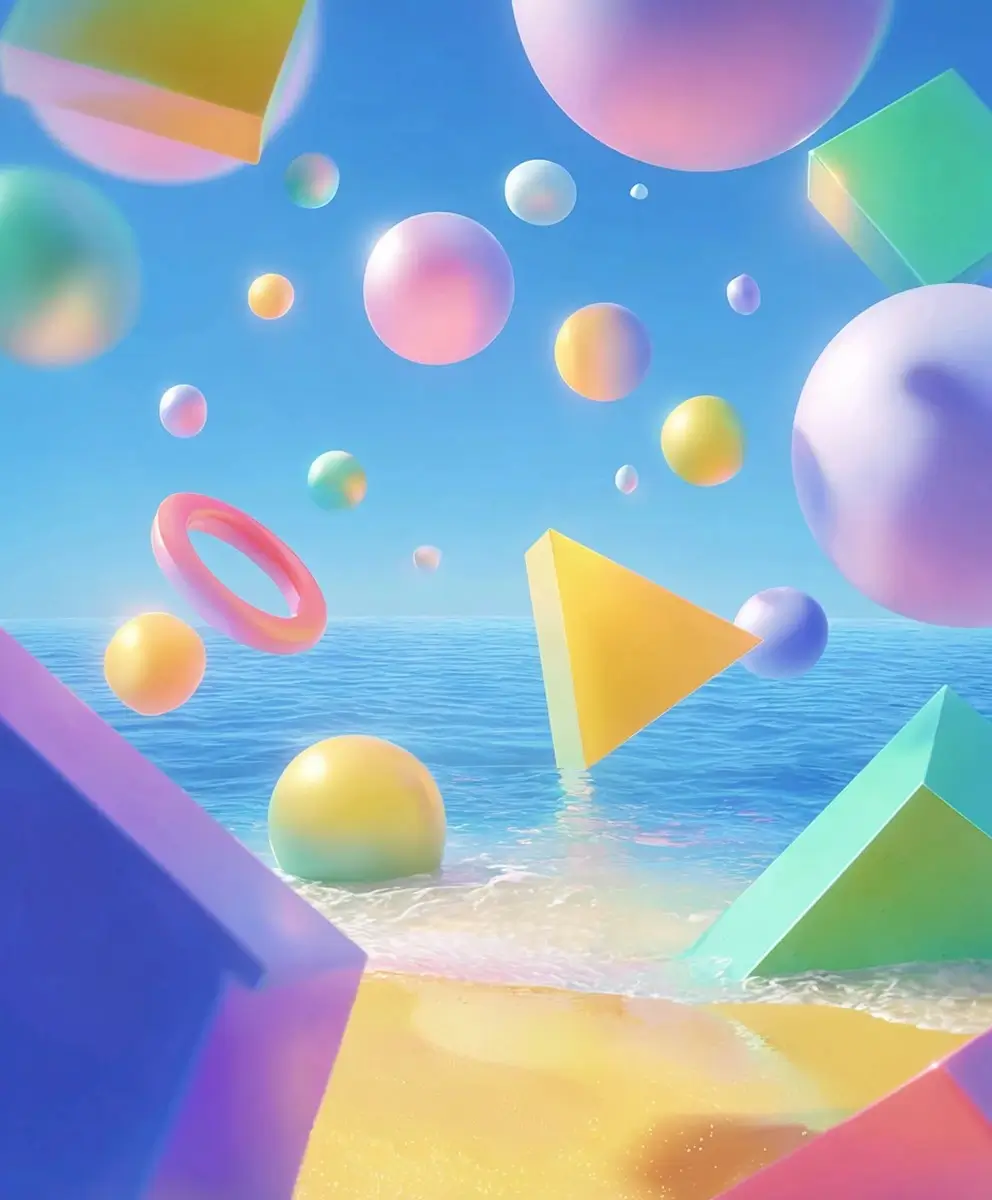
まずはアイデアから始めて、見たいイメージを言葉で説明します。Flux 3 は、日差しの差し込むインテリアやエディトリアルなポートレート、想像力豊かなイラストまで、テキストプロンプトをビジュアルに変換します。被写体、シーン、光の状態、雰囲気を含めて書くことで、コンセプトの方向性が明確になります。たとえば「開いた窓のそばに置かれたセラミックの花瓶」や「雨上がりの近未来都市」など。AI Ease なら、さまざまな解釈を試しながら説明文を調整し、伝えたいストーリーに合うビジュアルへと育てていけます。
4Kで細部までくっきり描写
繊細な質感や丁寧にスタイリングしたシーンに、より広いキャンバスを。Flux 3 は最大4Kのネイティブ生成に対応しており、Webグラフィックや商品ビジュアル、クリエイティブ制作向けにディテール豊かな画像を作成できます。リネンシャツの織り目、ガラスボトルの反射、フラワーアレンジメントの花びらの重なりまで表現可能です。高解像度出力なら、レイアウトに合わせてトリミングするときの自由度も高まります。プロジェクトに合う解像度を選び、最終デザインに仕上げる前にフルサイズで結果を確認しましょう。
シンプルな指示で画像を編集
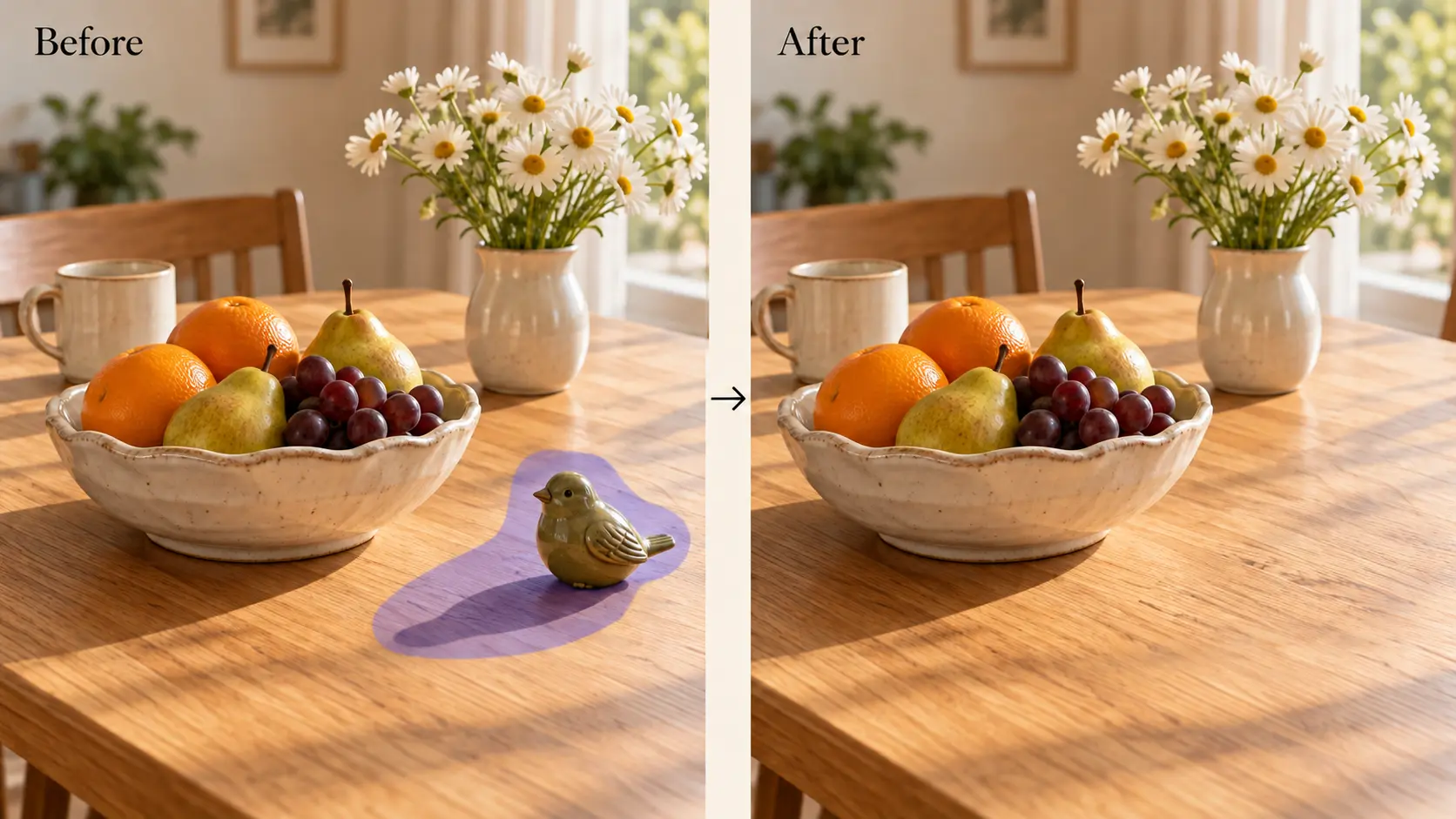
細部を少し見直したいときも、そのまま制作を続けられます。写真をアップロードして、変えたい内容を説明してください。たとえば背景の差し替え、服装の調整、あるいは 不要なオブジェクトの削除などです。Flux 3 は狙った部分だけを編集できるため、シーン全体の方向性を保ちながら一部を整えられます。昼間のカフェを温かみのある夜の雰囲気に変えたり、椅子の張り地をやわらかなグリーンに変えたりといったことも可能です。変えたくない要素はあらかじめ明記して、よりフォーカスした修正を促しましょう。
最大10枚のリファレンスでビジョンを形に
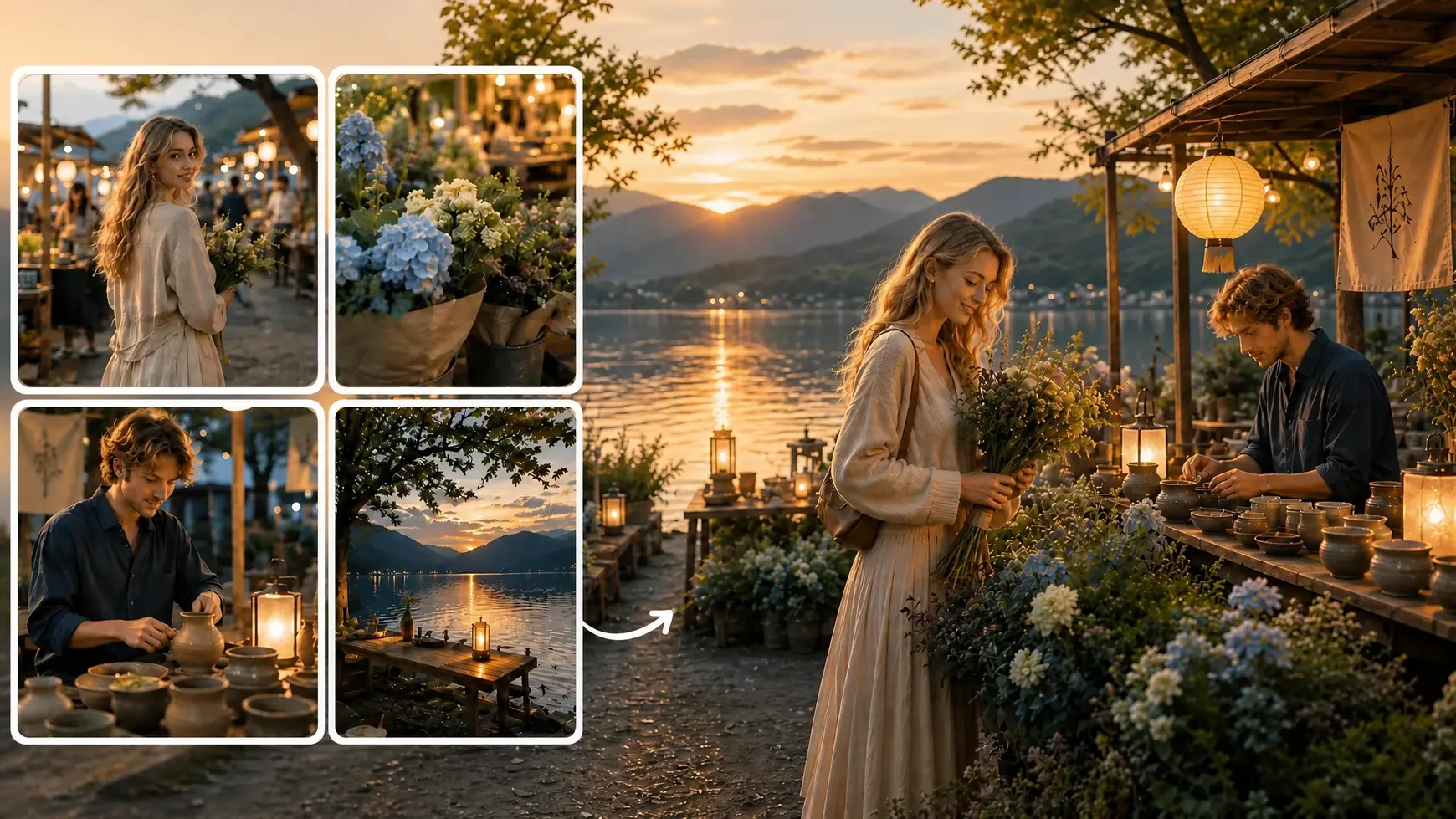
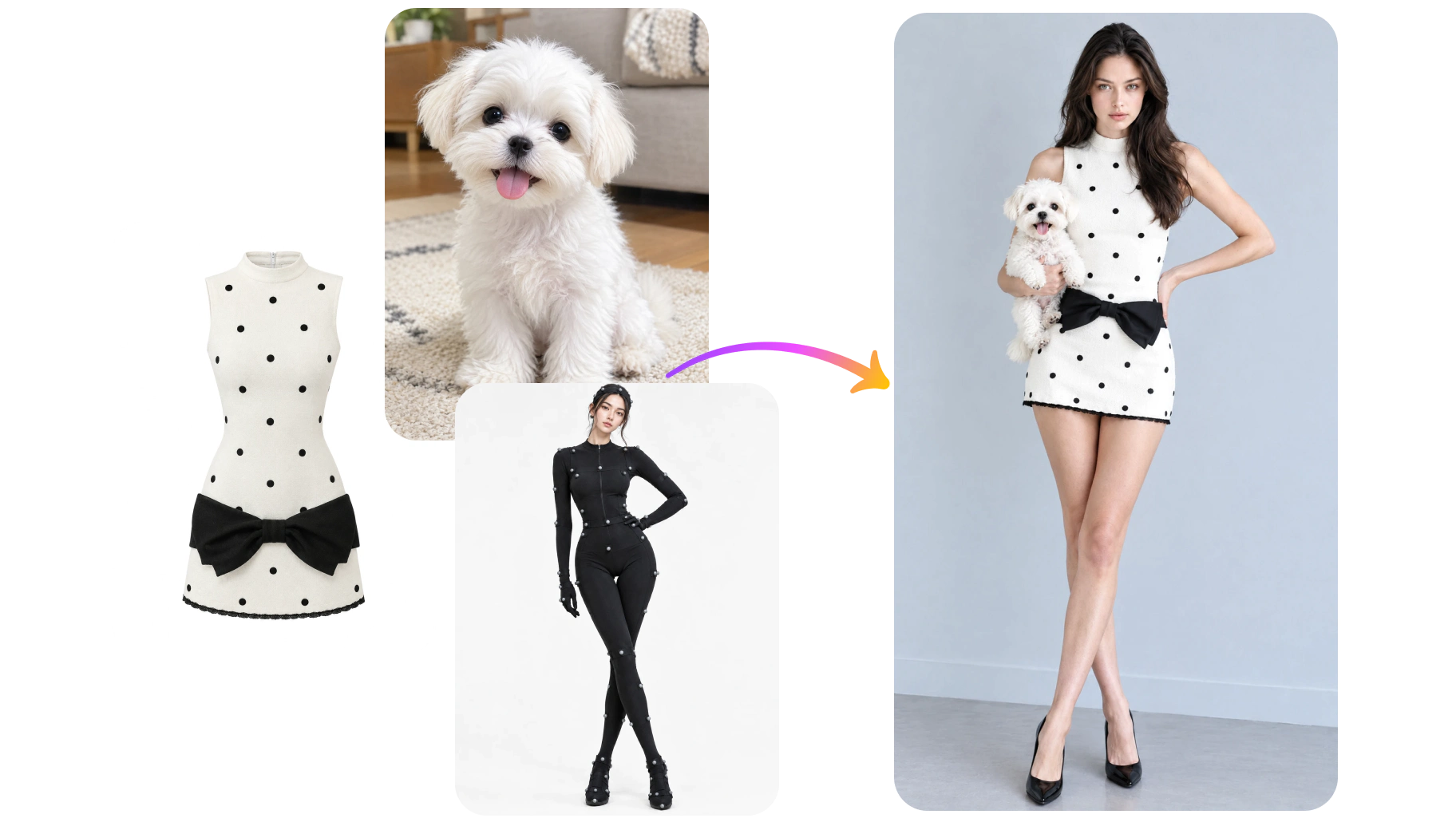
言葉だけでは伝えにくいアイデアも、画像なら共有しやすくなります。最大10枚の参考画像を追加して、被写体やオブジェクト、空間、ビジュアルスタイルの方向性を示しましょう。たとえばソファ、ラグ、部屋の写真を組み合わせてインテリア案を検討したり、商品写真と周囲の雰囲気の参考画像をペアにしたりできます。各画像が何を伝えるためのものかを説明しておくと、Flux 3 がより明確な方向性を持って組み合わせられます。テキストだけでは解釈の幅が広すぎるときも、分散したアイデアをひとつの統一感ある構図にまとめやすくなります。
Flux 3 でどんなものが作れるか試してみる

商品の世界観に合うシーンをつくる
お客様が、商品を自分の生活に取り入れるイメージを描けるようにしましょう。商品画像をリファレンスとして読み込み、その用途に合うシーンを説明します。たとえば「明るいキッチンに置かれたコーヒーメーカー」や「森の小道のそばに置かれたハイキングブーツ」など。Flux 3 は、商品ページやコレクションバナー、プロモーション用コンテンツに使えるスタイリング済みのシーンづくりをサポートします。プロンプトでカメラアングルや周囲の小物、ライティングまで指定してみてください。

次のキャンペーンのビジュアル方向性を固める
キャンペーンテーマを、チームで議論できる複数のビジュアル案に落とし込みます。商品ローンチやシーズンプロモーション、ブランド告知などに向けて、シーン設定やカラーパレット、構図のバリエーションを検討しましょう。たとえば夏のスキンケアキャンペーンなら、日差しを受けた石、フレッシュなシトラス、やわらかな青い影から始められますし、冬のコンセプトなら、より温かい光とリッチな質感を取り入れることもできます。Flux 3 を使ってこうした方向性を具体化し、有望な案を磨き込んでいきましょう。最終的な広告レイアウトに合わせて、見出しをどこに置くかも説明しておくと、余白設計のしやすい画像が得られます。

エディトリアルな雰囲気のポートレートをつくる
スタイリング、光、空気感が一体となったポートレートを探求しましょう。やわらかな窓明かりで撮影したビューティのクローズアップ、彫刻的な背景を背にしたファッションポートレート、自然な動きのあるリラックスした屋外シーンなどを言葉で説明します。Flux 3 なら、衣装や色使い、フレーミング、ムードを自由に試しながらコンセプトを練り上げられます。参考画像を添えることで、目指したいルックをより正確に共有できます。生成した画像は、ムードボードづくりやクリエイティブの方向性検討、今後の撮影に向けたビジュアルリファレンスとして活用し、重要なディテールを詰めていきましょう。

次のアイデアに合うソーシャル投稿をつくる
投稿ごとに、伝えたい内容とつながるビジュアルを用意しましょう。お知らせ用の遊び心あるイラスト、個人的なストーリーに合う雰囲気のある写真、シリーズ企画のためのテーマ背景などを生成できます。AI Ease 上の Flux 3 なら、新しいコンセプトをテキストで説明しつつ、ブランドらしい色やスタイリングは参考画像でコントロール可能です。投稿の目的に合わせて構図を計画し、あとから載せるキャプション用のスペースも確保しておきましょう。これにより、フィード全体のトーンを保ちながら、バリエーション豊かなコンテンツを効率よく展開できます。

模様替え前に、部屋のイメージを可視化する
家具や素材、装飾のディテールが、ひとつの空間でどう調和するかをシミュレーションします。椅子やランプ、ラグ、カラーパレットなどの参考画像を組み合わせて、つくりたい部屋を説明してください。たとえば、淡い木目とリネンを使った落ち着いた読書コーナーと、柄物テキスタイルやアクセントカラーを効かせた表情豊かなバージョンを比較することもできます。Flux 3 は、こうした選択肢を並べて検討できるビジュアルコンセプトに変換します。画像を使ってインテリアの方向性を共有し、実際の寸法や仕上げ、商品の在庫を確認する前に、自分の好みを絞り込んでおきましょう。

物語のための世界観をつくり込む
想像上の世界に、視覚的な出発点を与えましょう。ストーリーやゲーム、個人のアートプロジェクト向けに、キャラクター案や雰囲気のあるロケーション、印象的なシーンを生成できます。ツタに覆われた天文台、夕暮れの海辺の町、珍しい道具が並ぶ探検家の作業部屋などを言葉で描写してください。リファレンス画像を使えば、繰り返し登場する衣装や建築ディテール、全体のカラーパレットを保ちながら世界観を広げていけます。Flux 3 は、こうした要素が1枚の画像の中でどう響き合うかを試せるため、イラスト制作や文章執筆、映像制作に進む前に、場所やムードのイメージをより明確にできます。
よくある質問
ほかにご不明な点があれば、service@aiease.ai までメールでお問い合わせください。担当チームがサポートいたします。
What is Flux 3 Image?
Flux 3 Image は、Black Forest Labs が開発したAI画像生成・編集モデルです。テキストから画像を作成し、文章での指示に基づいて既存のビジュアルを編集し、複数の参考画像を組み合わせて新しい構図づくりをサポートします。
How is text-to-image generation different from image editing?
テキストからの画像生成は、文章での説明からスタートし、まったく新しいビジュアルを作り出します。画像編集は、既存の画像をベースに、背景や服装、色、シーン内のオブジェクトなど特定の要素を、あなたの指示に沿って変更していくプロセスです。
Does Flux 3 support native 4K images?
はい。Flux 3 Image は最大4Kまでのネイティブ生成に対応しています。これは、小さな画像をあとから拡大するのではなく、その解像度で直接生成できるという意味です。実際に選べる解像度オプションは、AI Ease 上で提供されている設定によって異なります。
How many reference images can I use?
Flux 3 では最大10枚の参考画像を利用できます。被写体や商品、背景、スタイルなど、さまざまな要素の方向性を示すために活用してください。それぞれの画像が何を反映してほしいのかを説明しておくと、モデルが組み合わせ方をより正確に理解できます。
Can I change one part of an image?
はい。Flux 3 はテキスト指示によるピンポイントな編集に対応しています。変えたい要素を指定し、望む仕上がりを説明してください。ほかに変えてほしくない点があれば、プロンプト内で明記し、生成結果に意図しない変更がないか確認しましょう。
Can Flux 3 generate text inside images?
はい。看板やポスター、カバーなど、文字を含むビジュアルをリクエストできます。入れたい文言は引用符で囲み、どこに配置するかも指定してください。完成デザインに使う前に、スペルや文字間隔、読みやすさを必ずチェックしましょう。
What should I include in my prompt?
まずはメインの被写体と動き(アクション)を書き、そのあとにシーン、ライティング、スタイル、構図を追加していきます。たとえば「木製の朝食テーブルの上に置かれた淡いブルーのセラミック製ティーポット、やわらかな朝の光、リネンのナプキン、エディトリアルフォト風、左側に余白」といった具合です。編集の場合は、何を変え、何をそのまま残すのかをはっきり書きましょう。
Do I need design experience to use Flux 3?
Flux 3 を使い始めるのに、デザインの経験は必要ありません。日常の言葉でアイデアを説明し、必要に応じて参考画像を追加し、結果を確認してください。見た目を変えたいときは指示を少しずつ調整しながら、モデルの反応の仕方に慣れていくことができます。