PixVerse V6 サウンド&シネマティック制御対応AI動画ジェネレーター
PixVerse V6を使って、テキストや画像から動画を生成。カメラの動きを指示し、ショット同士をつなぎ、映像と一緒にサウンドも作成できます。最長15秒・1080pのクリップで、商品広告やSNSコンテンツ、短いシネマティックストーリーを制作しましょう。
動画に、もっと明確なクリエイティブな方向性を
PixVerse V6でアイデアを「演出されたシーン」に変える
商品を見せるなら、カメラはディテールにとどまる必要があります。キャラクターのシーンなら、その表情が次のショットまでつながってほしいもの。PixVerse V6なら、より正確なカメラワーク、表情豊かなキャラクターパフォーマンス、ショット間の強いつながりで、こうした瞬間を思い通りに形にできます。AI Easeで文章や画像から始め、アクションやテンポを指示して、ブリーフに沿った動画を作りましょう。
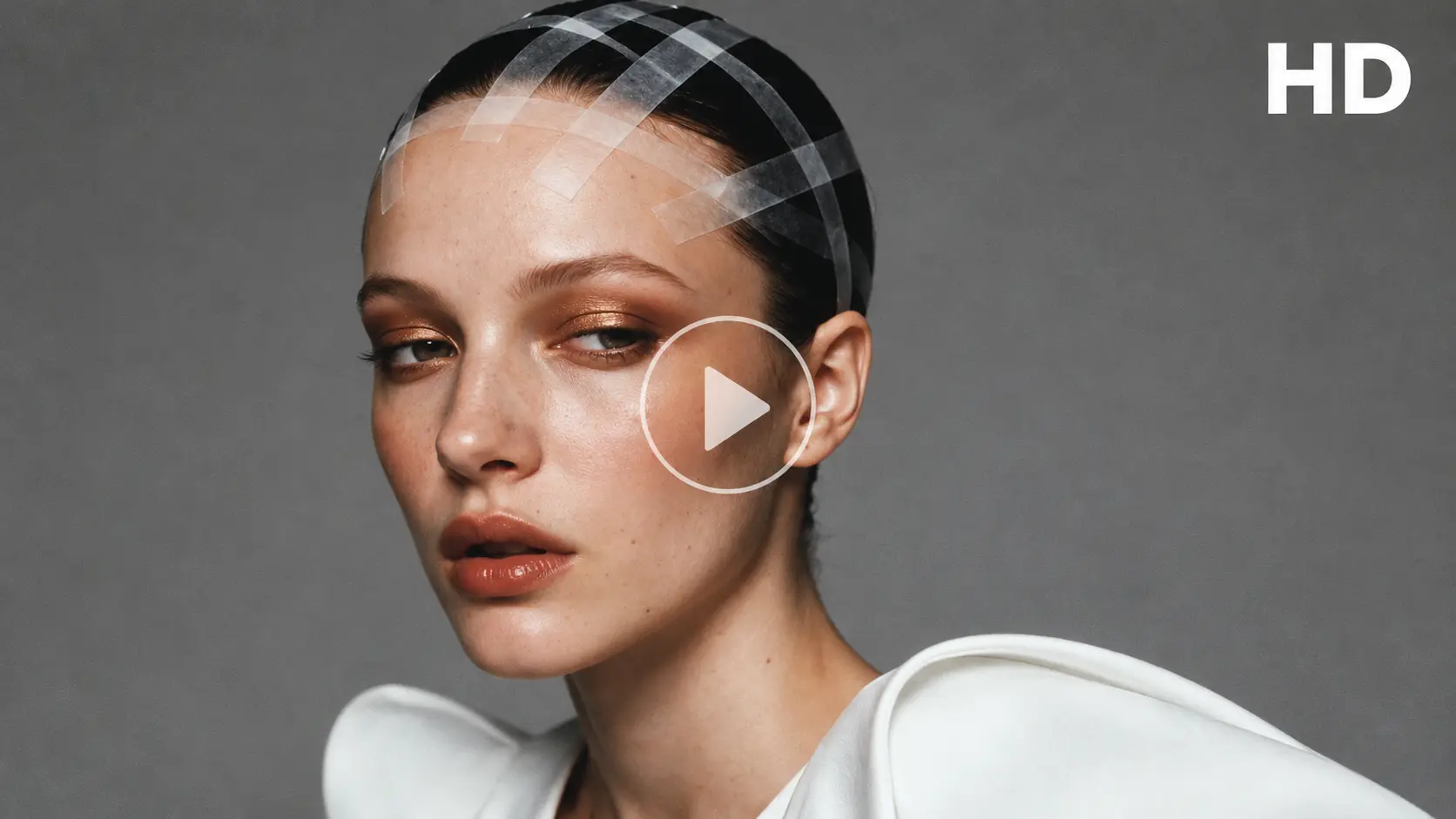
物語が求める場所にカメラを置く
スロープッシュイン、トラッキングショット、ワイドなリビールなど、カメラの動きを指示できます。PixVerse V6は視点やフレーミングの変化を高い精度で追従し、商品のディテールに視線を集めたり、動く被写体を追いかけたり、周囲の空間を キャラクターのまわりに広げて見せたりできます。「シネマティック」といった曖昧な指示ではなく、カメラに何をどう見せるかを具体的に書きましょう。
つながったショットで短いストーリーを語る
1回の生成で、始まり・見せ場・締めの瞬間までを含む動画を作れます。PixVerse V6は、フレーミングの変化とキャラクターのつながりを保ったマルチショット構成に対応。ワイドな導入ショットからキャラクターのリアクションへ、そして重要なディテールのカットへとつなげられます。最長15秒・1080pなら、1枚のアニメーションを超えた短いシーケンスを展開する余裕があります。
シーンと一緒にサウンドも生成
PixVerse V6は、セリフ、効果音、BGM、環境音を映像と同時に生成できます。雨が窓を打つ音、誰もいない廊下を歩く足音、短いセリフなど、シーンの一部として音を説明してください。映像と音を同時に作ることで、初稿から雰囲気を固めやすくなり、音声レイヤーを一つひとつ別で作る手間を減らせます。
PixVerse V6で何が作れますか?

プロダクトローンチ動画
商品画像を使って、クローズアップ、動きのあるリビール、短いライフスタイルシーンなどを設計しましょう。同じキャンペーンでも、撮影前にさまざまなシーン設定やカメラワークを試せます。ローンチ広告、ECプロモーション、ランディングページ向けの動画コンセプトをAI Ease上で作成できます。

リール・ショート動画・SNS広告
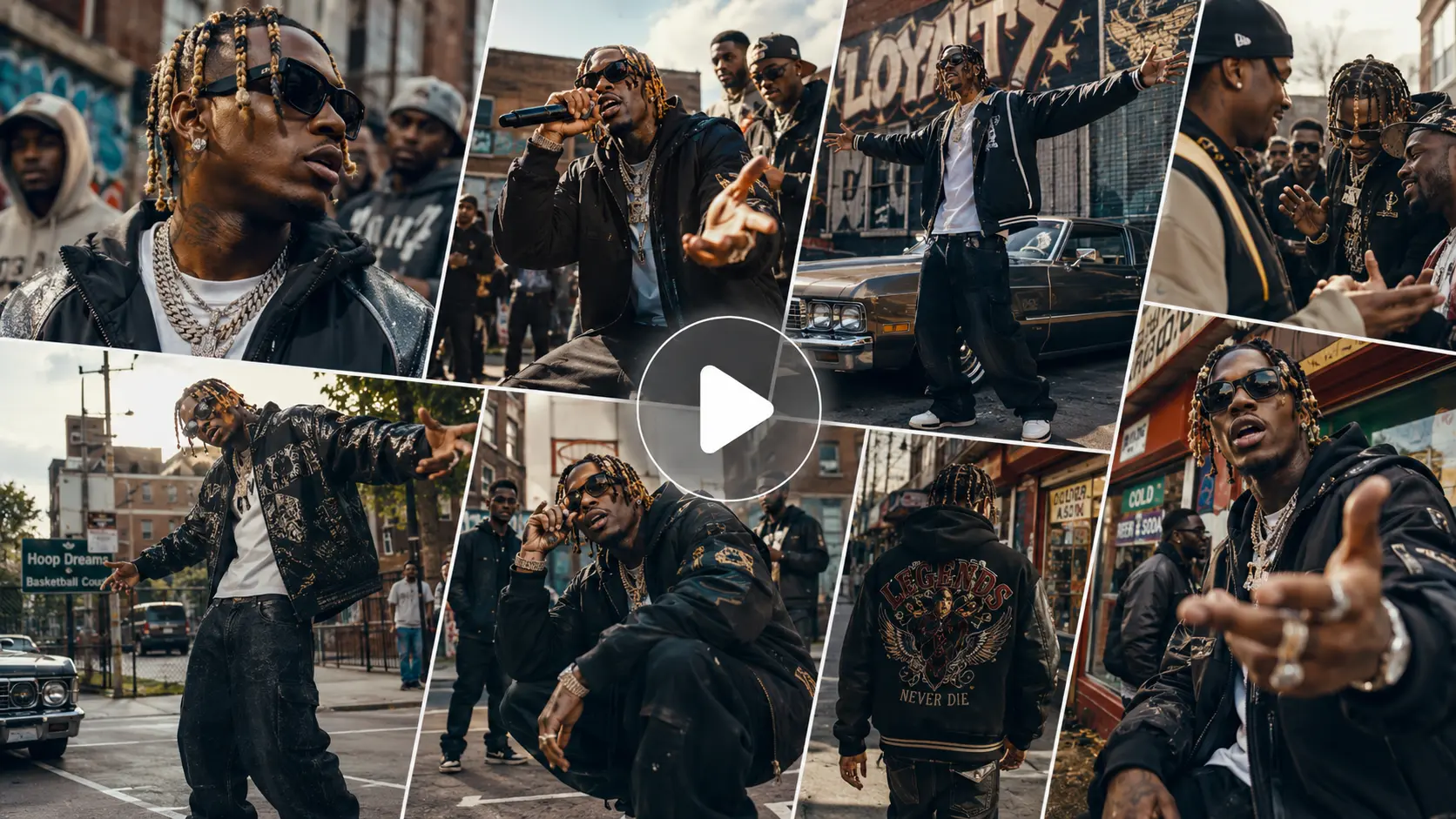
一瞬で目を引くオープニングを軸に、短いクリップを構成しましょう。突然のリビール、印象的なリアクション、視点の切り替えなどが有効です。PixVerse V6で、TikTok、Instagramリール、YouTubeショート向けのビジュアルフックを作り、同じアイデアの別バージョンも試してみてください。

キャラクターシーンとショートフィルム
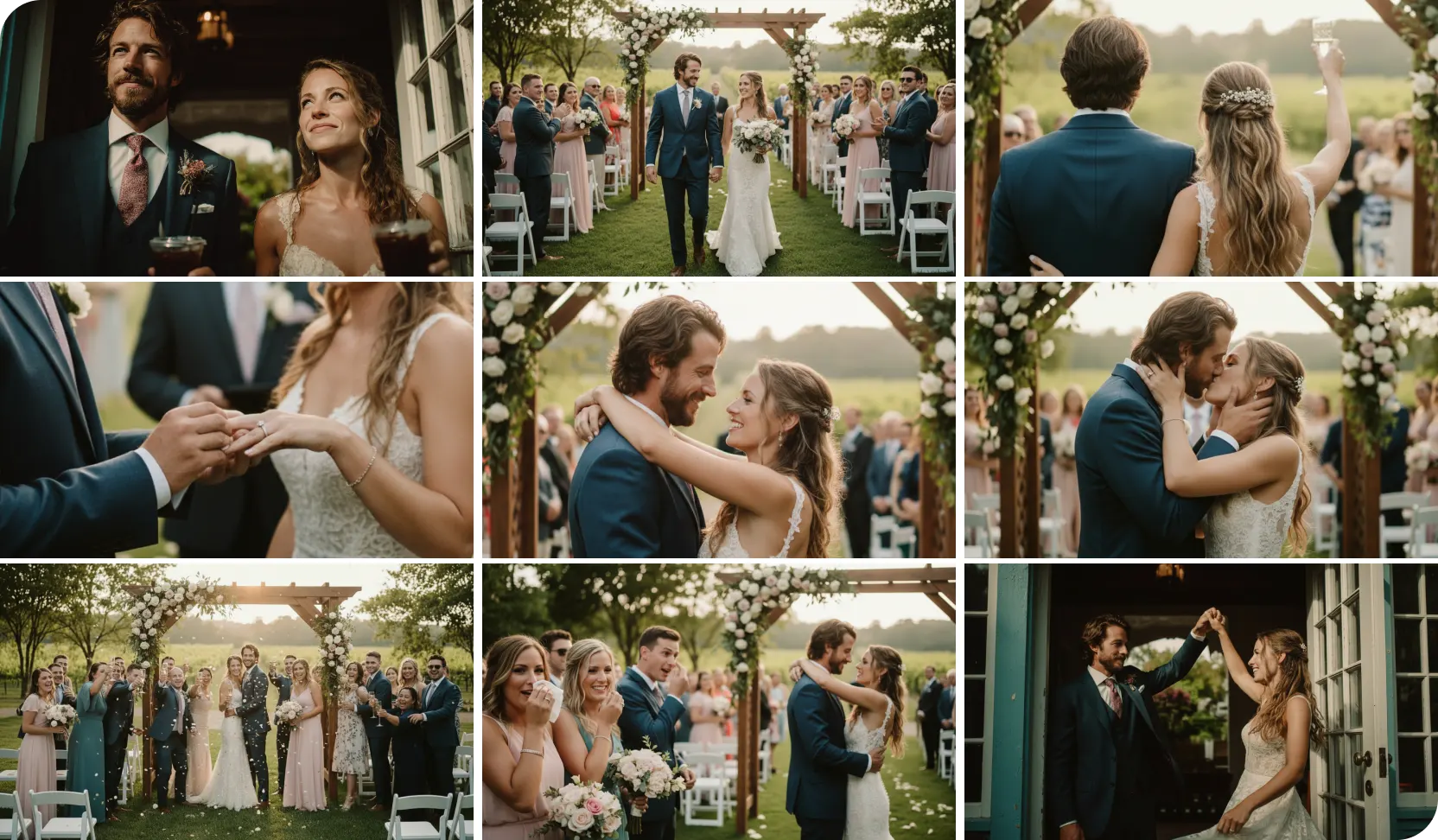
表情やしぐさで物語を伝えるシーンを書き起こしましょう。ためらいがちな視線、話し出す前の一拍、姿勢の変化などが、短いシーケンスに深みを与えます。キャラクターの演出とショットの切り替えを組み合わせて、ストーリーコンセプトやトレーラーカット、アニメーションシーンを作成できます。

ファッション&ビューティーキャンペーン
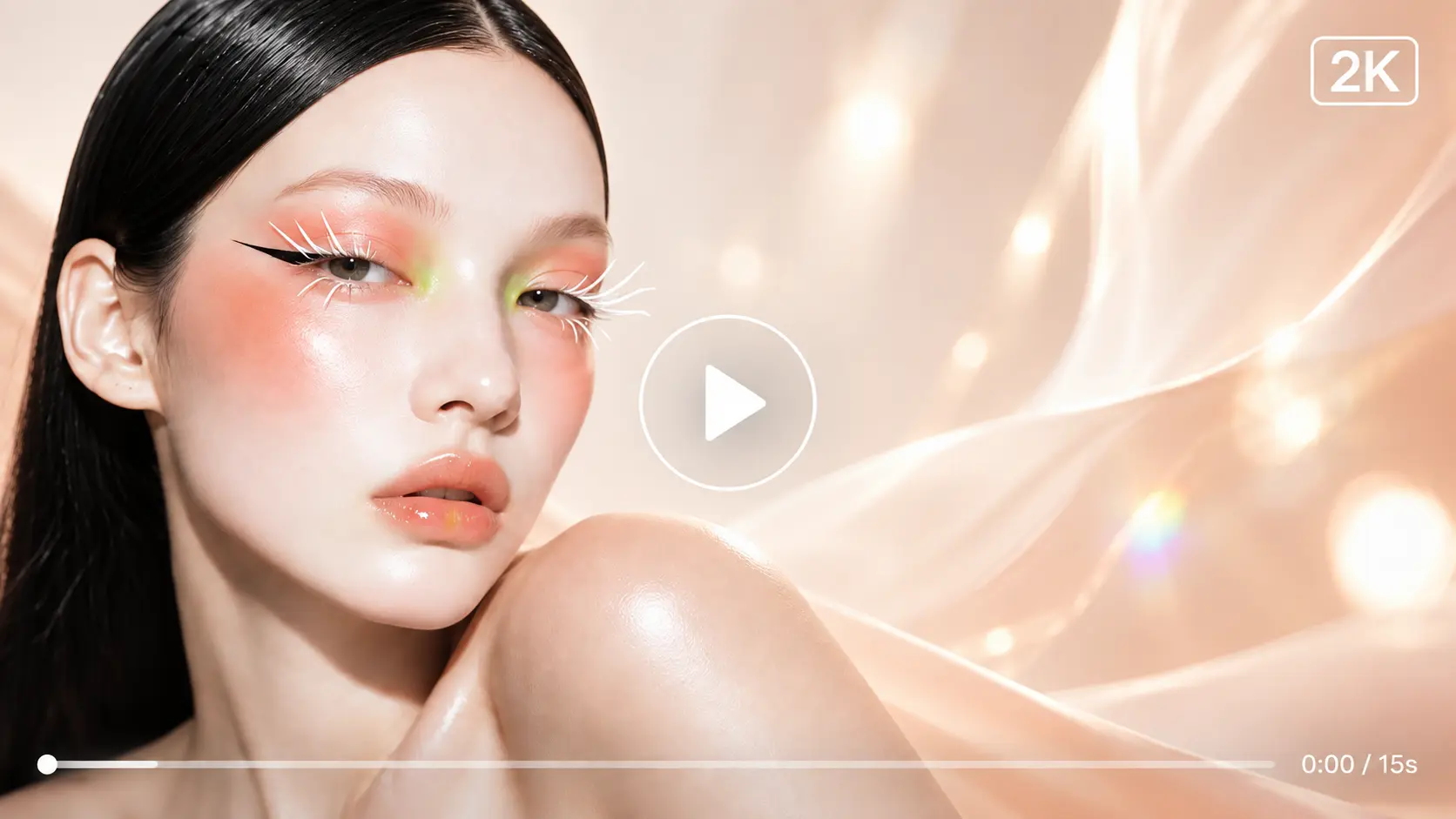
ファッションポートレートやビューティービジュアルに、ゆっくりとしたカメラワーク、レンズへ振り向く動き、風に揺れる布の表現などを加えてアニメーション化しましょう。コレクションやキャンペーンに合うライティングやテンポを指定できます。既存の画像からエディトリアルな動画コンセプトを作り、方向性ごとに新たな撮影を行う必要を減らせます。
AI EaseでPixVerse V6を使う方法
- ステップ1
PixVerse V6を選択
AI EaseのAI動画ジェネレーターを開き、PixVerse V6を選びます。プロンプトからシーンを作る場合は「テキストから動画」、既存の写真やイラストを動かす場合は「画像から動画」を選択します。
- ステップ2
アクションとカメラの動きを説明
シーンで何が起こるか、被写体がどう動くか、カメラがどこへ行くかを書きましょう。「画像から動画」を使う場合は画像をアップロードします。ライティング、雰囲気、サウンドの情報も加え、マルチショット構成なら各ショットを順番に説明してください。
- ステップ3
出力を設定して生成
プロジェクトに合わせて、長さ、解像度、利用可能なフォーマット設定を選びます。「生成」をクリックして結果をプレビューし、動画をダウンロードします。動きやフレーミング、テンポを変えたいときは、プロンプトを調整してください。
PixVerse V6に関するFAQ
PixVerse V6とは?
PixVerse V6は、PixVerseが開発したAI動画生成モデルです。テキストプロンプトや画像から動画を生成し、ネイティブオーディオ、マルチショット構成、カメラ指示に対応します。最大15秒・1080pで出力できます。
PixVerse V6で写真を動画に変換できますか?
はい。PixVerse V6は画像から動画への生成に対応しています。写真、商品画像、ポートレート、イラストをアップロードし、望む動きを説明してください。たとえば「人物がレンズの方へ振り向く間、カメラが被写体にゆっくり近づく」といった指示が可能です。
動画の長さと解像度はどのくらいまで対応していますか?
PixVerse V6は1〜15秒のクリップと、最大1080pの解像度に対応しています。短いクリップは素早いリビールやシンプルなアクションに向き、長めのクリップならカメラワークや短いシーケンスに十分な時間を割けます。
PixVerse V6はサウンド付きの動画を生成できますか?
はい。PixVerse V6は、セリフ、効果音、環境音、BGMを含むネイティブオーディオ生成に対応しています。プロンプト内で欲しいサウンドを指定すれば、映像と一緒に音声も生成されます。
PixVerse V6のプロンプトはどう書けばいいですか?
明確な被写体とアクションを説明し、そのうえでカメラの動き、シーン設定、ライティング、サウンドを加えましょう。選んだ長さで収まるよう、シーケンスは無理のない範囲に保つのがポイントです。例:「淡い石の棚の上に、セラミックの香水ボトルが置かれている。朝の光がガラスを横切るのに合わせて、カメラがゆっくり右へトラッキングする。柔らかなピアノと遠くの鳥の声、落ち着いたエディトリアルな雰囲気。」