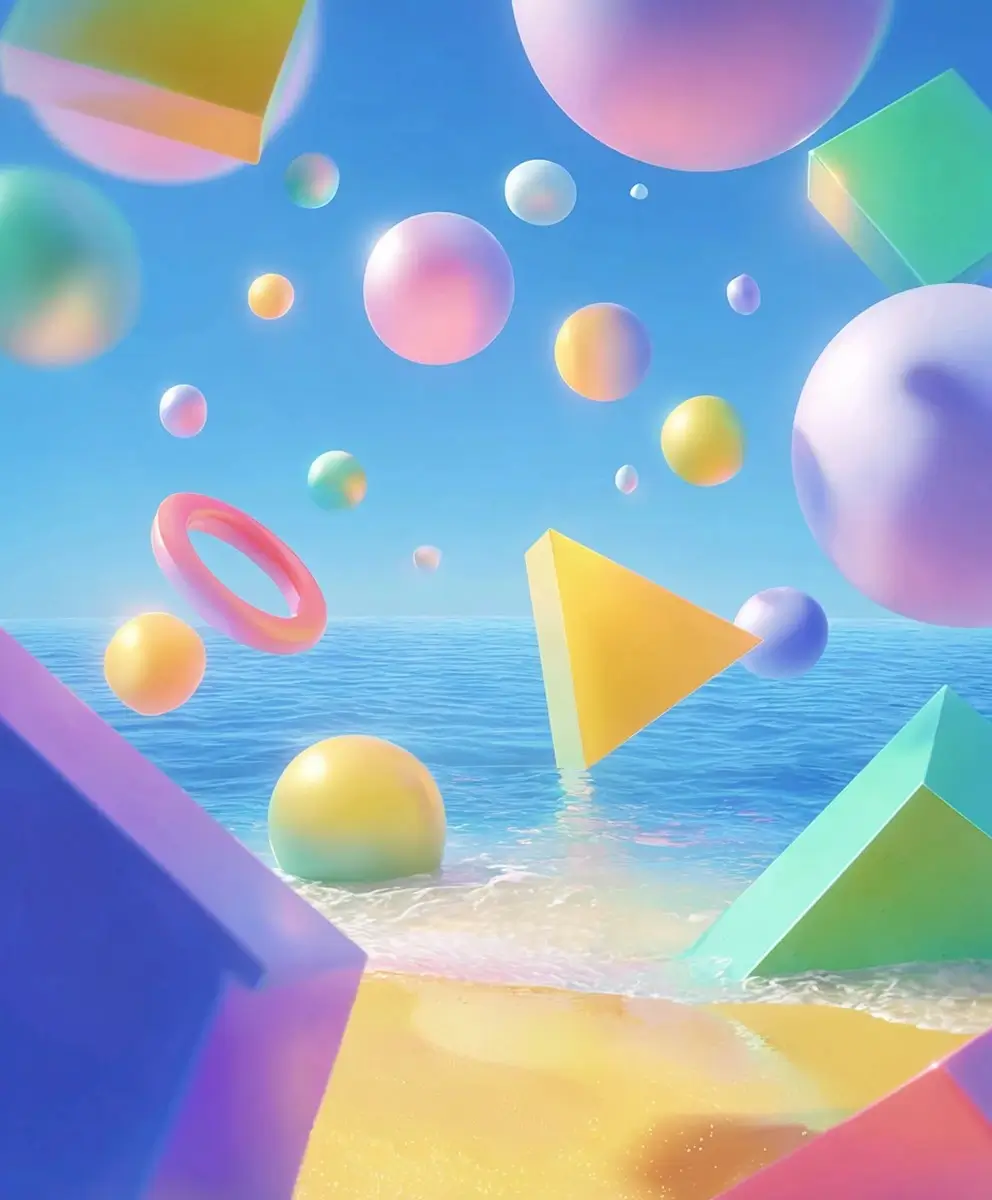
GPT Image 2.5:高速生成と、より細かなビジュアルコントロール
テキストからの生成はもちろん、参照画像をもとにした構築や、既存ビジュアルの更新まで。AI Ease 上の GPT Image 2.5 なら、Flare で日常制作を素早く進めたり、Sunburst に切り替えてプロダクトや文字組み、レイアウト、細部を丁寧にコントロールできます。
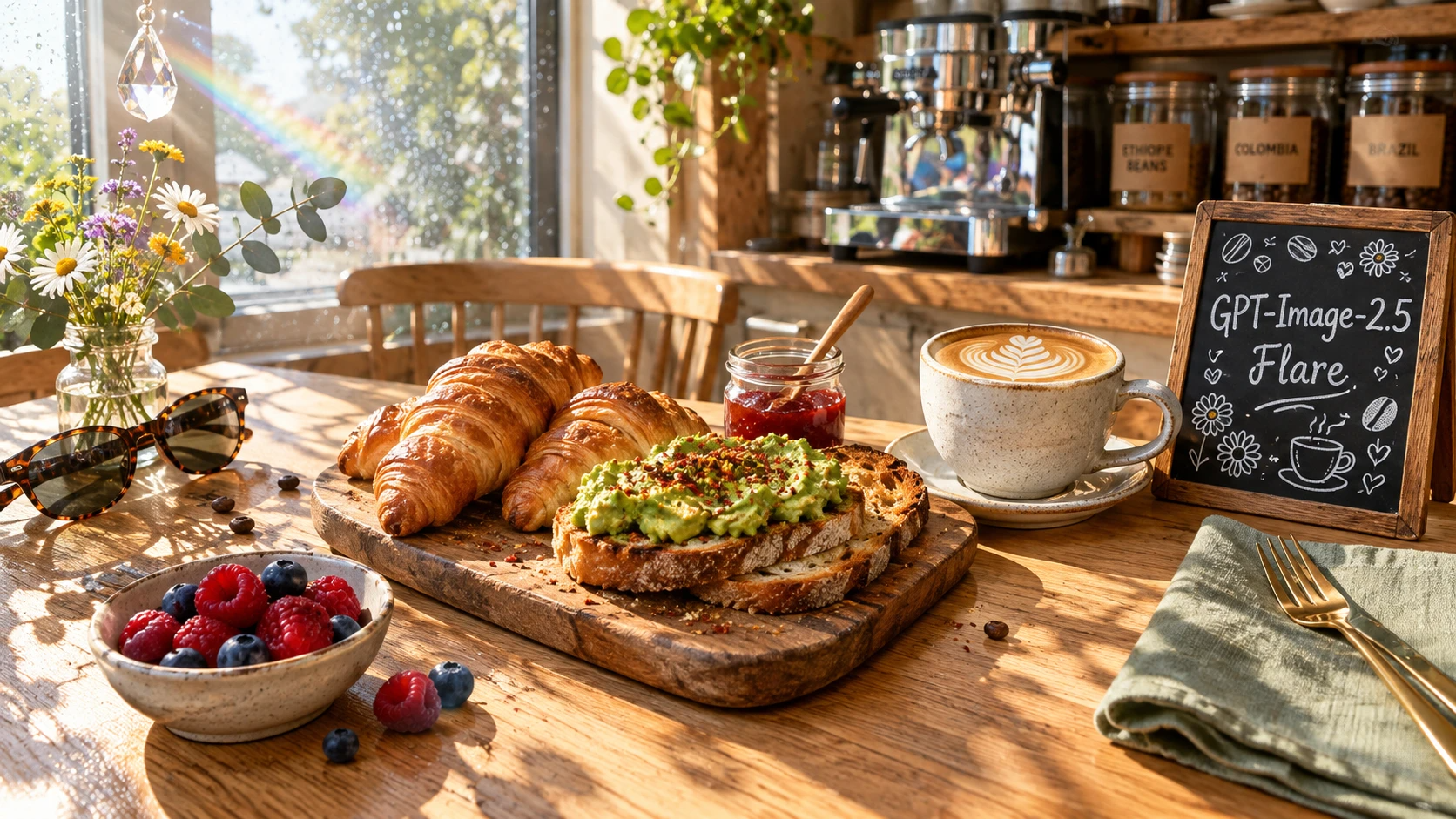
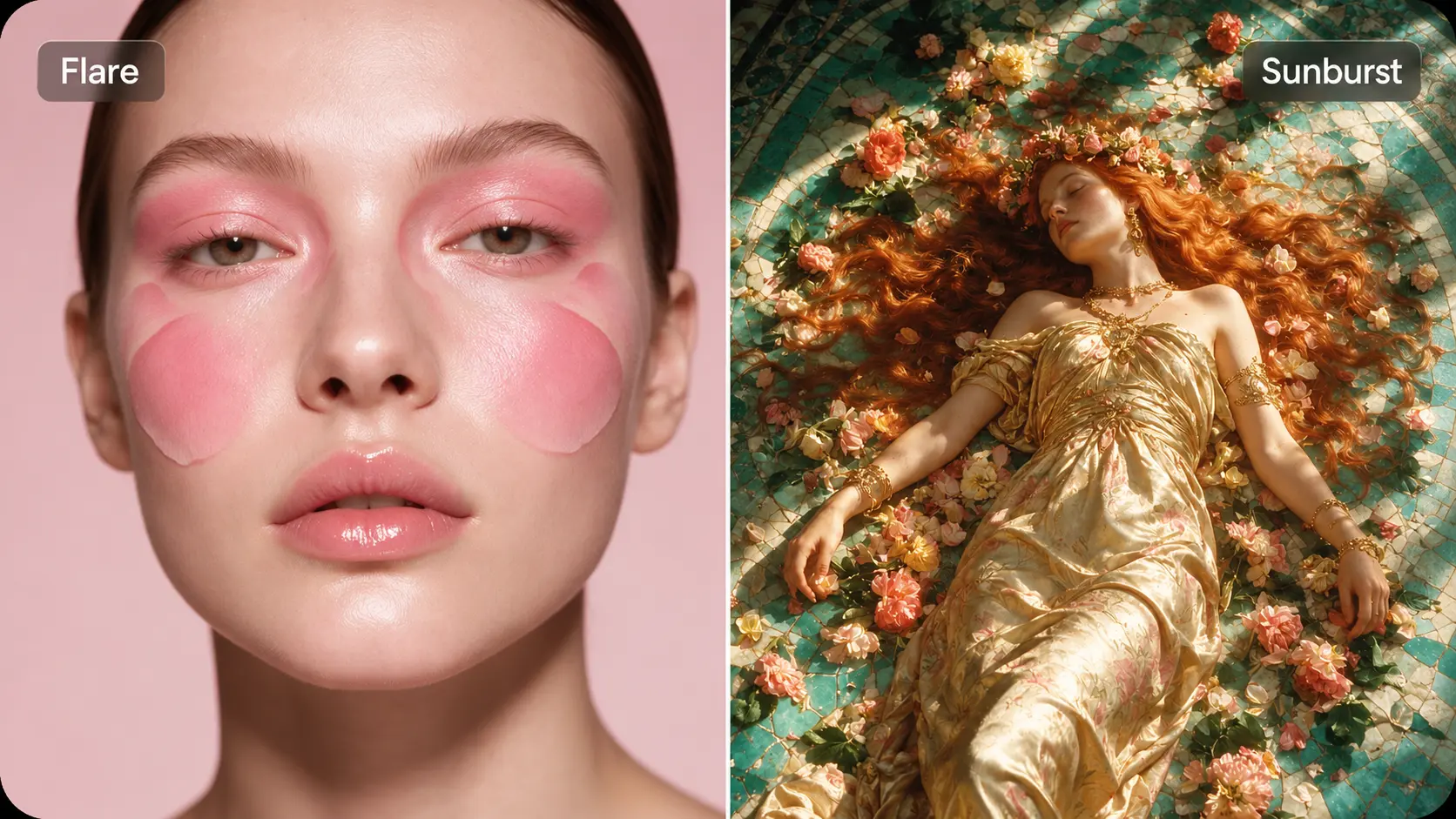
Flare で素早く作り、Sunburst で作り込む
方向性を探っている段階で、ドラフトごとに長く待たされると制作のリズムが途切れてしまいます。GPT Image 2.5 Flare は高速生成と素早いバリエーション出しに最適で、Sunburst はタイポグラフィやライティング、質感、構図などを細かく詰めたい制作に向いています。AI Ease なら両モードが同じフローにまとまっているので、タスクに応じてスピード重視かディテール重視かを切り替えられます。
最大16枚の参照から複雑なビジュアルを構築
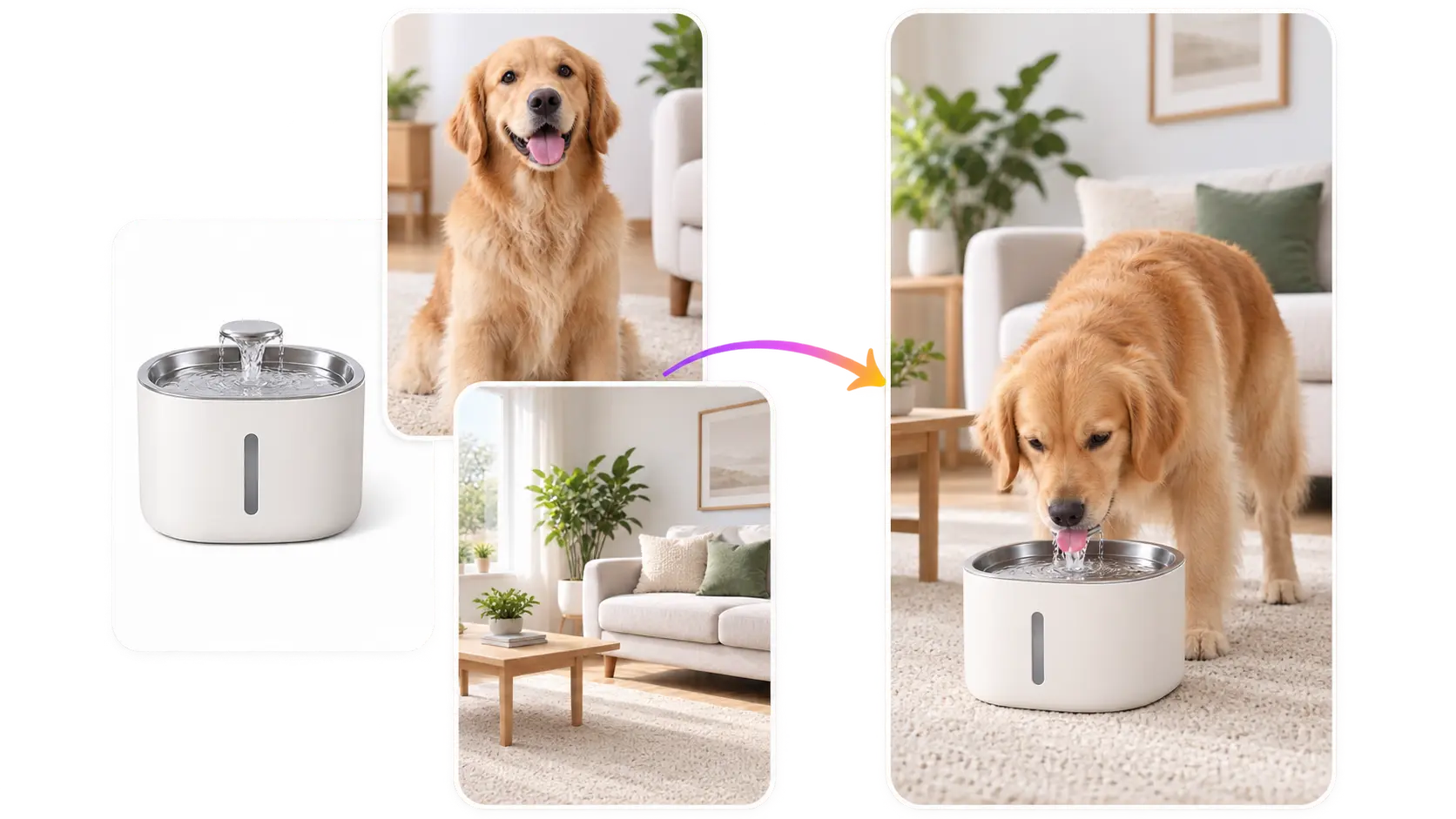
最終イメージが複数の細かな条件に依存する場合、参照は1枚では足りません。GPT Image 2.5 のリファレンス生成は最大16枚までの参照画像に対応しており、顔はこの画像、服装は別の画像、プロダクトや背景はさらに別の画像といった指定が可能です。AI Ease なら、それらのビジュアル要素を1回の生成でまとめられるため、すべてを文章で説明し直す必要がありません。
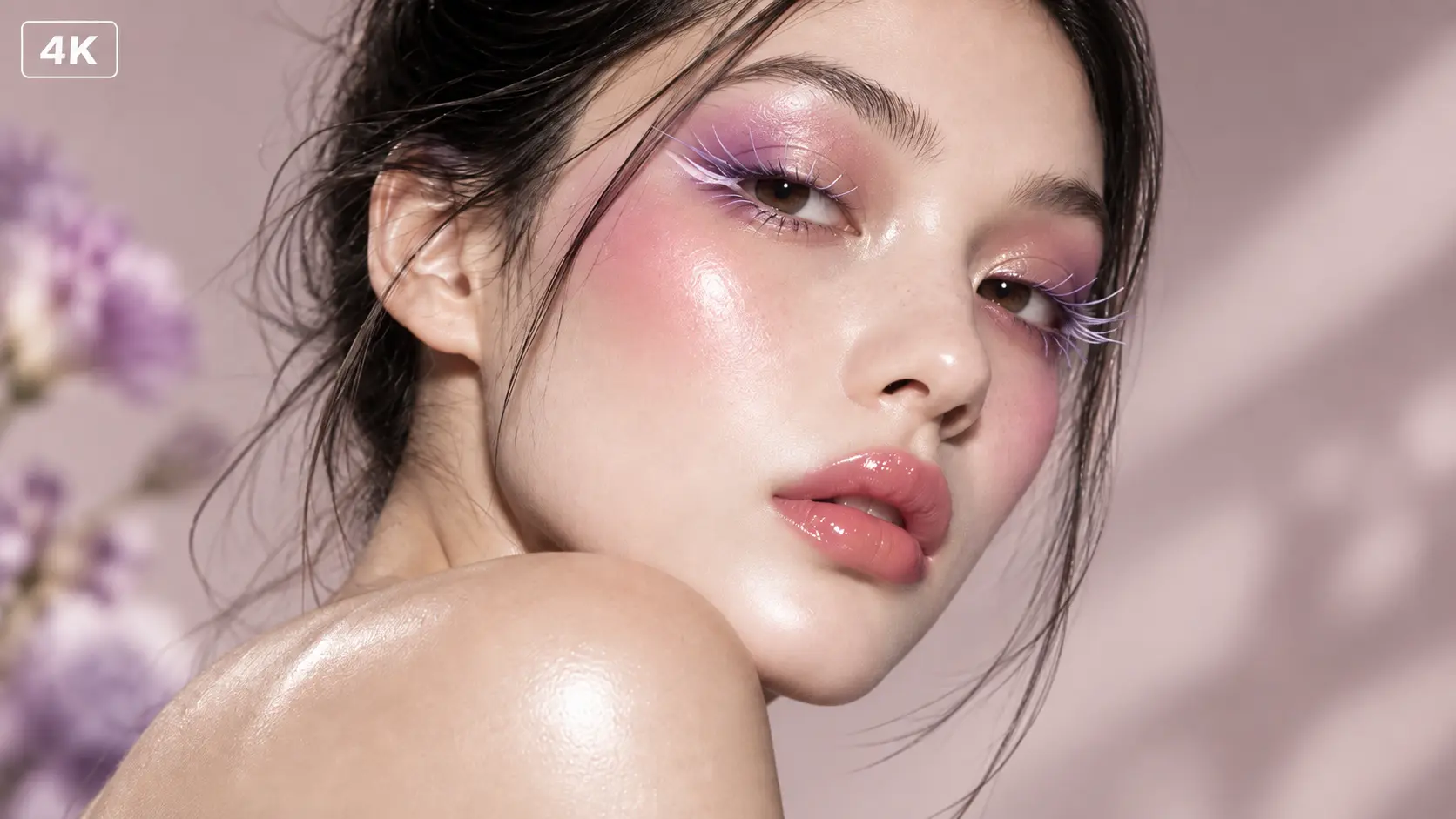
最大4Kで、細かな要件にも対応
商用ビジュアルでは、レイアウト、ライティング、質感、テキスト、オブジェクト配置、アートディレクションが一体となって機能することが重要です。GPT Image 2.5 はこうした多層的な指示に強く、構図をブリーフに近い形で保ちやすくなりました。AI Ease 上で最大4K出力に対応しているため、商品テクスチャやグラフィックの細部、イラスト、キャンペーンビジュアルまで、最終データでもシャープなまま使えます。
GPT Image 2.5 で何が作れますか?

商品・EC向けビジュアル
商品写真をもとに、スタジオカット、ライフスタイルシーン、ローンチ用ビジュアル、シーズンキャンペーンなどを生成。商品らしさは保ったまま、背景やライティング、クリエイティブの方向性を変えて、ストアごと・施策ごとに最適化できます。

広告・キャンペーンクリエイティブ
明確な商品やメッセージ、キャンペーンアイデアを軸にビジュアルを構築。構図やシーン、アートディレクションをテストし、もっとも強いコンセプトをランディングページのバナー、運用広告、ローンチ用アセットへと展開できます。

ポスター・SNSグラフィック
イベントポスター、プロモーションカード、SNS投稿、エディトリアルカバーなど、レイアウト主導のビジュアルを作成。GPT Image 2.5 は、タイポグラフィや余白、情報の階層、画像配置など、構図が重要なケースでも指示に沿って生成できます。

ポートレート・ファッションコンセプト
ポートレートや服装の写真からスタートし、新しいスタイリングやロケーション、コーディネート、エディトリアルな方向性を探れます。AI Ease なら、元の被写体を活かしつつ新しいコンセプトを試したいときも、既存のビジュアル参照を簡単に再利用できます。

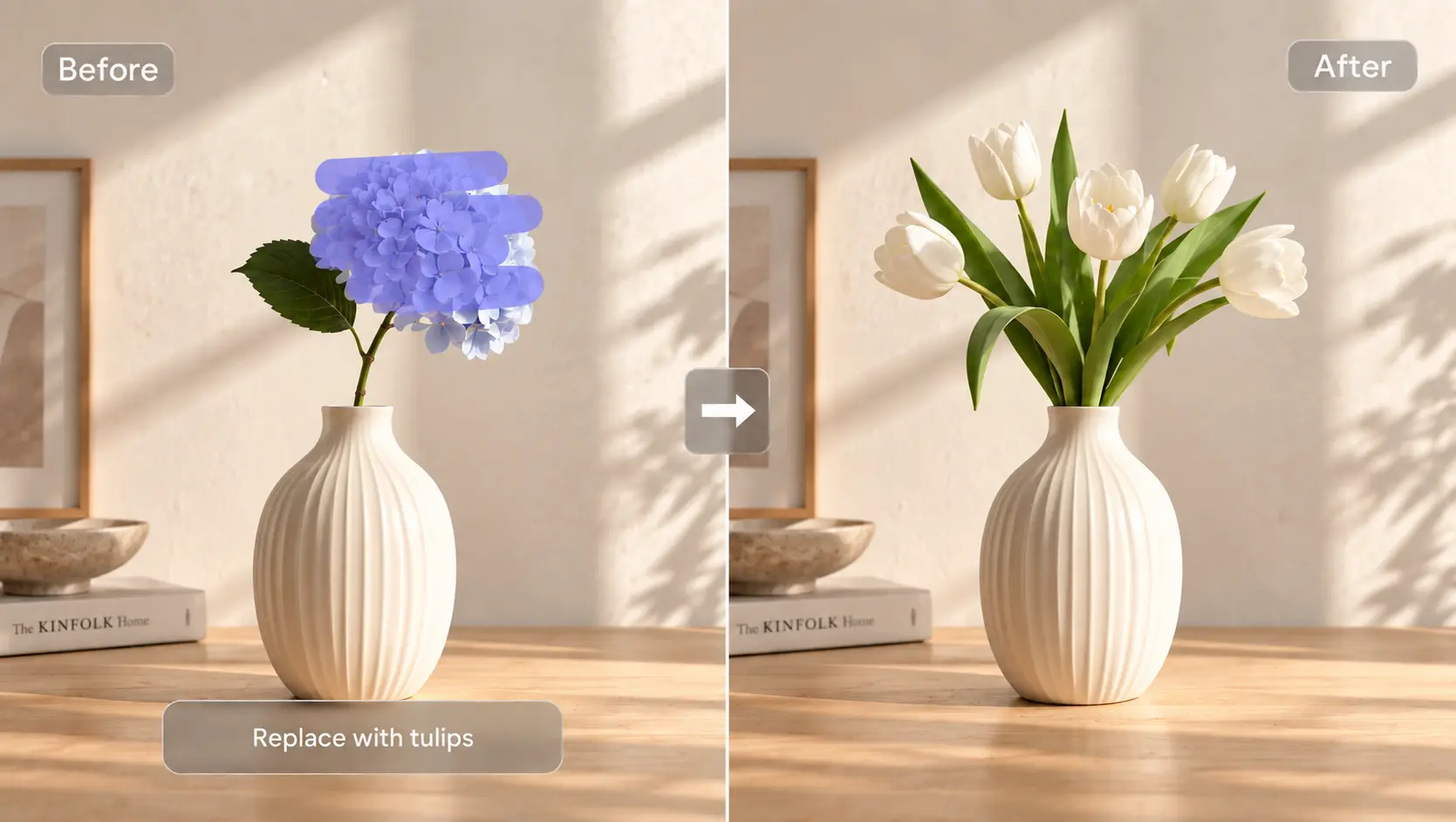
写真編集・オブジェクト差し替え
すでにほとんど完成している画像を活かしながら、商品を差し替えたり、ノイズとなる要素を消したり、服装やテキスト、背景だけを入れ替えたりできます。シーン全体をゼロから作り直す必要はありません。

イラスト・パッケージデザイン
写真風の表現を超えて、エディトリアルイラスト、コラージュ、印刷物風のアート、パッケージ案、ハンドクラフト感のあるテクスチャなど、より実験的なビジュアル表現にも対応。詳細なプロンプトで、カラーシステムや素材感、レイアウト、アートディレクション全体を、特定のブリーフに合わせて設計できます。
AI Ease で GPT Image 2.5 を使う方法
- ステップ 1
GPT Image 2.5 を選択
AI Ease の画像ジェネレーターを開き、GPT Image 2.5 を選択します。高速生成とラフなビジュアル探索には Flare、細部やレイアウト、編集をしっかりコントロールしたい場合は Sunburst を選びます。
- ステップ 2
プロンプトまたは参照画像を追加
欲しい結果を、被写体や構図、ライティング、素材、テキスト、スタイルなど、重要な要素を含めて説明します。参照画像ベースで生成する場合は、結果を導きたい画像をアップロードし、それぞれの参照がどの部分に効いてほしいかを明確に伝えます。
- ステップ 3
出力を設定
最終用途に合わせてアスペクト比と画質を選択します。商品画像、SNS投稿、ポスター、キャンペーンバナーでは、求められる構図が大きく異なるため、生成前にフォーマットを決めておくと後工程の手間を減らせます。
- ステップ 4
生成または編集
「生成」をクリックして画像を作成します。既存ビジュアルを編集する場合は、元画像をアップロードし、「オブジェクトを差し替える」「テキストを更新する」「服装を変える」「背景を入れ替える」など、行いたい変更内容を具体的に記述します。
よくある質問
ほかにご不明点があれば、service@aiease.ai までメールでお問い合わせください。担当チームがサポートいたします。
GPT Image 2.5 とは?
GPT Image 2.5 は、OpenAI の最新の画像生成・編集モデルです。テキストからの画像生成、参照画像を使った生成、既存ビジュアルへのピンポイントな編集に対応しています。今回のアップデートでは、参照の再現性向上、ディテールのシャープさ、編集精度、複雑なビジュアル指示への追従性が強化されています。
GPT Image 2.5 と GPT Image 2 の違いは?
GPT Image 2.5 では、参照との一貫性、狙った箇所だけの編集、ライティングや質感表現、複雑な指示の理解が改善されています。さらに、高速生成向けの Flare と、細かなコントロールが必要なクリエイティブ作業向けの Sunburst が追加されました。Flare は GPT Image 2 と比べて最大50%のレイテンシ削減を実現しています。
GPT Image 2.5 は Flare と Sunburst のどちらを使うべきですか?
素早いコンセプト出しやSNSビジュアル、商品バリエーション、多量の生成には Flare を。細かな編集や商品プレゼンテーション、タイポグラフィ、複雑な構図など、精密なコントロールが必要な場合は Sunburst を選んでください。
GPT Image 2.5 は顔や商品を一貫して保てますか?
はい。参照の再現性が高まったことで、認識しやすい顔や商品、服装などの特徴的なディテールを、シーンやスタイル、構図を変えても元のイメージに近いまま保ちやすくなっています。
GPT Image 2.5 のプロンプトはどう書けばいいですか?
まず欲しい最終イメージを明確にし、被写体、構図、ライティング、素材、環境、テキスト、ビジュアルスタイルなど、画像にとって重要な要素を順番に説明します。編集の場合は、「変えたい部分」と「変えたくない部分」を分けて書くと、意図が伝わりやすくなります。