• ホーム
  • AI動画
    • テキストからビデオへ
      AI を使用してテキストを素晴らしいビデオに変換します。
    • 画像からビデオへ
      静止画像をダイナミックで魅力的なビデオに変換します。
    • ビデオエフェクト
      ワンクリックで画像をバイラルスタイルのビデオに変換します。
      • AIキスジェネレーター
      • AIハグジェネレーター
      • AIダンスジェネレーター
    • サポートされている AI モデル
      • Kling 2.6 Motion Control
      • Veo 3.1
      • Sora 2.0
      • Kling 2.6 Pro
      • Kling 2.1 Master
      • Hailuo 2.3
      • Seedance 1.5 Pro
      • Wan 2.5
  • 動画エフェクト
  • AI画像
    • 画像から画像へ
      画像で何を変更したいかを簡単に説明してください。
    • テキストから画像へ
      あなたのアイデアを、あらゆるスタイルの魅力的でリアルな AI 画像に変えます。
    • サポートされている AI モデル
      • Nano Banana Pro
      • Seedream 4.5
      • ナノバナナ
      • フラックス Kontext
  • AIツール
    • 写真編集&クリエイター
    • フォトエンハンサー
    • オブジェクトリムーバー
    • 透かしリムーバー
    • 背景リムーバー
    • AIの背景
    • 写真の復元
    • AIエクステンダー
    • AIリプレイサー
    • AIリカラー
    • AIスタイル画像ジェネレーター
    • ポートレートツール
    • ヘアスタイルチェンジャー
    • 衣類チェンジャー
    • AIベイビー
    • AIフィルター
    • フェイススワップ
    • ヘッドショットジェネレータープロ
    • AIヘッドショットジェネレーター
    • パスポート写真メーカー
    • ビデオツール
    • ビデオエフェクト
    • ビデオエンハンサー
    • 動画フェイススワップ
    • 動画ウォーターマーク削除ツール
    View All
  • プライシング
ホーム
AI動画
    テキストからビデオへ
    画像からビデオへ
  • ビデオエフェクト
    • AIキスジェネレーター
    • AIハグジェネレーター
    • AIダンスジェネレーター
  • サポートされている AI モデル
    • Kling 2.6 Motion Control
    • Veo 3.1
    • Sora 2.0
    • Kling 2.6 Pro
    • Kling 2.1 Master
    • Hailuo 2.3
    • Seedance 1.5 Pro
    • Wan 2.5
動画エフェクト
AI画像
    画像から画像へ
    テキストから画像へ
  • サポートされている AI モデル
    • Nano Banana Pro
    • Seedream 4.5
    • ナノバナナ
    • フラックス Kontext
AIツール
  • 写真編集&クリエイター
    • フォトエンハンサー
    • オブジェクトリムーバー
    • 透かしリムーバー
    • 背景リムーバー
    • AIの背景
    • 写真の復元
    • AIエクステンダー
    • AIリプレイサー
    • AIリカラー
    • AIスタイル画像ジェネレーター
  • ポートレートツール
    • ヘアスタイルチェンジャー
    • 衣類チェンジャー
    • AIベイビー
    • AIフィルター
    • フェイススワップ
    • ヘッドショットジェネレータープロ
    • AIヘッドショットジェネレーター
    • パスポート写真メーカー
  • ビデオツール
    • ビデオエフェクト
    • ビデオエンハンサー
    • 動画フェイススワップ
    • 動画ウォーターマーク削除ツール
プライシング
コンテンツへスキップ
2024年10月26日 モリー・ベイリー
ホーム" ブログ" 背景削除"Illustratorで背景を削除する方法

Illustratorで画像の背景を削除する方法:簡単&クイックガイド
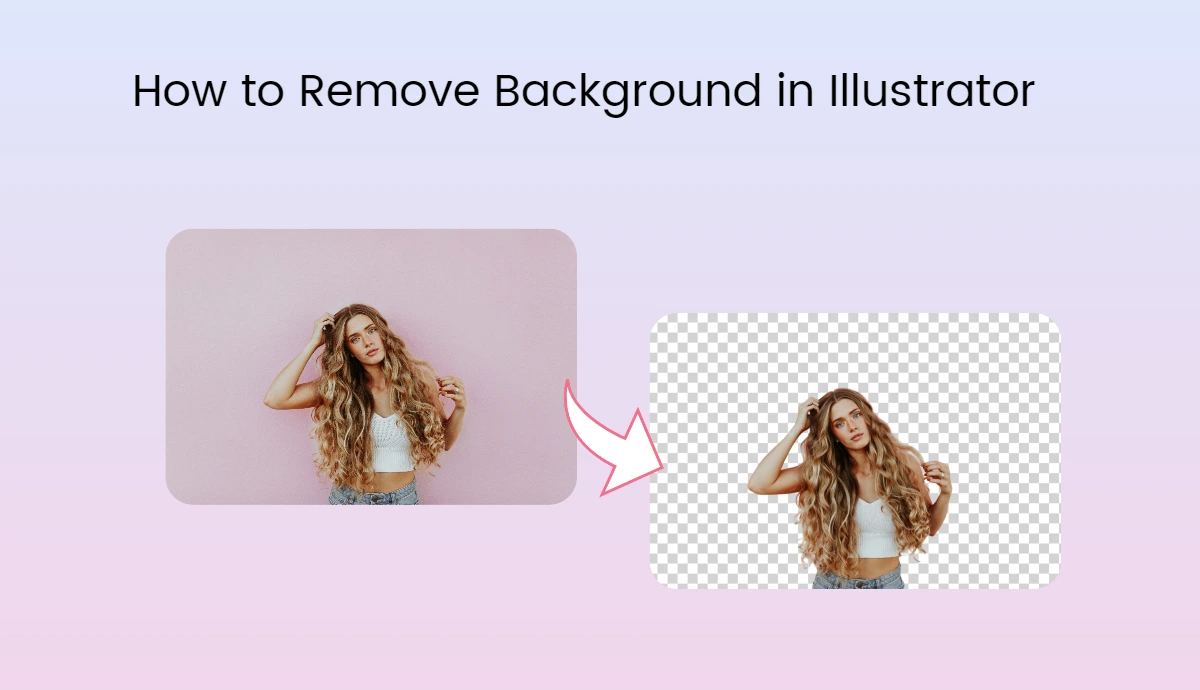
イラストレーターで背景を削除する方法
写真から背景を削除する

デザイナーなら、ベクターグラフィックは繊細なデータであり、適切に扱わなければ画質が損なわれることをご存知でしょう。多くの画像編集ツールには多機能が搭載されていますが、過剰な編集によって元の画質を保つのは難しいものです。

特に、ロゴやベクターファイルの背景を削除したいとき、画像の品質を落とさずにできるかどうか不安に感じるでしょう。

でも、もう心配はいりません。Adobe Illustrator(イラストレーター)を使えば、数分で背景をきれいに削除できます。この記事では、Illustratorで背景を消すいくつかの方法をご紹介し、さらに背景透過で役立つサイト「AI Ease」についても簡単に触れます。

IllustratorのImage Trace機能で背景を削除する方法

Adobe Illustratorは、1987年のリリース以来、世界中のクリエイターに愛用されてきたグラフィックデザインソフトです。
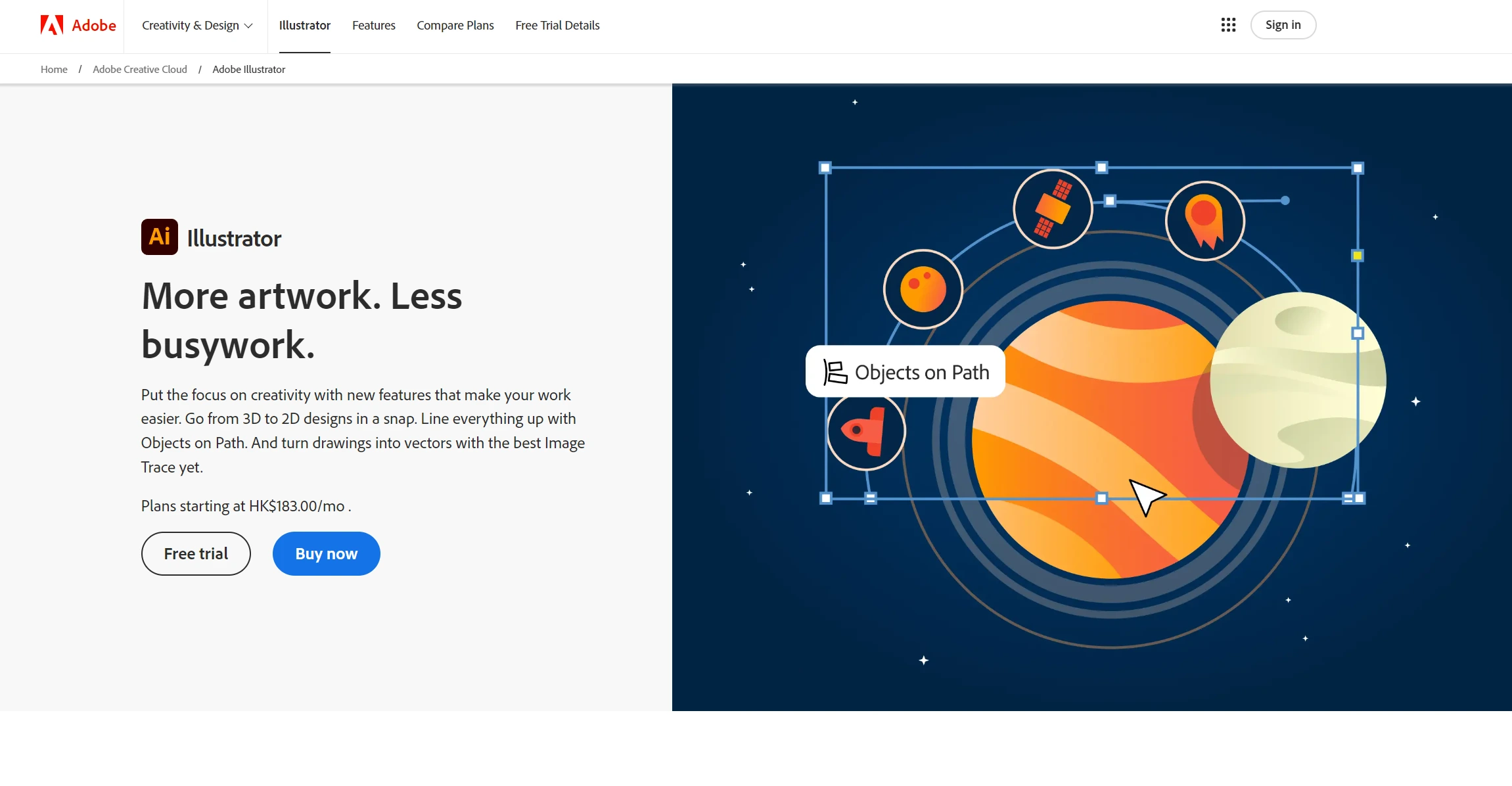
アドビ・イラストレーター・インターフェイス

Adobe Illustratorでは、特にベクター画像の編集に強く、写真の背景を削除するための複数の方法が用意されています。なかでも「Image Trace(画像トレース)」機能を使った方法は、シンプルな背景画像に最適です。画像をベクター化することで、高画質を保ったまま背景を削除できます。

以下のステップで簡単に背景を削除できます。

  1. Adobe Illustratorを開き、編集したい画像をアップロードします。
  2. メニューバーのViewをクリックし、Show Transparency Gridを選択すると透明部分が表示されます。
  3. 黒い矢印の「Direct Selection」ツールで編集したい部分を選択します。
  4. 「Window」>「Image Trace」を開き、「Preset」から「High Fidelity Photo」を選択します。
  5. トレース完了後、「Object」>「Expand」をクリックして、画像をベクター化します。
  6. キャンバス外をクリックしてから背景部分を選択し、Deleteで背景を削除します。
  7. 「File」>「Export」>「Export As」で「PNG」を選択します。
  8. 背景色が透明に設定されていることを再確認し、「OK」をクリックします。

すると、Adobe Illustratorは、わずか数秒後に背景透明な高画質画像を作成します。

IllustratorのMagic Wandツールで背景を削除する方法

画像の背景を削除する方法はいくつかありますが、それぞれにメリットとデメリットがあります。たとえば、Illustratorのマジックワンドツールは、単色背景の画像に最適です。

Adobe Illustratorのマジックワンドツールは、色味やトーンが似ている部分を自動で選択できる機能です。背景が均一なカラーであれば、ワンクリックで背景部分を一括選択できます。

以下の手順で、背景の透過作業をスムーズに進めましょう。

  1. Illustratorを開き、背景を削除したい画像をアップロードます。
  2. 「View」>「Show Transparency Grid」をクリックします。
  3. ツールバーから「Magic Wand」ツールを選択します。
  4. 背景部分をクリックすると、類似した色の部分が一括で選択されます。さらに選択範囲を追加したい場合は「Shift」を押しながらクリックします。一部を除外したい場合は「Alt」を押しながらクリックします。
  5. 透明にしたい範囲を選択したら、「Delete」をクリックして背景を削除します。
  6. 処理された画像は、PNGまたはAI形式で保存しましょう。(※JPEG画像形式で保存すると背景が白や黒で塗りつぶされるので注意してください。)

Illustratorのペンツールで背景を削除する方法

Adobe Illustratorには、シンプルな画像から複雑な画像まで高品質のまま編集できる機能がそろっています。「画像トレース」や「マジックワンドツール」は単純な背景の画像に適していますが、ペンツールは細かい輪郭がある複雑な画像に最適です。ペンツールを使って背景を削除する際は、クリッピングマスクを活用することで、より正確な背景切り抜きが可能になります。

  1. Illustratorで背景を削除したい画像をアップロードます。
  2. ツールバー左下の「Fill」と「Stroke」の両方を「None」に設定します。
  3. 「View」>「Show Transparency」をクリックします。
  4. Layer Panelを開き、新しいレイヤーを作成して、元の画像のレイヤーはロックしておきます。
  5. ペンツールを選び、被写体の輪郭をクリックしてポイントを打ちながら丁寧にトレースしていきます。
  6. 最後のポイントを最初のポイントに戻してClose Pathを作成することで、選択範囲を完成させます。
  7. 両方のレイヤーを選択し、Ctrl+7(Macの場合はCommand+7)を押すと、クリッピングマスクが適用され、背景が削除されます。
  8. 最後に、画像をPNG形式で保存し、透明背景が正しく反映されているかを確認しましょう。

たった1クリックで写真の背景を削除!AI EaseのAI背景透過ツールの使い方

AI Easeは、画像の背景削除から画質の調整、編集までを簡単にこなせるオンラインAIツールです。  

AI Easeの背景除去ツールは、シンプルな写真から複雑な構図の画像まで、画質を損なうことなく背景を削除できます。使い方は簡単で、わずか数秒で画像背景を削除できます。
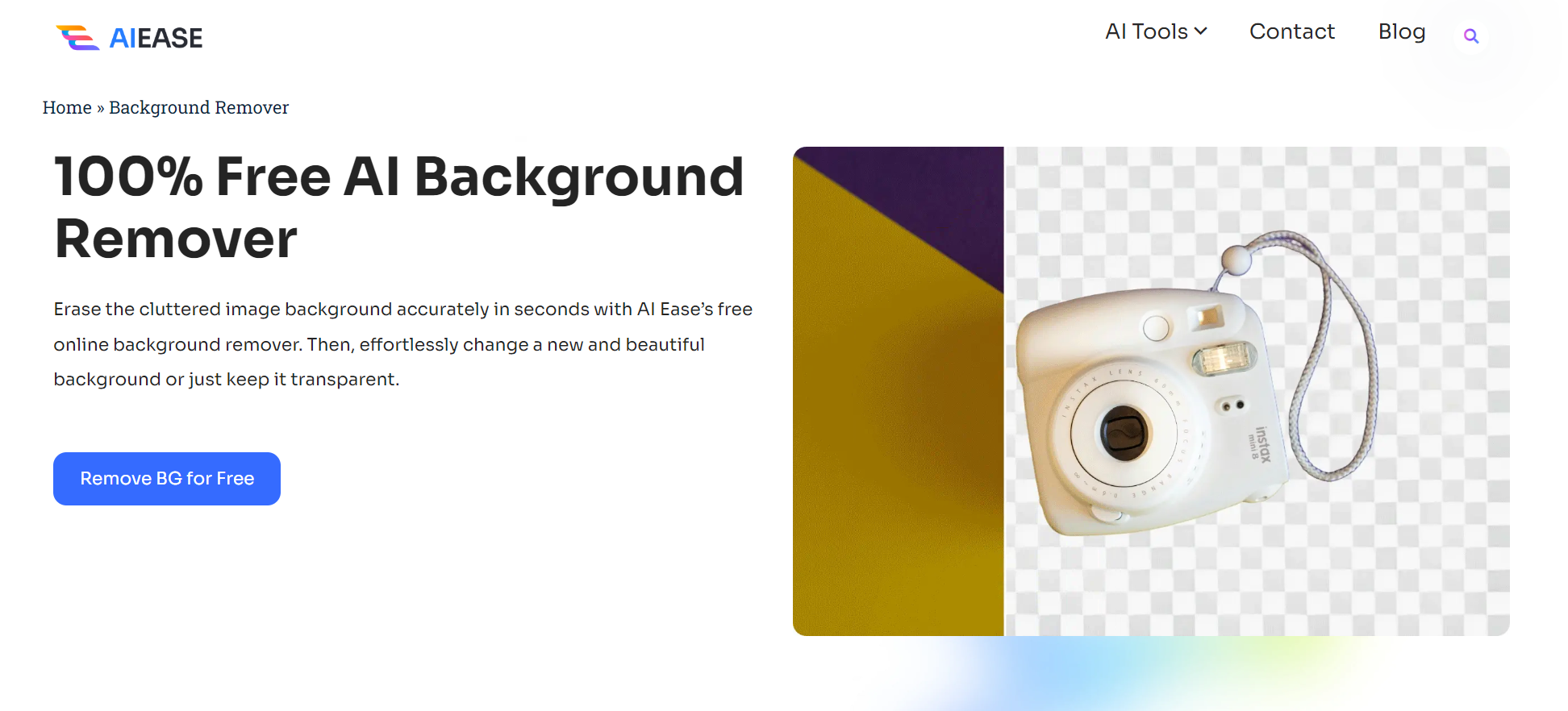
ai簡単無料ai背景リムーバー

PhotoshopやIllustratorのようなプロ向けツールと違い、AI Easeなら初心者でもワンクリックで背景を削除できるため、画像編集スキルがなくてもすぐに使いこなせます。

AI Easeの背景削除ツールの主な特徴

完全無料・オンラインで利用可能

バッチ処理対応(一度に20枚までアップロード可能)

背景変更もワンクリックで可能

登録不要

AI Easeを使って3ステップで背景を削除可能

  1. AI Easeに画像をアップロードします。
  2. AIが自動で背景を検出し、わずか10秒以内で削除します。
  3. PNG形式で画像を保存するか、そのままAI Ease内で背景変更・微調整が可能です。
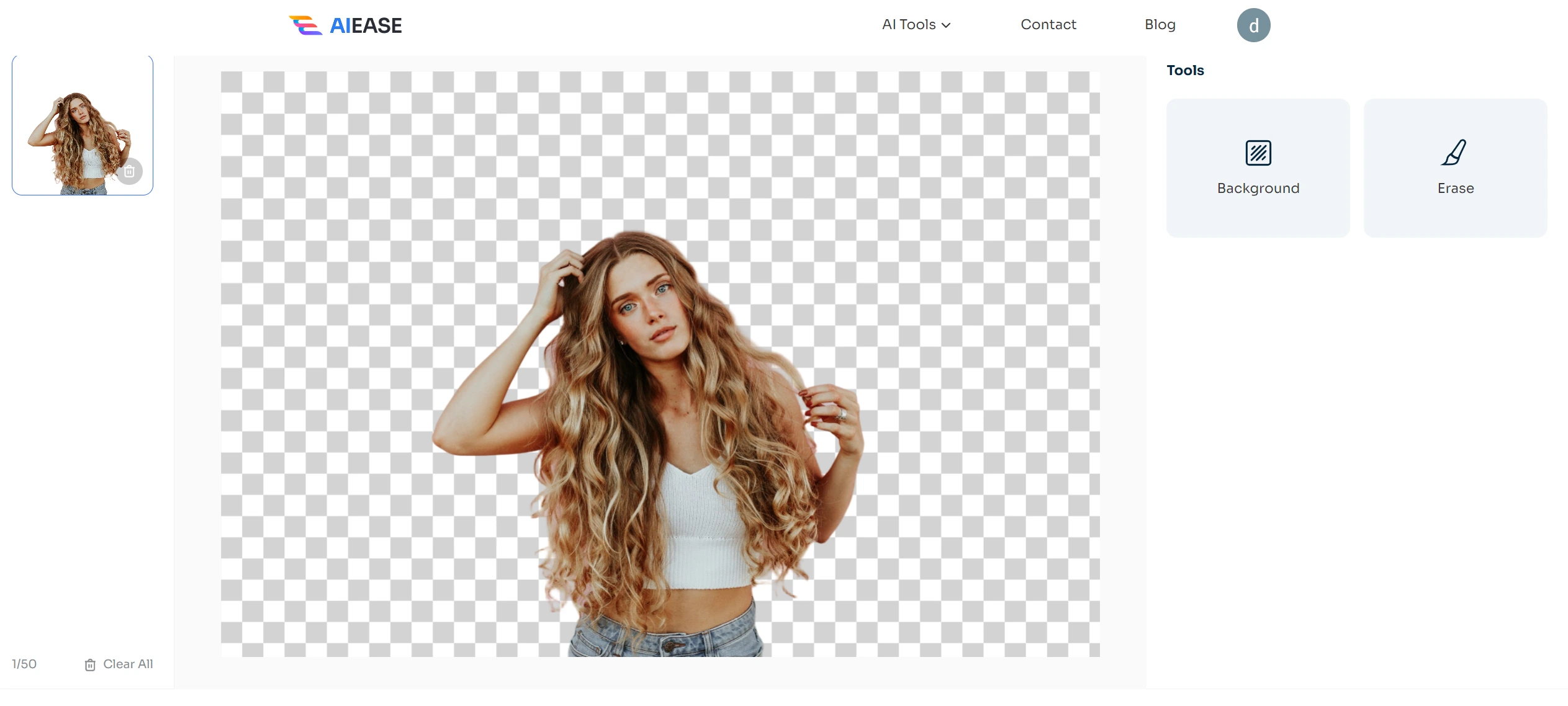
ai easyは女性のポートレートから背景を自動的に除去します。

よくある質問

Adobe Illustratorで背景を透明にする方法は?

プロパティパネル内の「Quick Actions」>「Remove Background」をクリックします。Adobe Senseiが自動で画像を解析して、背景を削除してくれます。透明背景を保持するには、PSD(Photoshop形式)またはPNG形式で保存しましょう。

Adobe Illustratorで画像の背景を透過にするにはどうすればいいですか?

Illustratorでは、簡単に画像の背景を透過にすることができます。上部メニューの「View」を開き、「Show Transparency Grid」を選択します。背景が白とグレーのチェック柄に変われば、背景が透明になっている状態です。

画像の背景を削除するにはどうすればいいですか?

CanvaやAI EaseなどのAI背景削除ツールを使えば、画像の背景を簡単に取り除くことができます。

Illustratorで背景の画像の一部を消すには?

  1. Illustratorでは、消しゴムツールを使うことで、画像の一部分を手動で消去できます。
  2. ツールオプションバーで、サイズや硬さなどのツール設定をカスタマイズして、希望する効果を得ることができます。
  3. 消したい部分をドラッグすれば、即座に背景を削除できます。
カテゴリー Bg除去剤
GET IT ON
Google Play
AI動画ツール
  • テキストからビデオへ
  • 画像から動画生成
  • 動画エフェクト
  • ビデオ強化ツール
  • 動画顔入れ替え
  • 動画の透かし削除
  • AIダンス動画ジェネレーター
  • AIハグ動画ジェネレーター
  • AIキス動画ジェネレーター
  • Baby Dance AI 動画ジェネレーター
  • その他のツール
AI動画モデル
  • Veo 3.1
  • Sora 2.0
  • Kling 2.6 モーションコントロール
  • Kling 2.6 Pro
  • Kling 2.1
  • Hailuo 2.3
  • Seedance 1.5 Pro
  • Seedance 1.0
  • Wan 2.5
  • Wan 2.2
  • その他のモデル
AI画像ツール
  • テキストから画像へ
  • 画像から画像へ
  • 画像フィルター
  • フォトエンハンサー
  • 画像拡張ツール
  • 画像フェイススワップ
  • 画像ウォーターマーク削除ツール
  • オブジェクト削除ツール
  • オブジェクト置き換え
  • AI赤ちゃんジェネレーター
  • 古い写真を復元
  • その他のツール
AI画像モデル
  • ナノバナナ Pro
  • Gemini 3
  • Seedream 4.5
  • Seedream 4.0
  • Flux Kontext
  • その他のモデル
リソース
  • 私たちについて
  • お問い合わせ
  • 料金
  • よくある質問
  • ブログ
  • プライバシーポリシー
  • クッキーポリシー
  • 利用規約
  • 返金ポリシー
© 2023 - 2026 Grand Vision Tech Software Limited. All rights reserved.
日本語
開始するには登録またはログイン
毎日無料クレジット
無料AI画像生成
無料AI画像編集
いつでも無料画像ダウンロード
Googleで続ける
Appleで続ける
または
メールで続ける
続行することで、当社の
利用規約およびプライバシーポリシーに同意します。
より良い体験を提供するためにクッキーを使用しています。続行することで、当社のを読み、理解し、同意したことを確認します クッキーポリシー