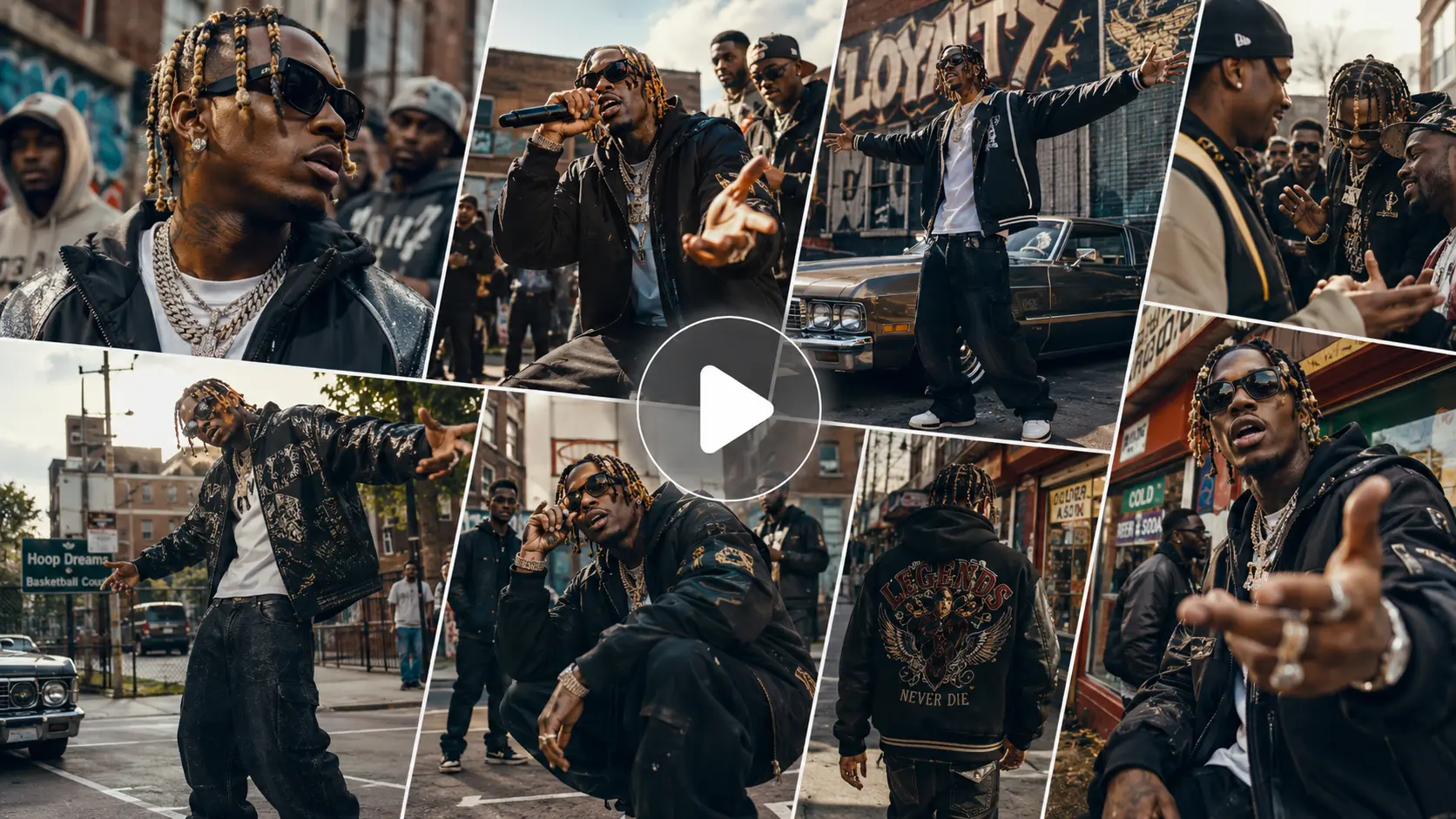
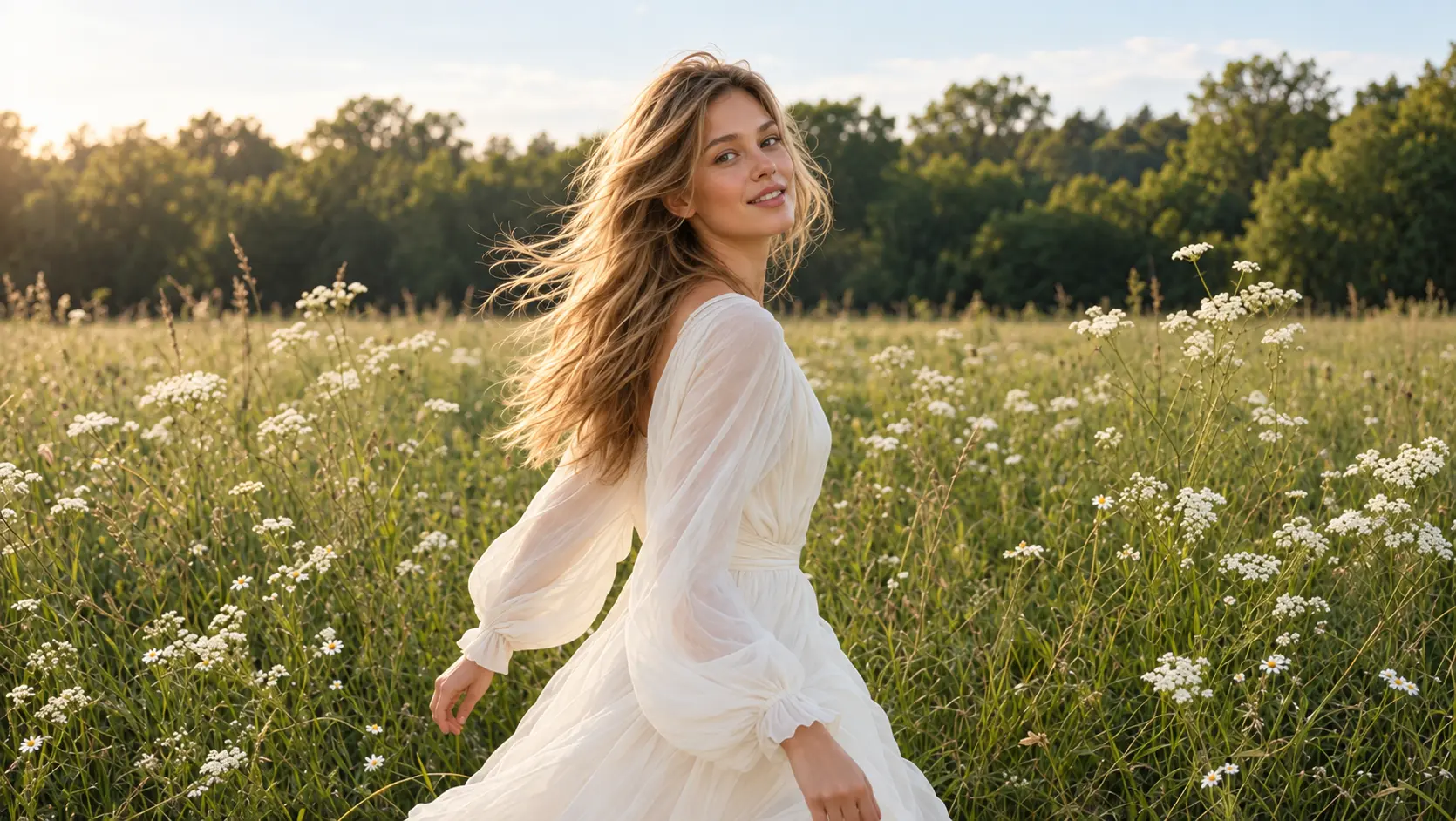
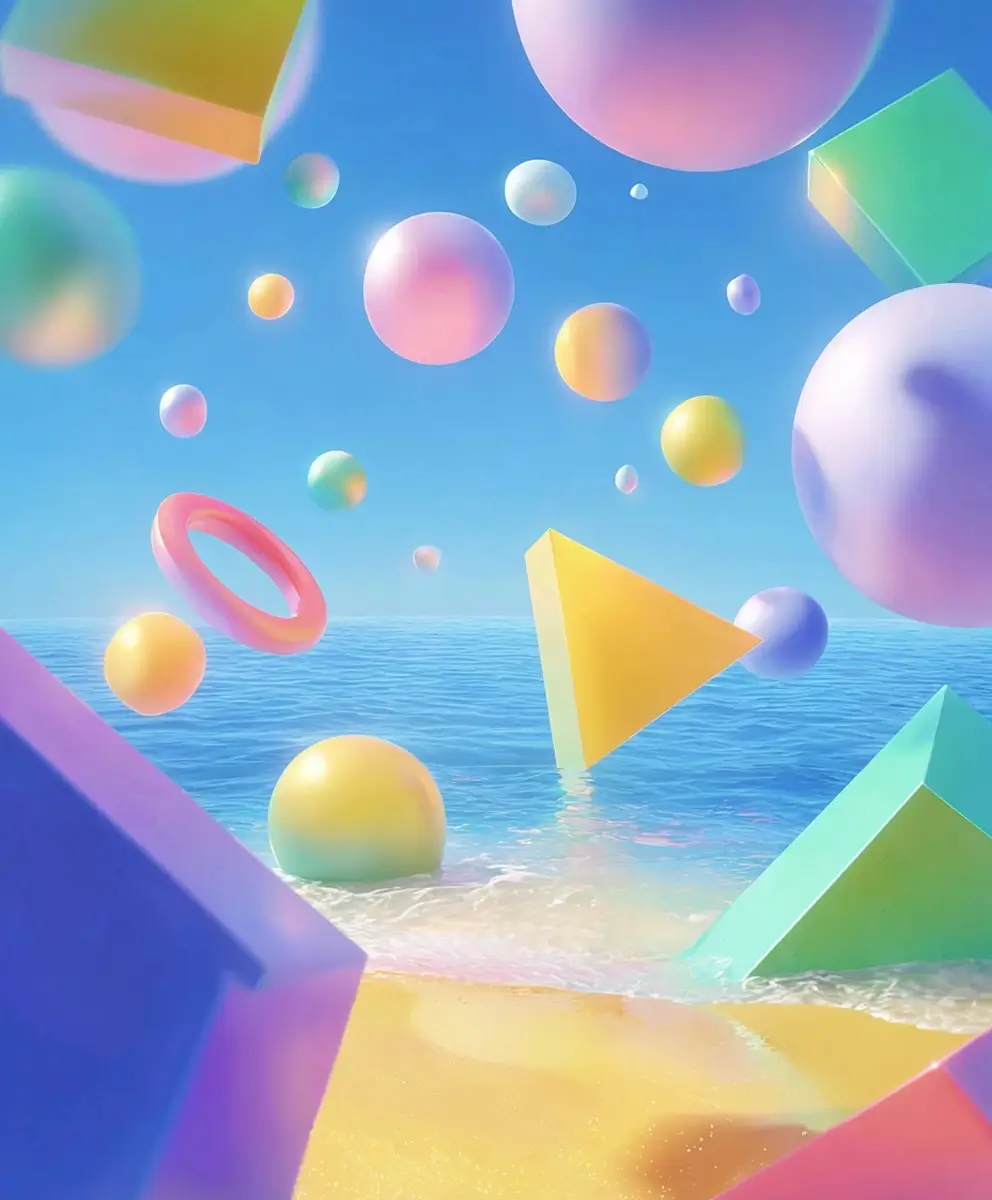
Crea video AI più velocemente con Vidu Q3 Turbo
Trasforma testi e immagini in video AI con movimento fluido e immagini stabili. Vidu Q3 Turbo ti aiuta a esplorare idee in poco tempo, con generazione rapida, audio opzionale e formati flessibili per piattaforme diverse. Crea clip di prodotto, contenuti social e scene cinematografiche con AI Ease.
Come usare Vidu Q3 Turbo su AI Ease
- 1
Scegli il punto di partenza
Apri AI Ease nel browser e seleziona Vidu Q3 Turbo. Inserisci il prompt e carica un'immagine, se necessario, per guidare il risultato.
- 2
Descrivi il movimento
Spiega cosa deve succedere nella clip, includendo i movimenti del soggetto, la direzione della camera e l'atmosfera. Se vuoi l'audio generato, aggiungi una breve descrizione dei dialoghi o degli effetti sonori.
- 3
Regola le impostazioni e genera
Scegli tra le opzioni disponibili di durata, risoluzione e formato, quindi imposta se includere o meno l'audio. Clicca su Genera per creare il tuo video.
- 4
Guarda l'anteprima e scarica
Guarda il risultato e controlla movimento, inquadratura e audio. Affina il prompt se necessario, quindi scarica il video che vuoi utilizzare.
Trasforma le idee in video con Vidu Q3 Turbo
Dai vita a una nuova scena o aggiungi movimento a un'immagine che hai già. Vidu Q3 Turbo unisce generazione video veloce e controlli creativi flessibili, aiutandoti a definire azione, suono e inquadratura per il tuo progetto. Esplora direzioni diverse, perfeziona i dettagli e crea brevi video con movimenti fluidi e uno stile visivo coerente.

Crea video da testo o immagini
Parti da un'idea scritta o da un'immagine che possiedi già. Con la generazione da testo a video, descrivi soggetto, ambientazione, azione e movimento della camera per costruire una scena da zero. Con la generazione da immagine a video, carica una foto di prodotto, un ritratto o un'illustrazione e spiega come vuoi che si muova. Vidu Q3 Turbo usa la tua immagine come fotogramma iniziale, dando al video una direzione visiva chiara. Esplora un leggero movimento di camera, nuvole che scorrono o un personaggio che si gira verso lo spettatore. Scegli il punto di partenza più adatto al tuo progetto e porta le tue idee in movimento.
Generazione video AI ultra rapida
Passa da un nuovo concept a una bozza di video con meno attesa. Vidu Q3 Turbo è progettato per una generazione più veloce, così puoi testare facilmente più direzioni creative finché l'idea è ancora fresca. Confronta una panoramica lenta con un primo piano a effetto, modifica l'azione o prova un'atmosfera diversa prima di scegliere il risultato preferito. Questo flusso di lavoro più rapido è utile per contenuti quotidiani, varianti di campagna e fasi iniziali di produzione. Dedica più tempo a rivedere le idee e a perfezionare le più forti, soprattutto quando ti servono più clip brevi per lo stesso progetto.
Genera video con audio opzionale
Scegli se il tuo video deve includere audio generato o restare muto. Attiva l'audio per creare immagini con suono sincronizzato, inclusi dialoghi ed effetti sonori, quindi descrivi nel prompt i suoni che desideri. Ad esempio, abbina a una scena di strada sotto la pioggia il rumore della pioggia e del traffico lontano, oppure aggiungi passi a un personaggio che cammina in un corridoio. Disattiva l'audio quando prevedi di aggiungere in seguito la tua colonna sonora, voce fuori campo o sound design. I controlli per l'audio opzionale ti aiutano a preparare clip per flussi di lavoro diversi, sia che tu voglia una scena atmosferica sia materiale da rifinire in montaggio.
Formati flessibili per piattaforme diverse
Crea video nel formato più adatto a dove intendi condividerli. Vidu Q3 Turbo supporta formati orizzontali, verticali e quadrati per la generazione da testo a video, inclusi 16:9, 9:16, 1:1, 4:3 e 3:4. Usa 9:16 per TikTok, Instagram Reels o YouTube Shorts, 16:9 per video YouTube e presentazioni, oppure 1:1 per post quadrati sui social. Scegli il formato prima di generare, così puoi pianificare posizione del soggetto e movimento della camera all'interno dell'inquadratura. Per i progetti da immagine a video, parti da un'immagine composta per il layout desiderato, così da mantenere in vista i dettagli importanti.
Utilizzi ideali di Vidu Q3 Turbo
Un lancio di prodotto, un post quotidiano sui social e un concept per un film richiedono ciascuno un tipo di video diverso. Vidu Q3 Turbo offre a creator e team un modo rapido per esplorare queste idee tramite brevi clip. Parti da una descrizione o da un visual esistente, quindi definisci azione, atmosfera e inquadratura per il pubblico che vuoi raggiungere. Usa i risultati direttamente nei tuoi contenuti o come base per una produzione più ampia.

Dai vita alle immagini di prodotto
Trasforma un'immagine di prodotto statica in una breve clip promozionale per un negozio online, un lancio di collezione o una campagna stagionale. Parti da una foto chiara e descrivi un semplice movimento di camera, come un lento avvicinamento all'articolo o una leggera panoramica sulla scena. Aggiungi piccoli movimenti ambientali, come una tenda che si muove o foglie che si spostano, per dare più vita all'ambientazione. Questo è utile quando vuoi esplorare contenuti video partendo da una libreria di immagini esistente. Osserva forma, colori e dettagli del packaging del prodotto prima di scegliere la clip per il tuo progetto.

Crea video per i social media
Mantieni il tuo calendario editoriale attivo con brevi clip per post, storie e aggiornamenti di canale. Crea un gancio visivo per un nuovo argomento, anima un'immagine preferita o sviluppa una scena attorno a un tema stagionale. Una tazza di caffè accanto a una finestra piovosa, un momento di moda colorato o una scena giocosa con un animale domestico possono diventare il punto di partenza del tuo prossimo video. Scegli un formato adatto alla piattaforma e guida il movimento con un prompt mirato. Genera varianti per confrontare ritmo e atmosfera, quindi usa la clip più efficace nel tuo prossimo contenuto.

Metti alla prova diversi concept pubblicitari
Esplora idee di advertising prima di investire in un vero set o di scegliere una sola direzione creativa. Usa Vidu Q3 Turbo per generare brevi scene che comunichino atmosfere, ambientazioni o aperture diverse. Ad esempio, confronta una routine mattutina tranquilla con una scena dinamica all'aperto per la stessa campagna. Cambia un elemento alla volta per rendere più semplice la valutazione di ogni variante. I team marketing e le agenzie possono usare queste clip durante lo sviluppo dei concept, nelle revisioni interne o nelle presentazioni ai clienti. Seleziona la direzione che supporta meglio il messaggio, quindi sviluppala nel tuo consueto flusso di produzione e montaggio.

Anticipa le scene di cortometraggi
Visualizza come potrebbe apparire un momento della storia prima di pianificare l'intera produzione. Descrivi un personaggio che entra in una stanza, una reazione silenziosa o un'inquadratura ampia che definisce l'ambientazione. Usa direzione di camera, luce e movimento per esplorare il mood della scena, quindi confronta interpretazioni diverse dello stesso momento. Brevi clip generate possono aiutare sceneggiatori, registi e piccoli studi a comunicare idee difficili da spiegare solo con il testo. Costruisci singole inquadrature per uno storyboard o un pitch e usale per discutere inquadratura, ritmo e atmosfera prima di passare alle riprese o a un montaggio più lungo.

Anima illustrazioni e character art
Dai un nuovo senso di movimento a personaggi illustrati, dipinti digitali e concept art. Carica la tua opera e descrivi un'azione mirata, come un personaggio che sbatte le palpebre, capelli mossi dal vento o una luce soffusa che attraversa lo sfondo. Partire da un'immagine esistente aiuta a definire stile e composizione della scena prima di aggiungere il movimento. Gli artisti possono esplorare pezzi animati per il portfolio, introduzioni di personaggi o brevi anteprime di un progetto creativo più ampio. Prova prima un movimento sottile, poi affina il prompt per trovare un'animazione che valorizzi il mood dell'opera e mantenga l'attenzione sui dettagli importanti.

Aggiungi movimento a lezioni e presentazioni
Aggiungi brevi scene visive a una lezione, a un corso di formazione o a una presentazione aziendale quando il movimento aiuta a spiegare il concetto. Crea un'interazione quotidiana per un esercizio di lingua, un ufficio accogliente per l'onboarding o una semplice introduzione visiva a un nuovo argomento. Descrivi un'azione chiara e mantieni lo sfondo essenziale, così chi guarda può seguire facilmente il soggetto principale. Le clip mute funzionano bene insieme alla tua narrazione, mentre l'audio generato può aggiungere atmosfera quando serve. Insegnanti, creator di corsi e team aziendali possono usare questi video per rendere i materiali di supporto più coinvolgenti e illustrare situazioni difficili da catturare con i soli stock video.
Domande frequenti
Hai altre domande? Puoi scrivere a service@aiease.ai e saremo felici di aiutarti.
Che cos'è Vidu Q3 Turbo?
Vidu Q3 Turbo è un modello di generazione video AI che trasforma prompt testuali o immagini iniziali in brevi video, con supporto per audio sincronizzato opzionale. La versione Turbo punta su una generazione più veloce, rendendola utile per esperimenti creativi, bozze di video e varianti di contenuto.
Quanto possono durare i miei video?
Vidu Q3 Turbo supporta clip da 1 a 16 secondi nelle modalità da testo a video e da immagine a video. Scegli tra le opzioni di durata disponibili su AI Ease per la modalità selezionata.
Quali risoluzioni video supporta Vidu Q3 Turbo?
Il modello supporta output a 540p, 720p e 1080p. Scegli una risoluzione tra le opzioni disponibili su AI Ease in base a come prevedi di usare il video. Le risoluzioni più basse sono adatte alle anteprime iniziali, mentre il 1080p offre un'inquadratura più ampia per il risultato scelto.
Posso generare video con audio?
Sì. Vidu Q3 Turbo supporta la generazione di video con audio sincronizzato, inclusi dialoghi ed effetti sonori. Attiva l'audio e descrivi nel prompt il suono che desideri. Puoi anche disattivare l'audio per generare una clip muta a cui aggiungere in seguito la tua colonna sonora o voce fuori campo.
Quali formati (aspect ratio) sono supportati?
La generazione da testo a video supporta 16:9, 9:16, 1:1, 4:3 e 3:4. Scegli un formato adatto al layout previsto, ad esempio verticale per brevi video social o orizzontale per presentazioni. Per la modalità da immagine a video, prepara un'immagine iniziale con un'inquadratura adatta al tuo progetto.
Ho bisogno di esperienza nel montaggio video?
Puoi iniziare con una descrizione scritta o caricando un'immagine, quindi scegliere le impostazioni e generare una clip. Non servono competenze avanzate di montaggio per questo flusso di lavoro. Guarda l'anteprima del risultato, affina il prompt se necessario e scarica la versione che vuoi utilizzare.