Generatore di Immagini AI Flux 3 Gratis Online
Dai forma alle tue idee con Flux 3 Image su AI Ease. Crea immagini dal testo, perfeziona foto esistenti e combina fino a 10 riferimenti per dare forma alla tua visione. Con output fino al 4K puoi esplorare scene di prodotto dettagliate, ritratti espressivi e artwork originali per il tuo prossimo progetto.
Come Creare Immagini con Flux 3 su AI Ease
- 1
Scegli Flux 3 e Descrivi la Tua Idea
Inserisci un prompt che descriva soggetto, ambientazione, stile e composizione. Per modificare un’immagine esistente o guidare il risultato, carica le tue immagini e spiega come dovrebbero essere utilizzate.
- 2
Imposta le Preferenze dell’Immagine
Scegli tra i formati e le risoluzioni disponibili in base al tuo progetto. Affina le istruzioni con dettagli come illuminazione, colori e posizione degli oggetti, quindi fai clic su Genera.
- 3
Rivedi, Affina e Scarica
Controlla l’immagine generata e modifica il prompt se c’è qualcosa da cambiare. Quando sei soddisfatto di composizione e dettagli, scarica l’immagine per il tuo progetto.
Crea e Modifica con il Generatore di Immagini AI Flux 3
Porta le tue idee da una descrizione scritta a un visual finito. Flux 3 riunisce generazione da testo a immagine, output ad alta risoluzione, editing e riferimenti multipli su AI Ease, offrendoti modi flessibili per creare qualcosa di nuovo o sviluppare un’immagine che già ti piace.

Trasforma le Tue Parole in Immagini Originali
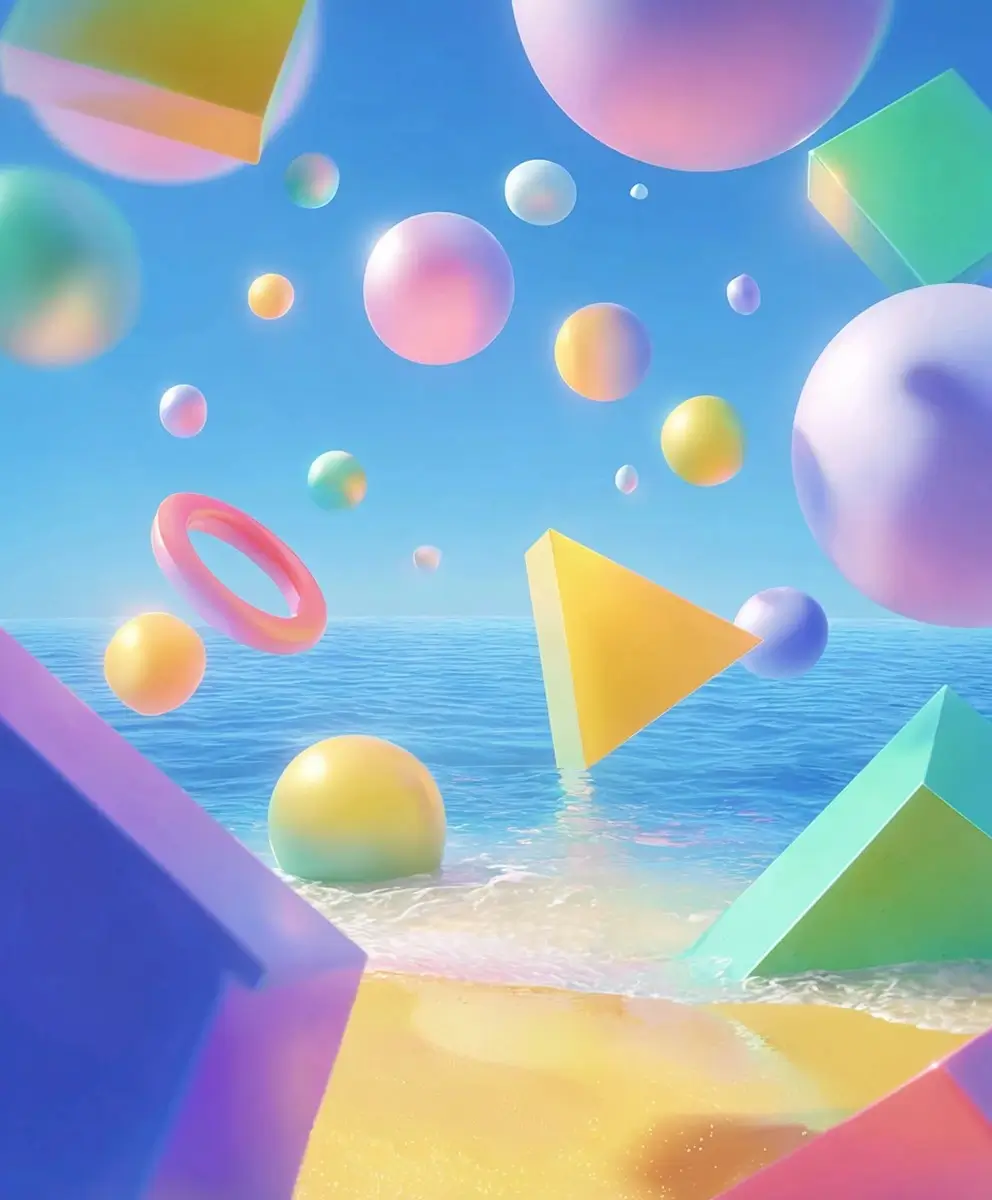
Parti da un’idea e descrivi l’immagine che vuoi vedere. Flux 3 trasforma i prompt testuali in visual, da interni illuminati dal sole e ritratti editoriali a illustrazioni immaginative. Includi soggetto, ambientazione, luce e atmosfera per dare una direzione chiara al tuo concept. Puoi chiedere, ad esempio, un vaso di ceramica accanto a una finestra aperta o una città futuristica dopo la pioggia. Con AI Ease puoi esplorare interpretazioni diverse, modificare la descrizione e arrivare a un visual che rispecchi la storia che vuoi raccontare.
Metti a Fuoco i Dettagli con il 4K
Dai più spazio a texture complesse e scene curate nei minimi dettagli. Flux 3 supporta la generazione nativa di immagini fino al 4K, aiutandoti a creare visual dettagliati per grafiche web, vetrine di prodotto e progetti creativi. Esplora l’intreccio di una camicia in lino, i riflessi su una bottiglia di vetro o i petali delicati di una composizione floreale. Un output ad alta risoluzione ti offre anche più flessibilità nel ritaglio per layout diversi. Scegli la risoluzione disponibile più adatta al tuo progetto, quindi rivedi il risultato a grandezza reale prima di preparare il design finale.
Modifica le Tue Immagini con Istruzioni Semplici
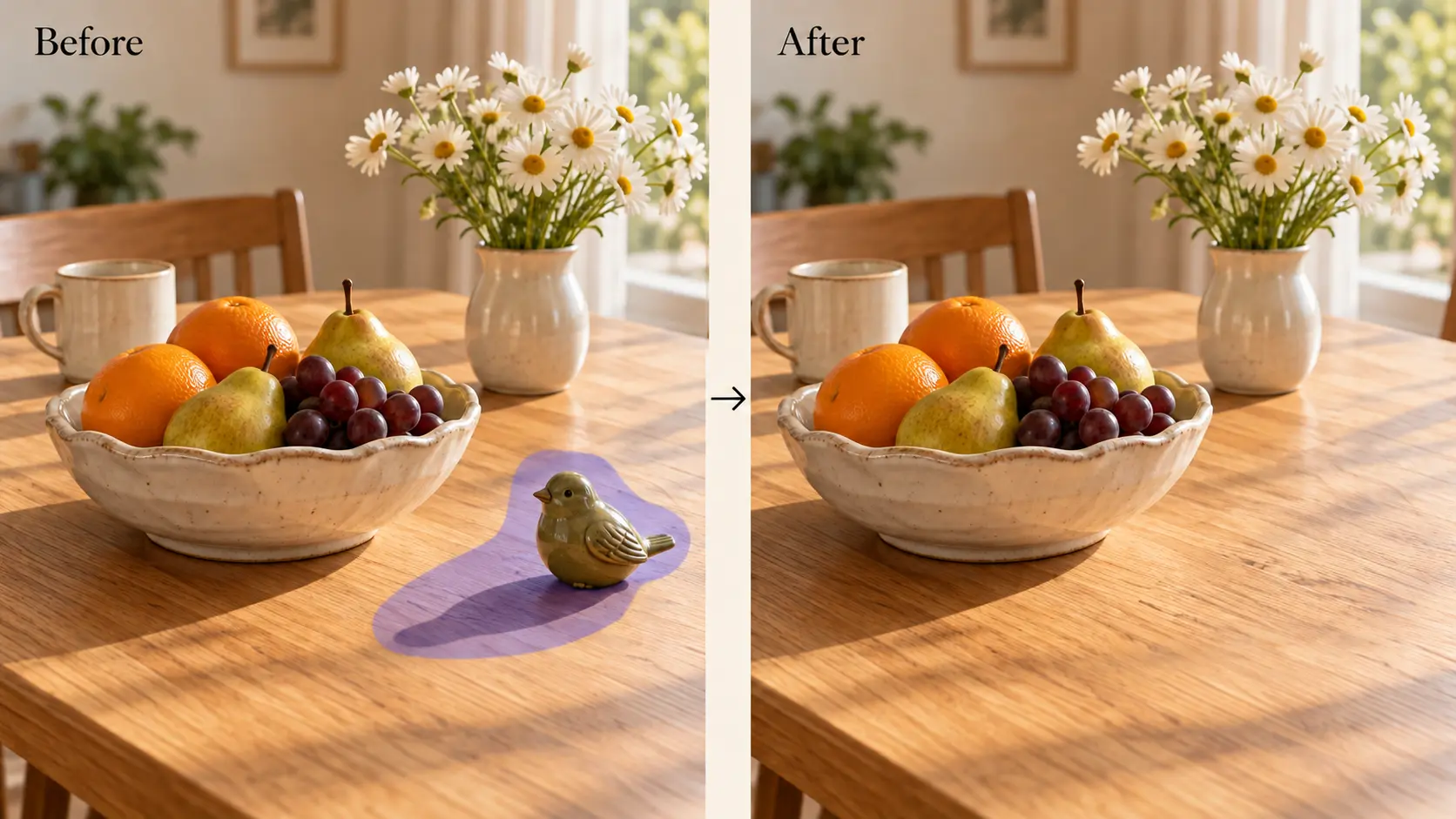
Continua a sviluppare un’immagine quando alcuni dettagli richiedono un secondo sguardo. Carica una foto e descrivi cosa vuoi cambiare, ad esempio sostituire uno sfondo, modificare un outfit o rimuovere un oggetto indesiderato. Flux 3 supporta modifiche mirate, aiutandoti a perfezionare una parte della scena mantenendo la direzione complessiva. Per esempio, puoi trasformare un bar diurno in un ambiente serale caldo o cambiare il rivestimento di una sedia in un verde soft. Indica cosa deve restare invariato per guidare una revisione più focalizzata.
Dai Forma alla Tua Visione con Fino a 10 Riferimenti
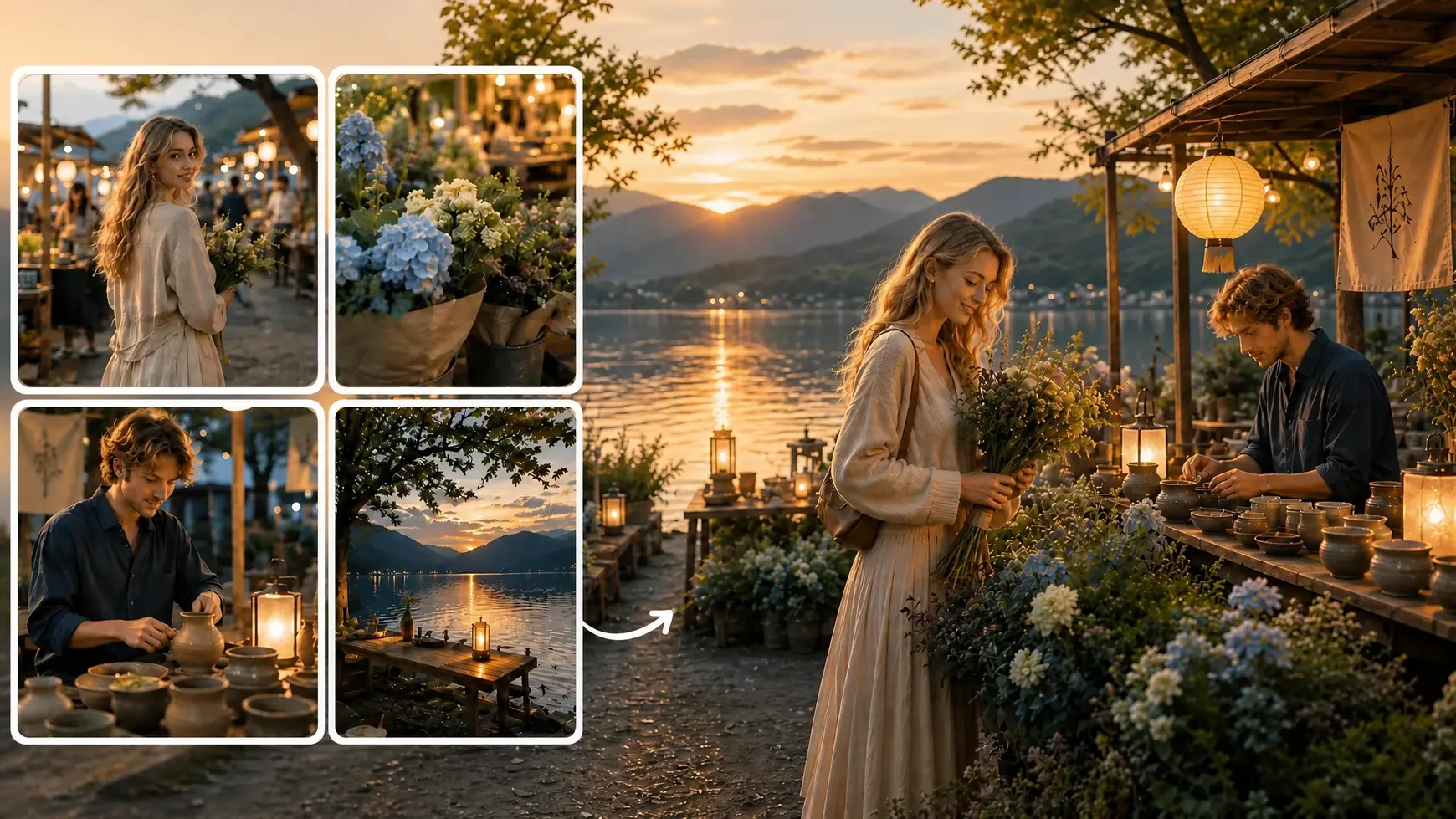
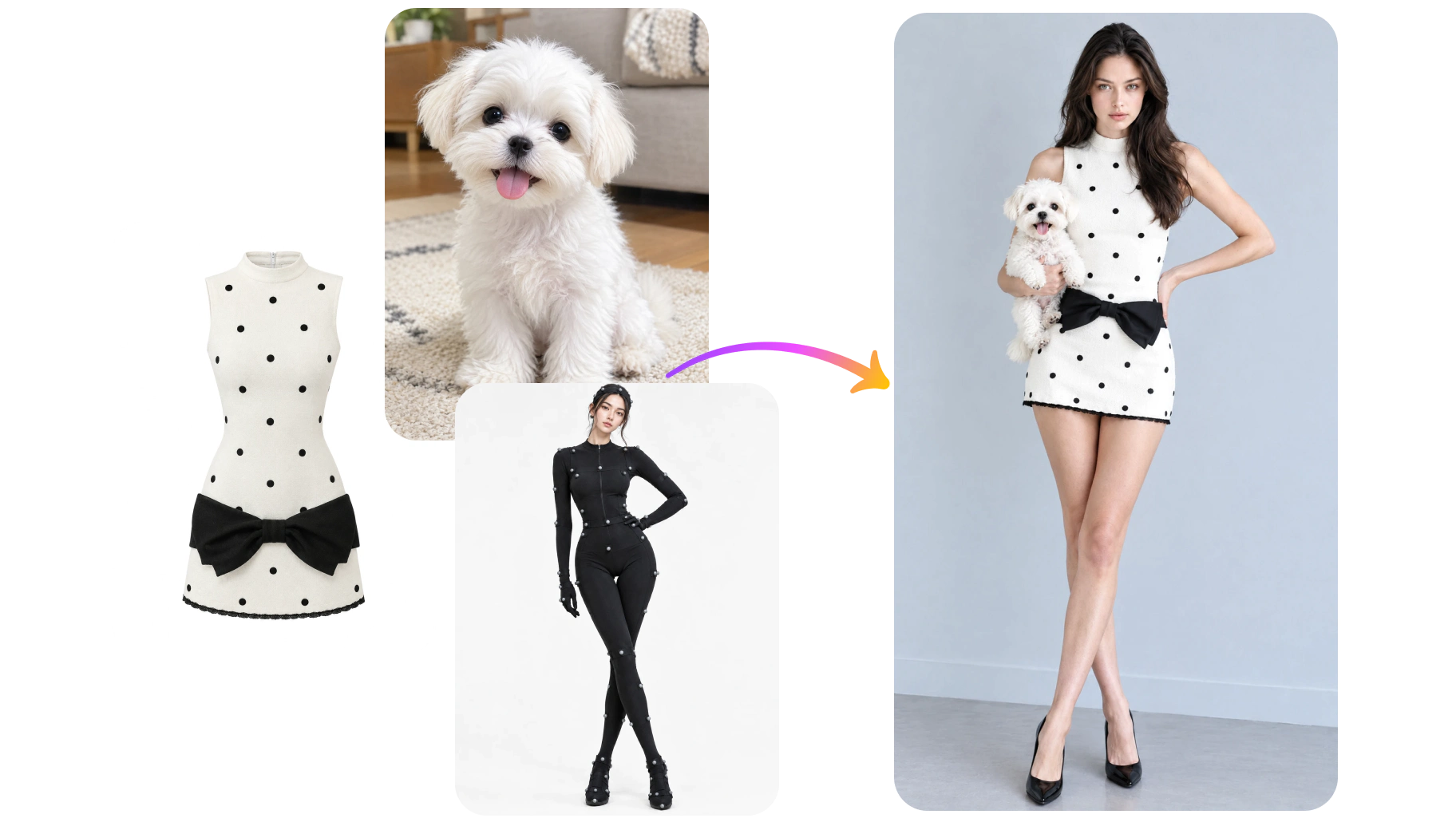
Alcune idee sono più facili da mostrare che da spiegare. Aggiungi fino a 10 immagini di riferimento per guidare soggetti, oggetti, ambientazione o stile visivo del risultato. Puoi combinare il riferimento di un divano, di un tappeto e di una stanza per esplorare un concept d’interni, oppure affiancare una foto di prodotto a ispirazioni per il contesto. Spiega cosa dovrebbe apportare ogni immagine così che Flux 3 abbia una direzione più chiara. Questo approccio ti aiuta a sviluppare una composizione unitaria partendo da idee visive separate, soprattutto quando un prompt testuale da solo lascia troppo spazio all’interpretazione.
Scopri Cosa Puoi Creare con Flux 3

Dai ai Prodotti un’Ambientazione su Misura
Aiuta i clienti a immaginare come un prodotto possa inserirsi nella loro quotidianità. Parti da un riferimento del prodotto e descrivi un contesto che ne valorizzi l’uso, come una macchina da caffè in una cucina luminosa o scarponi da trekking accanto a un sentiero nel bosco. Flux 3 può aiutarti a esplorare scene ambientate per pagine prodotto, banner di collezione e contenuti promozionali. Usa il prompt per specificare angolo di ripresa, oggetti di contorno e illuminazione.

Definisci la Direzione Visiva della Prossima Campagna
Trasforma un tema di campagna in una serie di concept visivi da condividere con il team. Esplora ambientazioni, palette colore e composizioni diverse per un lancio prodotto, una promozione stagionale o un annuncio di brand. Una campagna skincare estiva potrebbe partire da pietra illuminata dal sole, agrumi freschi e ombre azzurro tenue, mentre un concept invernale può puntare su luci più calde e texture più ricche. Usa Flux 3 per sviluppare queste direzioni e affinare le idee più forti. Descrivi dove sarà posizionato l’headline così che l’immagine lasci lo spazio giusto per il layout finale dell’annuncio.

Crea Ritratti dallo Stile Editoriale
Esplora ritratti in cui styling, luce e atmosfera lavorano insieme. Descrivi un close-up beauty con luce morbida da finestra, un ritratto fashion su uno sfondo scultoreo o una scena all’aperto rilassata con movimento naturale. Flux 3 ti lascia sperimentare con guardaroba, colore, inquadratura e mood mentre sviluppi un concept. Le immagini di riferimento possono aiutarti a comunicare il look che hai in mente. Usa i risultati per creare moodboard, esplorare direzioni creative o preparare riferimenti visivi per un futuro shooting, quindi affina i dettagli che contano di più.

Crea Contenuti Social Attorno alla Tua Prossima Idea
Dai a ogni post un visual in linea con ciò che vuoi comunicare. Crea illustrazioni giocose per un annuncio, immagini atmosferiche per una storia personale o sfondi a tema per una serie di contenuti ricorrenti. Con Flux 3 su AI Ease puoi descrivere un concept nuovo usando i riferimenti per mantenere colori e styling familiari. Progetta la composizione in base all’obiettivo del post, lasciando spazio per le didascalie che aggiungerai in seguito. In questo modo è più semplice sviluppare contenuti vari mantenendo un look riconoscibile nel feed.

Immagina una Stanza Prima di Ridisegnarla
Esplora come mobili, materiali e dettagli decorativi potrebbero combinarsi in uno spazio. Unisci riferimenti per una sedia, una lampada, un tappeto o una palette colore, quindi descrivi la stanza che vuoi creare. Puoi confrontare un angolo lettura tranquillo con legno chiaro e lino con una versione più espressiva con tessuti fantasia e accenti decisi. Flux 3 aiuta a trasformare queste scelte in concept visivi da valutare fianco a fianco. Usa le immagini per comunicare una direzione decorativa e restringere le preferenze prima di verificare misure reali, finiture e disponibilità dei prodotti.

Sviluppa Mondi per le Tue Storie
Dai a un mondo immaginario un punto di partenza visivo. Crea concept di personaggi, ambientazioni atmosferiche e scene chiave per storie, giochi o progetti artistici personali. Descrivi un osservatorio invaso dalla vegetazione, una cittadina sul mare al crepuscolo o il laboratorio di un esploratore pieno di oggetti insoliti. I riferimenti possono guidare costumi ricorrenti, dettagli architettonici o la palette complessiva mentre espandi il concept. Flux 3 ti permette di esplorare come questi elementi funzionano insieme in un’immagine, aiutandoti a definire meglio luogo e atmosfera prima di passare a illustrazione, scrittura o produzione.
Domande Frequenti
Hai altre domande? Puoi scrivere a service@aiease.ai e saremo felici di aiutarti.
What is Flux 3 Image?
Flux 3 Image is an AI image generation and editing model developed by Black Forest Labs. It creates images from text, edits existing visuals through written instructions, and combines multiple image references to guide a new composition.
How is text-to-image generation different from image editing?
Text-to-image generation starts with a written description and creates a new visual. Image editing starts with an existing image and uses your instructions to change specific elements, such as the background, clothing, colors, or objects in the scene.
Does Flux 3 support native 4K images?
Yes. Flux 3 Image supports native generation up to 4K. This means it can generate at that resolution rather than relying only on enlarging a smaller image afterward. The resolution options available to you depend on the settings offered in AI Ease.
How many reference images can I use?
Flux 3 supports up to 10 reference images. You can use them to guide different elements, such as a subject, product, background, or style. Explain what each reference should contribute so the model can better understand how to combine them.
Can I change one part of an image?
Yes. Flux 3 supports targeted edits through text instructions. Name the element you want to change and describe the desired result. If other details should remain consistent, mention them in your prompt and check the generated image for any unintended changes.
Can Flux 3 generate text inside images?
Yes. You can request text for signs, posters, covers, and similar visual concepts. Put the wording in quotation marks and specify where it should appear. Always review the result for spelling, spacing, and readability before using it in a finished design.
What should I include in my prompt?
Start with the main subject and action, then add the setting, lighting, style, and composition. For example: “A pale blue ceramic teapot on a wooden breakfast table, soft morning light, linen napkin, editorial photography, open space on the left.” For edits, clearly state what should change and what should stay.
Do I need design experience to use Flux 3?
No design experience is required to get started. Describe your idea in everyday language, add references if helpful, and review the result. You can adjust your instructions as you explore different looks and become more familiar with how the model responds.