Generatore di video AI PixVerse V6 con audio e controllo cinematografico
Crea video da testo o immagini con PixVerse V6 su AI Ease. Dirigi i movimenti di camera, costruisci inquadrature collegate e genera l’audio insieme alle tue immagini. Realizza clip fino a 15 secondi in 1080p per spot di prodotto, contenuti social e brevi storie cinematografiche.
Dai ai tuoi video una direzione creativa più chiara
Trasforma le tue idee in scene dirette con PixVerse V6
Un reveal di prodotto ha bisogno che la camera indugi su un dettaglio. Una scena con un personaggio richiede che un’espressione continui fino all’inquadratura successiva. PixVerse V6 ti aiuta a modellare questi momenti con movimenti di camera più precisi, performance dei personaggi più espressive e una continuità più forte tra le inquadrature. Parti da una scena scritta o da un’immagine su AI Ease, poi descrivi azione e ritmo per creare un video che segua il tuo brief.
Metti la camera dove serve alla storia
Guida la camera con istruzioni come uno slow push-in, una carrellata o un’ampia inquadratura di reveal. PixVerse V6 segue i cambi di punto di vista e di inquadratura con maggiore precisione, aiutandoti a mettere in risalto un dettaglio di prodotto, seguire un soggetto in movimento o rivelare l’ambiente attorno a un personaggio. Descrivi cosa deve mostrare la camera e come deve muoversi, invece di affidarti a un generico prompt "cinematic".
Racconta una breve storia con inquadrature collegate
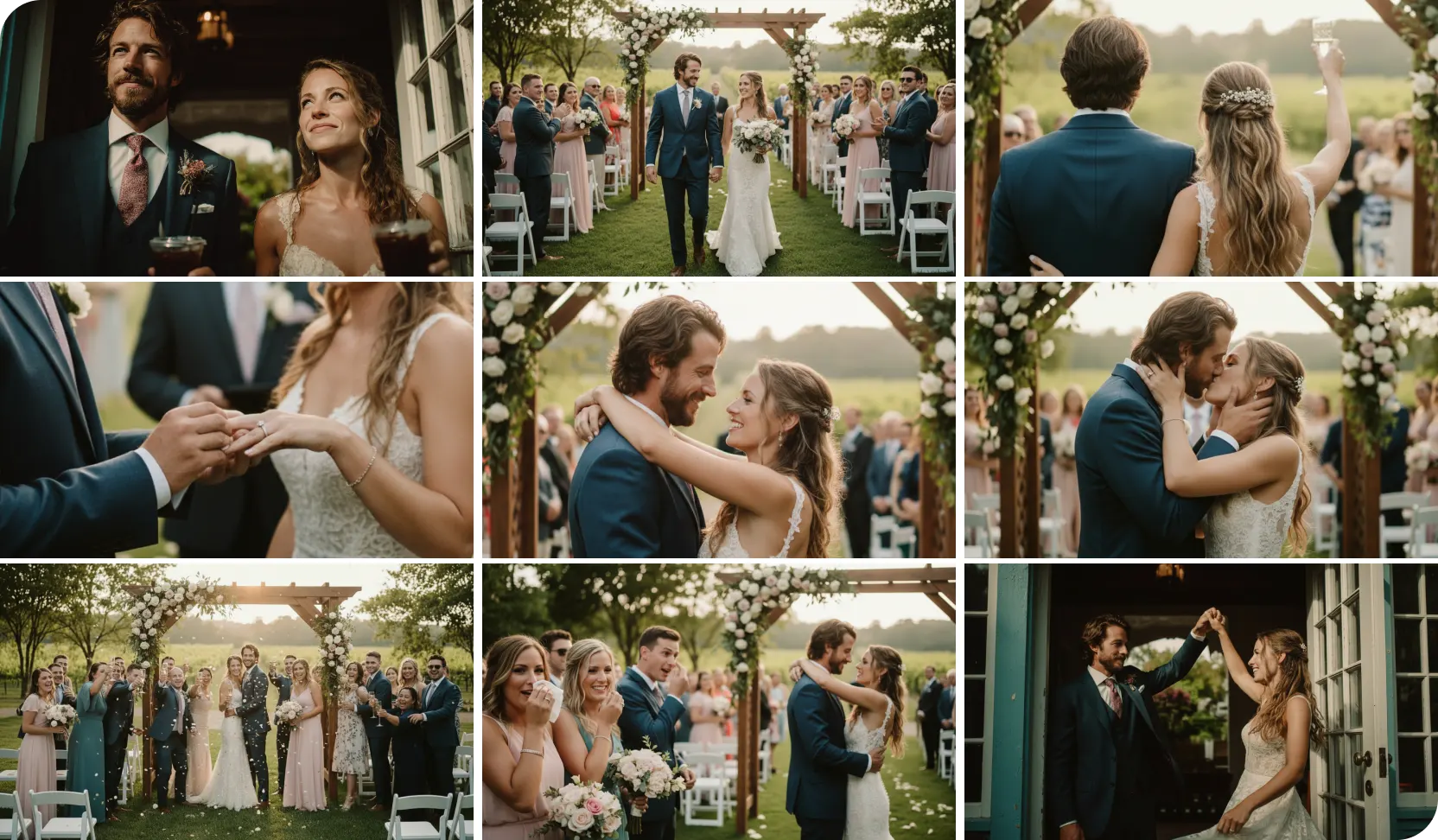
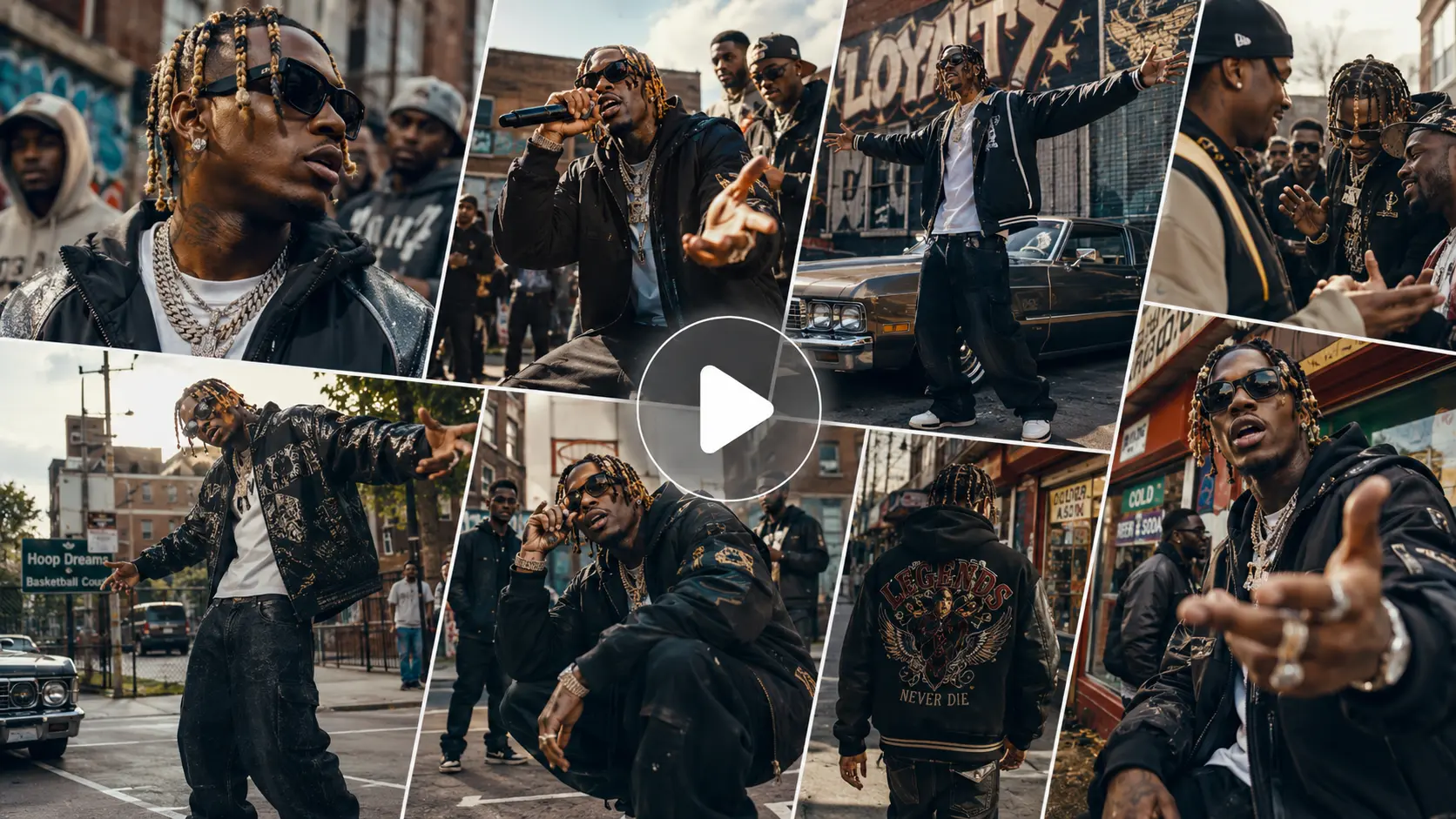
Dai al tuo video un inizio, un reveal e una chiusura in un’unica generazione. PixVerse V6 supporta sequenze multi-shot con cambi di inquadratura e una continuità dei personaggi più solida. Passa da una wide di apertura alla reazione di un personaggio, poi taglia sul dettaglio che conta. Con fino a 15 secondi in 1080p hai spazio per una breve sequenza che vada oltre una singola immagine animata.
Crea l’audio insieme alla scena
PixVerse V6 può generare dialoghi, effetti sonori, musica di sottofondo e suoni ambientali insieme al video. Descrivi l’audio come parte della scena: pioggia contro una finestra, passi in un corridoio vuoto o una breve battuta di dialogo. Generare immagine e suono insieme aiuta a definire l’atmosfera fin dalla prima bozza e riduce la necessità di costruire ogni livello audio separatamente.
Cosa puoi creare con PixVerse V6?

Video di lancio prodotto
Usa un’immagine di prodotto per progettare un close-up, un reveal in movimento o una breve scena lifestyle. Prova impostazioni e direzioni di camera diverse per la stessa campagna prima di organizzare un set. Crea concept video per spot di lancio, promozioni ecommerce e landing page su AI Ease.

Reel, Shorts e annunci social
Costruisci una clip breve attorno a un momento iniziale che catturi l’attenzione: un reveal improvviso, una reazione espressiva o un cambio di prospettiva. Usa PixVerse V6 per sviluppare hook visivi per TikTok, Instagram Reels e YouTube Shorts, poi esplora varianti diverse della stessa idea.

Scene con personaggi e cortometraggi
Scrivi una scena in cui espressioni e linguaggio del corpo portano avanti la storia. Uno sguardo esitante, una pausa prima di parlare o un cambio di postura possono dare più profondità a una breve sequenza. Combina la direzione dei personaggi con i cambi di inquadratura per creare concept narrativi, momenti da trailer e scene animate.

Campagne fashion e beauty
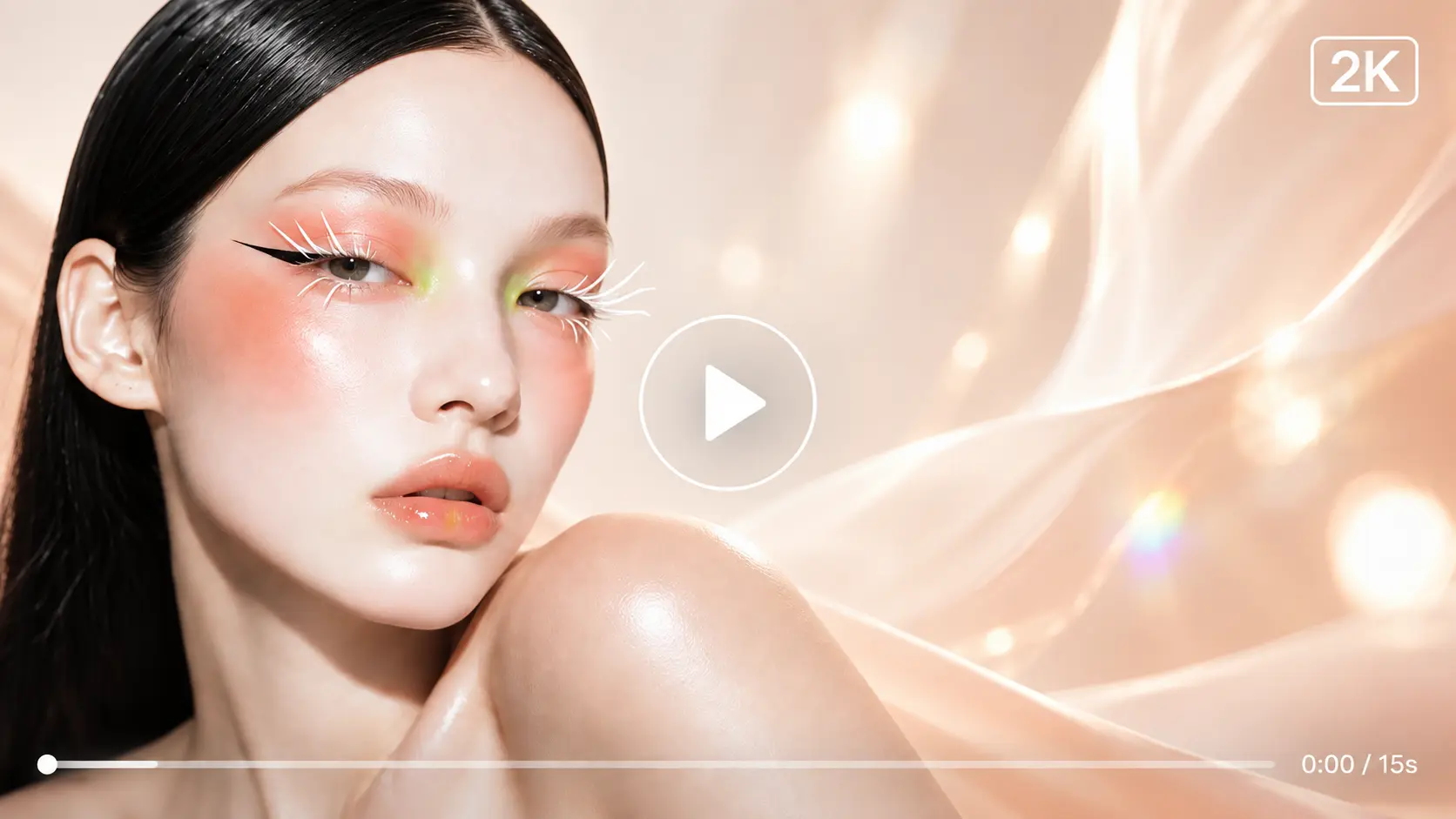
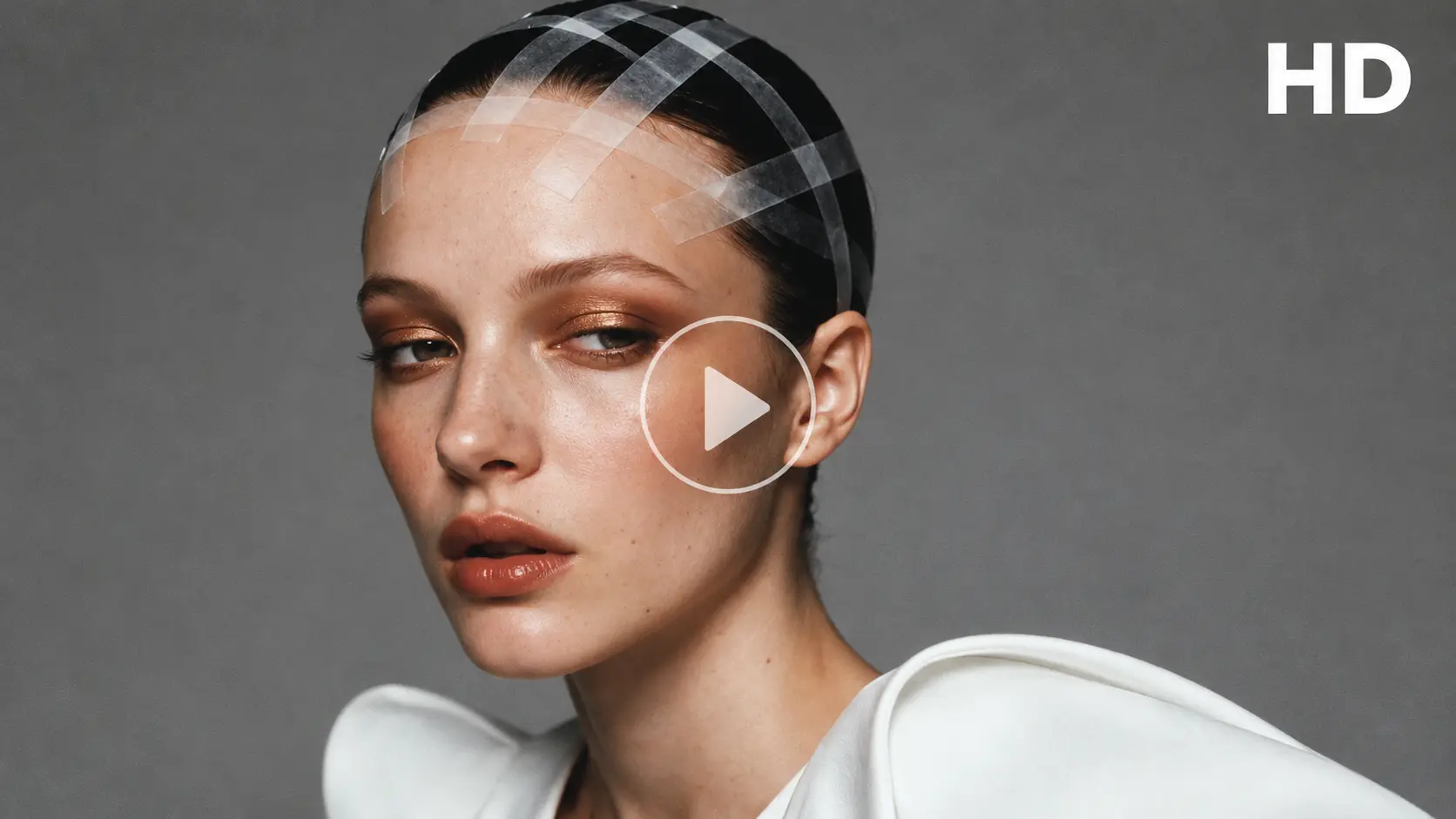
Anima un ritratto fashion o un visual beauty con un lento movimento di camera, una svolta verso l’obiettivo o il tessuto che si muove nella brezza. Descrivi luce e ritmo per allinearli alla collezione o alla campagna. Sviluppa concept video editoriali da immagini esistenti senza dover pianificare un nuovo shooting per ogni direzione.
Come usare PixVerse V6 su AI Ease
- Passo 1
Scegli PixVerse V6
Apri il generatore di video AI di AI Ease e seleziona PixVerse V6. Scegli Testo in Video per creare una scena da un prompt, oppure Immagine in Video per animare una foto o un’illustrazione esistente.
- Passo 2
Descrivi l’azione e il movimento di camera
Scrivi cosa succede nella scena, come si muove il soggetto e dove va la camera. Carica la tua immagine se stai usando Immagine in Video. Aggiungi dettagli su luce, mood e suono; per un’idea multi-shot, descrivi ogni inquadratura in ordine.
- Passo 3
Imposta l’output e genera
Scegli durata, risoluzione e impostazioni di formato disponibili per il tuo progetto. Clicca su Genera, guarda l’anteprima e scarica il video. Modifica il prompt quando vuoi cambiare movimento, inquadratura o ritmo.
FAQ su PixVerse V6
Che cos’è PixVerse V6?
PixVerse V6 è un modello di generazione video AI sviluppato da PixVerse. Crea video da prompt testuali o immagini e supporta audio nativo, storytelling multi-shot e direzione di camera, con output fino a 15 secondi in 1080p.
Posso trasformare una foto in un video con PixVerse V6?
Sì. PixVerse V6 supporta la generazione da immagine a video. Carica una foto, un’immagine di prodotto, un ritratto o un’illustrazione, poi descrivi il movimento che desideri. Ad esempio, chiedi alla camera di avvicinarsi al soggetto mentre la persona si gira verso l’obiettivo.
Quanto possono durare i miei video e che risoluzione posso usare?
PixVerse V6 supporta clip da 1 a 15 secondi e risoluzioni fino a 1080p. Una clip breve funziona bene per un reveal rapido o un’azione semplice, mentre una clip più lunga dà più tempo a un movimento di camera o a una breve sequenza per svilupparsi.
PixVerse V6 può generare video con audio?
Sì. PixVerse V6 supporta la generazione audio nativa, inclusi dialoghi, effetti sonori, suoni ambientali e musica di sottofondo. Includi nel prompt i suoni che desideri così che l’audio venga generato insieme alle immagini.
Come dovrei scrivere un prompt per PixVerse V6?
Descrivi un soggetto e un’azione chiari, poi aggiungi movimento di camera, ambientazione, luce e suono. Mantieni la sequenza gestibile per la durata scelta. Ad esempio: "Una boccetta di profumo in ceramica è appoggiata su una mensola di pietra chiara. La camera scorre lentamente verso destra mentre la luce del mattino attraversa il vetro. Musica di piano soffice e uccelli in lontananza, mood editoriale calmo."