GPT Image 2.5: creazione più rapida, controllo visivo più preciso
Genera da testo, parti da immagini di riferimento o aggiorna un visual esistente con GPT Image 2.5 su AI Ease. Usa Flare quando ti serve una creazione quotidiana più veloce, oppure passa a Sunburst quando prodotti, testo, layout e dettagli fini richiedono un controllo più accurato.
Crea più velocemente con Flare, affina con Sunburst
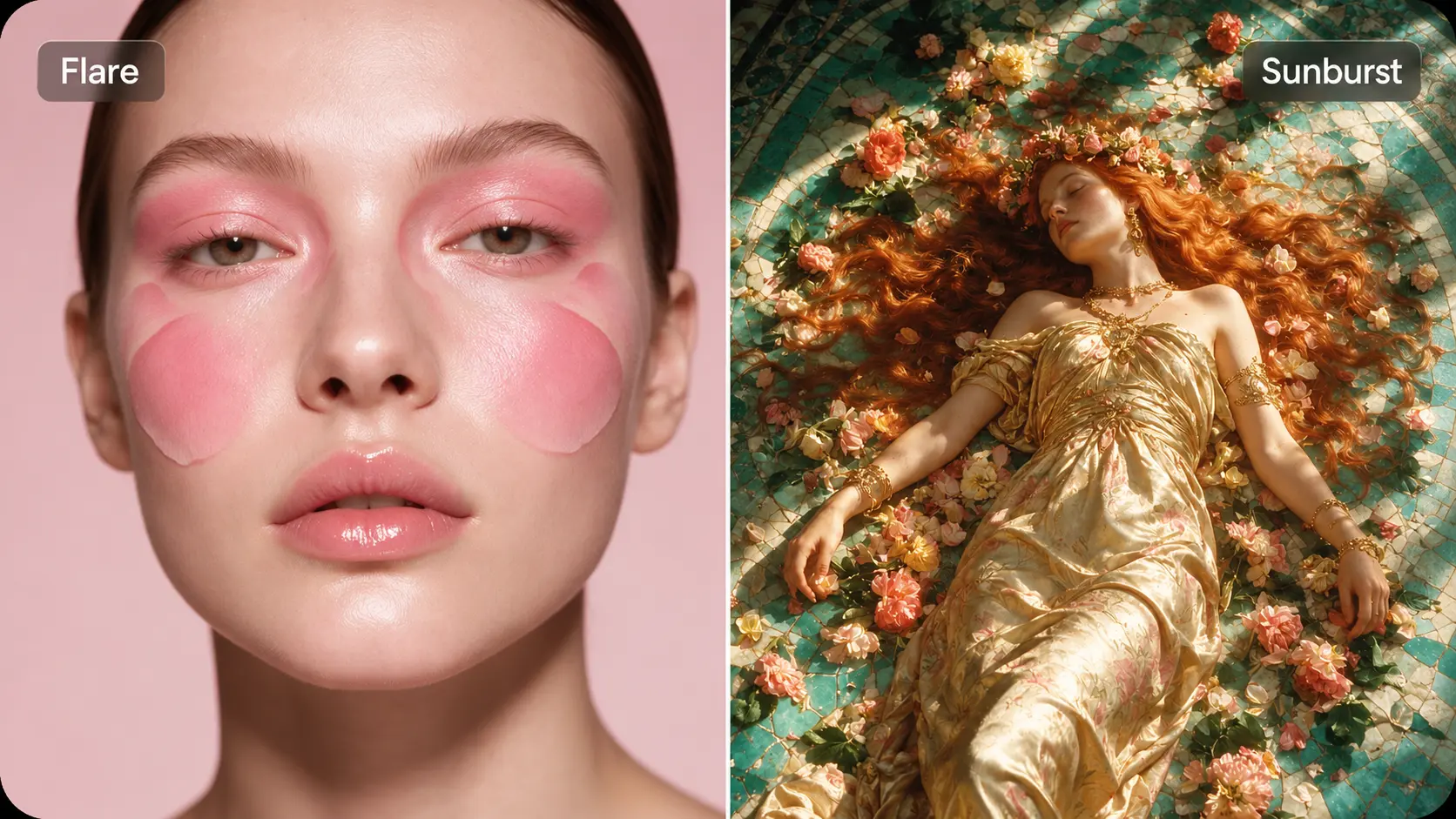
Quando stai ancora esplorando le direzioni creative, aspettare troppo a lungo ogni bozza spezza il flusso. GPT Image 2.5 Flare è pensato per generazioni più rapide e variazioni veloci, mentre Sunburst è più adatto ai lavori in cui tipografia, illuminazione, materiali o composizione richiedono un controllo più accurato. AI Ease mantiene entrambe le modalità nello stesso flusso di creazione, così puoi scegliere velocità o dettaglio in base al compito.
Crea visual complessi da fino a 16 riferimenti
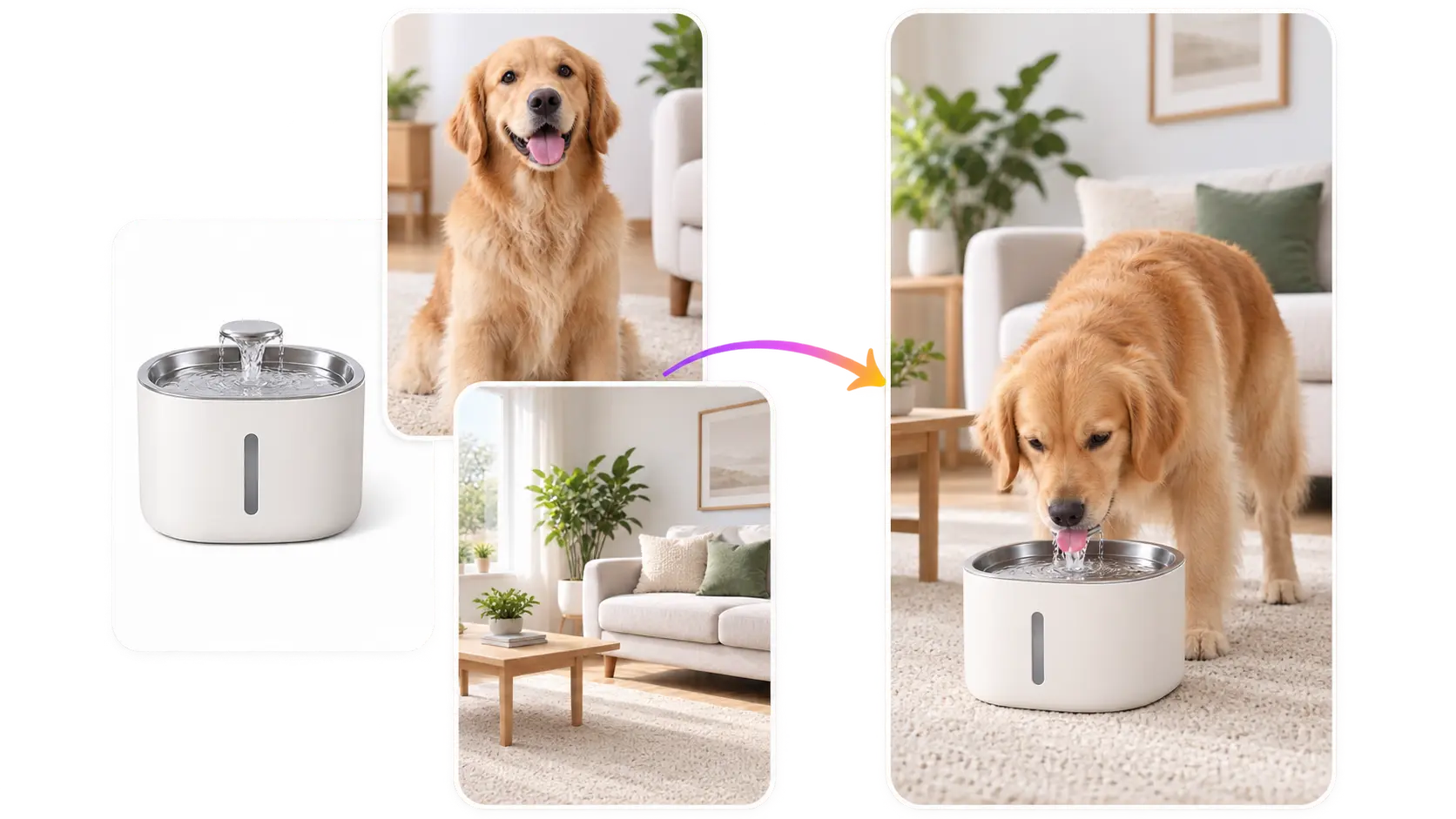
Un solo riferimento raramente basta quando l’immagine finale dipende da diversi dettagli specifici. La generazione basata su riferimenti di GPT Image 2.5 supporta fino a 16 immagini di riferimento, così il volto può arrivare da una fonte, l’outfit da un’altra e il prodotto o l’ambientazione da un’altra ancora. AI Ease ti permette di unire questi indizi visivi in un’unica generazione invece di dover descrivere tutto da zero.
Modifica solo la parte che va davvero cambiata
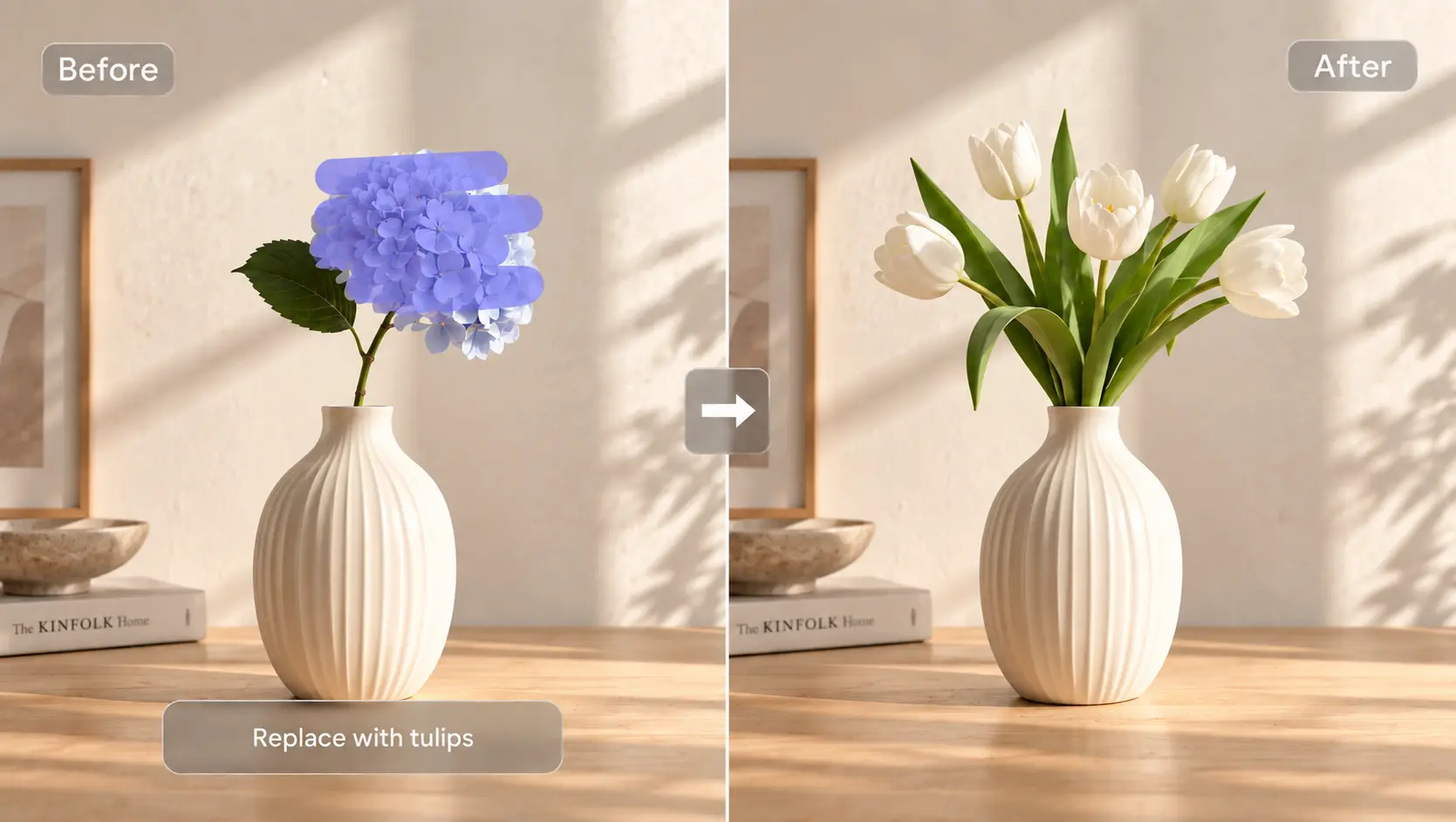
A volte l’immagine è quasi giusta, tranne per un oggetto, una riga di testo o lo sfondo sbagliatosfondo. L’editing di immagini con GPT Image 2.5 può concentrare la modifica sull’area che specifichi, preservando meglio il resto della composizione. Sostituisci un prodotto, cambia abbigliamento, rimuovi un elemento indesiderato o aggiorna il testo senza ricostruire l’intera scena.
Gestisci brief dettagliati fino al 4K
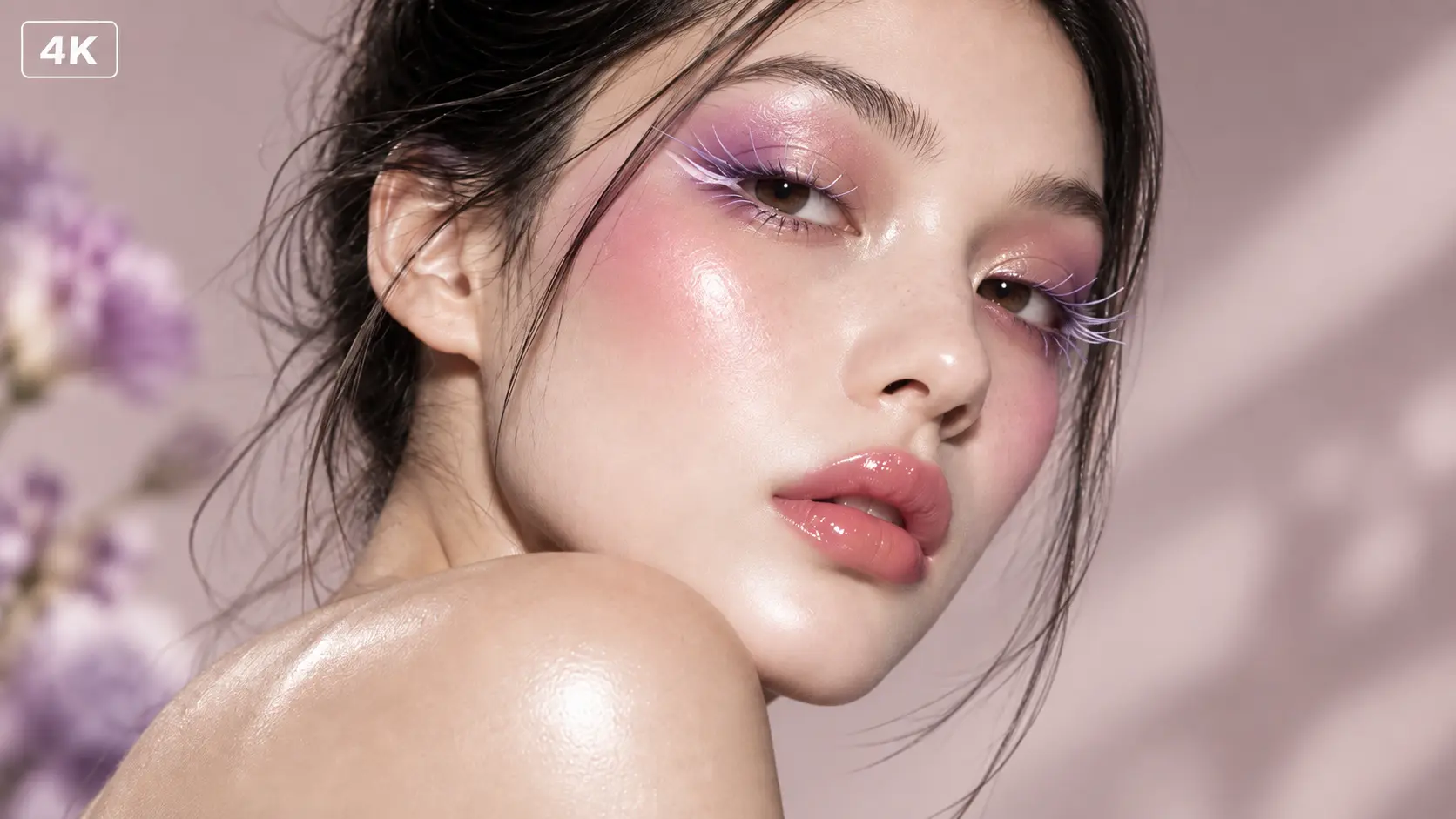
Un visual commerciale spesso dipende da layout, illuminazione, materiali, testo, posizionamento degli oggetti e direzione artistica che lavorano insieme. GPT Image 2.5 gestisce queste istruzioni stratificate in modo più affidabile, mantenendo la composizione più vicina al brief. Con output fino al 4K su AI Ease, texture di prodotto, dettagli grafici, illustrazioni e visual di campagna restano nitidi nell’asset finale.
Cosa puoi creare con GPT Image 2.5?

Visual per prodotti ed ecommerce
Trasforma un riferimento di prodotto in scatti da studio, scene lifestyle, visual di lancio o campagne stagionali. Mantieni il prodotto riconoscibile cambiando ambientazione, illuminazione o direzione creativa per diversi storefront e promozioni.

Creatività per annunci e campagne
Crea visual attorno a un prodotto, un messaggio o un’idea di campagna chiari. Testa composizioni, ambienti e direzioni artistiche diverse, poi sviluppa il concept più forte in banner per landing page, annunci a pagamento o asset di lancio.

Poster e grafiche social
Crea poster per eventi, card promozionali, post social, copertine editoriali e altri visual guidati dal layout. GPT Image 2.5 può seguire indicazioni su tipografia, spaziatura, gerarchia e posizionamento delle immagini quando la composizione conta quanto il soggetto.

Concept per ritratti e moda
Parti da un ritratto o da un riferimento di abbigliamento ed esplora nuovi styling, location, outfit o direzioni editoriali. AI Ease rende semplice riutilizzare riferimenti visivi esistenti quando vuoi un concept nuovo senza perdere il soggetto originale.

Fotoritocco e sostituzione oggetti
Usa un’immagine esistente quando in gran parte funziona già. Sostituisci un prodotto, rimuovi distrazioni, cambia abbigliamento, aggiorna il testo o modifica lo sfondo senza ricostruire l’intera scena da zero.

Illustrazione e design packaging
Vai oltre gli stili fotografici con illustrazione editoriale, collage, arte ispirata alla stampa, concept di packaging, texture artigianali e direzioni visive più sperimentali. Prompt dettagliati possono definire sistema di colori, materiali, layout e direzione artistica complessiva attorno a un brief specifico.
Come usare GPT Image 2.5 su AI Ease
- Passaggio 1
Scegli GPT Image 2.5
Apri il generatore di immagini di AI Ease e seleziona GPT Image 2.5. Scegli Flare per generazioni più rapide ed esplorazione visiva veloce, oppure Sunburst quando l’immagine richiede un controllo più accurato su dettagli, layout o editing.
- Passaggio 2
Aggiungi un prompt o immagini di riferimento
Descrivi il risultato che desideri, includendo soggetto, composizione, illuminazione, materiali, testo o stile quando sono importanti. Per la generazione basata su riferimenti, carica le immagini che vuoi usare per guidare il risultato e chiarisci il ruolo di ciascun riferimento.
- Passaggio 3
Imposta l’output
Scegli il formato e la qualità dell’immagine in base all’uso finale. Un’immagine di prodotto, un post social, un poster o un banner di campagna possono richiedere composizioni molto diverse, quindi impostare il formato prima della generazione può farti risparmiare tempo dopo.
- Passaggio 4
Genera o modifica
Fai clic su Genera per creare l’immagine. Se stai modificando un visual esistente, carica l’immagine di partenza e descrivi esattamente la modifica che desideri, ad esempio sostituire un oggetto, aggiornare il testo, cambiare abbigliamento o modificare lo sfondo.
Domande frequenti
Hai altre domande? Puoi scrivere a service@aiease.ai e saremo felici di aiutarti.
Che cos’è GPT Image 2.5?
GPT Image 2.5 è l’ultimo modello di OpenAI per generazione e editing di immagini. Crea immagini da testo, lavora con immagini di riferimento e supporta modifiche mirate su visual esistenti. L’aggiornamento offre una fedeltà ai riferimenti più forte, dettagli più nitidi, editing più preciso e un controllo migliore su istruzioni visive complesse.
Qual è la differenza tra GPT Image 2.5 e GPT Image 2?
GPT Image 2.5 migliora coerenza con i riferimenti, editing mirato, illuminazione, texture e capacità di seguire istruzioni complesse. Introduce anche Flare per generazioni più veloci e Sunburst per lavori creativi dettagliati che richiedono un controllo più stretto. Flare offre fino al 50% di latenza in meno rispetto a GPT Image 2.
Devo usare GPT Image 2.5 Flare o Sunburst?
Scegli Flare per concept rapidi, visual social, variazioni di prodotto e creazione ad alto volume. Scegli Sunburst quando modifiche dettagliate, presentazione del prodotto, tipografia o composizioni complesse richiedono un controllo più fine.
GPT Image 2.5 può mantenere coerenti volti e prodotti?
Sì. Una fedeltà ai riferimenti più forte aiuta volti riconoscibili, prodotti, abbigliamento e altri dettagli distintivi a restare più vicini alla fonte quando cambi ambientazione, stile o composizione.
Come dovrei scrivere un prompt per GPT Image 2.5?
Inizia dal risultato che desideri, poi descrivi soggetto, composizione, illuminazione, materiali, ambiente, testo e stile visivo che contano per l’immagine. Per l’editing, separa ciò che deve cambiare da ciò che deve restare uguale.