Creazione di Immagini Professionali, in Modo Semplice, con GPT Image 2.0
Crea e modifica visual di alta qualità con OpenAI GPT Image 2.0 su AI Ease. Parti da prompt dettagliati o da fino a 16 immagini di riferimento, affina visual esistenti con modifiche in linguaggio naturale, genera testo più nitido e ottieni risultati ad alto dettaglio fino al 4K.
Generazione di Immagini Pronta per lo Studio
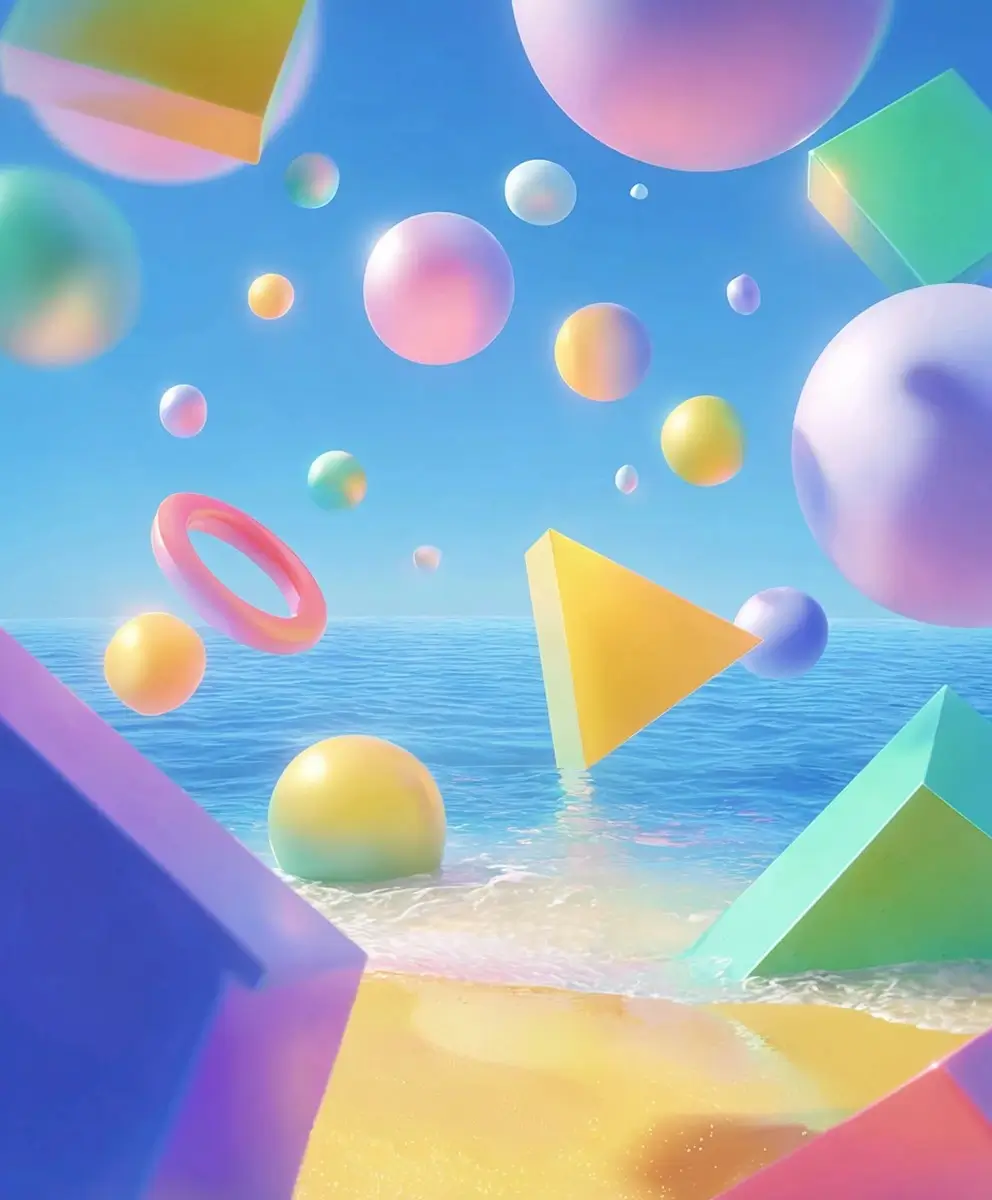
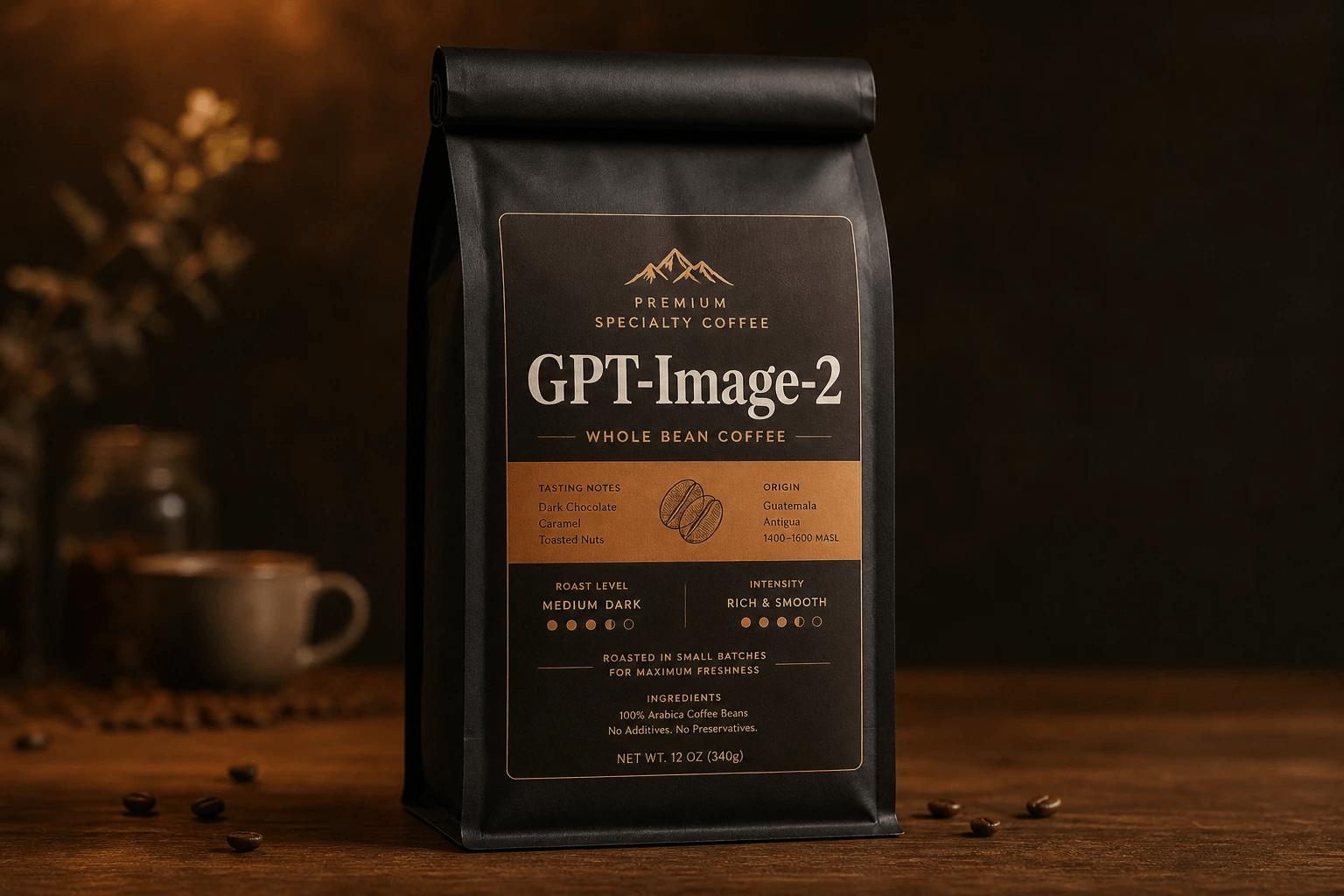
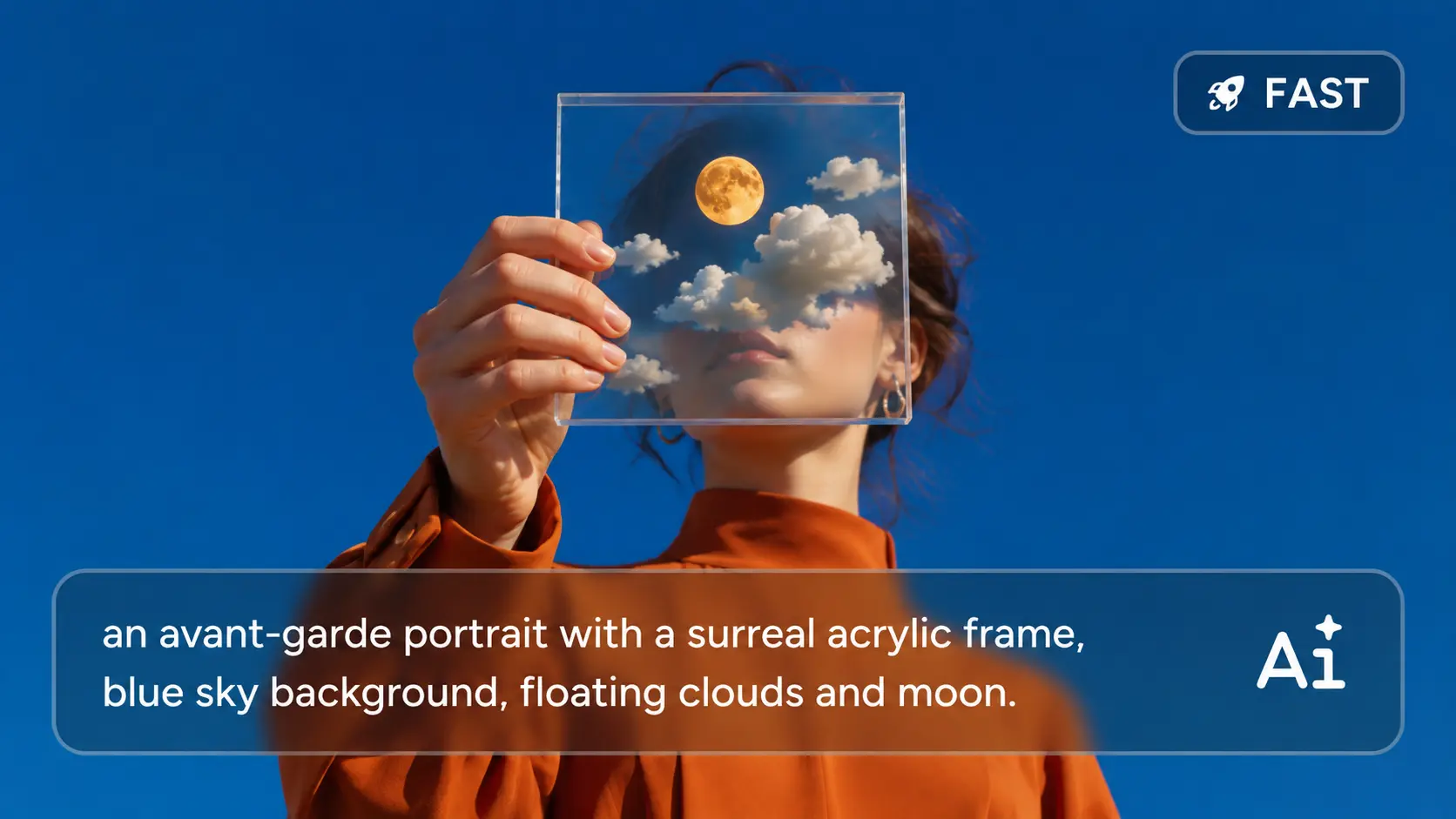
GPT Image 2.0 gestisce prompt dettagliati con un controllo molto migliore su soggetti, illuminazione, colore, stile, composizione e relazioni nella scena. Su AIEase puoi descrivere un’idea visiva piuttosto specifica e ottenere un risultato che segue molti più di quei dettagli, invece di dover passare vari giri a correggere elementi mancanti o impaginazioni sbagliate.
Crea da Più Riferimenti
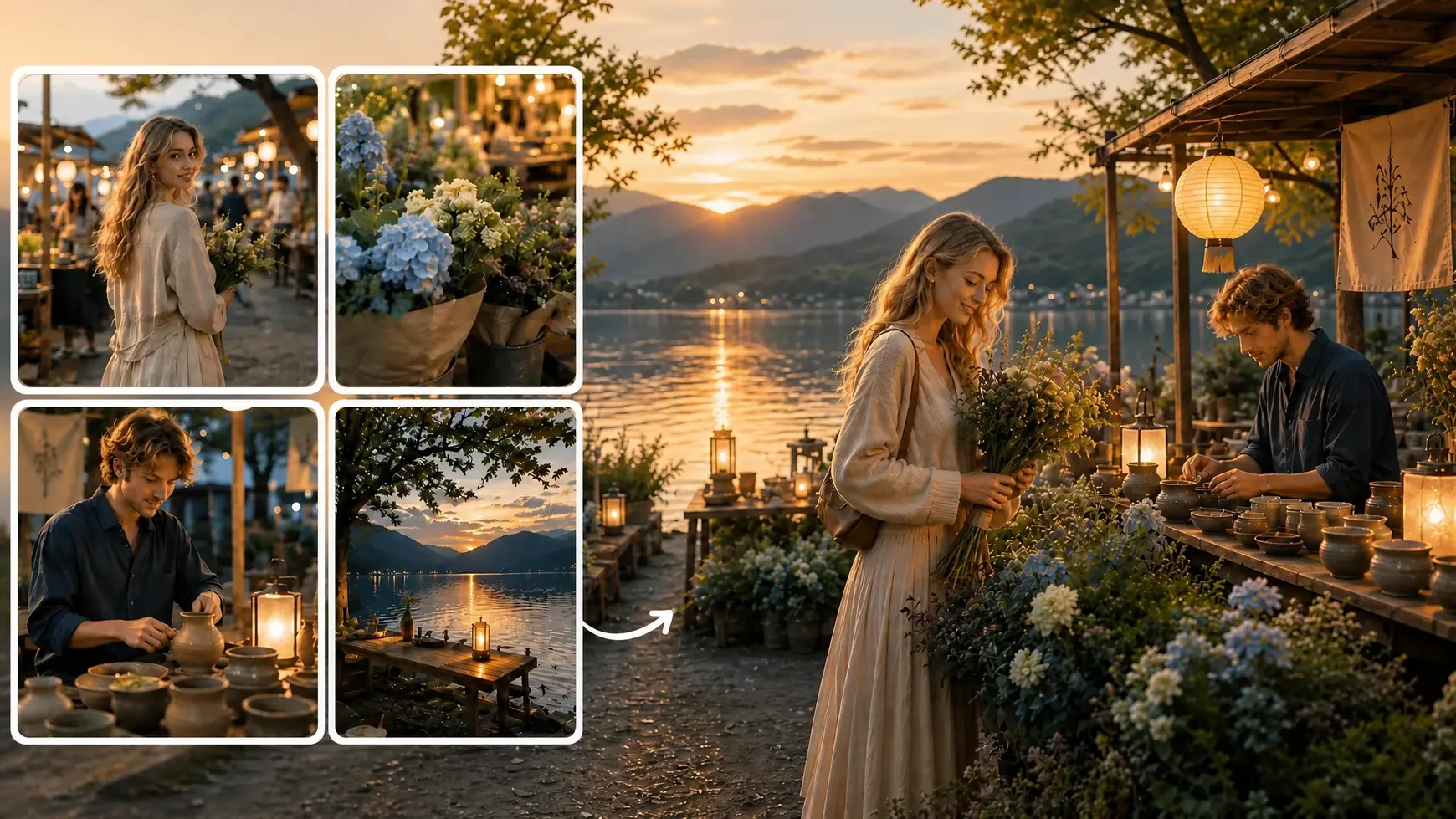
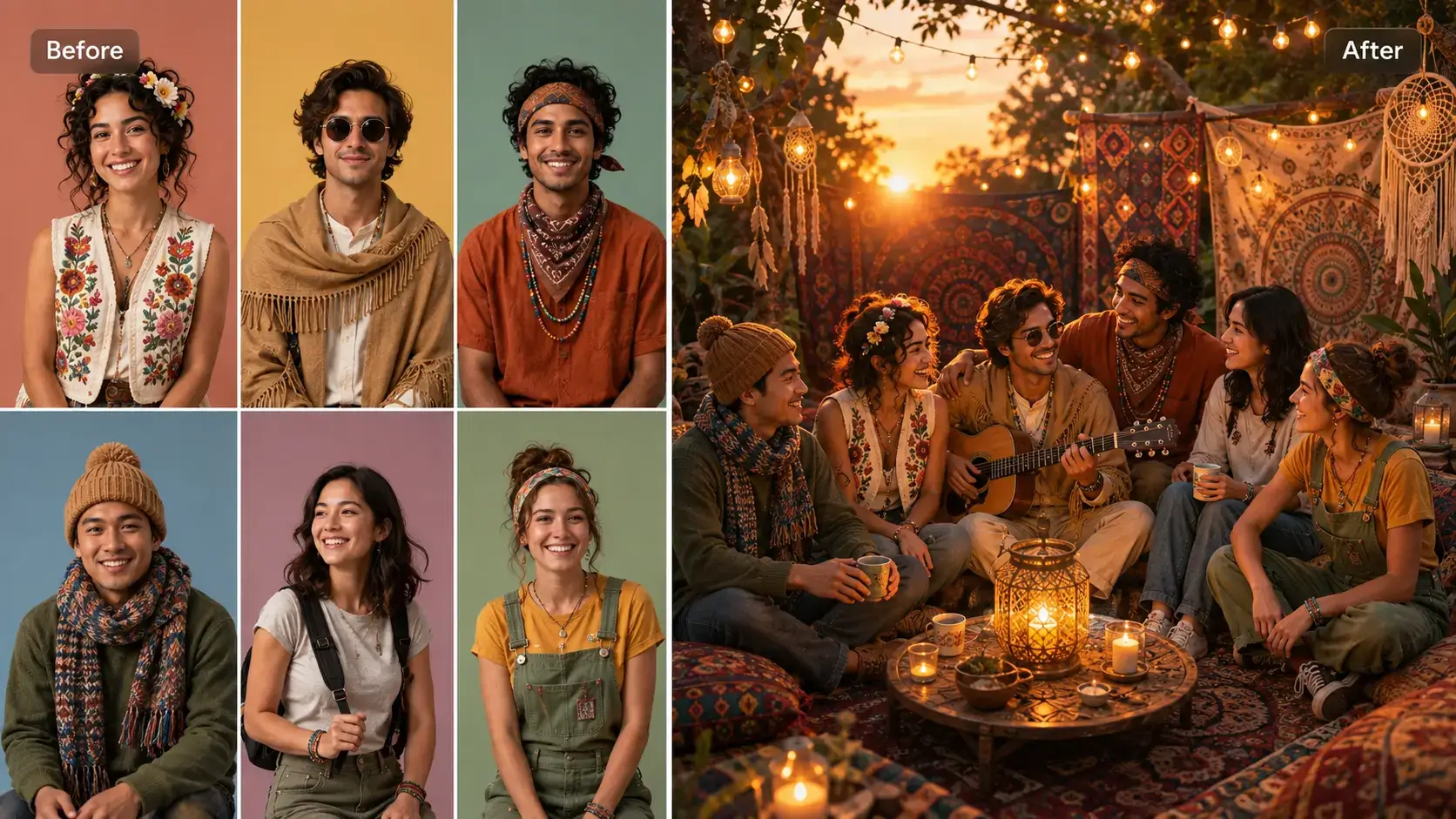
Alcune idee hanno bisogno di più di un’immagine per essere spiegate bene. GPT Image 2.0 supporta fino a 16 immagini di riferimento, il che significa che puoi riunire diversi personaggi, prodotti, outfit, ambienti, stili o indizi visivi in un’unica generazione. È particolarmente utile quando vuoi che l’immagine finale segua più riferimenti contemporaneamente senza dover contare solo su un prompt lunghissimo.
Editing di Immagini di Precisione
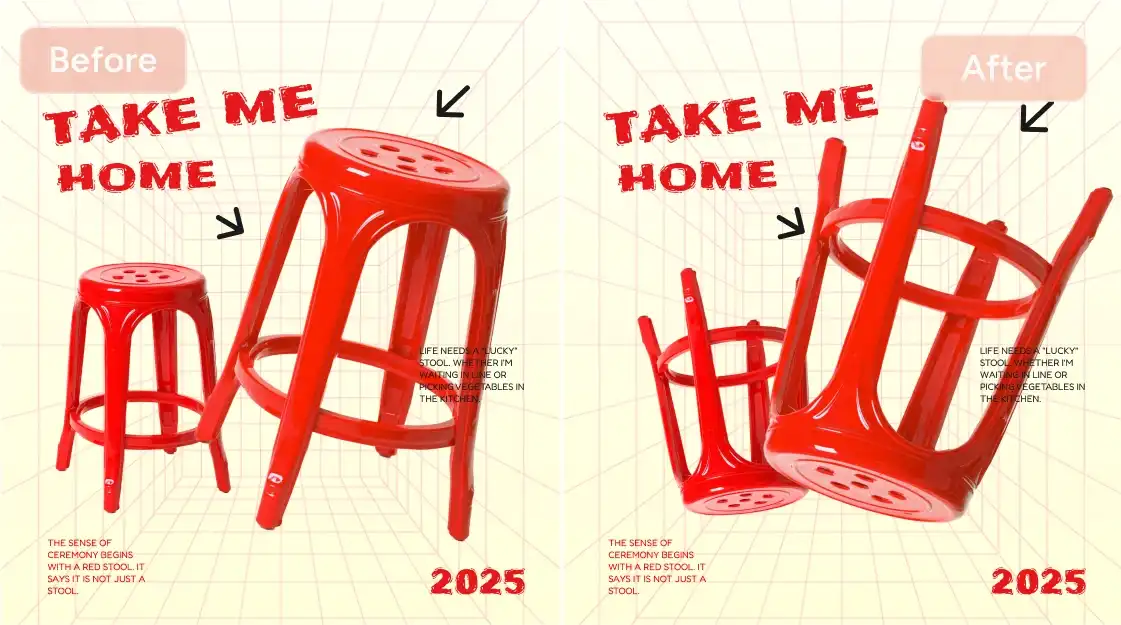
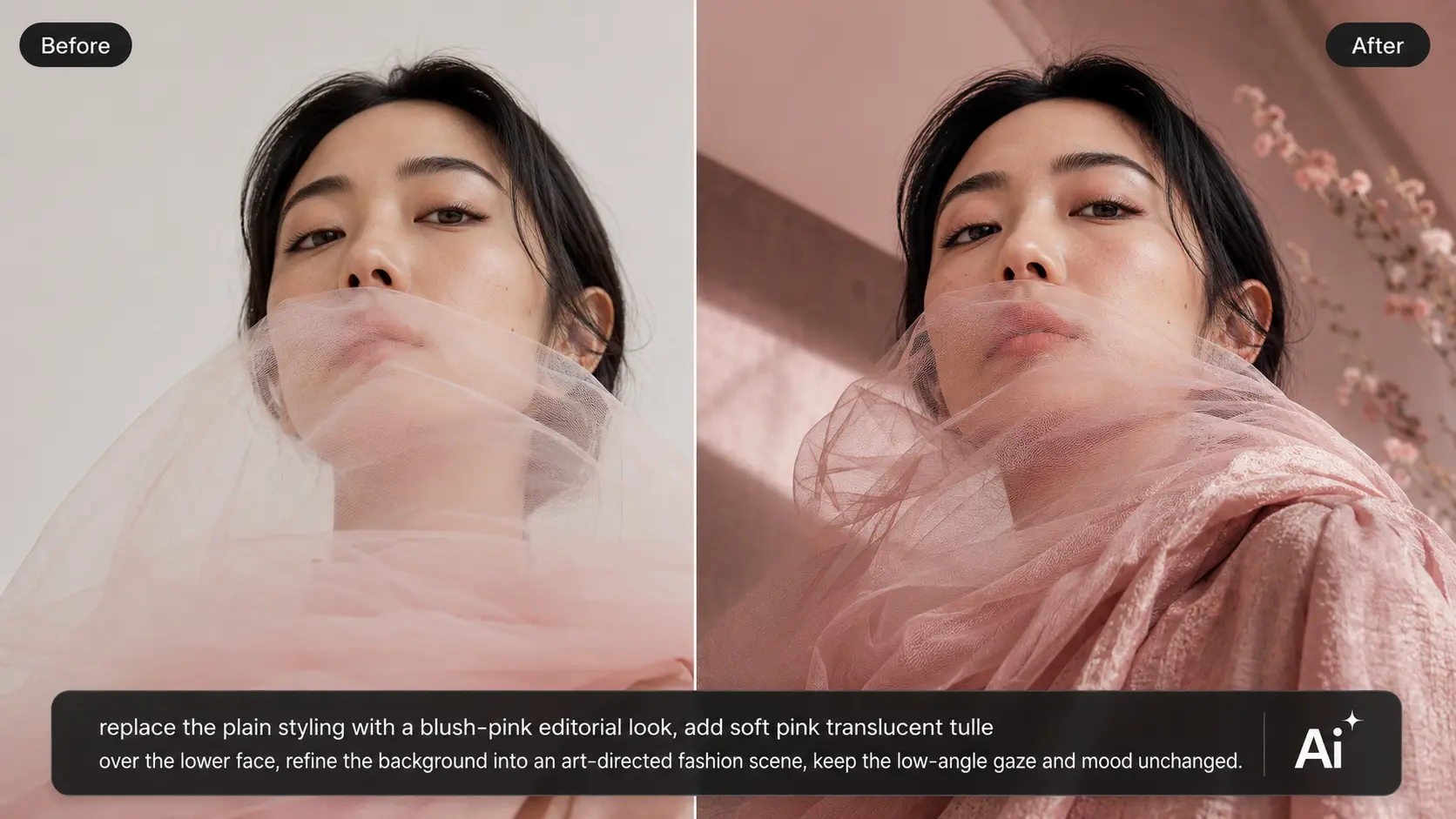
Non devi rigenerare un’intera immagine solo perché una parte non ti convince. Carica l’immagine su AIEase, descrivi il cambiamento che vuoi e affina aree specifiche come oggetti, abiti, sfondi, acconciature, o dettagli della scena. Il modello è progettato per fare modifiche mirate preservando il più possibile l’immagine originale intorno alle aree modificate.
Tipografia che Sembra Giusta
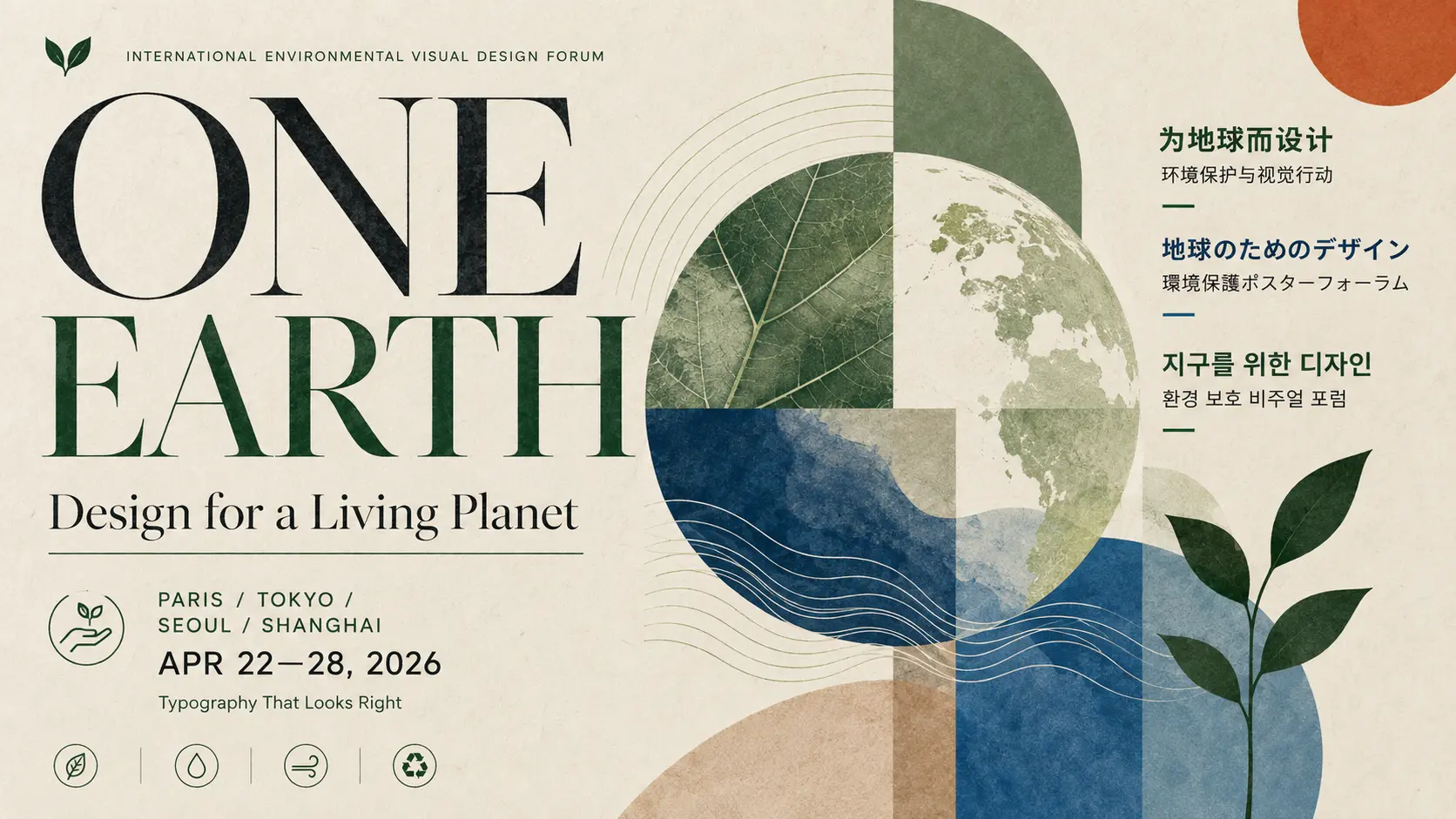
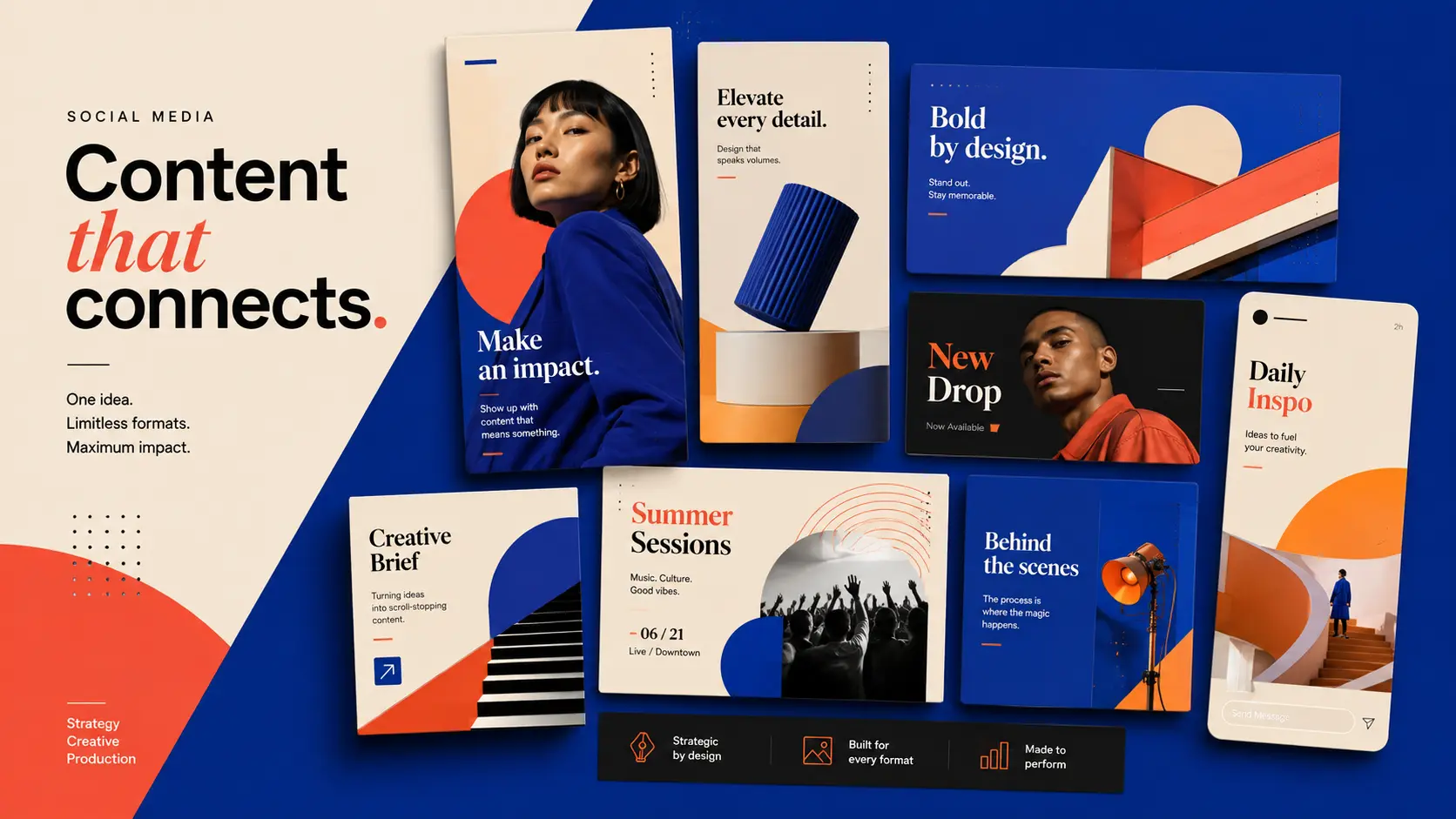
Il testo è spesso il punto in cui le grafiche generate dall’AI iniziano a cedere. GPT Image 2.0 gestisce meglio frasi più lunghe, lettering piccolo, contenuti multilingue e layout tipografici più complessi. Questo lo rende particolarmente adatto per poster, packaging, menù, insegne, annunci, grafiche social e altri design in cui le parole devono far parte dell’immagine finale, non essere aggiunte dopo.
Risultati Più Fotorealistici
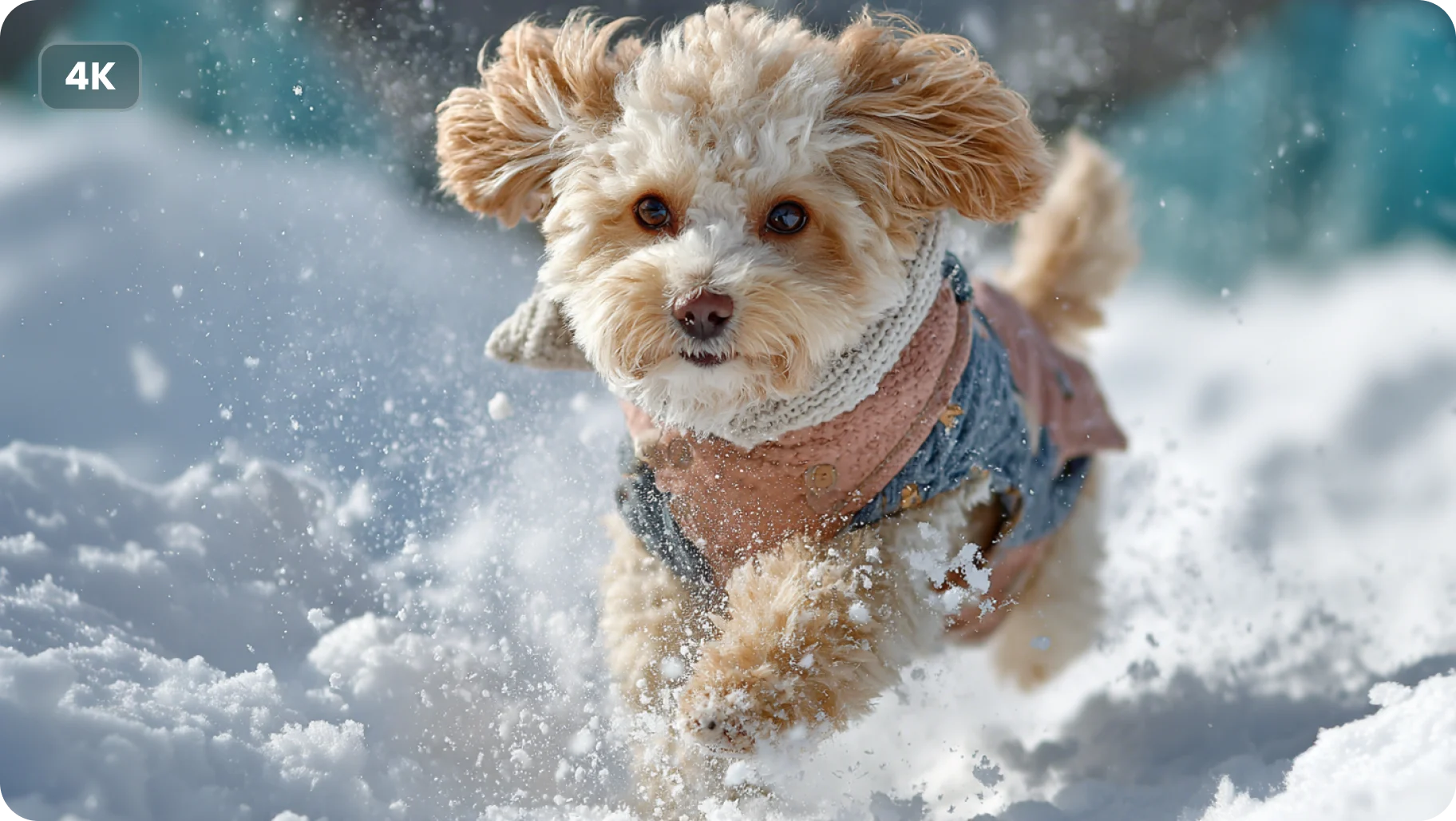
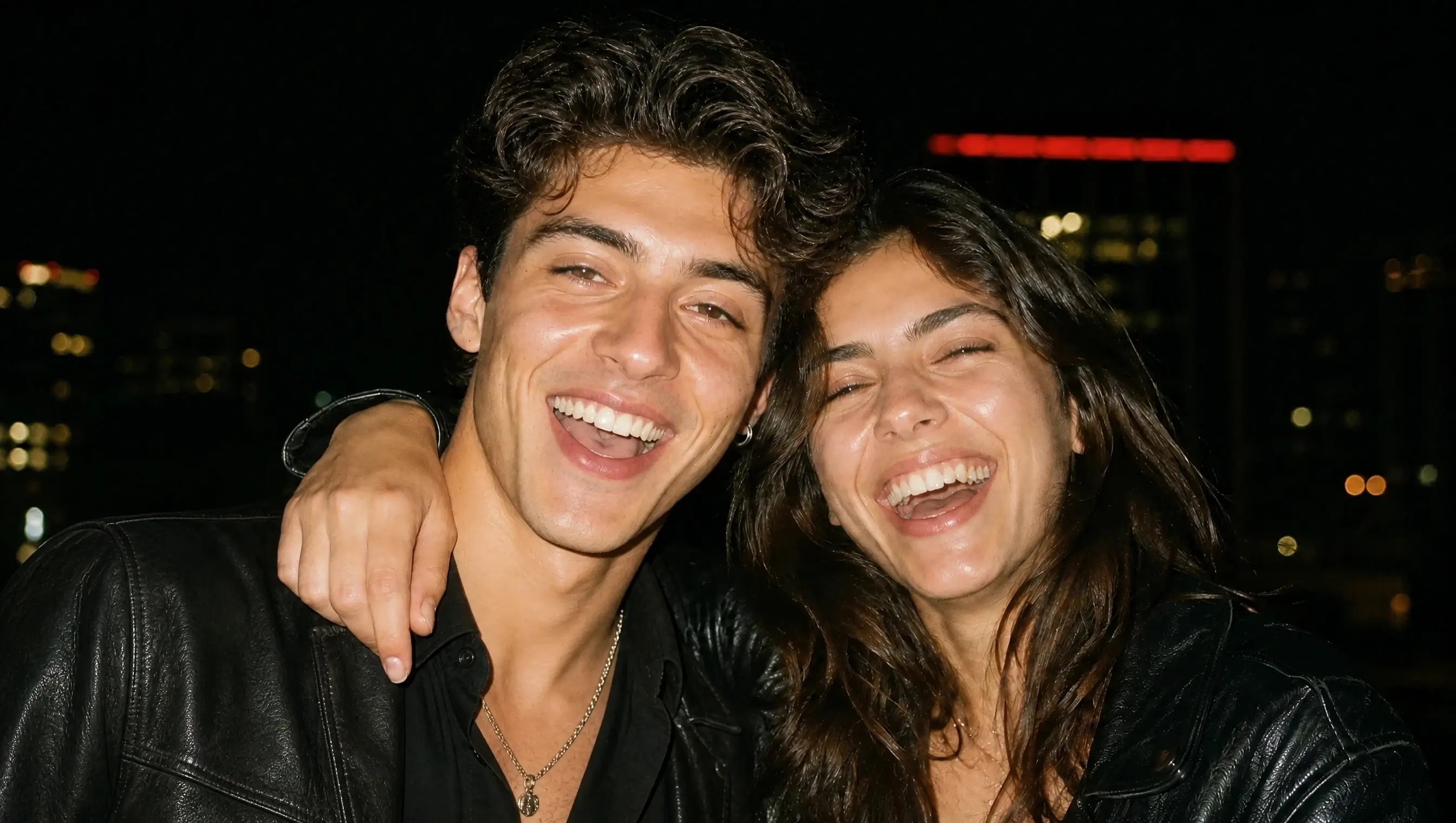
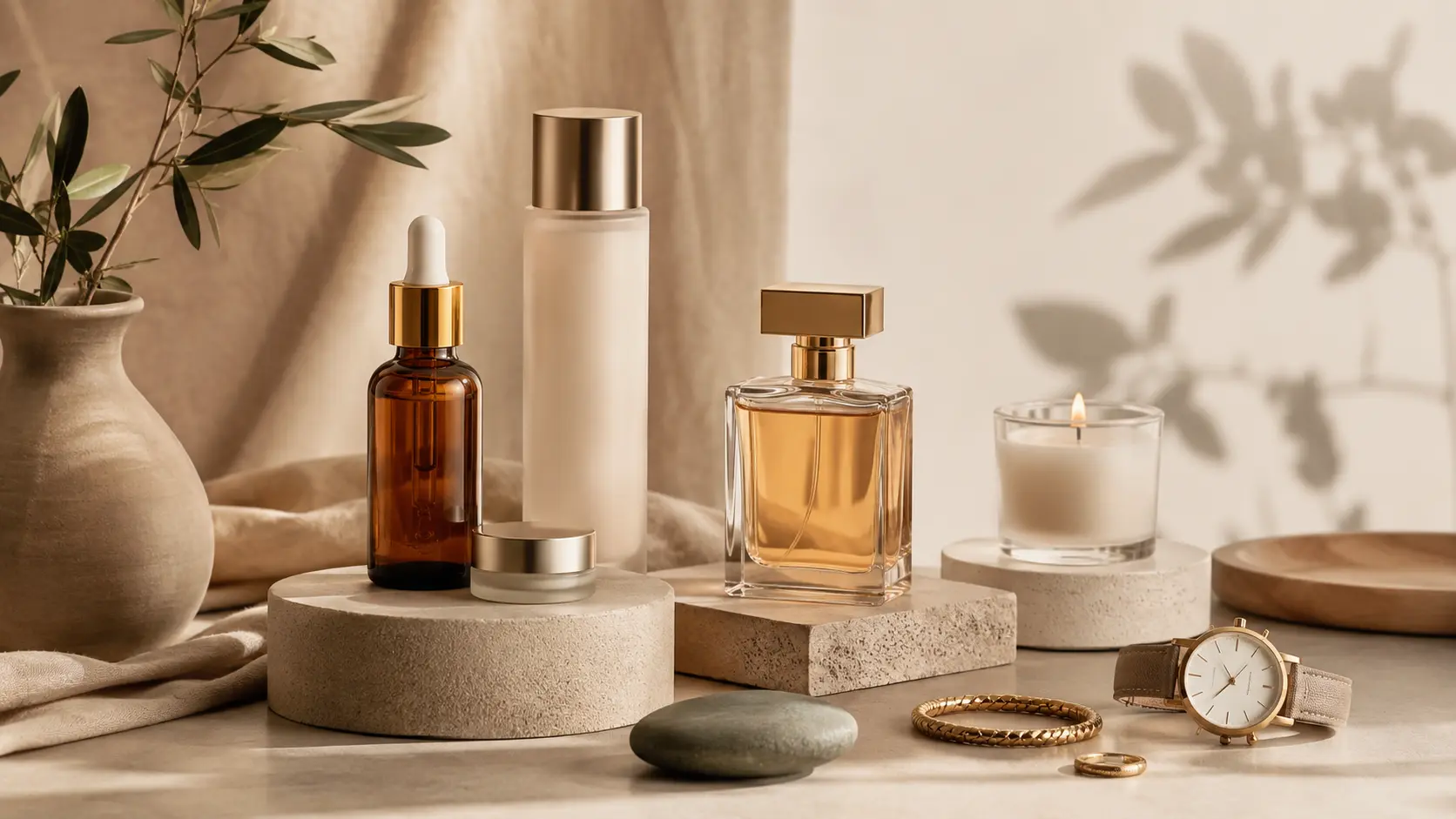
Il realismo dipende dai dettagli: texture della pelle, superfici dei materiali, luce naturale, proporzioni e modo in cui gli oggetti stanno nella scena. GPT Image 2.0 migliora questi aspetti in ritratti, prodotti, cibo, interni, moda e immagini commerciali. AIEase supporta anche output fino al 4K, dandoti più dettaglio con cui lavorare quando l’immagine finale deve risultare pulita anche in grande formato.
Casi d’Uso di GPT Image 2.0
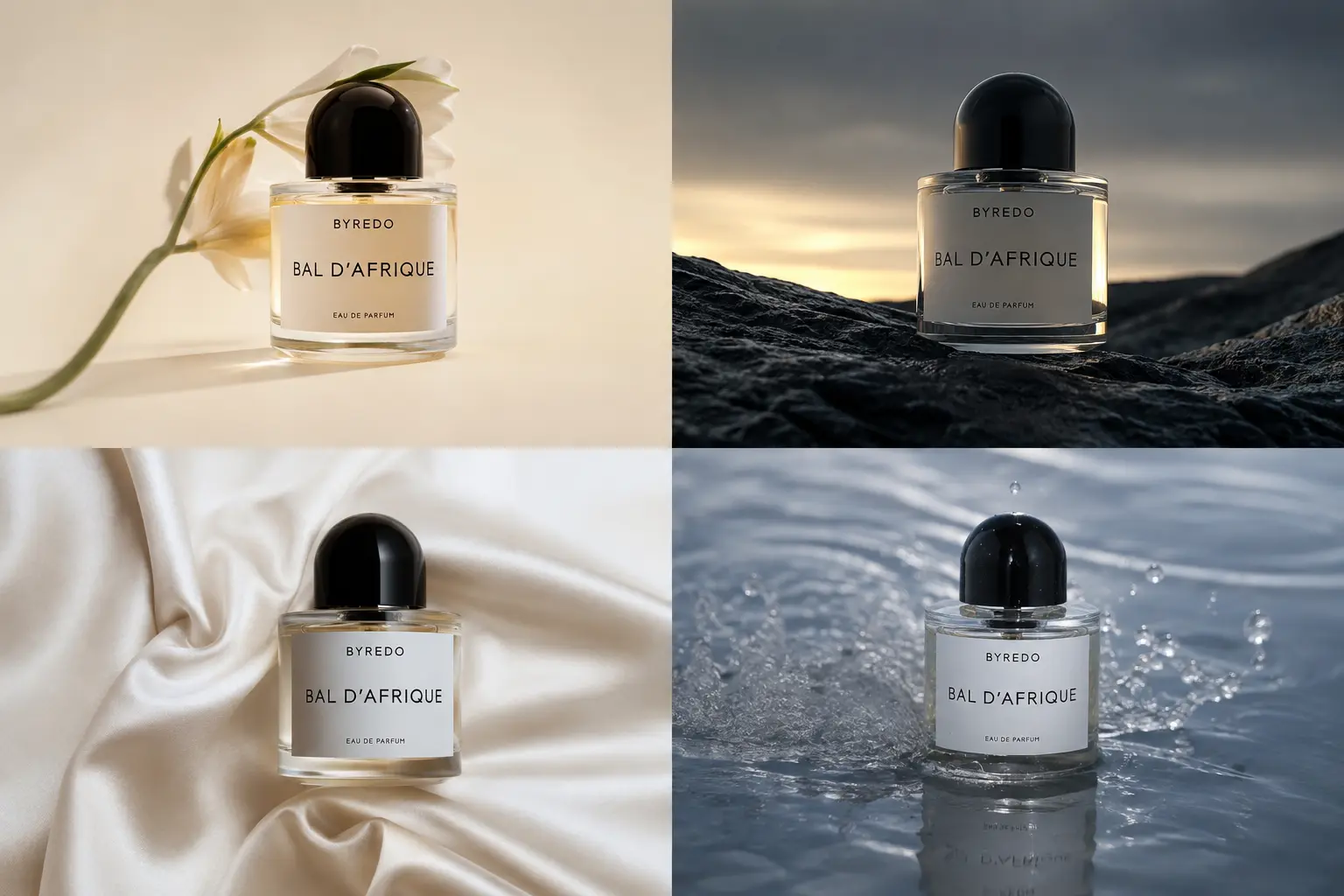
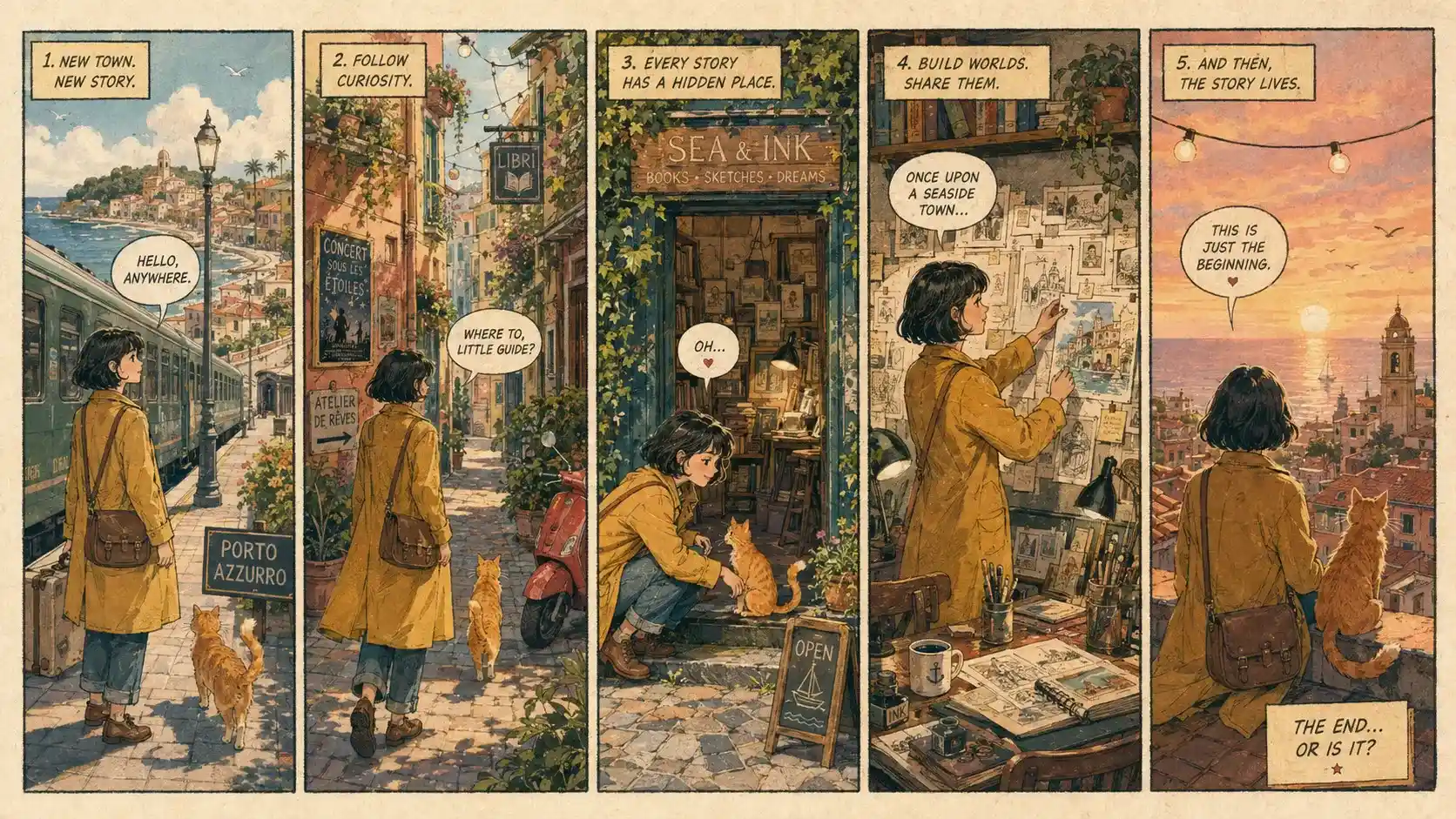
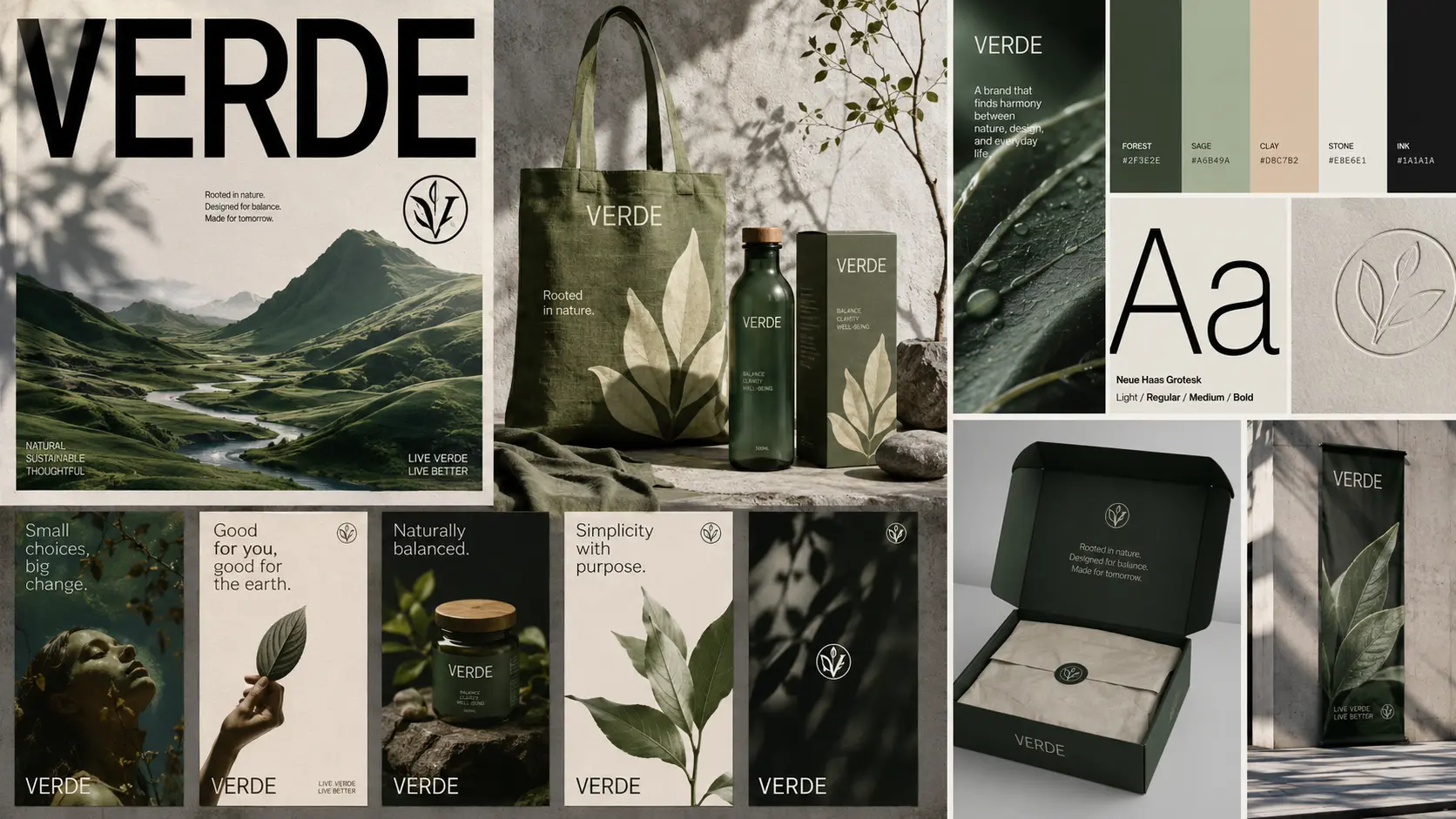
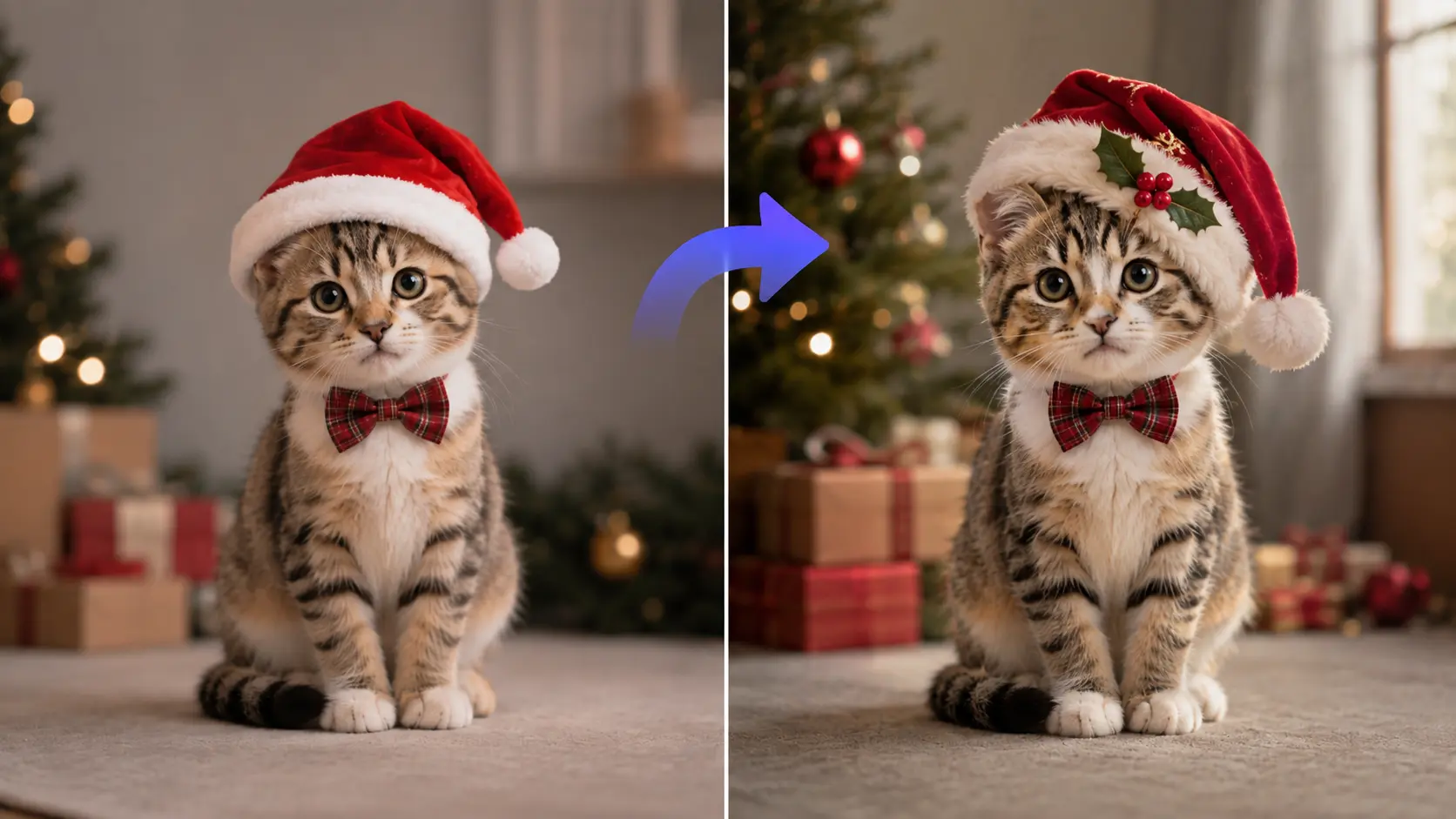
Come Usare GPT Image 2.0 su AI Ease
- 1
Scegli GPT Image 2.0
Apri il generatore di immagini di AI Ease e seleziona GPT Image 2.0 come modello. Puoi partire da un prompt testuale oppure caricare immagini se vuoi modificare o lavorare da riferimenti visivi.
- 2
Aggiungi il Tuo Prompt o i Riferimenti
Descrivi cosa vuoi creare o cambiare. Per la generazione basata su riferimenti puoi caricare fino a 16 immagini per guidare personaggi, prodotti, stili, ambienti o altri dettagli visivi.
- 3
Genera e Scarica la Tua Immagine
Scegli le impostazioni che preferisci e genera l’immagine. AI Ease supporta output fino al 4K, così puoi creare risultati ad alto dettaglio per contenuti social, lavori di design, visual di prodotto e altri progetti creativi.
Prompt Fantastici per GPT Image 2 che Puoi Provare
Domande Frequenti
Hai altre domande? Puoi scrivere a service@aiease.ai e saremo felici di aiutarti.
Come si confronta GPT Image 2 con Nano Banana 2?
GPT Image 2 è un’ottima scelta per immagini fotorealistiche, testo reso in modo accurato, prompt dettagliati e lavori di design rifiniti. Nano Banana 2 è più adatto a iterazioni rapide e immagini che si basano maggiormente sulla conoscenza del mondo di Gemini e sul contesto reale.
GPT Image 2 è abbastanza valido per lavori professionali?
Sì, per molti tipi di lavoro creativo. Puoi usarlo per visual di prodotto, concept di campagna, poster, grafiche editoriali e altri contenuti rivolti ai clienti. Per la produzione finale potresti comunque aver bisogno di un tool di design quando contano livelli esatti, dimensioni precise o regole di brand.
Come scrivo un buon prompt per GPT Image 2?
Scrivilo come un breve brief creativo. Parti dal soggetto, poi aggiungi ambientazione, azione, composizione, illuminazione e stile. Per il testo dentro l’immagine, inserisci le parole esatte tra virgolette e indica chiaramente lingua e posizione.
Perché GPT Image 2 non segue il mio prompt alla lettera?
Il prompt potrebbe chiedere troppi dettagli in una volta sola. Mantieni chiari il soggetto principale e gli elementi indispensabili, poi rimuovi ciò che non influisce davvero sull’immagine finale. Per le modifiche, specifica esattamente cosa deve cambiare e cosa deve restare uguale.
Quando dovrei scegliere GPT Image 2 invece di Midjourney?
Scegli GPT Image 2 quando ti servono maggiore controllo sul prompt, testo leggibile, editing di immagini o requisiti di design specifici. Midjourney è spesso più adatto quando l’obiettivo principale è un look molto stilizzato o artistico.
GPT Image 2 può sostituire Photoshop?
Non del tutto. GPT Image 2 può velocizzare la creazione di concept, le variazioni di immagine e le modifiche più comuni, ma Photoshop ti offre ancora un controllo più fine su livelli, maschere, tipografia e dettagli di produzione finale.