Crea Imágenes de Alta Fidelidad con Qwen Image 2.1 Pro
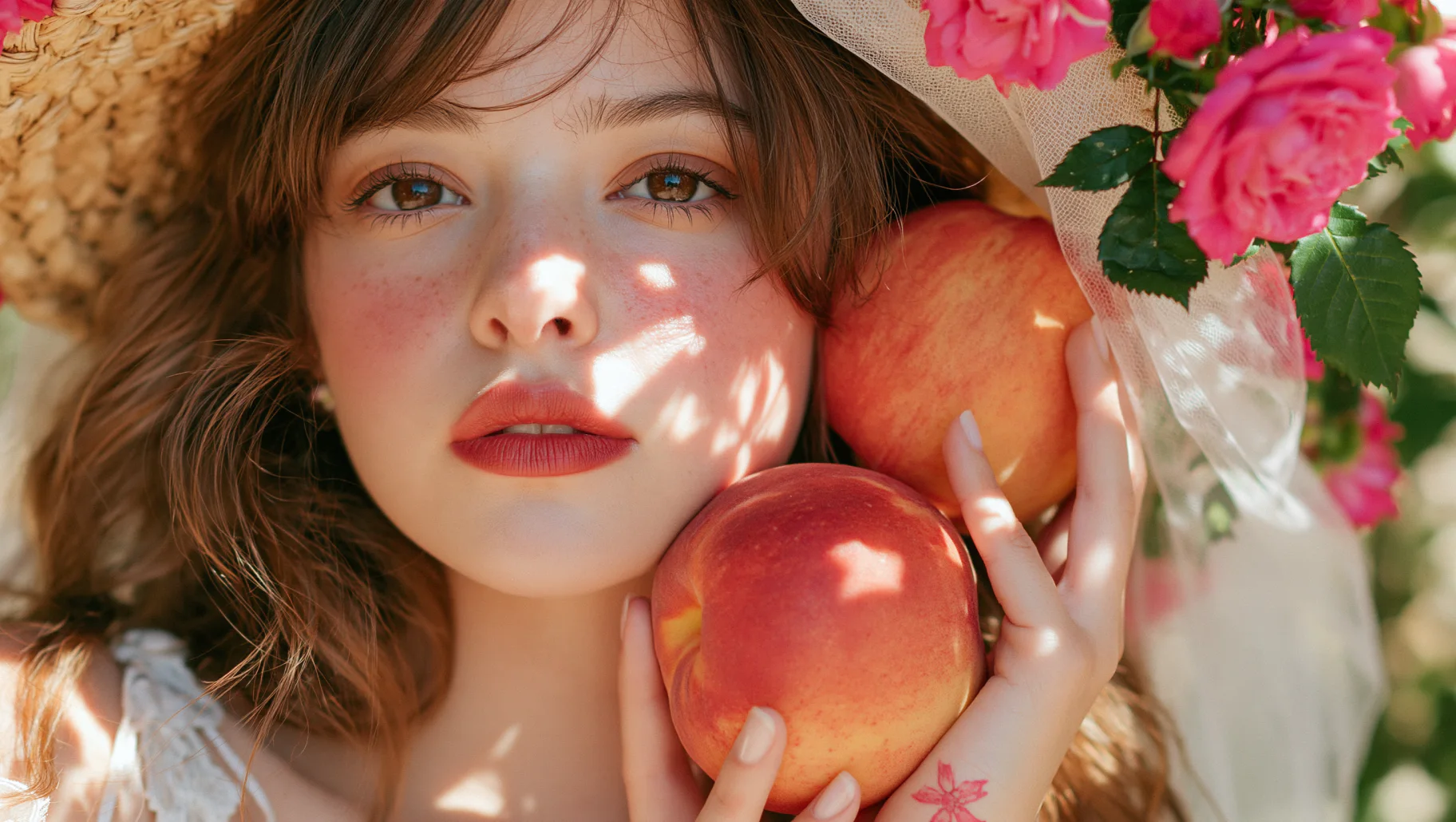
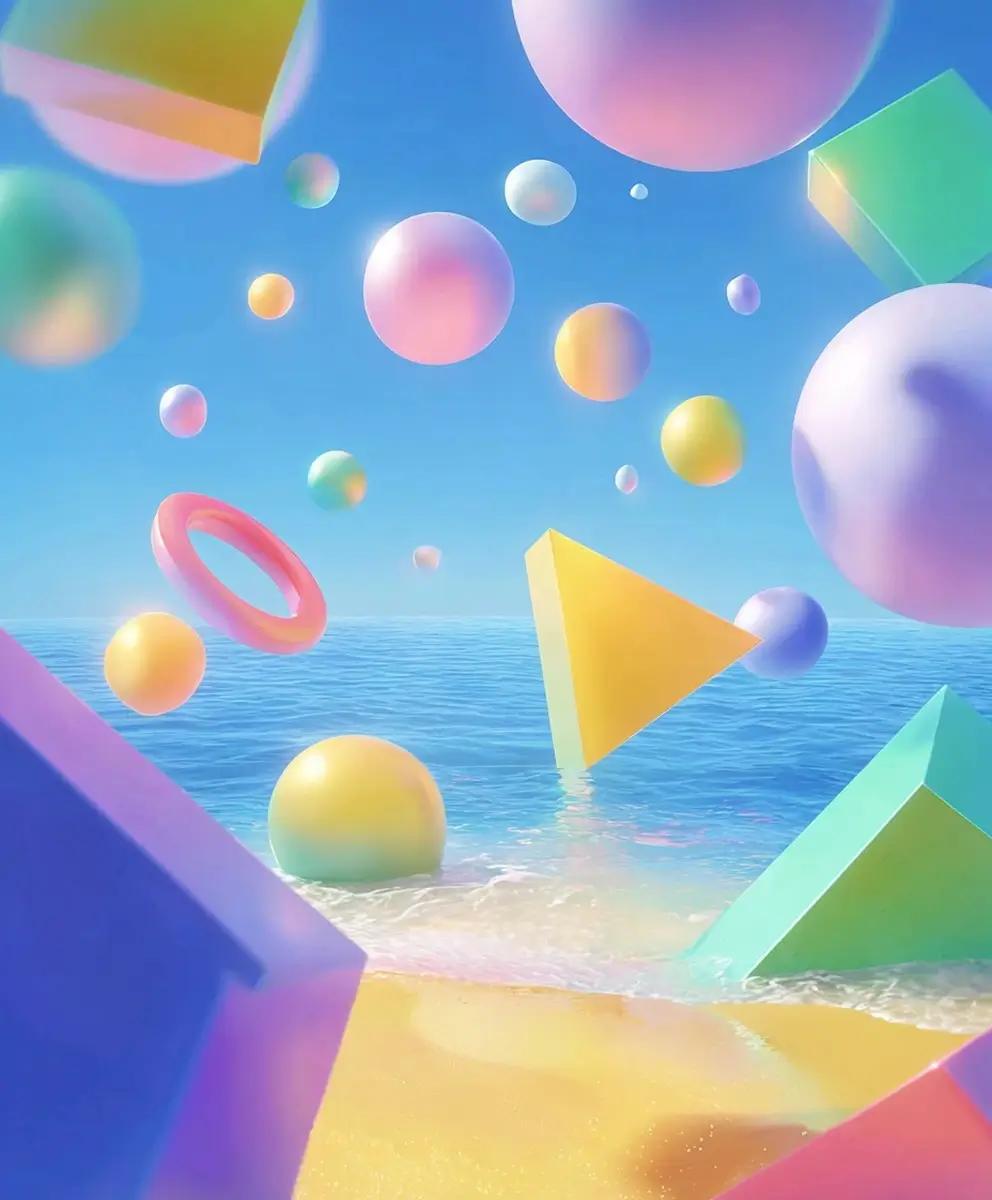
Convierte un prompt o una foto en visuales detallados con iluminación y texturas realistas. Usa hasta 10 imágenes de referencia para guiar el aspecto y haz ediciones puntuales como cambiar colores, sustituir fondos o eliminar objetos con un simple prompt. Crea imágenes lifestyle para fichas de producto, visuales para campañas de anuncios o gráficos para tu próxima publicación en redes.
Cómo usar Qwen Image 2.1 Pro en AI Ease
- 1
Describe tu imagen
Selecciona Qwen Image 2.1 Pro y escribe un prompt describiendo el sujeto, el estilo y la iluminación que quieres.
- 2
Sube imágenes (opcional)
Añade hasta 10 imágenes de referencia para guiar el aspecto o la composición. Si vas a editar una imagen existente, súbela y describe qué te gustaría cambiar.
- 3
Configura la relación de aspecto y genera
Elige una relación de aspecto que encaje con tu diseño y haz clic en Generar.
- 4
Guarda tu imagen
Haz clic en Descargar para guardar la imagen final en tu dispositivo.
Qué puedes hacer con Qwen Image 2.1 Pro
Un prompt puede describir el ángulo de cámara o indicar al modelo dónde colocar al sujeto. Una referencia puede mostrar el tejido, el acabado o el color que tienes en mente. Qwen Image 2.1 Pro te permite usar ambos en el mismo flujo de trabajo de generación de imágenes con IA.

Genera imágenes a partir de prompts o referencias
Usa la generación de texto a imagen para construir una escena a partir de un prompt escrito. Describe el sujeto, el entorno, la iluminación y la composición. Por ejemplo, pide un interior de panadería iluminado por el sol con una fila de baguettes recién hechas en primer plano. Con la generación de imagen a imagen, puedes partir de un visual que ya tengas. Sube un boceto y pide una ilustración terminada, o usa una foto para guiar el encuadre de una versión estilizada. Cuando trabajes desde un boceto, indica el estilo visual que quieres, como acuarela o tinta. Añade detalles como el ángulo de cámara o la colocación de objetos individuales cuando tengas un diseño concreto en mente.
Edita detalles específicos con un prompt
Sube una imagen y dile a Qwen Image 2.1 Pro qué quieres cambiar. Cambia el color de una chaqueta, elimina un objeto del borde de una foto o sustituye un fondo recargado por un fondo de estudio sencillo. Puedes identificar un elemento por su posición, color o relación con otros objetos. Por ejemplo, pide al modelo que convierta en verde oliva la silla azul junto a la ventana y que mantenga la luz natural existente. Describe el acabado si quieres que la edición parezca pintura mate, cerámica brillante o metal cepillado. Incluye los detalles que quieras conservar, como la distribución de la habitación o las sombras proyectadas por el marco de la ventana.
Combina hasta 10 imágenes de referencia
Añade hasta 10 imágenes de referencia para guiar un único resultado. Cada imagen puede cumplir una función distinta, desde mostrar el aspecto del sujeto hasta definir la iluminación, la paleta de color o la composición que quieres. Para una ilustración de comida, usa una referencia para el plato, otra para la vajilla y una tercera para el encuadre de la escena. Menciona las imágenes por su orden de subida cuando describas qué tomar de cada una. Si dos referencias muestran colores diferentes, especifica qué paleta seguir. Para una serie, reutiliza las referencias más sólidas en varios prompts para mantener colores, materiales o rasgos de personaje recurrentes de una imagen a otra.
Elige una relación de aspecto para cada diseño
Qwen Image 2.1 Pro admite formatos cuadrados, apaisados, verticales y ultrapanorámicos, incluidos 1:1, 3:2, 16:9, 21:9, 9:16, 2:3, 3:4 y 4:3. Usa estas opciones para crear visuales que encajen en fichas de producto, banners web, publicaciones en redes y pósteres. Para un lanzamiento de producto, mantén el mismo producto, colores e iluminación en el banner de tu tienda, las imágenes de ficha y los gráficos para redes, adaptando la composición a cada ubicación. Especifica dónde debe aparecer el sujeto y cuánto espacio dejar para un titular o un logotipo. También puedes pedir espacio extra alrededor del sujeto para mantener los detalles importantes visibles en diseños más ajustados.
Casos de uso de Qwen Image 2.1 Pro
Usa este generador de imágenes con IA para crear un conjunto de imágenes de producto, explorar conceptos de campaña o convertir un guion en viñetas de storyboard.

Crea imágenes coherentes para fichas de producto
Empieza con una foto de tu producto y crea un conjunto de imágenes para tu escaparate online. Una taza de cerámica puede aparecer sobre una balda blanca para el catálogo, en una mesa de desayuno para una imagen lifestyle y junto a una caja de regalo para una colección navideña. Usa una referencia clara para guiar la forma del asa, el color del esmalte y otros detalles que buscarán los clientes. Pide primeros planos cuando la textura sea importante o encuadra el producto con accesorios relacionados para mostrar cómo encaja en un set. Compara las imágenes generadas con el artículo real antes de publicarlas para que los compradores tengan una visión fiel de lo que recibirán.

Crea visuales para campañas de pago
Desarrolla varias líneas creativas en torno a la misma oferta. Para una app de fitness, compara a una persona corriendo en una pista de barrio, un primer plano de alguien atándose las zapatillas y una foto de estudio con el material de entrenamiento ordenado. Deja espacio en cada diseño para la oferta de prueba y la llamada a la acción. Usa una paleta de color compartida para que las variantes parezcan parte de una misma campaña. Una vez elijas una dirección, adáptala a ubicaciones como banners display y anuncios verticales para móvil. Si vas a probar distintos titulares, crea un diseño que pueda acomodar ambas versiones del texto para que cada anuncio use el mismo visual.

Crea publicaciones y miniaturas para redes
Dale a una serie recurrente un look que tu audiencia reconozca. Para una serie semanal sobre cuidado de plantas, crea una portada cuadrada para el feed, una imagen vertical para stories y una miniatura panorámica para un vídeo resumen. Mantén una pista visual en todo el conjunto, como un fondo en tonos pastel o un estilo de ilustración tipo papel recortado, y presenta una planta distinta en cada entrega. Compón cada imagen pensando en cómo se verá en el móvil. Usa un punto focal claro para las vistas en miniatura y deja espacio para textos o controles de la plataforma en diseños verticales. El mismo enfoque sirve para tutoriales, resúmenes de viajes y actualizaciones semanales.

Diseña pósteres y gráficos para eventos
Desarrolla una línea visual para un mercado, taller o exposición antes de maquetar el póster. Para una feria del libro de barrio, pide una ilustración de un libro abierto que se transforma en un skyline urbano, con el nombre del evento integrado en la ilustración. Prueba un enfoque distinto para un segundo concepto, como letras llamativas rodeadas de dibujos lineales sencillos. También puedes pedir espacio libre cerca de la parte inferior para los datos del lugar, las fechas o un código QR que añadirás en tu herramienta de diseño. Revisa cualquier texto generado en la imagen para comprobar ortografía y legibilidad antes de adaptar la ilustración para impresión o promoción digital.

Crea storyboards con personajes recurrentes
Convierte el esquema de un guion en un conjunto de imágenes que muestren cómo se desarrolla una escena. Empieza con una referencia del personaje y una imagen de la localización, luego genera un plano general, un plano medio de la acción y un primer plano de la reacción. Reutiliza detalles como un abrigo, un peinado o un objeto distintivo para ayudar a unir las viñetas. Para una escena de misterio, puedes pasar de una vista amplia de un andén de tren a un primer plano de un pasajero que se da cuenta de que alguien ha dejado una maleta. Las imágenes dan a ilustradores, cineastas y equipos de videojuegos una base concreta para hablar de encuadres y ritmo antes de desarrollar la secuencia completa.

Ilustra artículos y newsletters
Crea una imagen editorial que dé a los lectores una idea inmediata de la historia. Un boletín de viajes puede abrir con una escena tipo foto de un pueblo costero al amanecer, mientras que un artículo sobre interiorismo puede usar un primer plano de acabados en madera, lino y cerámica. Describe qué debe transmitir la imagen y luego especifica un punto de vista, momento del día y paleta de color para darle al modelo una dirección clara. Cuando el diseño requiera texto sobre la imagen, sitúa el sujeto principal lejos del área del titular. También puedes crear una ilustración complementaria a partir del mismo briefing para usarla más abajo en la página o en la vista previa de un email.
Preguntas frecuentes
¿Tienes más preguntas? Puedes escribir a service@aiease.ai y estaremos encantados de ayudarte.
¿Qué es Qwen Image 2.1 Pro?
Qwen Image 2.1 Pro es un modelo de imagen con IA desarrollado por Alibaba. Genera imágenes a partir de texto, crea nuevos visuales guiados por imágenes de referencia y edita imágenes existentes usando instrucciones escritas.
¿Puedo editar solo una parte de una imagen?
Sí. Describe el elemento y el cambio que quieres, como quitar el cable debajo de un escritorio o cambiar el color de la puerta principal. Indica dónde aparece el elemento para que el modelo pueda centrarse en esa zona.
¿Cuántas imágenes de referencia puedo usar?
Qwen Image 2.1 Pro admite hasta 10 imágenes de referencia para tareas de imagen a imagen. Una referencia clara puede ser suficiente para una edición sencilla. Añade más cuando necesites mostrar distintos ángulos o guiar elementos separados en la composición.
¿Puedo usar el mismo personaje o producto en varias imágenes?
Sí. Reutiliza imágenes de referencia claras y destaca los rasgos identificativos que quieras mantener en toda la serie, como el peinado de un personaje o la forma y materiales de un producto. El grado de consistencia puede variar según cambien la pose, la iluminación o el punto de vista.
¿Qué relaciones de aspecto admite Qwen Image 2.1 Pro?
El modelo admite 1:1, 3:2, 16:9, 21:9, 9:16, 2:3, 3:4 y 4:3, entre otras proporciones. Elige un formato cuadrado para una cuadrícula, un formato panorámico para un banner o un formato vertical para una ubicación en móvil.
¿Puede Qwen Image 2.1 Pro generar texto dentro de las imágenes?
Sí. Puedes incluir texto como un titular, un cartel o una etiqueta de producto en tu prompt. Escribe el texto exacto entre comillas e indica dónde debería aparecer. Revisa la ortografía, las mayúsculas y la legibilidad en la imagen generada antes de publicarla.