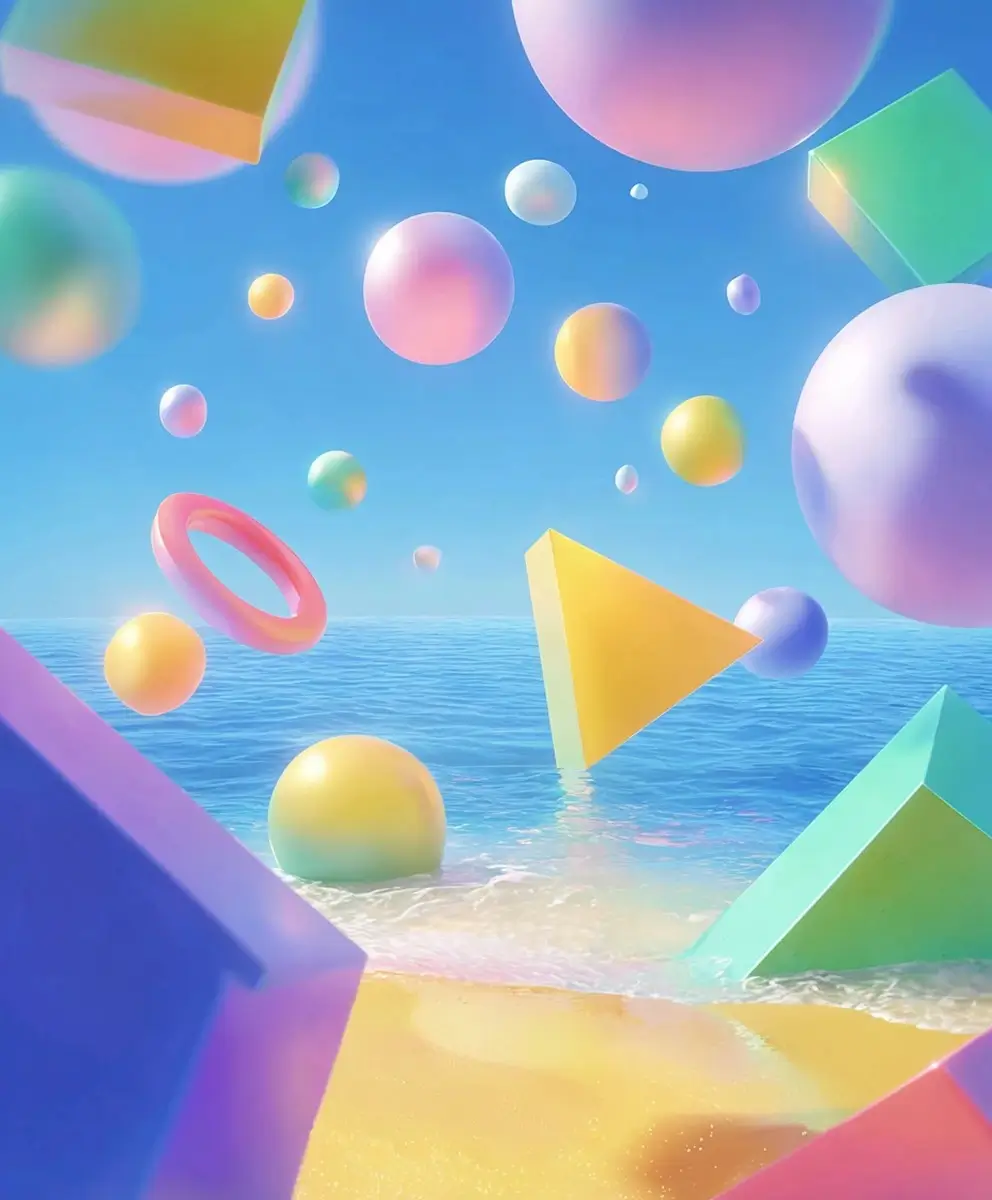
GPT Image 2.5: creación más rápida y control visual más preciso
Genera desde texto, construye a partir de imágenes de referencia o actualiza un visual existente con GPT Image 2.5 en AI Ease. Usa Flare cuando quieras crear más rápido en el día a día, o cambia a Sunburst cuando productos, texto, maquetación y detalles finos necesiten un control más preciso.
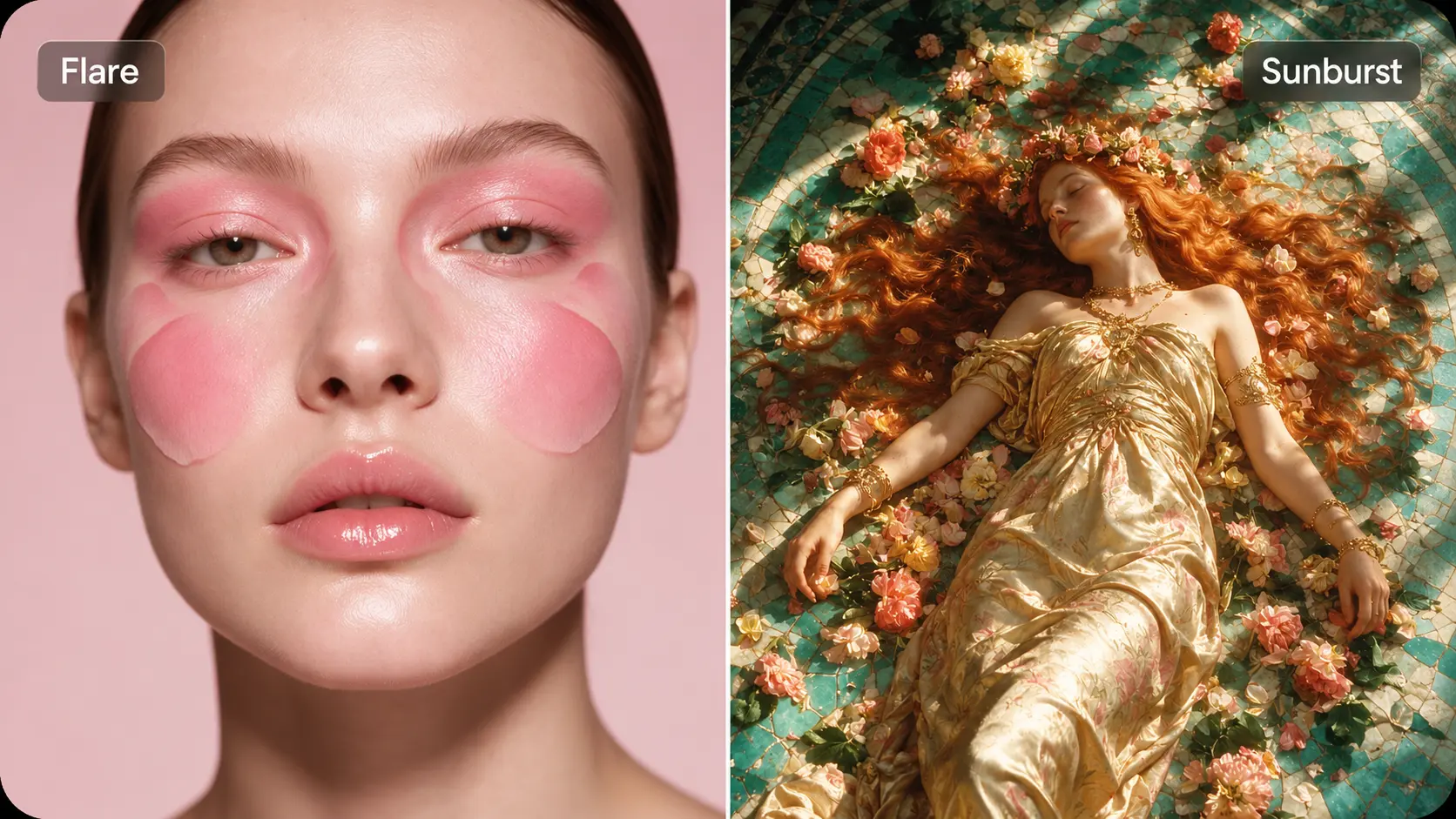
Crea más rápido con Flare, perfecciona con Sunburst
Cuando aún estás probando direcciones, esperar demasiado por cada borrador rompe el flujo. GPT Image 2.5 Flare está diseñado para generar más rápido y crear variaciones ágiles, mientras que Sunburst se adapta mejor a trabajos donde la tipografía, la iluminación, los materiales o la composición necesitan un control más fino. AI Ease mantiene ambos modos en el mismo flujo de creación, para que puedas elegir velocidad o detalle según la tarea.
Crea visuales complejos con hasta 16 referencias
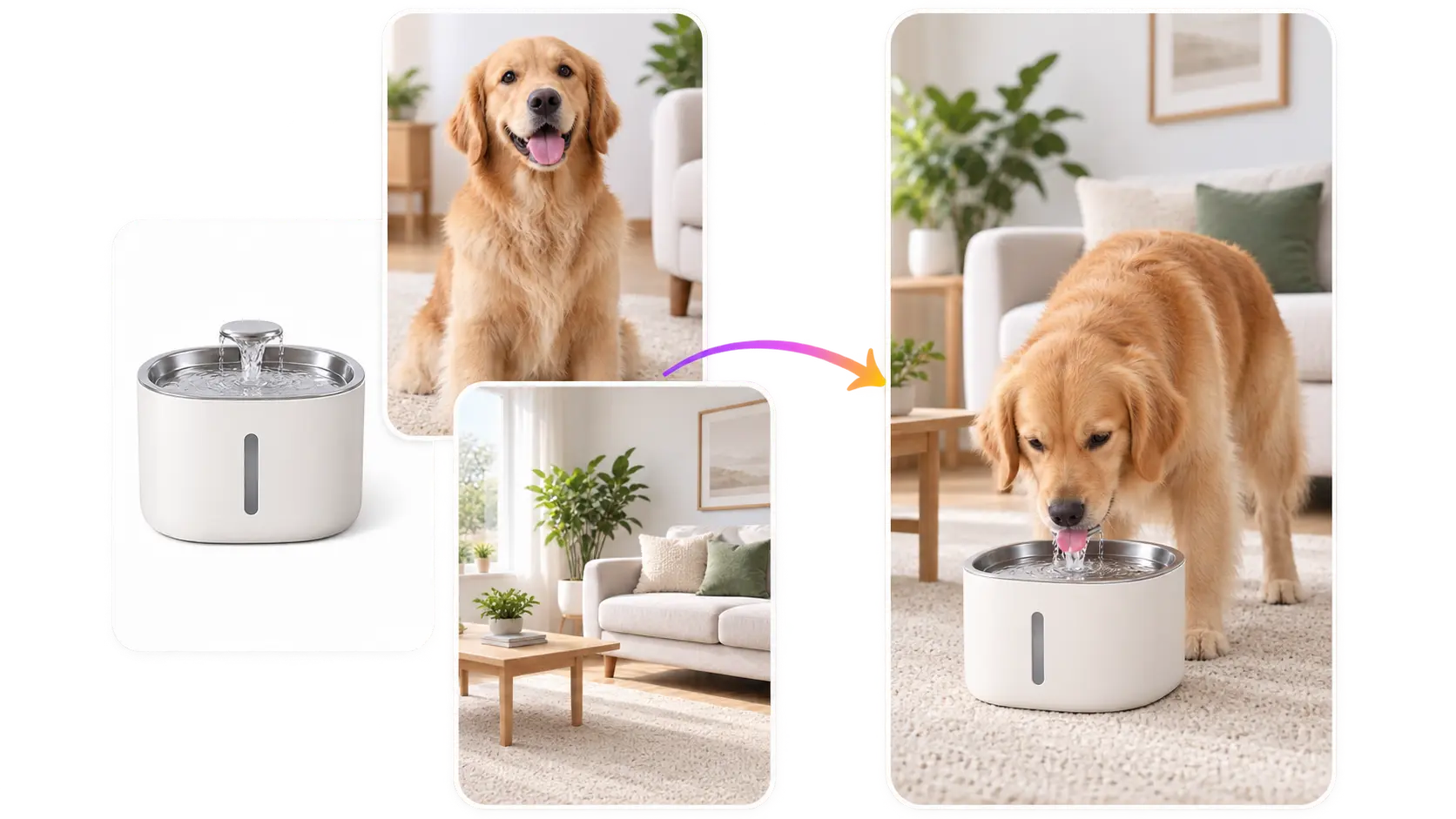
Una sola referencia rara vez basta cuando la imagen final depende de varios detalles específicos. La generación basada en referencias de GPT Image 2.5 admite hasta 16 imágenes de referencia, de modo que una cara puede venir de una fuente, el atuendo de otra y el producto o escenario de otra más. AI Ease te permite reunir esas pistas visuales en una sola generación en lugar de describirlo todo desde cero.
Edita solo la parte que realmente necesita cambiar
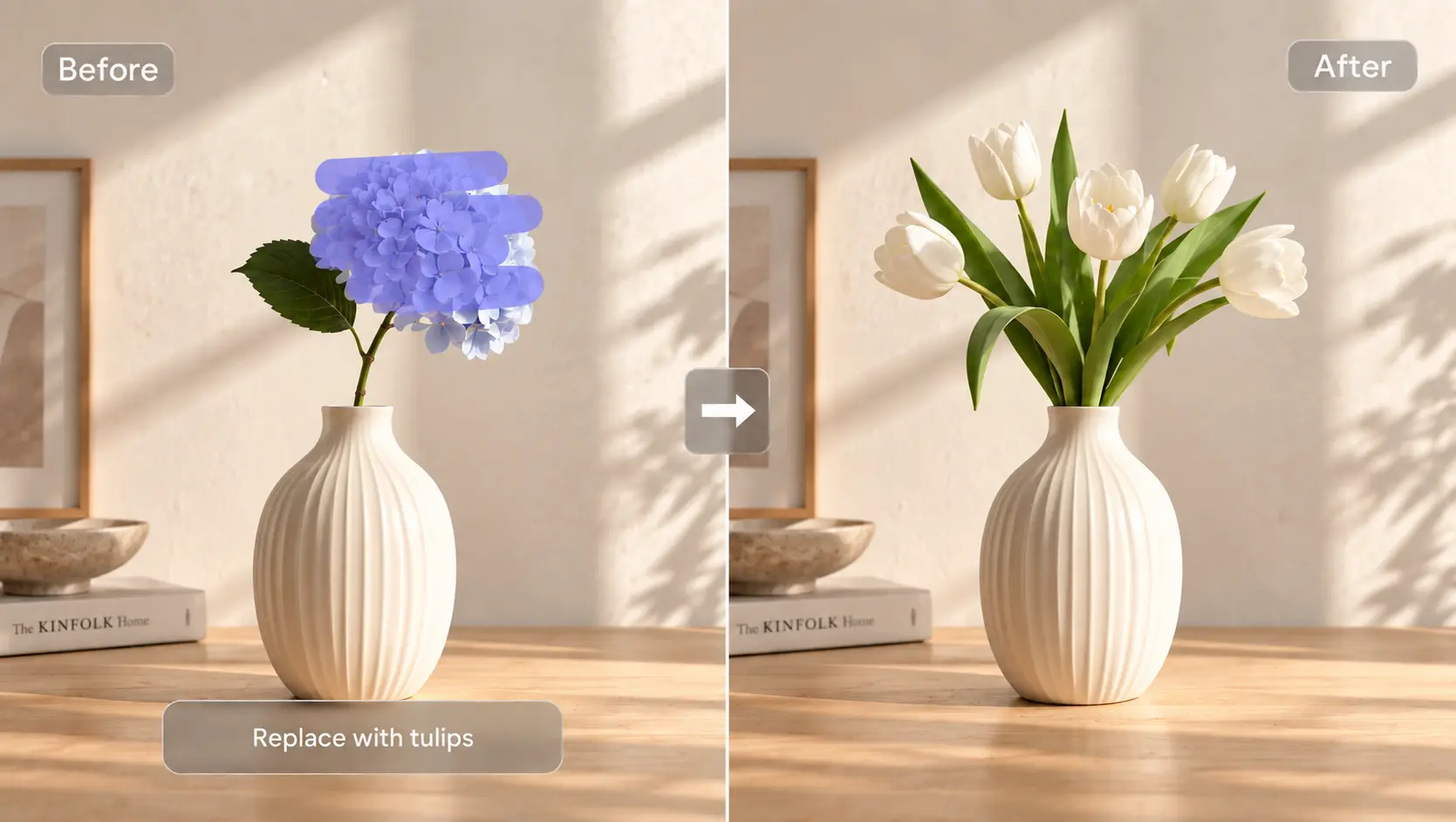
A veces la imagen está casi perfecta salvo por un objeto, una línea de texto o el fondo equivocado. La edición de imágenes de GPT Image 2.5 puede concentrar el cambio en el área que indiques mientras conserva mejor la composición alrededor. Reemplaza un producto, cambia la ropa, elimina un elemento no deseado o actualiza el texto sin reconstruir toda la escena.
Resuelve briefs detallados en hasta 4K
Un visual comercial suele depender de que maquetación, iluminación, materiales, texto, colocación de objetos y dirección de arte funcionen en conjunto. GPT Image 2.5 gestiona estas instrucciones por capas con más fiabilidad, manteniendo la composición más cercana al brief. Con salida de hasta 4K en AI Ease, las texturas de producto, detalles gráficos, ilustraciones y visuales de campaña se mantienen nítidos en el recurso final.
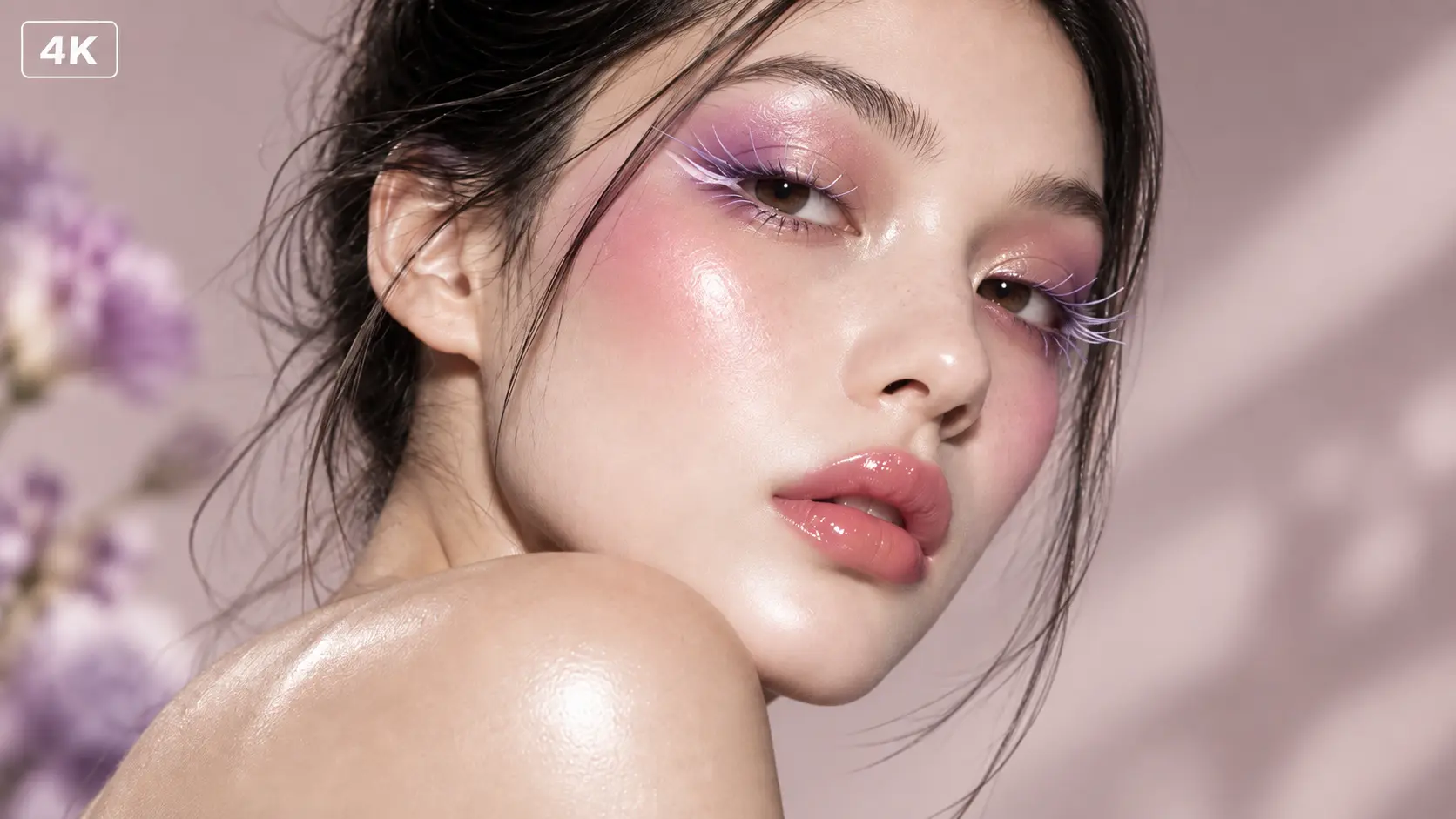
¿Qué puedes crear con GPT Image 2.5?

Visuales de producto y ecommerce
Convierte una referencia de producto en fotos de estudio, escenas de estilo de vida, visuales de lanzamiento o campañas de temporada. Mantén el producto reconocible mientras cambias el entorno, la iluminación o la dirección creativa para distintos escaparates y promociones.

Creatividades para anuncios y campañas
Crea visuales alrededor de un producto, mensaje o idea de campaña claros. Prueba distintas composiciones, entornos y direcciones de arte, y luego desarrolla el concepto más sólido en banners de landing page, anuncios de pago o recursos de lanzamiento.

Carteles y gráficos para redes
Crea carteles de eventos, tarjetas promocionales, publicaciones para redes, portadas editoriales y otros visuales guiados por la maquetación. GPT Image 2.5 puede seguir indicaciones sobre tipografía, espaciado, jerarquía y colocación de imágenes cuando la composición importa tanto como el tema.

Conceptos de retrato y moda
Parte de un retrato o una referencia de ropa y explora nuevos estilismos, ubicaciones, atuendos o direcciones editoriales. AI Ease facilita reutilizar referencias visuales existentes cuando quieres un concepto nuevo sin perder al sujeto original.

Edición de fotos y reemplazo de objetos
Usa una imagen existente cuando la mayor parte ya funciona. Reemplaza un producto, elimina distracciones, cambia la ropa, actualiza el texto o cambia el fondo sin reconstruir toda la escena desde cero.

Ilustración y diseño de packaging
Ve más allá de los estilos fotográficos con ilustración editorial, collage, arte inspirado en impresión, conceptos de packaging, texturas artesanales y direcciones visuales más experimentales. Prompts detallados pueden definir el sistema de color, los materiales, la maquetación y la dirección de arte general según un brief específico.
Cómo usar GPT Image 2.5 en AI Ease
- Paso 1
Elige GPT Image 2.5
Abre el generador de imágenes de AI Ease y selecciona GPT Image 2.5. Elige Flare para generar más rápido y explorar visuales con agilidad, o Sunburst cuando la imagen necesite un control más preciso sobre detalles, maquetación o edición.
- Paso 2
Añade un prompt o imágenes de referencia
Describe el resultado que quieres, incluyendo el sujeto, la composición, la iluminación, los materiales, el texto o el estilo cuando sean relevantes. Para la generación basada en referencias, sube las imágenes que quieras usar como guía y deja claro el papel de cada referencia.
- Paso 3
Configura la salida
Elige la relación de aspecto y la calidad de imagen según el uso final. Una imagen de producto, una publicación para redes, un cartel o un banner de campaña pueden necesitar composiciones muy distintas, así que definir el formato antes de generar puede ahorrarte tiempo después.
- Paso 4
Genera o edita
Haz clic en Generar para crear la imagen. Si estás editando un visual existente, sube la imagen de origen y describe el cambio exacto que quieres, como reemplazar un objeto, actualizar texto, cambiar la ropa o modificar el fondo.
Preguntas frecuentes
¿Tienes más preguntas? Puedes escribir a service@aiease.ai y estaremos encantados de ayudarte.
¿Qué es GPT Image 2.5?
GPT Image 2.5 es el último modelo de OpenAI para generación y edición de imágenes. Crea imágenes a partir de texto, trabaja con imágenes de referencia y admite ediciones focalizadas sobre visuales existentes. La actualización aporta mayor fidelidad a las referencias, más nitidez en los detalles, edición más precisa y mejor control sobre instrucciones visuales complejas.
¿Cuál es la diferencia entre GPT Image 2.5 y GPT Image 2?
GPT Image 2.5 mejora la consistencia con las referencias, la edición dirigida, la iluminación, la textura y el seguimiento de instrucciones complejas. También introduce Flare para generar más rápido y Sunburst para trabajos creativos detallados que requieren un control más estricto. Flare ofrece hasta un 50 % menos de latencia que GPT Image 2.
¿Debo usar GPT Image 2.5 Flare o Sunburst?
Elige Flare para conceptos rápidos, visuales para redes, variaciones de producto y creación a mayor volumen. Elige Sunburst cuando las ediciones detalladas, la presentación de producto, la tipografía o las composiciones complejas necesiten un control más fino.
¿Puede GPT Image 2.5 mantener consistentes las caras y los productos?
Sí. Una mayor fidelidad a las referencias ayuda a que caras reconocibles, productos, ropa y otros detalles distintivos se mantengan más cercanos a la fuente cuando cambias el entorno, el estilo o la composición.
¿Cómo debo redactar un prompt para GPT Image 2.5?
Empieza por el resultado que quieres y luego describe el sujeto, la composición, la iluminación, los materiales, el entorno, el texto y el estilo visual que son importantes para la imagen. Para la edición, separa lo que debe cambiar de lo que debe permanecer igual.