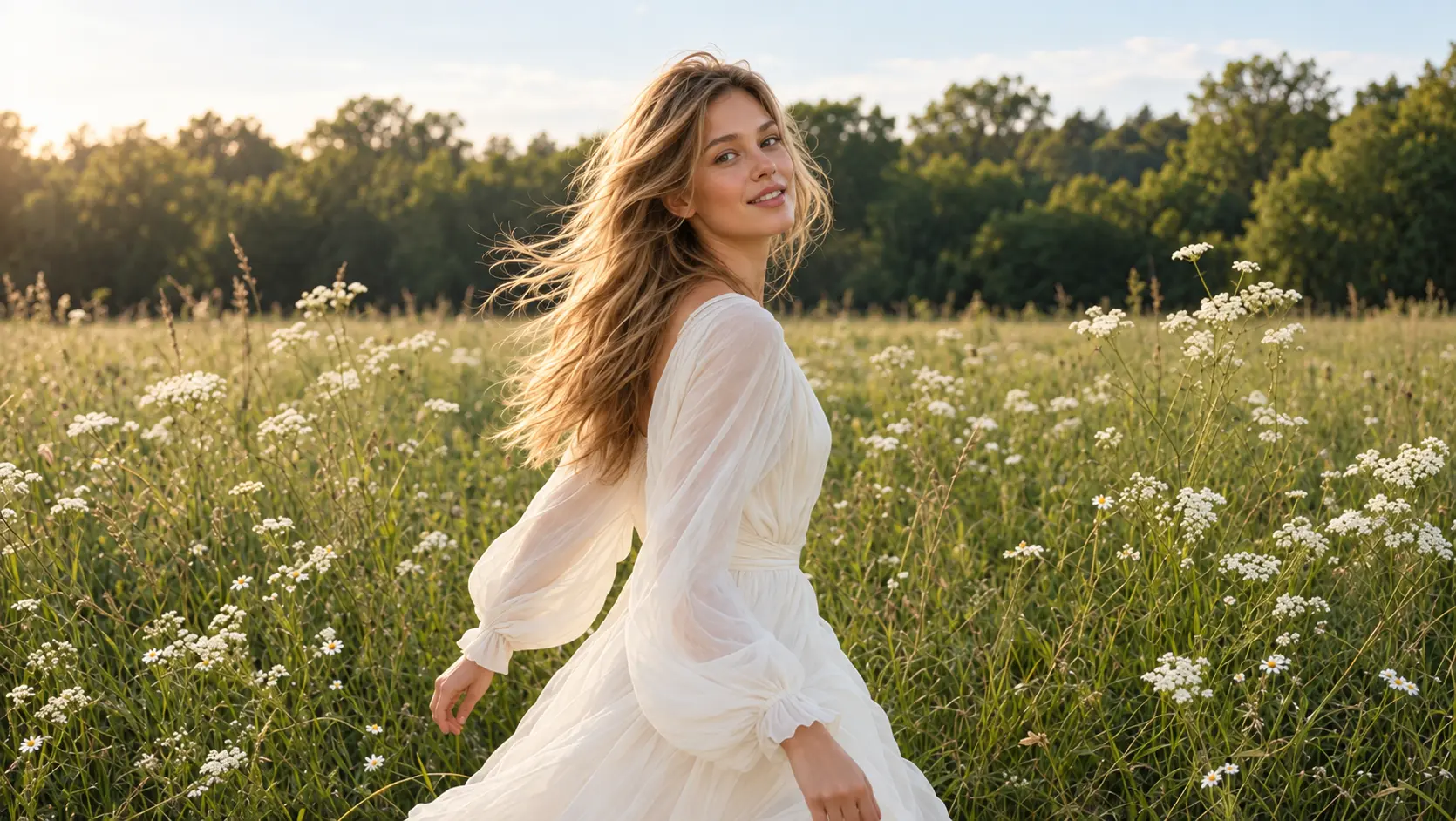
Generador de videos con IA Kling 4.0 en línea
Crea un demo de producto, un video para redes sociales o una escena de cortometraje con Kling 4.0 en AI Ease. Describe lo que quieres ver y oír. Añade imágenes o clips de video para guiar el estilo y el movimiento. Genera hasta 30 segundos de una sola vez, con diálogos, sonido ambiente y efectos de sonido integrados en el video.
Cómo usar Kling 4.0 en AI Ease
- 1
Describe tu video
Describe el sujeto, el entorno y la acción. Si añades una foto o un clip, dile al modelo qué debe tomar de ahí, como el color de una chaqueta o la velocidad de un movimiento de cámara.
- 2
Elige la configuración de tu video
Define la duración y la relación de aspecto usando las opciones disponibles. Por ejemplo, usa un formato vertical para un demo de producto pensado para móvil o un formato horizontal para una escena con dos personas una al lado de la otra.
- 3
Genera y descarga
Haz clic en Generar, revisa tu video y descárgalo cuando estés satisfecho con el resultado.
Qué puedes hacer con Kling 4.0
Dale tiempo a la acción para desarrollarse, indica al modelo qué debe tomar de tus referencias y describe los sonidos que pertenecen a la escena. Kling 4.0 reúne estas decisiones en una misma generación, para que puedas planear la acción, el sonido y el encuadre alrededor del video que quieres crear.

Genera videos de hasta 30 segundos
Genera hasta 30 segundos de video de una sola vez con Kling 4.0. El tiempo extra te permite presentar el sujeto, mostrar una acción y dejar que el resultado se asiente. En un demo de mobiliario, puedes empezar con una silla plegada, mostrar cómo se bloquean las patas y terminar con la silla montada junto a una mesa. En un cortometraje, usa una toma más larga para seguir a un personaje por un pasillo y mantener la cámara en su reacción cuando se abre una puerta. Describe qué pasa al principio, en medio y al final, y especifica cómo quieres que se vea el plano final.
Combina hasta 15 recursos de referencia
Usa fotos para definir qué debe aparecer en la escena y clips de video para mostrar cómo debe moverse. Kling 4.0 admite hasta 15 recursos de referencia en una sola generación, incluidos hasta 10 imágenes y 5 videos. Al planear un lanzamiento de moda, podrías subir vistas frontal y lateral de un abrigo, una foto de la ubicación y un clip que muestre la cámara moviéndose junto a la modelo. Indícale a Kling qué debe tomar de cada referencia, como la silueta del abrigo o la velocidad del travelling. Reutiliza las imágenes clave en clips relacionados para ayudar a mantener una estética reconocible en toda la campaña.
Crea videos con audio nativo
Genera diálogos, sonido ambiente y efectos de sonido junto con las imágenes. Kling 4.0 puede usar el sonido para destacar una acción o dar a los espectadores una idea del entorno. En una escena de reparación de bicicleta, podrías pedir el clic de una carraca, a un mecánico explicando el siguiente paso y el murmullo del tráfico fuera del taller. Especifica quién habla, qué dice y en qué momento deben entrar los sonidos importantes. Cuando la persona aparece en cámara, la sincronización labial ayuda a alinear el movimiento de la boca con sus palabras. Puedes escuchar cómo encajan la interpretación y los efectos de sonido con la acción en la misma vista previa.
Relaciones de aspecto flexibles para múltiples plataformas
Compón el plano según dónde se mostrará tu video. Usa 9:16 para un demo vertical que mantenga a la persona presentadora y el producto a la vista en un teléfono. Elige 16:9 para mostrar un espacio de trabajo más amplio o seguir a dos personas moviéndose por una escena. Un formato cuadrado 1:1 funciona bien para una revelación de producto centrada o un primer plano en un feed social. Cuando una campaña vive en varios formatos, replantea la composición para cada versión. Un plano abierto puede mostrar a una persona corriendo y el sendero por delante, mientras que una versión vertical puede mantenerse más cerca de su zancada y dejar espacio en la parte superior para un titular que añadirás después.
Mejores usos del generador de videos con IA Kling 4.0
Usa Kling 4.0 para mostrar lo que hace un producto, desarrollar una escena a partir de un guion o hacer que una lección abstracta sea más fácil de seguir. El mejor punto de partida depende de lo que tengas disponible. Una indicación puede definir la acción, una foto puede guiar el aspecto del sujeto y un video de referencia puede ayudar a marcar el ritmo o el movimiento de cámara.

Muestra productos en uso cotidiano
Ayuda a las personas a imaginar cómo encaja un producto en su día a día. Empieza con fotos de producto que muestren la forma, el acabado y los detalles visibles, y luego describe una acción sencilla que destaque la característica que quieres demostrar. Para un vaso térmico, muestra a alguien deslizándolo en el portavasos del coche, abriendo la tapa y dando un sorbo. Para una lámpara de escritorio, muestra cómo se ajusta el brazo y cómo la luz cae sobre una libreta. Estos clips pueden apoyar fichas de producto, escaparates y colecciones de temporada. Antes de publicar, compara el clip con el artículo real para asegurarte de que representa con precisión el diseño y el funcionamiento del producto.

Desarrolla creatividades para anuncios de video pagados
Construye conceptos de anuncio alrededor de un mensaje a la vez. Una marca de cuidado de la piel podría probar una rutina matutina al estilo creador en una versión y un primer plano de la textura del producto en otra. Un equipo de decoración del hogar podría empezar con la habitación terminada en un anuncio y abrir con el producto en uso en el siguiente. Usa las mismas referencias de producto en todas las versiones para que el equipo pueda centrarse en cómo el gancho, el ritmo o la línea hablada cambian el mensaje. Revisa los conceptos uno al lado del otro y luego elige las versiones que desarrollarás para anuncios en redes sociales, remarketing o una campaña de temporada. En un anuncio de remarketing, empieza con un detalle sobre el que las personas aún puedan tener dudas, como el tamaño o la textura del producto.

Crea una serie recurrente de videos para redes sociales
Dale a tu audiencia un formato que pueda reconocer de una publicación a otra. Una creadora de comida podría hacer una serie semanal alrededor de un personaje recurrente que descubre un nuevo ingrediente, mientras que una librería podría abrir cada recomendación con el mismo rincón de lectura acogedor. Reutiliza las referencias visuales que definen la serie y cambia la acción o el entorno para que cada publicación tenga su propia historia. Planifica tu Reel, TikTok o Short alrededor de un solo momento, como una revelación o un chiste visual. Una apertura familiar te da un punto de partida cada semana y deja espacio para probar ideas nuevas dentro de la serie.

Crea escenas para cortometrajes y dramas
Convierte un momento de tu guion en una escena que las personas puedan ver. Empieza por la acción que cambia la historia, como un personaje que reconoce a una vieja amistad al otro lado del andén. Describe dónde empieza la cámara, cuándo el personaje se da cuenta de la otra persona y cuánto tiempo debe mantenerse el plano en la reacción. Incluye una línea de diálogo, un anuncio por megafonía o el sonido de un tren que llega si ayuda a establecer el ambiente. Usa el clip resultante como teaser o desarrolla escenas relacionadas para un proyecto más grande. Para personajes recurrentes, reutiliza las mismas referencias para guiar su aspecto a lo largo de los clips.

Previsualiza planos antes de una producción
Muestra a una directora, cliente o equipo cómo podría verse un plano antes del rodaje. Añade viñetas de storyboard o fotos de la locación como referencias visuales y describe dónde empieza y termina la cámara. Para un anuncio de restaurante, prueba un movimiento lento por el comedor que termine en una mesa junto a la ventana. Luego prueba una segunda versión que empiece en la mesa y revele el salón en sentido inverso. Lleva ambos clips a una reunión de planificación para debatir qué debe ver primero la audiencia, dónde deben colocarse personas y elementos de utilería y qué necesitaría el equipo para capturar el plano elegido en el set.

Haz que las lecciones sean más fáciles de seguir
Usa un video corto para mostrar un proceso que al alumnado le cueste imaginar a partir de una diapositiva. Una profesora de ciencias podría animar cómo se mueve el agua a través de una cuenca hidrográfica, mientras que un equipo de formación podría ilustrar cómo suena un saludo útil en un mostrador de atención. Centra cada clip en una sola idea y usa una narración breve o diálogos para dirigir la atención hacia la acción. Divide un tema más largo en varios clips para que las personas puedan hacer pausas entre pasos o volver a un ejemplo concreto. Revisa la secuencia generada para comprobar su exactitud antes de añadirla a una lección, módulo de incorporación o presentación, especialmente cuando ilustra un procedimiento que el alumnado deberá repetir.
Preguntas frecuentes
¿Tienes más preguntas? Puedes escribir a service@aiease.ai y estaremos encantados de ayudarte.
What is Kling 4.0?
Kling 4.0 is an AI video generation model from Kling AI. It creates clips from text prompts, images, and video references. It supports up to 30 seconds per generation and can create audio alongside the visuals.
What’s the difference between Kling 4.0 and Kling 3.0?
Kling 4.0 supports up to 30 seconds per generation, compared with up to 15 seconds for Kling 3.0. Kling 4.0 also supports up to 15 combined reference assets.
Can I create a video from text alone?
Yes. Describe the subject, setting, and action in a text prompt. Add details about the camera, lighting, or sound when they matter to the scene. Images and videos are optional for text-to-video generation.
Can I turn a still image into a video with Kling 4.0?
Yes. Start with a still image and describe what should move. For example, you can ask for wind to lift a character’s hair, for a product to rotate, or for the camera to move closer to the subject.
Can Kling 4.0 generate a 30-second video in one pass?
Yes. Kling 4.0 supports up to 30 seconds in a single generation. The available durations on AI Ease depend on the settings for your selected mode.
Can I use the same character in several clips?
Yes. Reuse a clear reference image and describe which features should stay consistent, such as hairstyle, wardrobe, and accessories. Review each clip before putting the sequence together.
Can Kling 4.0 generate dialogue and sound effects?
Yes. Native audio can generate dialogue, background ambience, and sound effects with the visuals. For a conversation, name each speaker, write their lines, and describe the sounds you want around them.
What aspect ratios does Kling 4.0 support?
The Kling 4.0 model supports 16:9, 9:16, 1:1, and 21:9. Check the aspect ratio settings for your selected mode on AI Ease to see which options are available.
What should I include in a Kling 4.0 prompt?
Start with who or what appears and what happens. For a longer scene, describe the key moments in order and say where the camera should end. If you use references, explain what each one should guide.