Generador de videos PixVerse V6 con sonido y control cinematográfico
Crea videos a partir de texto o imágenes con PixVerse V6 en AI Ease. Dirige el movimiento de cámara, construye tomas conectadas y genera sonido junto con tus visuales. Produce clips de hasta 15 segundos en 1080p para anuncios de producto, contenido social y cortos cinematográficos.
Da a tus videos una dirección creativa más clara
Convierte tus ideas en escenas dirigidas con PixVerse V6
Una presentación de producto necesita que la cámara se detenga en un detalle. Una escena de personaje necesita que una expresión se mantenga en la siguiente toma. PixVerse V6 te ayuda a dar forma a estos momentos con un movimiento de cámara más preciso, actuaciones de personajes más expresivas y una continuidad más sólida entre tomas. Empieza con una escena escrita o una imagen en AI Ease, luego describe la acción y el ritmo para crear un video que siga tu briefing.
Pon la cámara donde la historia la necesita
Guía la cámara con instrucciones como un acercamiento lento, un plano de seguimiento o una apertura panorámica. PixVerse V6 sigue los cambios de punto de vista y encuadre con mayor precisión, ayudándote a destacar un detalle de producto, seguir a un sujeto en movimiento o revelar el entorno alrededor de un personaje. Describe qué debe mostrar la cámara y cómo debe moverse, en lugar de depender de un simple prompt "cinematográfico".
Cuenta una historia corta a través de tomas conectadas
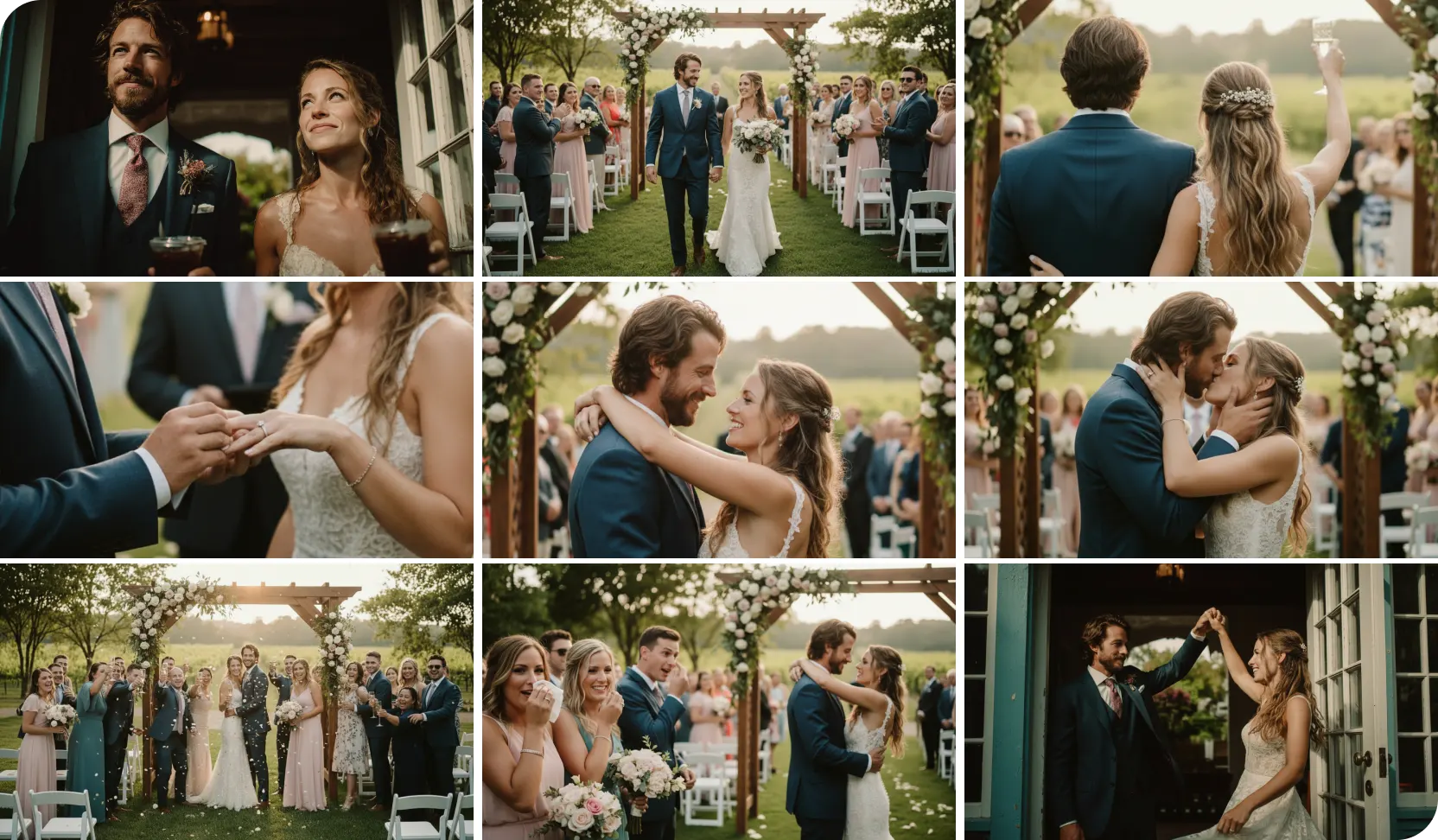
Da a tu video un inicio, un momento de revelación y un cierre en una sola generación. PixVerse V6 admite secuencias multi‑toma con cambios de encuadre y mejor continuidad de personajes. Pasa de un plano general de apertura a la reacción de un personaje y luego corta al detalle que importa. Con hasta 15 segundos en 1080p, tienes espacio para una secuencia breve que vaya más allá de una sola imagen animada.
Crea sonido junto con la escena
PixVerse V6 puede generar diálogos, efectos de sonido, música de fondo y sonido ambiental junto con el video. Describe el audio como parte de tu escena: lluvia contra una ventana, pasos por un pasillo vacío o una breve línea de diálogo. Generar imagen y sonido a la vez ayuda a establecer la atmósfera desde el primer borrador y reduce la necesidad de construir cada capa de audio por separado.
¿Qué puedes crear con PixVerse V6?

Videos de lanzamiento de producto
Usa una imagen de producto para planear un primer plano, una revelación en movimiento o una breve escena de estilo de vida. Prueba distintos entornos y direcciones de cámara para la misma campaña antes de organizar una sesión. Crea conceptos de video para anuncios de lanzamiento, promociones de ecommerce y landing pages en AI Ease.

Reels, Shorts y anuncios para redes sociales
Construye un clip corto alrededor de un momento inicial que capte la atención: una revelación repentina, una reacción expresiva o un cambio de perspectiva. Usa PixVerse V6 para desarrollar ganchos visuales para TikTok, Instagram Reels y YouTube Shorts, y luego explora distintas versiones de la misma idea.

Escenas de personajes y cortometrajes
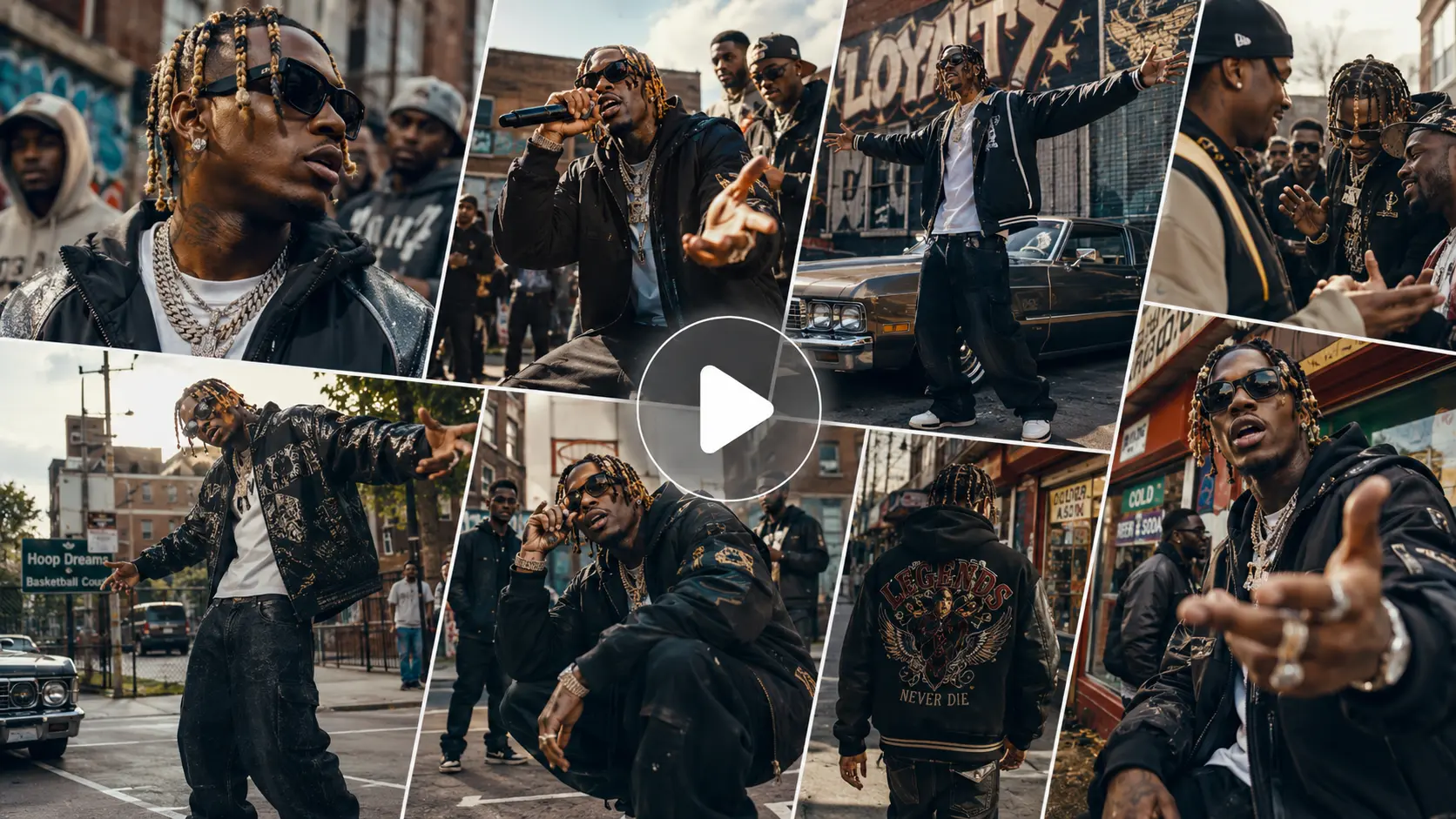
Escribe una escena donde la expresión y el lenguaje corporal lleven la historia. Una mirada dudosa, una pausa antes de hablar o un cambio de postura pueden dar más profundidad a una secuencia breve. Combina la dirección de personajes con cambios de plano para crear conceptos de historia, momentos de tráiler y escenas animadas.

Campañas de moda y belleza
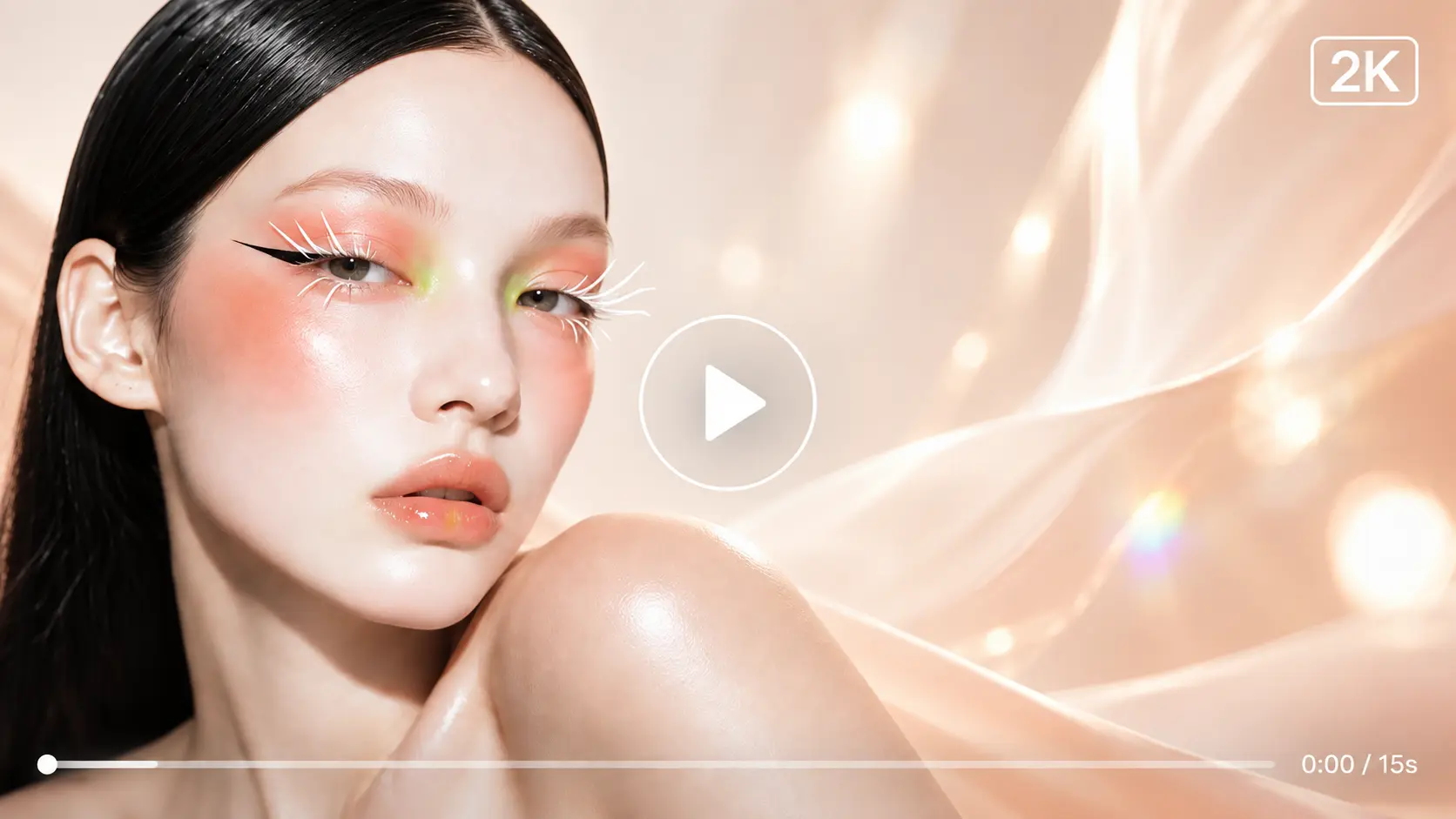
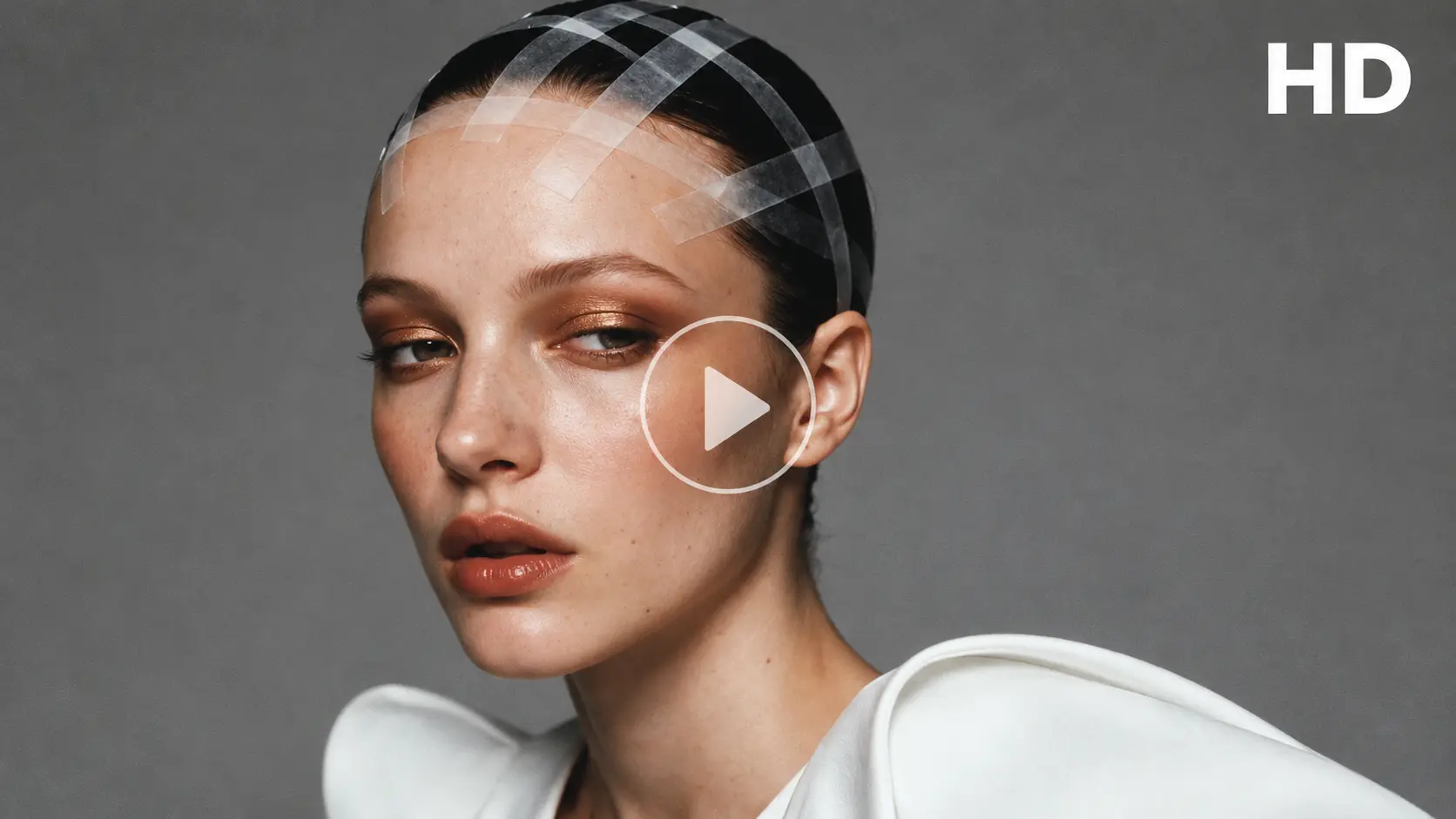
Anima un retrato de moda o una visual de belleza con un movimiento de cámara lento, un giro hacia el lente o telas moviéndose con la brisa. Describe la iluminación y el ritmo para que encajen con la colección o campaña. Desarrolla conceptos de video editorial a partir de imágenes existentes sin planear una nueva sesión para cada dirección.
Cómo usar PixVerse V6 en AI Ease
- Paso 1
Elige PixVerse V6
Abre el generador de video con IA de AI Ease y selecciona PixVerse V6. Elige Texto a video para crear una escena a partir de un prompt, o Imagen a video para animar una foto o ilustración existente.
- Paso 2
Describe la acción y el movimiento de cámara
Escribe qué ocurre en la escena, cómo se mueve el sujeto y hacia dónde va la cámara. Sube tu imagen si usas Imagen a video. Añade detalles de iluminación, ambiente y sonido; para una idea multi‑toma, describe cada plano en orden.
- Paso 3
Configura tu salida y genera
Elige la duración, resolución y los ajustes de formato disponibles para tu proyecto. Haz clic en Generar, revisa el resultado y descarga el video. Ajusta tu prompt cuando quieras cambiar el movimiento, el encuadre o el ritmo.
Preguntas frecuentes sobre PixVerse V6
¿Qué es PixVerse V6?
PixVerse V6 es un modelo de generación de video con IA desarrollado por PixVerse. Crea videos a partir de prompts de texto o imágenes y admite audio nativo, narrativa multi‑toma y dirección de cámara, con resultados de hasta 15 segundos en 1080p.
¿Puedo convertir una foto en video con PixVerse V6?
Sí. PixVerse V6 admite generación de imagen a video. Sube una foto, imagen de producto, retrato o ilustración y luego describe el movimiento que quieres. Por ejemplo, pide que la cámara se acerque al sujeto mientras la persona gira hacia el lente.
¿Qué duración pueden tener mis videos y qué resolución puedo usar?
PixVerse V6 admite clips de 1 a 15 segundos y resoluciones de hasta 1080p. Un clip corto funciona bien para una revelación rápida o una acción sencilla, mientras que uno más largo da más tiempo para desarrollar un movimiento de cámara o una secuencia breve.
¿Puede PixVerse V6 generar videos con sonido?
Sí. PixVerse V6 admite generación de audio nativo, incluidos diálogos, efectos de sonido, sonido ambiental y música de fondo. Incluye en tu prompt los sonidos que quieres para que el audio se genere junto con las imágenes.
¿Cómo debo escribir un prompt para PixVerse V6?
Describe un sujeto y una acción claros, luego añade el movimiento de cámara, el entorno, la iluminación y el sonido. Mantén la secuencia manejable para la duración que elijas. Por ejemplo: "Un frasco de perfume de cerámica sobre una repisa de piedra clara. La cámara se desplaza lentamente hacia la derecha mientras la luz de la mañana recorre el vidrio. Música de piano suave y pájaros lejanos, ambiente editorial y calmado."