

將您的圖片拖放至此即可上傳
如何恢復被 OpenClaw 刪除的檔案:5 個有效方法
OpenClaw 是一款 AI 代理,不只會回答問題,還能在電腦上實際執行各種任務。它可以協助管理檔案、自動化工作流程,並在不同應用程式與服務之間處理日常操作。 也正因如此,它既實用,出錯時也特別嚴重。如果給了 OpenClaw 很大的檔案存取權限,一個錯誤指令或判斷失誤,就可能意外刪除文件、資料夾、圖片、附件或其他重要資料。
A deep, resonant power hum emerges from the mech. A single, bright red light flickers on within its dark optical sensor, then stabilizes into a piercing glow. The giant machine begins to move, shaking off tons of debris and dirt as it slowly, powerfully, rises from its grave, servos whirring and hydraulics hissing.
歷史查看全部
A deep, resonant power hum emerges from the mech. A single, bright red light flickers on within its dark optical sensor, then stabilizes into a piercing glow. The giant machine begins to move, shaking off tons of debris and dirt as it slowly, powerfully, rises from its grave, servos whirring and hydraulics hissing.
您的視訊產生記錄會出現在這裡。
靈感發想
查看全部方法一:檢查資源回收筒
這是最快、最簡單的方式。如果檔案是一般方式刪除的,很可能還在裡面。
- 1
開啟
在 Windows 電腦上開啟資源回收筒,查看被刪除的檔案是否仍在。
- 2
排序
依刪除日期排序檔案,或在記得檔名的情況下直接搜尋。
- 3
還原
在目標檔案上按右鍵,選擇「還原」,將它回復到原本的位置。
方法二:使用 EaseUS Data Recovery Wizard
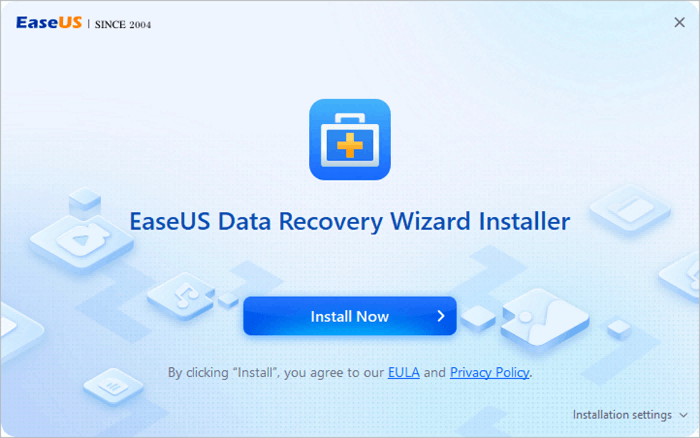
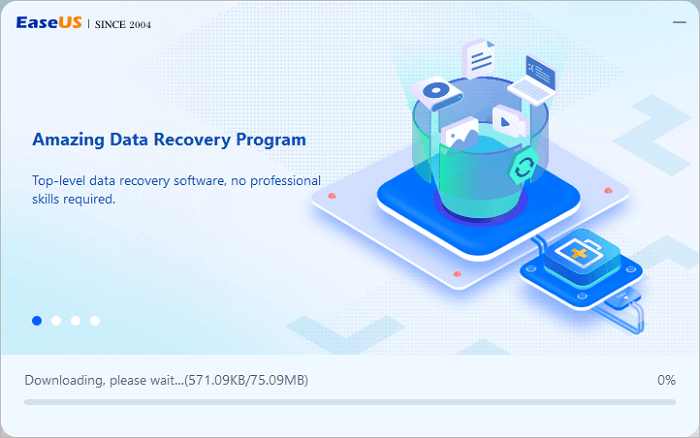
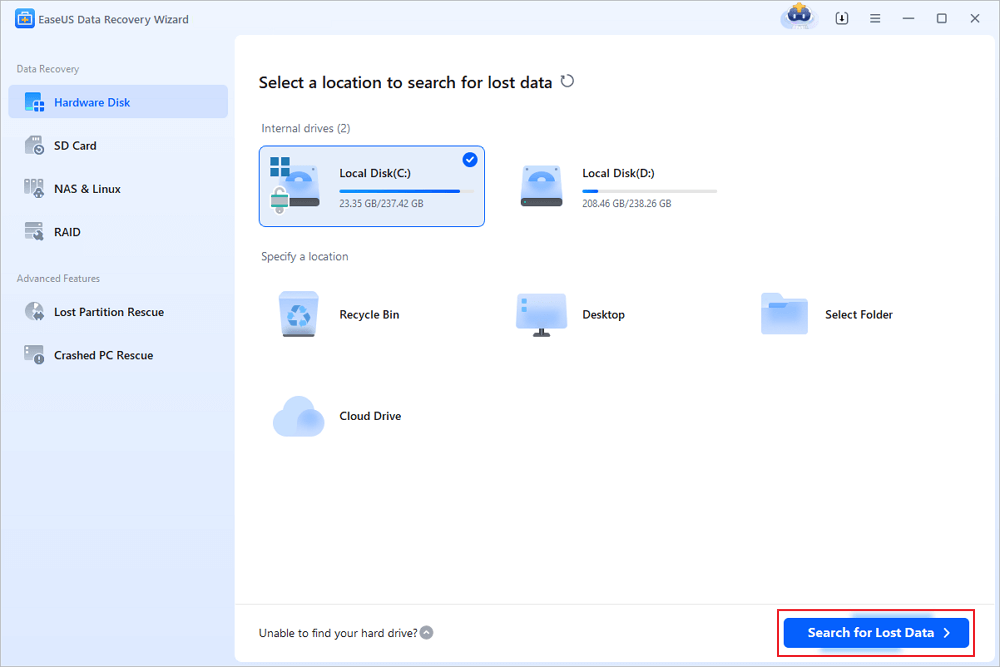
如果刪除的檔案已不在資源回收筒中,使用圖形化救援工具通常是最實際的選擇。當 OpenClaw 一次刪除了多個文件、附件、圖片或整個資料夾時,這種方式特別有用。
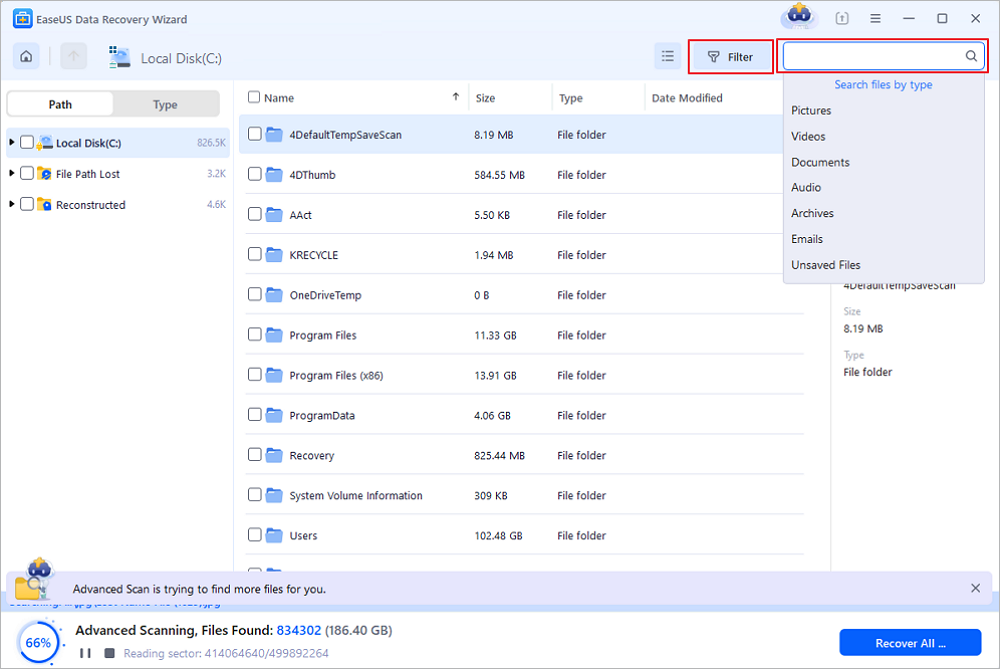
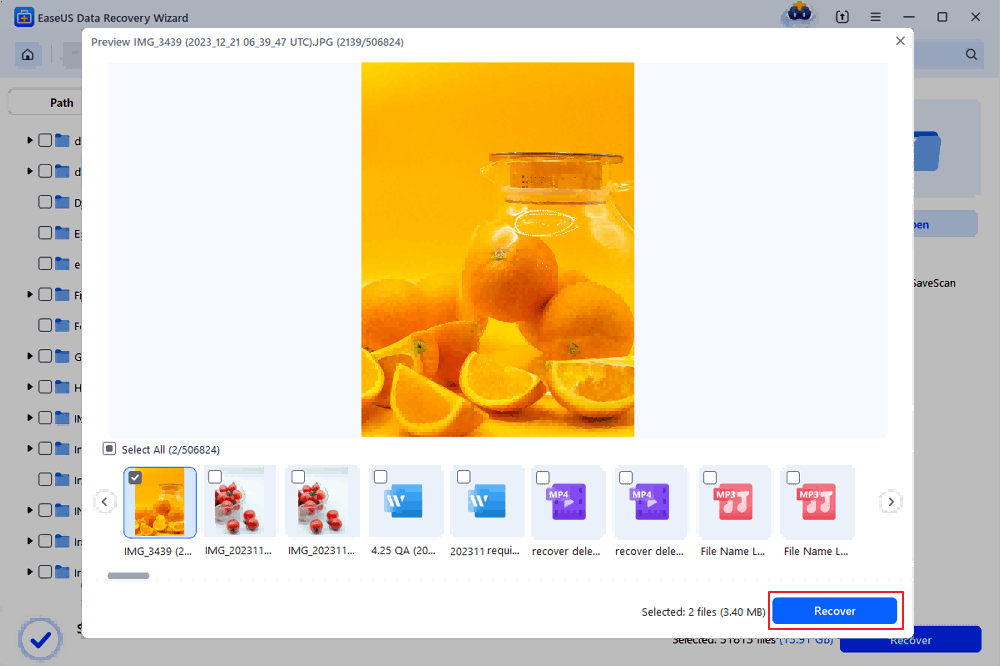
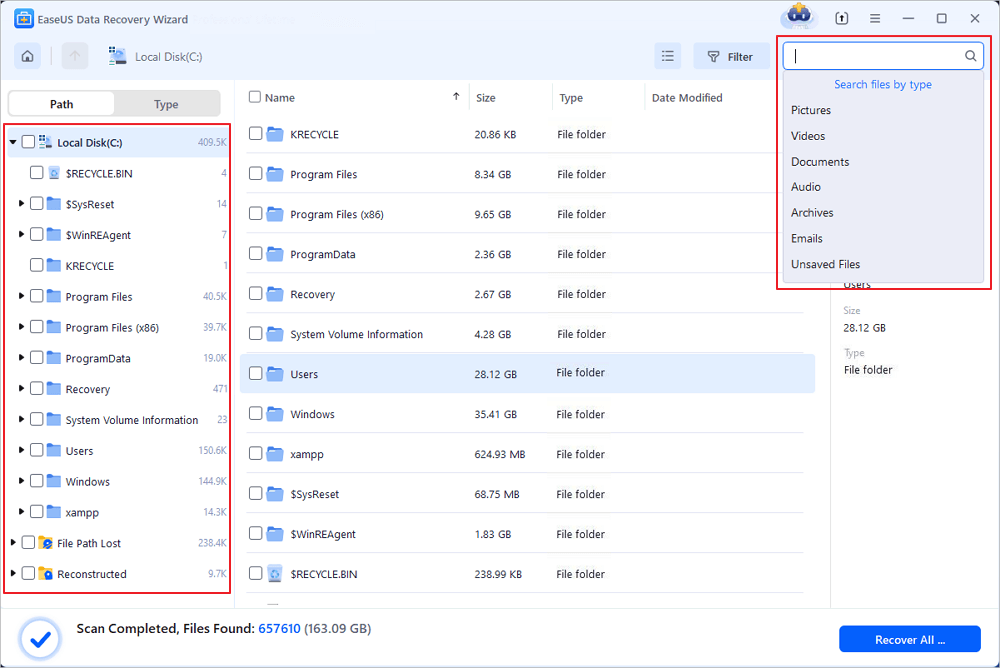
方法三:從檔案歷程記錄或系統備份還原
如果在刪除發生前已啟用備份功能,可能可以還原檔案的較早版本。
- 1
開啟
開啟控制台並前往「系統及安全性」。
- 2
進入
按一下「檔案歷程記錄」以存取備份記錄。
- 3
瀏覽
選擇「還原個人檔案」,並瀏覽可用的版本。
- 4
恢復
選擇想要的檔案,還原到原始位置或其他安全位置。
方法四:使用 Windows 以前的版本
Windows 可能透過「系統保護」保留資料夾快照。如果該功能已啟用,或許可以從資料夾的舊版本中找回被刪除的檔案。
- 1
定位
找到原本存放被刪除檔案的資料夾。
- 2
內容
在資料夾上按右鍵,選擇「內容」。
- 3
版本
開啟「以前的版本」分頁。
- 4
還原
選擇較早的版本並開啟或還原。
方法五:嘗試使用 Windows File Recovery
如果你偏好使用微軟官方工具,Windows File Recovery 也是一個選項。它是命令列工具,比較適合熟悉手動輸入指令的使用者。
- 1
安裝
從 Microsoft Store 安裝 Windows File Recovery。
- 2
啟動
以系統管理員身分開啟命令提示字元。
- 3
指令
使用正確的來源磁碟、目的磁碟與恢復模式,執行對應指令。
- 4
儲存
將恢復出的檔案儲存到不同的磁碟機。
常見問題
還有其他問題嗎?你可以寄信到 service@aiease.ai,我們會盡力協助你。
如果檔案已不在資源回收筒,被 OpenClaw 刪除的檔案還能救回來嗎?
可以。如果刪除後的資料尚未被新資料覆寫,很多情況下仍有機會恢復。
被 OpenClaw 刪除的檔案還能恢復嗎?
多數情況下可以。如果被刪除的檔案尚未被新資料覆寫,仍有相當高的恢復機率。因此,一發現檔案被刪除,就應該立刻停止使用受影響的磁碟機。
為什麼 OpenClaw 會誤刪重要檔案?
通常是因為 AI 代理擁有廣泛的檔案存取權限、指令過於模糊,或刪除任務在缺乏足夠確認的情況下自動執行。在這些情況下,OpenClaw 可能會把有用的文件、資料夾或附件當成可以刪除的檔案。
OpenClaw 刪除我的檔案後,我第一步該做什麼?
第一步是停止在同一個磁碟機上寫入任何新資料。接著檢查資源回收筒、尋找可用備份,並盡快開始使用各種檔案救援方法。行動越快,通常恢復成功的機率越高。
在 Windows 上,恢復被 OpenClaw 刪除文件最簡單的方法是什麼?
對多數使用者來說,最簡單的做法是先檢查資源回收筒,如果找不到,再改用圖形化的救援工具。相較於命令列方式,這通常更實用,尤其是在一次刪除了多個文件、資料夾或電子郵件附件時。
被 OpenClaw 刪除的電子郵件與附件也能恢復嗎?
通常可以。如果本機的郵件資料或附件檔案尚未被覆寫,仍有機會救回。為了提高成功率,在開始恢復前,請避免同步、下載或產生新的郵件資料。