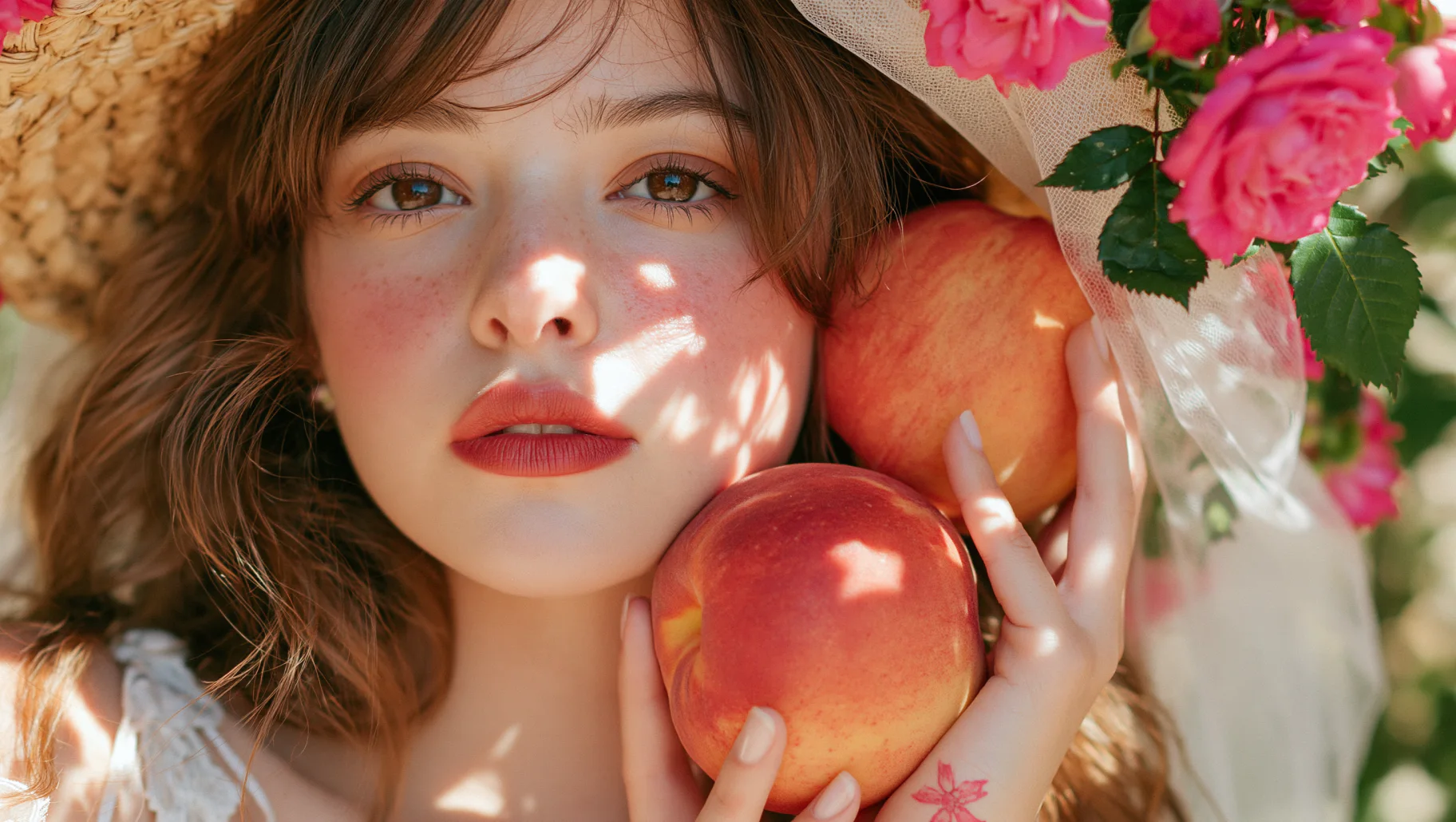
Crie Imagens de Alta Fidelidade com o Qwen Image 2.1 Pro
Transforme um prompt ou uma foto em visuais detalhados com iluminação e texturas realistas. Use até 10 imagens de referência para orientar o visual e faça edições pontuais, como mudar cores, trocar fundos ou remover objetos com um simples prompt. Crie imagens de lifestyle para páginas de produto, visuais para campanhas de anúncios ou artes para o seu próximo post nas redes sociais.
Como Usar o Qwen Image 2.1 Pro no AI Ease
- 1
Descreva Sua Imagem
Selecione o Qwen Image 2.1 Pro e escreva um prompt descrevendo o assunto, o estilo e a iluminação que você quer.
- 2
Envie Imagens (Opcional)
Adicione até 10 imagens de referência para orientar o visual ou a composição. Se estiver editando uma imagem existente, faça o upload e descreva o que você quer mudar.
- 3
Defina a Proporção e Gere
Escolha uma proporção que combine com o seu layout e clique em Gerar.
- 4
Salve Sua Imagem
Clique em Baixar para salvar a imagem final no seu dispositivo.
O Que Você Pode Fazer com o Qwen Image 2.1 Pro
Um prompt pode descrever o ângulo da câmera ou indicar ao modelo onde posicionar o assunto. Uma referência pode mostrar o tecido, o acabamento ou a cor que você tem em mente. O Qwen Image 2.1 Pro permite usar os dois no mesmo fluxo de geração de imagens com IA.

Gere Imagens a Partir de Prompts ou Referências
Use geração de texto para imagem para construir uma cena a partir de um prompt escrito. Descreva o assunto, o cenário, a iluminação e a composição. Por exemplo, peça um interior de padaria iluminado pelo sol com uma fileira de baguetes frescas em primeiro plano. Com geração de imagem para imagem, você pode partir de um visual que já tem. Envie um rascunho e peça uma ilustração finalizada, ou use uma foto para orientar o enquadramento de uma versão estilizada. Ao trabalhar com um esboço, indique o estilo visual desejado, como aquarela ou nanquim. Adicione detalhes como o ângulo da câmera ou a posição de objetos específicos quando tiver um layout em mente.
Edite Detalhes Específicos com um Prompt
Envie uma imagem e diga ao Qwen Image 2.1 Pro o que deve mudar. Mude a cor de uma jaqueta, remova um objeto da borda da foto ou troque um fundo cheio de informação por um cenário simples de estúdio. Você pode identificar um elemento pela posição, pela cor ou pela relação com outros objetos. Por exemplo, peça ao modelo para transformar a cadeira azul ao lado da janela em verde-oliva e combinar com a luz do dia existente. Descreva o acabamento se quiser que a edição pareça tinta fosca, cerâmica brilhante ou metal escovado. Inclua detalhes que precisam ser mantidos, como o layout do ambiente ou as sombras projetadas pela janela.
Combine Até 10 Imagens de Referência
Adicione até 10 imagens de referência para orientar um único resultado. Cada imagem pode ter uma função diferente, desde mostrar a aparência do assunto até demonstrar a iluminação, a paleta de cores ou a composição desejada. Para uma ilustração de comida, use uma referência para o prato, outra para a louça e uma terceira para o enquadramento da cena. Faça referência às imagens pela ordem de upload ao descrever o que usar de cada uma. Se duas referências mostrarem cores diferentes, especifique qual paleta seguir. Para uma série, reutilize as referências mais fortes em vários prompts para manter cores, materiais ou traços de personagem recorrentes de uma imagem para outra.
Escolha uma Proporção para Cada Layout
O Qwen Image 2.1 Pro oferece formatos quadrado, horizontal, vertical e ultrawide, incluindo 1:1, 3:2, 16:9, 21:9, 9:16, 2:3, 3:4 e 4:3. Use essas opções para criar visuais que se encaixem em páginas de produto, banners de site, posts em redes sociais e cartazes. Em um lançamento de produto, mantenha o mesmo item, cores e iluminação no banner da vitrine, nas imagens da listagem e nas artes para redes sociais, adaptando a composição para cada posição. Especifique onde o assunto deve aparecer e quanto espaço deixar para um título ou logotipo. Você também pode pedir espaço extra ao redor do assunto para manter detalhes importantes visíveis em layouts mais apertados.
Casos de Uso do Qwen Image 2.1 Pro
Use este gerador de imagens com IA para montar um conjunto de fotos de produto, explorar conceitos de campanha ou transformar um roteiro em quadros de storyboard.

Crie Imagens Consistentes para Listagens de Produto
Comece com uma foto do seu produto e monte um conjunto de imagens para a sua vitrine. Uma caneca de cerâmica pode aparecer em uma prateleira branca para o catálogo, em uma mesa de café da manhã para uma imagem de lifestyle e ao lado de uma caixa de presente para uma coleção de fim de ano. Use uma referência nítida para orientar o formato da alça, a cor do esmalte e outros detalhes que os clientes vão observar. Peça closes quando a textura for importante ou enquadre o produto com acessórios relacionados para mostrar como ele funciona em conjunto. Compare as imagens geradas com o item real antes de publicar, para que os compradores tenham uma visão fiel do que vão receber.

Crie Visuais para Campanhas Pagas
Desenvolva várias linhas criativas em torno da mesma oferta. Para um app de fitness, compare um corredor em uma pista de bairro, um close de alguém amarrando o tênis e uma foto de estúdio com equipamentos de treino organizados. Deixe espaço em cada layout para a oferta de teste e o call to action. Use uma paleta de cores compartilhada para que as variações pareçam parte de uma única campanha. Depois de escolher uma direção, enquadre-a para formatos como banners de display e anúncios verticais para celular. Se estiver testando títulos, crie um layout que comporte as duas versões do texto para que cada anúncio use o mesmo visual.

Crie Posts e Thumbnails para Redes Sociais
Dê a uma série recorrente um visual que o seu público reconheça. Para uma série semanal sobre cuidados com plantas, crie uma capa quadrada para o feed, uma imagem vertical para stories e uma thumbnail horizontal para um vídeo de resumo. Mantenha um elemento visual em todo o conjunto, como um fundo em tons pastel ou um estilo de ilustração em recorte de papel, e destaque uma planta diferente em cada edição. Componha cada imagem pensando em como ela será vista no celular. Use um ponto focal claro para as prévias pequenas e deixe espaço para legendas ou controles da plataforma em designs verticais. A mesma abordagem funciona para tutoriais, relatos de viagem e atualizações semanais.

Crie Cartazes e Artes para Eventos
Desenvolva uma direção visual para uma feira, oficina ou exposição antes de diagramar o cartaz. Para uma feira de livros de bairro, peça uma ilustração de um livro aberto se transformando em um skyline da cidade, com o nome do evento integrado à arte. Experimente um visual diferente para um segundo conceito, como letras em destaque cercadas por desenhos simples em linha. Você também pode pedir um espaço livre na parte inferior para incluir local, datas ou um QR code depois, no seu app de design. Revise qualquer texto gerado na imagem quanto a ortografia e legibilidade antes de adaptar a arte para impressão ou divulgação digital.

Crie Storyboards com Personagens Recorrentes
Transforme um esboço de roteiro em um conjunto de imagens que mostre como a cena se desenrola. Comece com uma referência do personagem e uma imagem do local, depois gere um plano geral de abertura, um plano médio da ação e um close da reação. Reaproveite detalhes como casaco, penteado ou um objeto marcante para ajudar a conectar os quadros. Em uma cena de mistério, você pode sair de uma visão ampla de uma plataforma de trem para um close de um passageiro notando uma mala esquecida. As imagens dão a ilustradores, cineastas e equipes de jogos uma base concreta para discutir enquadramento e ritmo antes de desenvolver a sequência completa.

Ilustre Artigos e Newsletters
Crie uma imagem editorial que dê ao leitor uma noção imediata da história. Uma newsletter de viagens pode começar com uma cena em estilo fotográfico de uma cidade litorânea ao amanhecer, enquanto um artigo sobre design de interiores pode usar um close de acabamentos em madeira, linho e cerâmica. Descreva o que a imagem deve transmitir e depois especifique o ponto de vista, o horário do dia e a paleta de cores para dar uma direção clara ao modelo. Quando o layout pedir texto sobre a imagem, posicione o assunto principal longe da área do título. Você também pode criar uma ilustração complementar a partir do mesmo briefing para usar mais abaixo na página ou na prévia de um e-mail.
Perguntas Frequentes
Tem mais dúvidas? Você pode enviar um e-mail para service@aiease.ai e teremos prazer em ajudar.
O que é o Qwen Image 2.1 Pro?
Qwen Image 2.1 Pro é um modelo de imagem com IA desenvolvido pela Alibaba. Ele gera imagens a partir de texto, cria novos visuais guiados por imagens de referência e edita imagens existentes usando instruções escritas.
Posso editar apenas uma parte da imagem?
Sim. Descreva o elemento e a mudança que você quer, como remover o cabo embaixo da mesa ou mudar a cor da porta de entrada. Indique onde o elemento aparece para que o modelo possa focar nessa área.
Quantas imagens de referência posso usar?
O Qwen Image 2.1 Pro suporta até 10 imagens de referência para tarefas de imagem para imagem. Uma referência clara pode ser suficiente para uma edição simples. Adicione mais quando precisar mostrar ângulos diferentes ou orientar elementos separados na composição.
Posso usar o mesmo personagem ou produto em várias imagens?
Sim. Reutilize imagens de referência nítidas e destaque os detalhes de identificação que você quer manter em toda a série, como o penteado de um personagem ou o formato e os materiais de um produto. O grau de consistência pode variar conforme mudam a pose, a iluminação ou o ponto de vista.
Quais proporções de imagem o Qwen Image 2.1 Pro oferece?
O modelo suporta 1:1, 3:2, 16:9, 21:9, 9:16, 2:3, 3:4 e 4:3, entre outras proporções. Escolha um quadro quadrado para um grid, um quadro amplo para um banner ou um quadro vertical para um posicionamento em mobile.
O Qwen Image 2.1 Pro consegue gerar texto dentro das imagens?
Sim. Você pode incluir no prompt textos como um título, uma placa ou um rótulo de produto. Coloque a redação exata entre aspas e descreva onde ela deve aparecer. Verifique ortografia, maiúsculas/minúsculas e legibilidade na imagem gerada antes de publicar.