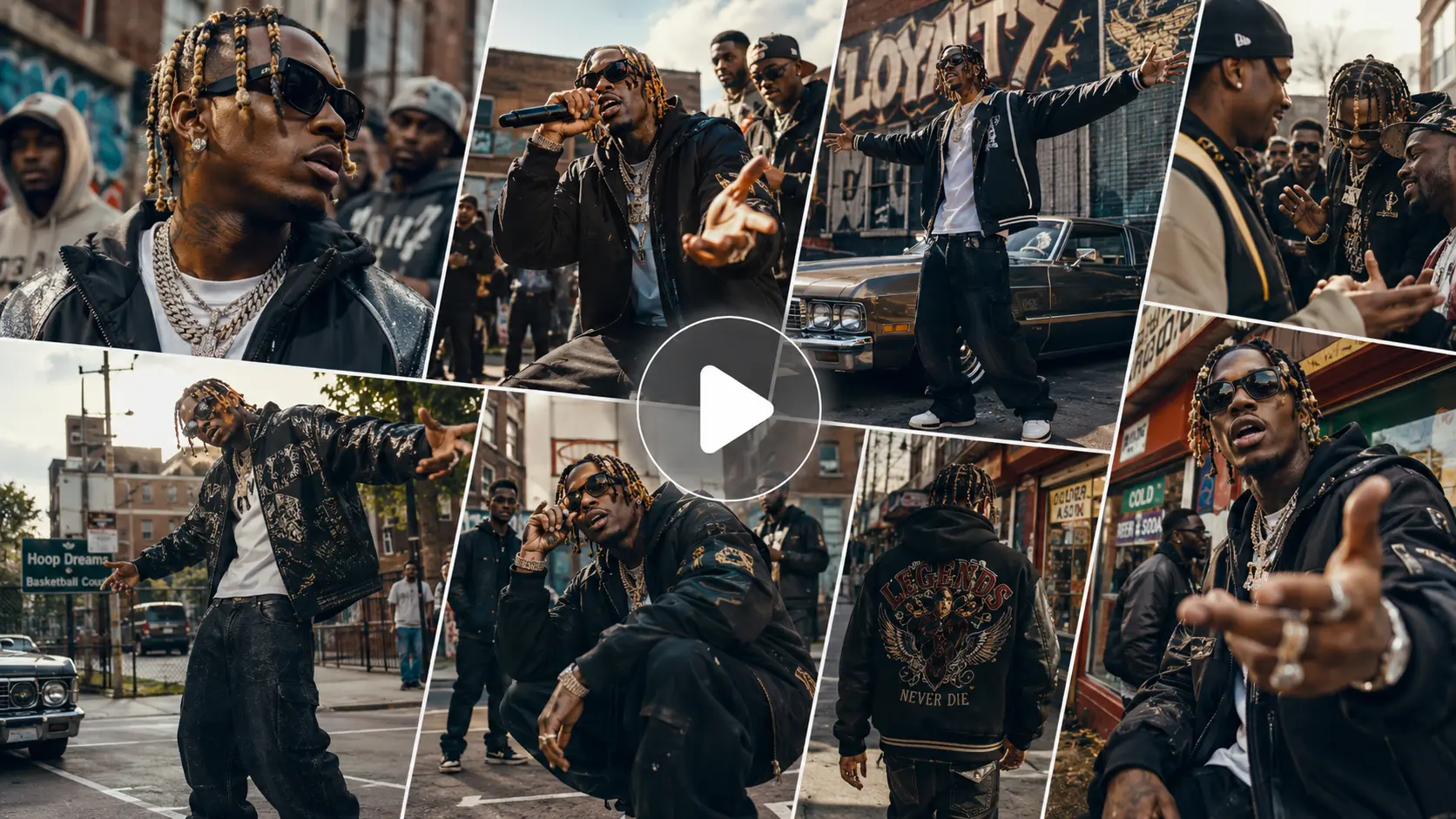
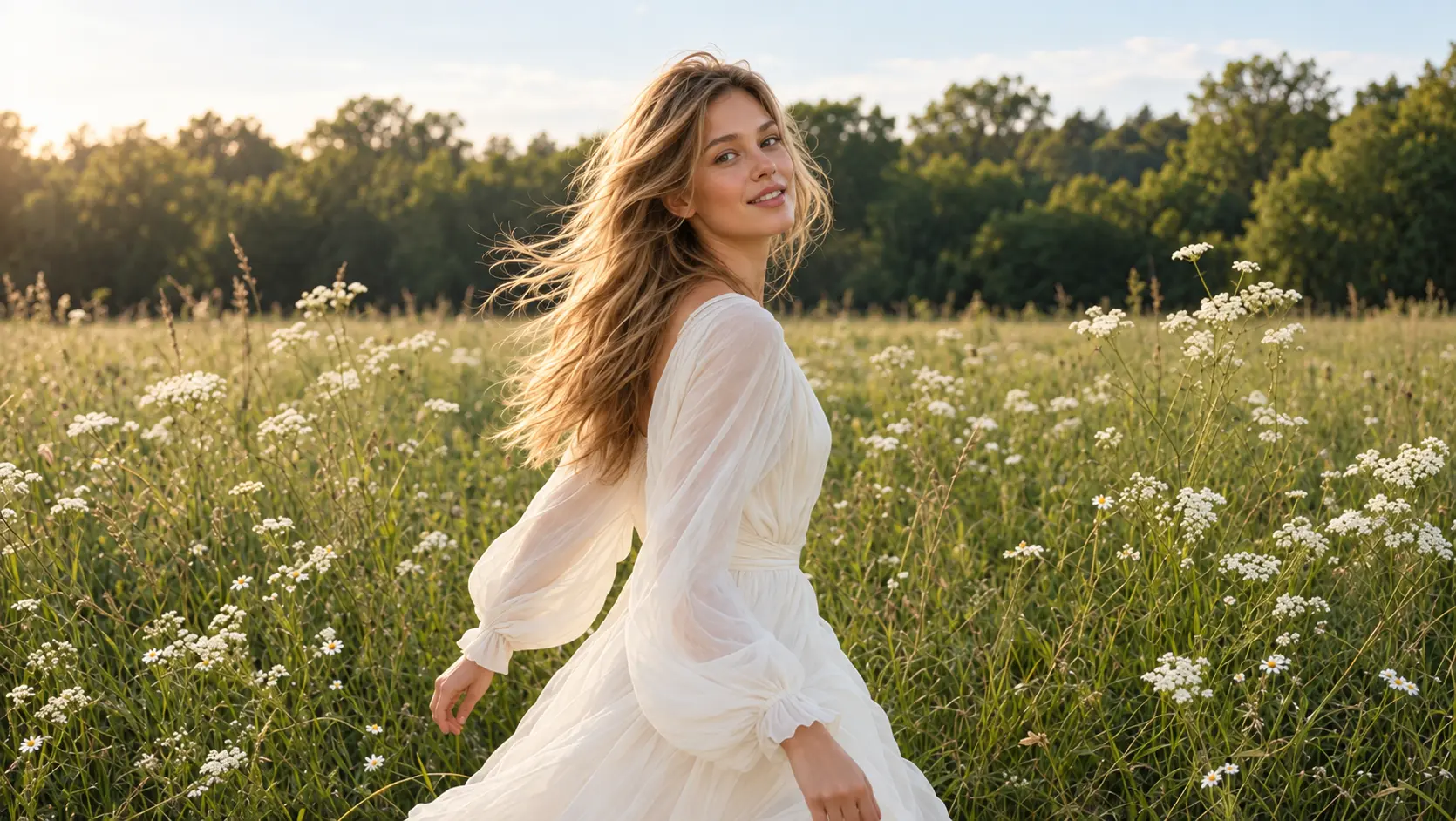
Crie Vídeos com IA Mais Rápido com o Vidu Q3 Turbo
Transforme textos e imagens em vídeos com IA com movimento suave e visuais estáveis. O Vidu Q3 Turbo ajuda você a explorar ideias rapidamente, com geração rápida, som opcional e proporções flexíveis para diferentes plataformas. Crie clipes de produto, conteúdo para redes sociais e cenas cinematográficas com o AI Ease.
Como Usar o Vidu Q3 Turbo no AI Ease
- 1
Escolha o Ponto de Partida
Abra o AI Ease no navegador e selecione o Vidu Q3 Turbo. Insira seu prompt e envie uma imagem, se necessário, para orientar o resultado.
- 2
Descreva o Movimento
Explique o que deve acontecer no clipe, incluindo o movimento do assunto, direção da câmera e atmosfera. Se quiser áudio gerado, adicione uma breve descrição dos diálogos ou efeitos sonoros.
- 3
Ajuste as Configurações e Gere
Escolha entre as opções disponíveis de duração, resolução e proporção, depois defina se o vídeo terá som. Clique em Gerar para criar seu vídeo.
- 4
Pré‑visualize e Baixe
Assista ao resultado e confira o movimento, o enquadramento e o áudio. Refine o prompt se precisar e baixe o vídeo que deseja usar.
Transforme Ideias em Vídeos com o Vidu Q3 Turbo
Dê vida a uma nova cena ou adicione movimento a uma imagem que você já tem. O Vidu Q3 Turbo combina geração rápida de vídeo com controles criativos flexíveis, ajudando você a definir a ação, o som e o enquadramento do seu projeto. Explore diferentes direções, refine os detalhes e crie vídeos curtos com movimento fluido e um estilo visual coeso.

Crie Vídeos a partir de Texto ou Imagens
Comece com uma ideia escrita ou uma imagem que você já tenha. Com texto‑para‑vídeo, descreva o assunto, o cenário, a ação e o movimento de câmera para construir uma cena do zero. Com imagem‑para‑vídeo, envie uma foto de produto, retrato ou ilustração e explique como você quer que ela se mova. O Vidu Q3 Turbo usa sua imagem como quadro inicial, dando ao clipe uma direção visual clara. Explore um leve avanço de câmera, nuvens se movendo ou um personagem virando‑se para o espectador. Escolha o ponto de partida que combina com o seu projeto e coloque suas ideias em movimento.
Geração de Vídeo com IA em Velocidade Relâmpago
Passe de um novo conceito para um rascunho de vídeo com menos espera. O Vidu Q3 Turbo foi projetado para gerar resultados mais rápido, tornando prático testar várias direções criativas enquanto a ideia ainda está fresca. Compare um movimento de câmera lento com um close de revelação, ajuste a ação ou experimente um clima diferente antes de escolher o resultado favorito. Esse fluxo mais ágil é útil para conteúdo diário, variações de campanha e planejamento inicial de produção. Dedique mais tempo a revisar ideias e refinar as mais fortes, especialmente quando você precisa de vários clipes curtos para o mesmo projeto.
Gere Vídeos com Som Opcional
Escolha se o seu vídeo terá som gerado ou ficará silencioso. Ative o áudio para criar visuais com som sincronizado, incluindo diálogos e efeitos sonoros, e descreva os sons desejados no prompt. Por exemplo, combine uma cena de rua chuvosa com o som da chuva caindo e trânsito ao fundo, ou adicione passos a um personagem caminhando por um corredor. Desative o áudio quando planejar adicionar sua própria trilha, narração ou sound design depois. Os controles de som opcionais ajudam você a preparar clipes para diferentes fluxos de trabalho, seja para uma cena atmosférica ou para material que será editado mais adiante.
Proporções Flexíveis para Diferentes Plataformas
Crie vídeos no formato ideal para onde você pretende compartilhá‑los. O Vidu Q3 Turbo suporta formatos horizontal, vertical e quadrado para geração texto‑para‑vídeo, incluindo 16:9, 9:16, 1:1, 4:3 e 3:4. Use 9:16 para TikTok, Instagram Reels ou YouTube Shorts, 16:9 para vídeos no YouTube e apresentações, ou 1:1 para posts quadrados nas redes sociais. Escolha o formato antes de gerar para planejar a posição do assunto e o movimento de câmera dentro do quadro. Em projetos imagem‑para‑vídeo, comece com uma imagem composta para o layout desejado, mantendo os detalhes importantes em destaque.
Melhores Usos para o Vidu Q3 Turbo
Um lançamento de produto, um post diário nas redes sociais e um conceito de filme exigem tipos de vídeo diferentes. O Vidu Q3 Turbo oferece a criadores e equipes uma forma rápida de explorar essas ideias por meio de clipes curtos. Comece com uma descrição ou um visual existente e depois defina a ação, o clima e o enquadramento para o público que você quer alcançar. Use os resultados diretamente no seu conteúdo ou como ponto de partida para uma produção maior.

Dê Vida às Imagens de Produto
Transforme uma imagem de produto estática em um clipe promocional curto para uma loja online, um lançamento de coleção ou uma campanha sazonal. Comece com uma foto nítida e descreva um movimento simples de câmera, como uma aproximação lenta do item ou um leve panorâmico pela cena. Adicione movimento sutil no ambiente, como uma cortina balançando ou folhas se mexendo, para dar mais vida ao cenário. Isso é útil quando você quer explorar conteúdo em vídeo a partir de um acervo de imagens já existente. Revise o formato, as cores e os detalhes da embalagem do produto antes de escolher o clipe para o seu projeto.

Crie Vídeos para Redes Sociais
Mantenha seu calendário de conteúdo em dia com clipes curtos para posts, stories e atualizações de canal. Crie um gancho visual para um novo tema, anime uma imagem favorita ou desenvolva uma cena em torno de um assunto sazonal. Uma xícara de café ao lado de uma janela chuvosa, um momento de moda colorido ou uma cena divertida com um pet podem ser o ponto de partida do seu próximo vídeo. Escolha um formato adequado à plataforma e direcione o movimento com um prompt objetivo. Gere variações para comparar ritmo e clima e use o clipe mais forte no seu próximo post.

Teste Diferentes Conceitos de Anúncio
Explore ideias de anúncios antes de investir em uma filmagem completa ou se comprometer com uma única direção criativa. Use o Vidu Q3 Turbo para gerar cenas curtas que comuniquem diferentes climas, cenários ou momentos de abertura. Por exemplo, compare uma rotina calma de manhã com uma cena externa cheia de energia para o mesmo tema de campanha. Altere um elemento por vez para deixar cada variação mais fácil de avaliar. Equipes de marketing e agências podem usar esses clipes durante o desenvolvimento de conceito, revisões internas ou apresentações para clientes. Selecione a direção que melhor apoia a mensagem e desenvolva‑a depois no seu fluxo usual de produção e edição.

Pré‑visualize Cenas para Curtas‑metragens
Veja como um momento da história pode ficar antes de planejar a produção completa. Descreva um personagem entrando em uma sala, uma reação silenciosa ou um plano aberto que estabeleça o cenário. Use direção de câmera, iluminação e movimento para explorar o clima da cena e depois compare diferentes interpretações do mesmo momento. Clipes curtos gerados podem ajudar roteiristas, cineastas e pequenos estúdios a comunicar ideias difíceis de explicar apenas em texto. Monte planos individuais para um storyboard ou apresentação e use‑os para discutir enquadramento, ritmo e atmosfera antes de partir para a filmagem ou uma edição mais longa.

Anime Ilustrações e Arte de Personagem
Dê uma nova sensação de movimento a personagens ilustrados, pinturas digitais e concept art. Envie sua arte e descreva uma ação focada, como um personagem piscando, cabelos se movendo ao vento ou uma luz suave passando pelo fundo. Partir de uma imagem existente ajuda a definir o estilo e a composição da cena antes de adicionar movimento. Artistas podem explorar peças animadas de portfólio, apresentações de personagem ou prévias curtas de um projeto criativo maior. Comece com movimentos sutis e depois refine o prompt até encontrar uma animação que combine com o clima da arte e mantenha a atenção nos detalhes importantes.

Adicione Movimento a Aulas e Apresentações
Inclua cenas visuais curtas em uma aula, apresentação de treinamento ou deck de negócios quando o movimento ajudar a explicar a ideia. Crie uma interação do dia a dia para um exercício de idioma, uma cena de escritório acolhedora para onboarding ou uma introdução visual simples a um novo tema. Descreva uma ação clara e mantenha o fundo limpo para que o público acompanhe o assunto principal. Clipes silenciosos funcionam bem com sua própria narração, enquanto o som gerado pode adicionar atmosfera quando fizer sentido. Professores, criadores de cursos e equipes de negócios podem usar esses vídeos para tornar materiais de apoio mais envolventes e ilustrar situações difíceis de capturar com banco de imagens.
Perguntas Frequentes
Tem mais dúvidas? Você pode enviar um e‑mail para service@aiease.ai e teremos prazer em ajudar.
O que é o Vidu Q3 Turbo?
Vidu Q3 Turbo é um modelo de geração de vídeo com IA que transforma prompts de texto ou imagens iniciais em vídeos curtos, com suporte a áudio sincronizado opcional. A versão Turbo é focada em geração mais rápida, sendo útil para experimentos criativos, rascunhos de vídeo e variações de conteúdo.
Qual pode ser a duração dos meus vídeos?
O Vidu Q3 Turbo suporta clipes de 1 a 16 segundos nos modos texto‑para‑vídeo e imagem‑para‑vídeo. Escolha entre as opções de duração disponíveis no AI Ease para o modo selecionado.
Quais resoluções de vídeo o Vidu Q3 Turbo suporta?
O modelo suporta saída em 540p, 720p e 1080p. Escolha uma resolução entre as opções disponíveis no AI Ease com base em como você pretende usar o vídeo. Resoluções menores podem servir para prévias iniciais, enquanto 1080p oferece um quadro maior para o resultado escolhido.
Posso gerar vídeos com som?
Sim. O Vidu Q3 Turbo suporta geração de vídeo com áudio sincronizado, incluindo diálogos e efeitos sonoros. Ative o áudio e descreva o som desejado no seu prompt. Você também pode desativar o áudio para gerar um clipe silencioso e adicionar sua própria trilha ou narração.
Quais proporções de tela são suportadas?
A geração texto‑para‑vídeo suporta 16:9, 9:16, 1:1, 4:3 e 3:4. Escolha um formato que combine com o layout desejado, como vertical para vídeos sociais curtos ou horizontal para apresentações. Para imagem‑para‑vídeo, prepare uma imagem inicial com enquadramento adequado ao seu projeto.
Preciso ter experiência em edição de vídeo?
Você pode começar com uma descrição escrita ou uma imagem enviada, depois escolher as configurações e gerar um clipe. Habilidades avançadas de edição não são necessárias para esse fluxo. Veja o resultado, refine o prompt se precisar e baixe a versão que deseja usar.