Como recuperar arquivos apagados pelo OpenClaw: 5 métodos eficazes
OpenClaw é um agente de IA criado para executar tarefas reais no computador, em vez de apenas responder perguntas. Ele pode ajudar a gerenciar arquivos, automatizar fluxos de trabalho e lidar com ações rotineiras em diferentes apps e serviços. É exatamente por isso que ele é útil — e por que erros podem ser sérios. Se o OpenClaw tiver acesso amplo a arquivos, uma instrução errada ou um mau julgamento pode levar à exclusão acidental de documentos, pastas, imagens, anexos ou outros dados importantes.
Método 1: Verifique a Lixeira
Esta é a opção mais rápida e simples. Se os arquivos foram apagados normalmente, eles podem ainda estar lá.
- 1
Abrir
Abra a Lixeira no seu computador com Windows e verifique se os arquivos excluídos ainda estão lá.
- 2
Classificar
Classifique os arquivos por data de exclusão ou pesquise pelo nome, se você se lembrar do nome do arquivo.
- 3
Restaurar
Clique com o botão direito no arquivo desejado e escolha Restaurar para devolvê‑lo ao local original.
Método 2: Use o EaseUS Data Recovery Wizard
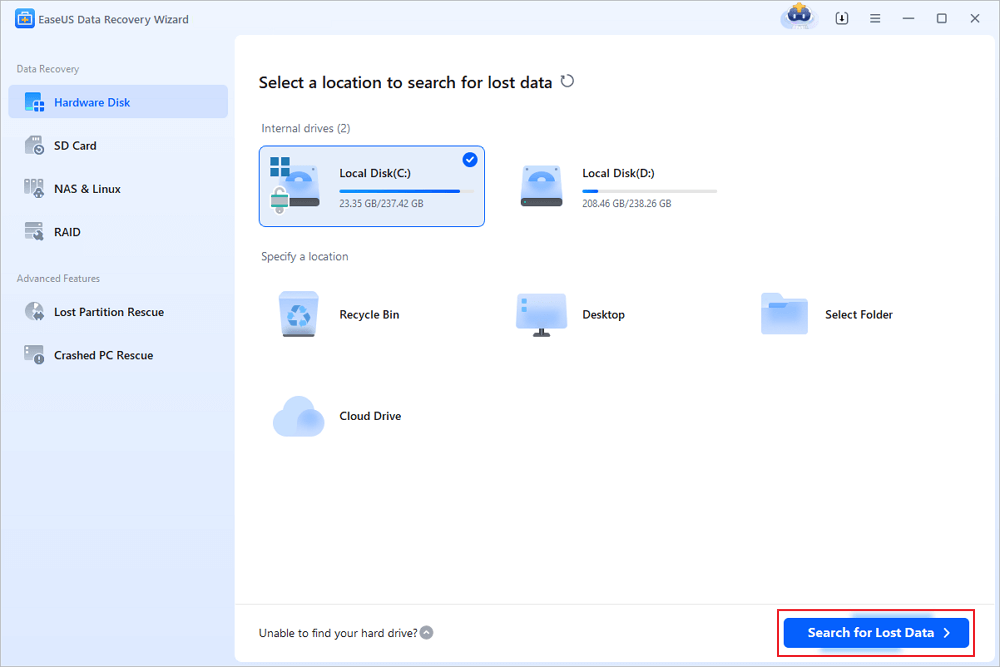
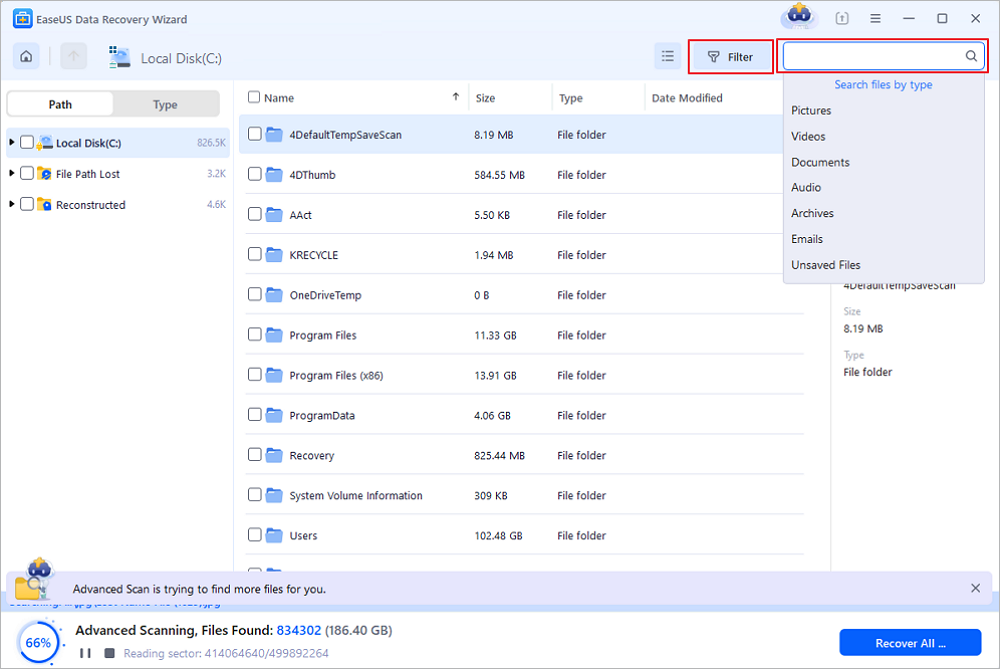
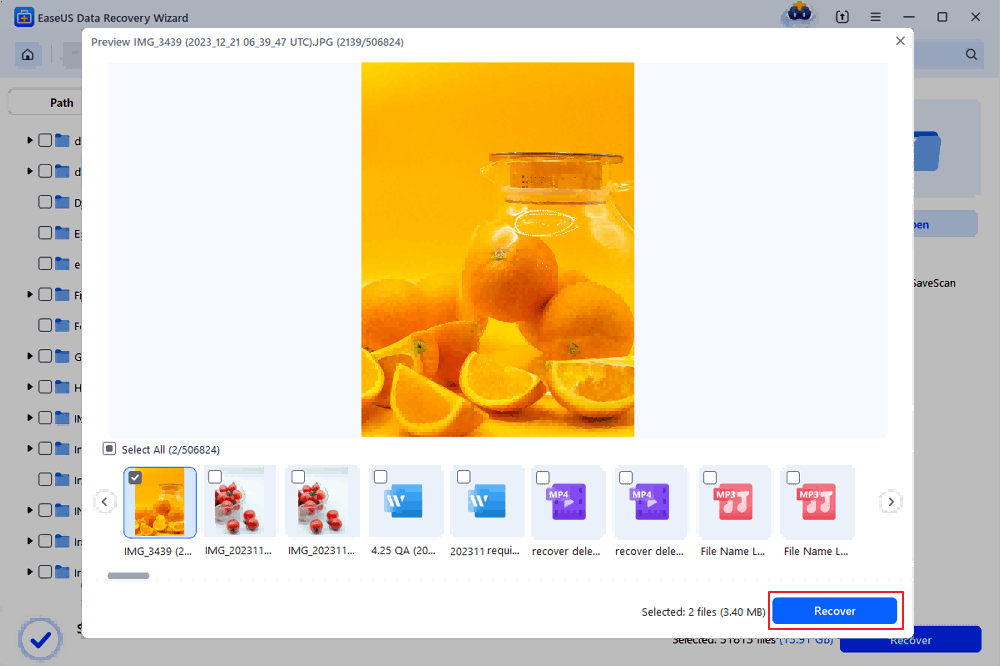
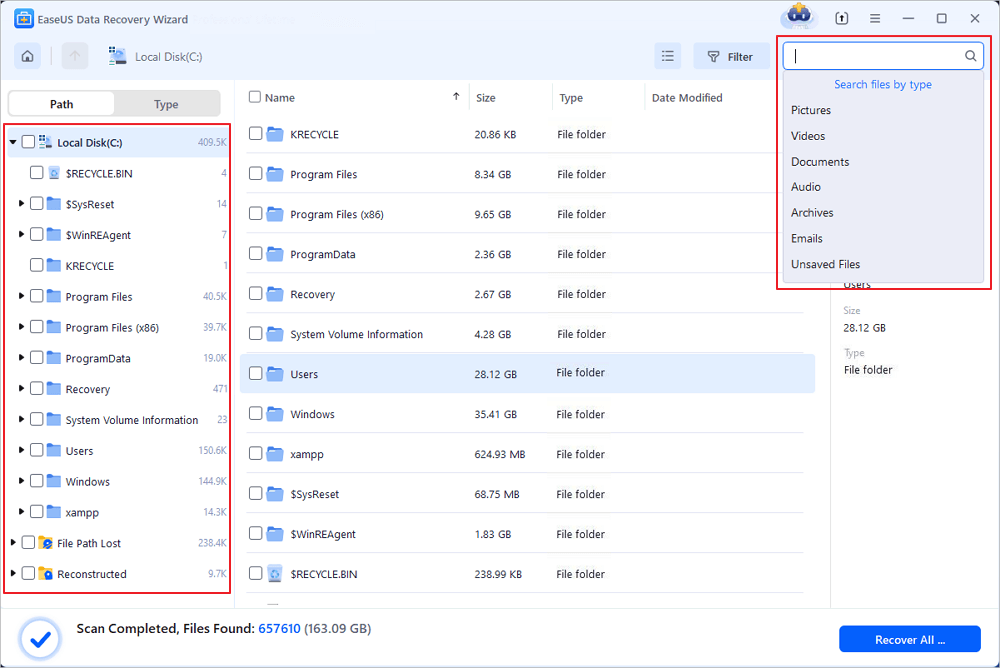
Se os arquivos apagados não estiverem mais na Lixeira, uma ferramenta visual de recuperação costuma ser a opção mais prática. Isso é especialmente útil quando o OpenClaw removeu vários documentos, anexos, imagens ou uma pasta inteira.
Método 3: Restaurar pelo Histórico de Arquivos ou backup do sistema
Se os recursos de backup estavam ativados antes da exclusão, talvez você consiga restaurar uma versão anterior do arquivo.
- 1
Abrir
Abra o Painel de Controle e vá em Sistema e Segurança.
- 2
Entrar
Clique em Histórico de Arquivos para acessar os registros de backup.
- 3
Navegar
Selecione Restaurar arquivos pessoais e navegue pelas versões disponíveis.
- 4
Recuperar
Escolha o arquivo desejado e restaure‑o para o local original ou para um local seguro.
Método 4: Usar Versões Anteriores do Windows
O Windows pode manter instantâneos de pastas por meio da Proteção do Sistema. Se esse recurso estiver ativado, talvez você consiga recuperar o arquivo apagado a partir de uma versão anterior da pasta.
- 1
Localizar
Localize a pasta onde o arquivo apagado estava originalmente armazenado.
- 2
Propriedades
Clique com o botão direito na pasta e selecione Propriedades.
- 3
Versões
Abra a guia Versões Anteriores.
- 4
Restaurar
Escolha uma versão anterior e abra ou restaure‑a.
Método 5: Tentar o Windows File Recovery
Se você prefere uma ferramenta oficial da Microsoft, Windows File Recovery é outra opção. Ela é baseada em linha de comando, portanto é mais indicada para quem se sente à vontade com comandos manuais.
- 1
Instalar
Instale o Windows File Recovery pela Microsoft Store.
- 2
Iniciar
Abra o Prompt de Comando como administrador.
- 3
Comando
Execute um comando usando a unidade de origem correta, a unidade de destino e o modo de recuperação adequado.
- 4
Salvar
Salve os arquivos recuperados em outra unidade.
Perguntas frequentes
Tem mais dúvidas? Você pode enviar um e‑mail para service@aiease.ai e teremos prazer em ajudar.
Arquivos apagados pelo OpenClaw ainda podem ser recuperados se não estiverem na Lixeira?
Sim. Se os dados apagados não tiverem sido sobrescritos, a recuperação ainda é possível em muitos casos.
Arquivos apagados pelo OpenClaw ainda podem ser recuperados?
Sim, em muitos casos podem. Se os arquivos apagados não tiverem sido sobrescritos por novos dados, ainda há uma boa chance de recuperação. Por isso é importante parar de usar a unidade afetada assim que você perceber a exclusão.
Por que o OpenClaw apaga arquivos importantes por engano?
Isso geralmente acontece porque o agente de IA tem acesso amplo a arquivos, a instrução é vaga demais ou a tarefa de exclusão é executada automaticamente sem confirmação suficiente. Nesses casos, o OpenClaw pode tratar documentos, pastas ou anexos úteis como arquivos que podem ser removidos.
O que devo fazer primeiro depois que o OpenClaw apaga meus arquivos?
O primeiro passo é parar de gravar novos dados na mesma unidade. Depois, verifique a Lixeira, procure backups disponíveis e passe para os métodos de recuperação de arquivos o mais rápido possível. Quanto antes você agir, melhores costumam ser as chances de recuperação.
Qual é a forma mais fácil de recuperar documentos apagados pelo OpenClaw no Windows?
Para a maioria dos usuários, a opção mais simples é começar pela Lixeira e depois usar uma ferramenta gráfica de recuperação se os arquivos não estiverem mais lá. Isso costuma ser mais prático do que a recuperação por linha de comando, especialmente quando vários documentos, pastas ou anexos de e‑mail foram apagados de uma vez.
E-mails e anexos apagados pelo OpenClaw também podem ser recuperados?
Sim, muitas vezes podem. Se os dados de e‑mail locais ou arquivos de anexos não tiverem sido sobrescritos, a recuperação ainda é possível. Para aumentar as chances, evite sincronizar, baixar ou gerar novos dados de e‑mail antes de iniciar a recuperação.