Gerador de Vídeo PixVerse V6 com Som e Controle Cinematográfico
Crie vídeos a partir de texto ou imagens com o PixVerse V6 no AI Ease. Direcione o movimento da câmera, construa planos conectados e gere som junto com o visual. Produza clipes de até 15 segundos em 1080p para anúncios de produto, conteúdo social e pequenas histórias cinematográficas.
Dê um Rumo Mais Claro à Criatividade dos Seus Vídeos
Transforme Suas Ideias em Cenas Dirigidas com o PixVerse V6
Um vídeo de lançamento precisa que a câmera demore em um detalhe. Uma cena de personagem precisa que a expressão se mantenha até o próximo plano. O PixVerse V6 ajuda você a moldar esses momentos com movimentos de câmera mais precisos, atuação de personagens mais expressiva e continuidade mais forte entre os planos. Comece com uma cena escrita ou uma imagem no AI Ease, depois descreva a ação e o ritmo para criar um vídeo que siga o seu briefing.
Coloque a Câmera Onde a História Precisa
Guie a câmera com instruções como um avanço lento, um travelling ou uma abertura ampla. O PixVerse V6 acompanha mudanças de ponto de vista e enquadramento com mais precisão, ajudando você a destacar um detalhe do produto, seguir um sujeito em movimento ou revelar o ambiente ao redor de um personagem. Descreva o que a câmera deve mostrar e como deve se mover, em vez de depender apenas de um prompt genérico "cinematográfico".
Conte uma Pequena História em Planos Conectados
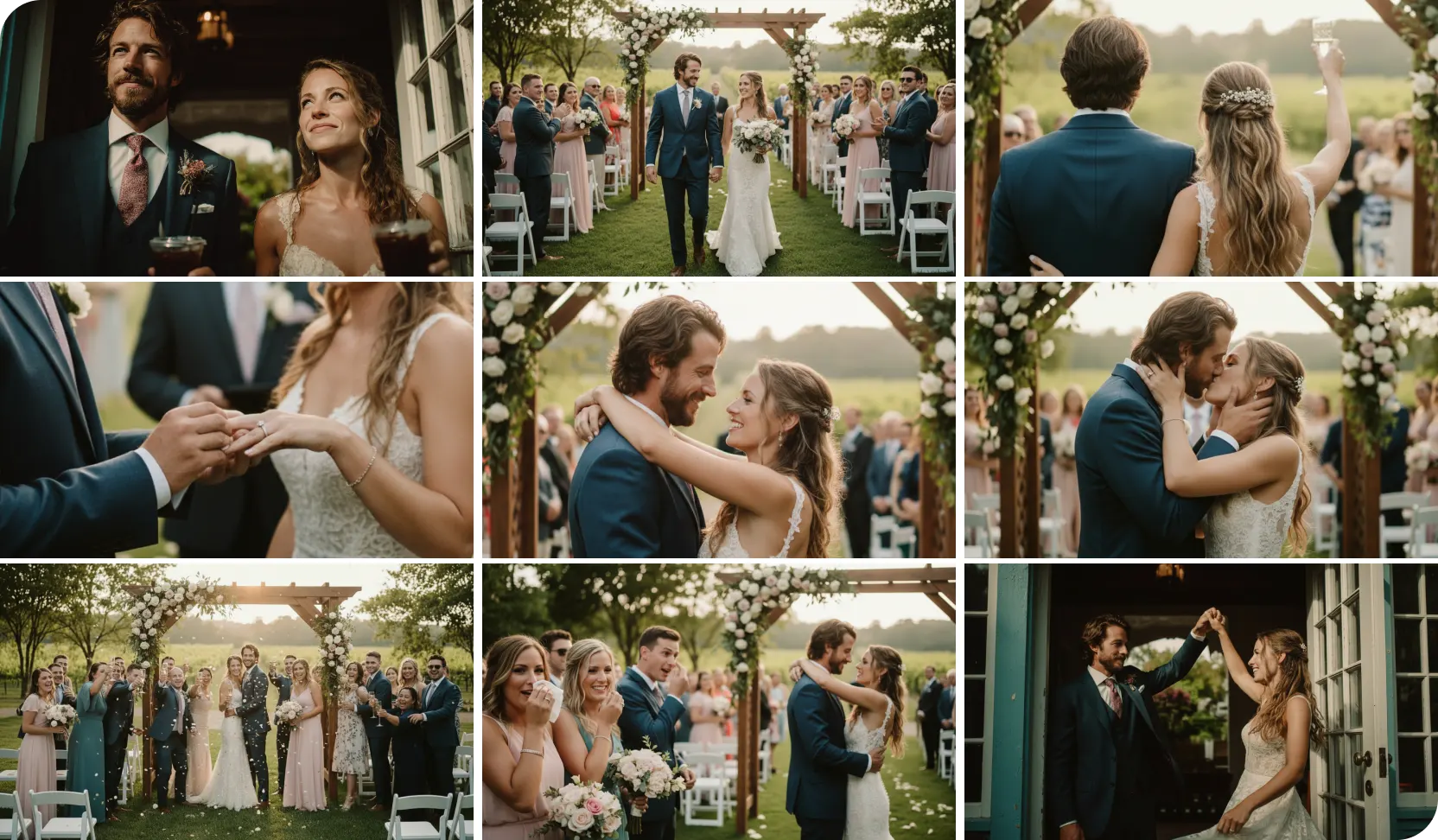
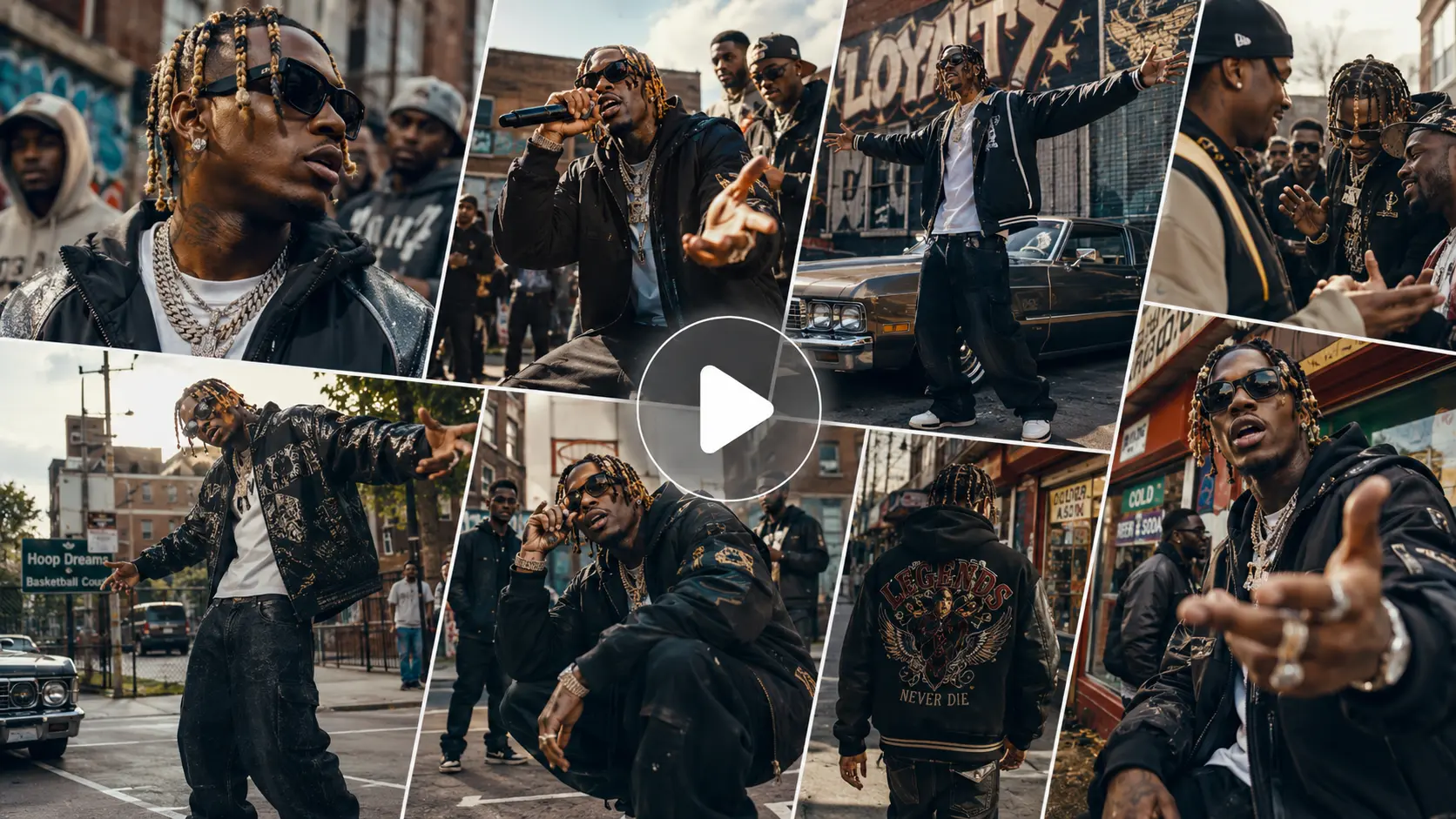
Dê ao seu vídeo um começo, um momento de revelação e um desfecho em uma única geração. O PixVerse V6 suporta sequências com múltiplos planos, mudanças de enquadramento e continuidade mais forte de personagem. Passe de um plano geral de abertura para a reação de um personagem e depois corte para o detalhe que importa. Com até 15 segundos em 1080p, você tem espaço para uma sequência curta que vai além de uma única imagem animada.
Crie o Som Junto com a Cena
O PixVerse V6 pode gerar diálogos, efeitos sonoros, trilha de fundo e som ambiente junto com o vídeo. Descreva o áudio como parte da cena: chuva batendo na janela, passos em um corredor vazio ou uma fala curta. Gerar imagem e som ao mesmo tempo ajuda a definir o clima já no primeiro rascunho e reduz a necessidade de construir cada camada de áudio separadamente.
O Que Você Pode Criar com o PixVerse V6?

Vídeos de Lançamento de Produto
Use uma imagem de produto para planejar um close, uma revelação em movimento ou uma pequena cena de lifestyle. Teste diferentes cenários e direções de câmera para a mesma campanha antes de marcar uma filmagem. Crie conceitos de vídeo para anúncios de lançamento, promoções de ecommerce e landing pages no AI Ease.

Reels, Shorts e Anúncios para Redes Sociais
Construa um clipe curto em torno de um momento inicial que prenda a atenção: uma revelação repentina, uma reação expressiva ou uma mudança de perspectiva. Use o PixVerse V6 para desenvolver ganchos visuais para TikTok, Instagram Reels e YouTube Shorts, depois explore variações da mesma ideia.

Cenas de Personagem e Curtas-Metragens
Escreva uma cena em que expressão e linguagem corporal conduzam a história. Um olhar hesitante, uma pausa antes de falar ou uma mudança de postura podem dar mais profundidade a uma sequência curta. Combine direção de personagem com mudanças de plano para criar conceitos de história, momentos de trailer e cenas animadas.

Campanhas de Moda e Beleza
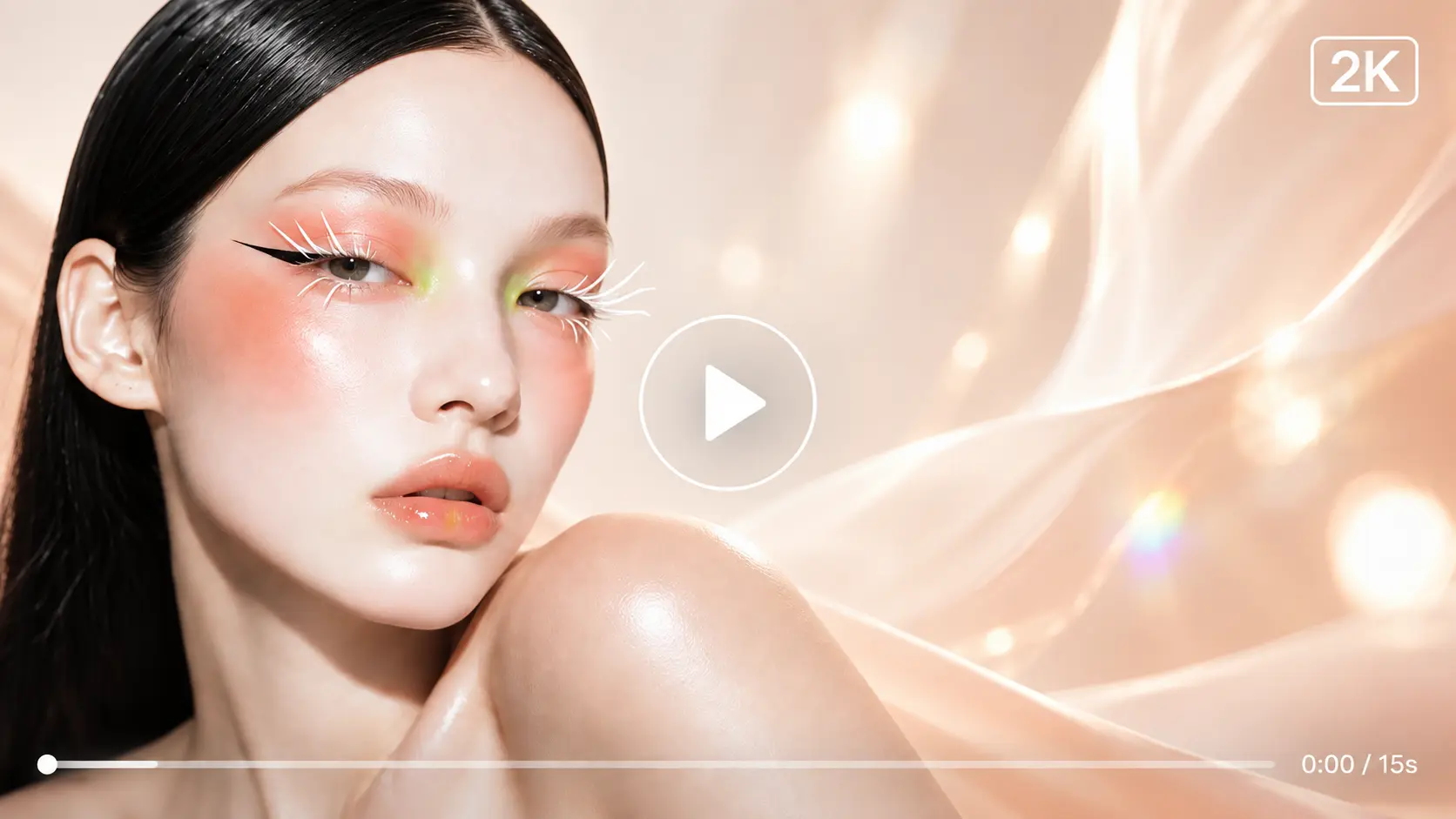
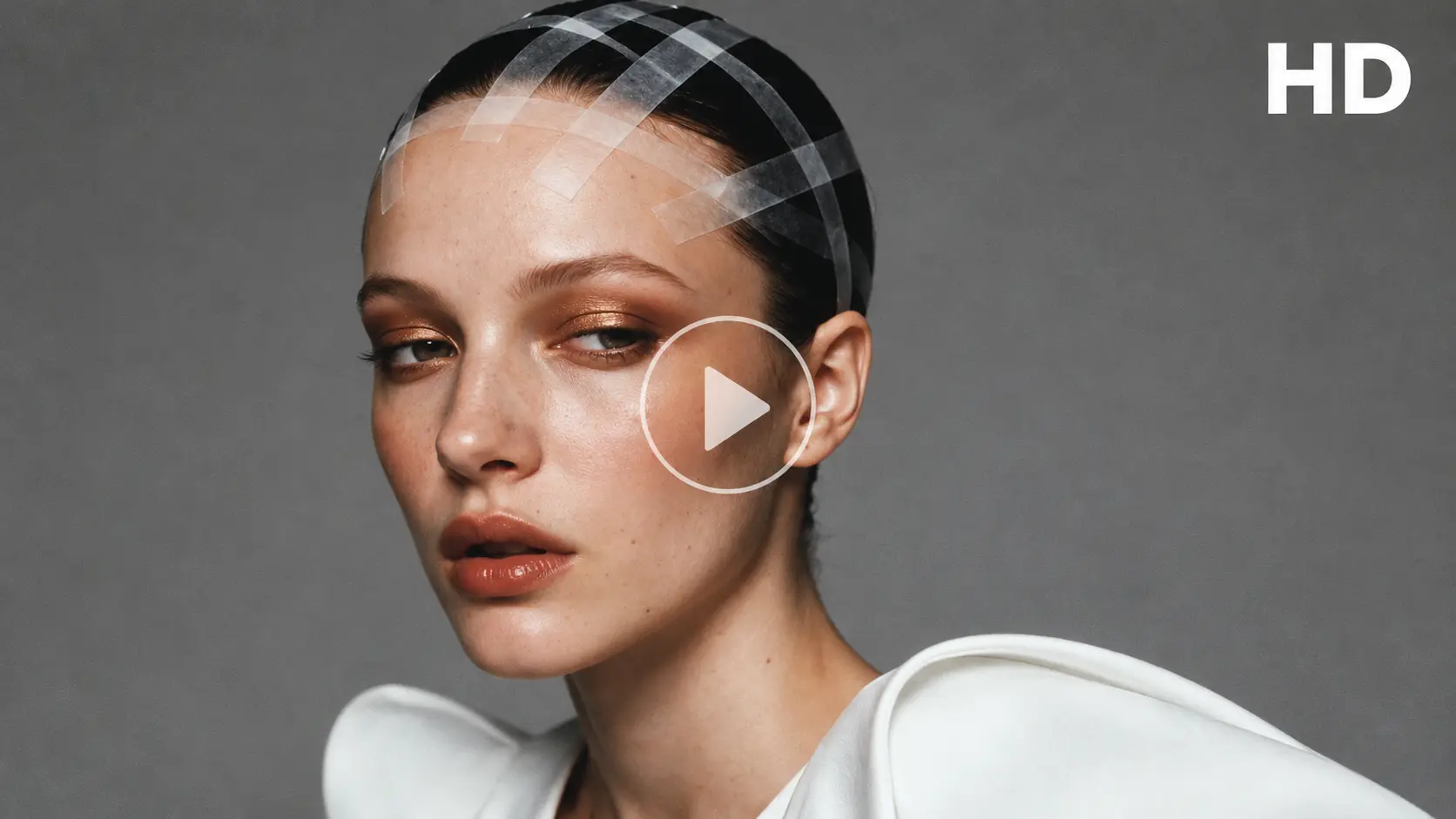
Dê vida a um retrato de moda ou visual de beleza com um movimento lento de câmera, um giro em direção à lente ou tecido se movendo na brisa. Descreva a iluminação e o ritmo para combinar com a coleção ou campanha. Desenvolva conceitos de vídeo editorial a partir de imagens existentes sem precisar planejar uma nova sessão para cada direção criativa.
Como Usar o PixVerse V6 no AI Ease
- Passo 1
Escolha o PixVerse V6
Abra o gerador de vídeo com IA do AI Ease e selecione o PixVerse V6. Escolha Texto para Vídeo para criar uma cena a partir de um prompt ou Imagem para Vídeo para animar uma foto ou ilustração existente.
- Passo 2
Descreva a Ação e o Movimento de Câmera
Escreva o que acontece na cena, como o sujeito se move e para onde a câmera vai. Envie sua imagem se estiver usando Imagem para Vídeo. Adicione detalhes de iluminação, clima e som; para uma ideia com múltiplos planos, descreva cada plano na ordem.
- Passo 3
Defina a Saída e Gere
Escolha a duração, resolução e formatos disponíveis para o seu projeto. Clique em Gerar, veja o resultado e baixe o vídeo. Ajuste seu prompt quando quiser mudar o movimento, o enquadramento ou o ritmo.
Perguntas Frequentes Sobre o PixVerse V6
O Que é o PixVerse V6?
O PixVerse V6 é um modelo de geração de vídeo com IA desenvolvido pela PixVerse. Ele cria vídeos a partir de prompts de texto ou imagens e oferece áudio nativo, narrativa em múltiplos planos e direção de câmera, com vídeos de até 15 segundos em 1080p.
Posso Transformar uma Foto em Vídeo com o PixVerse V6?
Sim. O PixVerse V6 oferece geração de imagem para vídeo. Envie uma foto, imagem de produto, retrato ou ilustração e depois descreva o movimento desejado. Por exemplo, peça para a câmera se aproximar do sujeito enquanto a pessoa se vira em direção à lente.
Qual Pode Ser a Duração dos Meus Vídeos e Que Resolução Posso Usar?
O PixVerse V6 suporta clipes de 1 a 15 segundos e resoluções de até 1080p. Um clipe curto funciona bem para uma revelação rápida ou ação simples, enquanto um clipe mais longo dá mais tempo para um movimento de câmera ou uma sequência curta se desenvolver.
O PixVerse V6 Consegue Gerar Vídeos com Som?
Sim. O PixVerse V6 oferece geração de áudio nativa, incluindo diálogos, efeitos sonoros, som ambiente e trilha de fundo. Inclua os sons desejados no seu prompt para que o áudio seja gerado junto com o visual.
Como Devo Escrever um Prompt para o PixVerse V6?
Descreva um sujeito e uma ação claros e depois adicione o movimento de câmera, cenário, iluminação e som. Mantenha a sequência adequada à duração escolhida. Por exemplo: "Um frasco de perfume de cerâmica está sobre uma prateleira de pedra clara. A câmera se move lentamente para a direita enquanto a luz da manhã atravessa o vidro. Piano suave e pássaros ao longe, clima editorial calmo."