Gerador de Imagens IA Flux 3 Grátis Online
Dê foco às suas ideias com o Flux 3 Image no AI Ease. Crie imagens a partir de texto, refine fotos existentes e combine até 10 referências para dar forma à sua visão. Com saída em até 4K, você explora cenas de produto detalhadas, retratos expressivos e artes originais para o seu próximo projeto.
Como Criar Imagens com o Flux 3 no AI Ease
- 1
Escolha o Flux 3 e Descreva Sua Ideia
Digite um prompt descrevendo seu assunto, cenário, estilo e composição. Para editar uma imagem existente ou orientar o resultado, envie suas imagens e explique como elas devem ser usadas.
- 2
Defina as Preferências da Imagem
Escolha entre as proporções e resoluções disponíveis para combinar com o seu projeto. Refine suas instruções com detalhes como iluminação, cores e posicionamento de objetos e clique em Gerar.
- 3
Revise, Refine e Baixe
Confira a imagem gerada e ajuste seu prompt se algo precisar mudar. Quando estiver satisfeito com a composição e os detalhes, baixe a imagem para usar no seu projeto.
Crie e Edite com o Gerador de Imagens IA Flux 3
Leve suas ideias de uma descrição escrita até um visual finalizado. O Flux 3 reúne geração de imagem a partir de texto, saída em alta resolução, edição de imagem e múltiplas referências no AI Ease, oferecendo formas flexíveis de criar algo novo ou desenvolver uma imagem que você já adora.

Transforme Suas Palavras em Imagens Originais
Comece com uma ideia e descreva a imagem que quer ver. O Flux 3 transforma prompts de texto em visuais, de interiores iluminados pelo sol e retratos editoriais a ilustrações imaginativas. Inclua assunto, cenário, iluminação e clima para dar uma direção clara ao seu conceito. Você pode pedir, por exemplo, um vaso de cerâmica ao lado de uma janela aberta ou uma cidade futurista após a chuva. Com o AI Ease, você explora diferentes interpretações, ajusta sua descrição e desenvolve um visual que combine com a história que quer contar.
Destaque os Detalhes com 4K
Dê mais espaço para texturas ricas e cenas cuidadosamente produzidas brilharem. O Flux 3 oferece geração nativa de imagens em até 4K, ajudando você a criar visuais detalhados para sites, vitrines de produto e projetos criativos. Explore a trama de uma camisa de linho, reflexos em uma garrafa de vidro ou as pétalas delicadas de um arranjo floral. A resolução mais alta também dá mais flexibilidade para recortar a imagem em diferentes formatos. Escolha a resolução disponível que melhor se adapta ao seu projeto e revise o resultado em tamanho real antes de preparar o design final.
Edite Suas Imagens com Instruções Simples
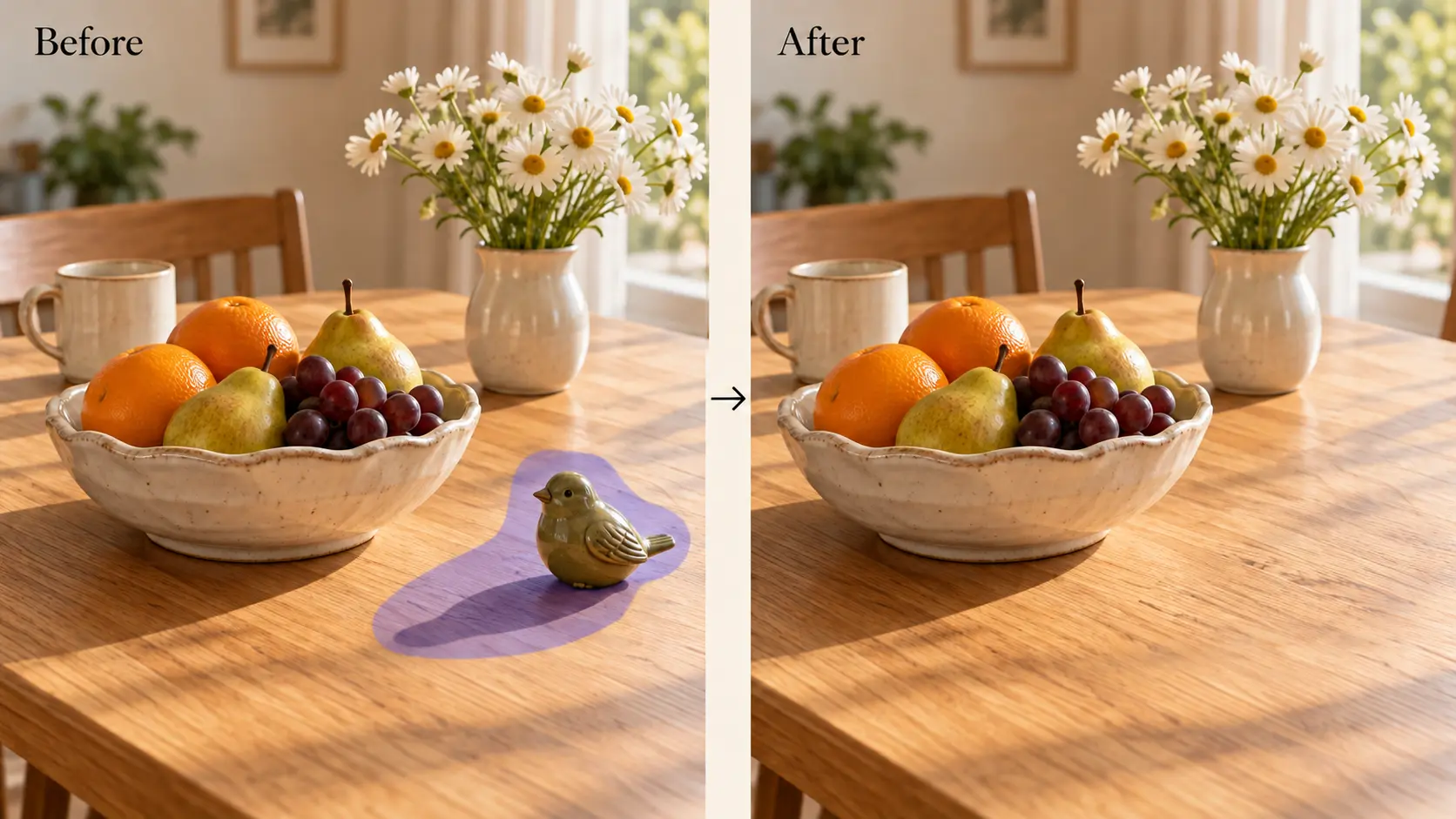
Continue desenvolvendo uma imagem quando alguns detalhes precisarem de um novo olhar. Envie uma foto e descreva o que deseja mudar, como trocar o fundo, ajustar um look ou remover um objeto indesejado. O Flux 3 oferece edição direcionada, ajudando você a refinar parte da cena sem perder o rumo geral. Por exemplo, transforme um café diurno em um ambiente aconchegante à noite ou mude o estofado de uma cadeira para um verde suave. Indique o que deve permanecer igual para orientar uma revisão mais focada.
Dê Forma à Sua Visão com Até 10 Referências
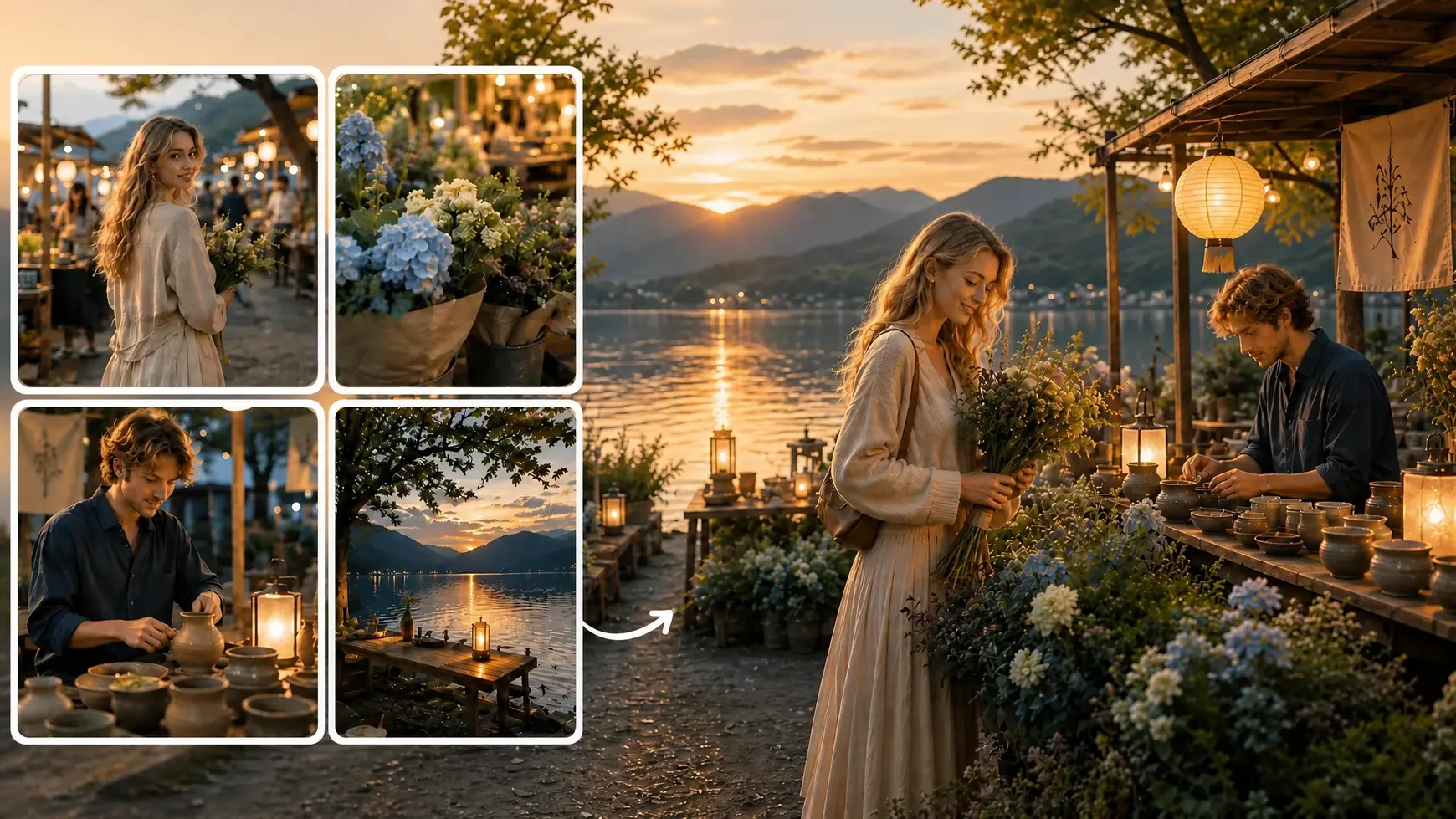
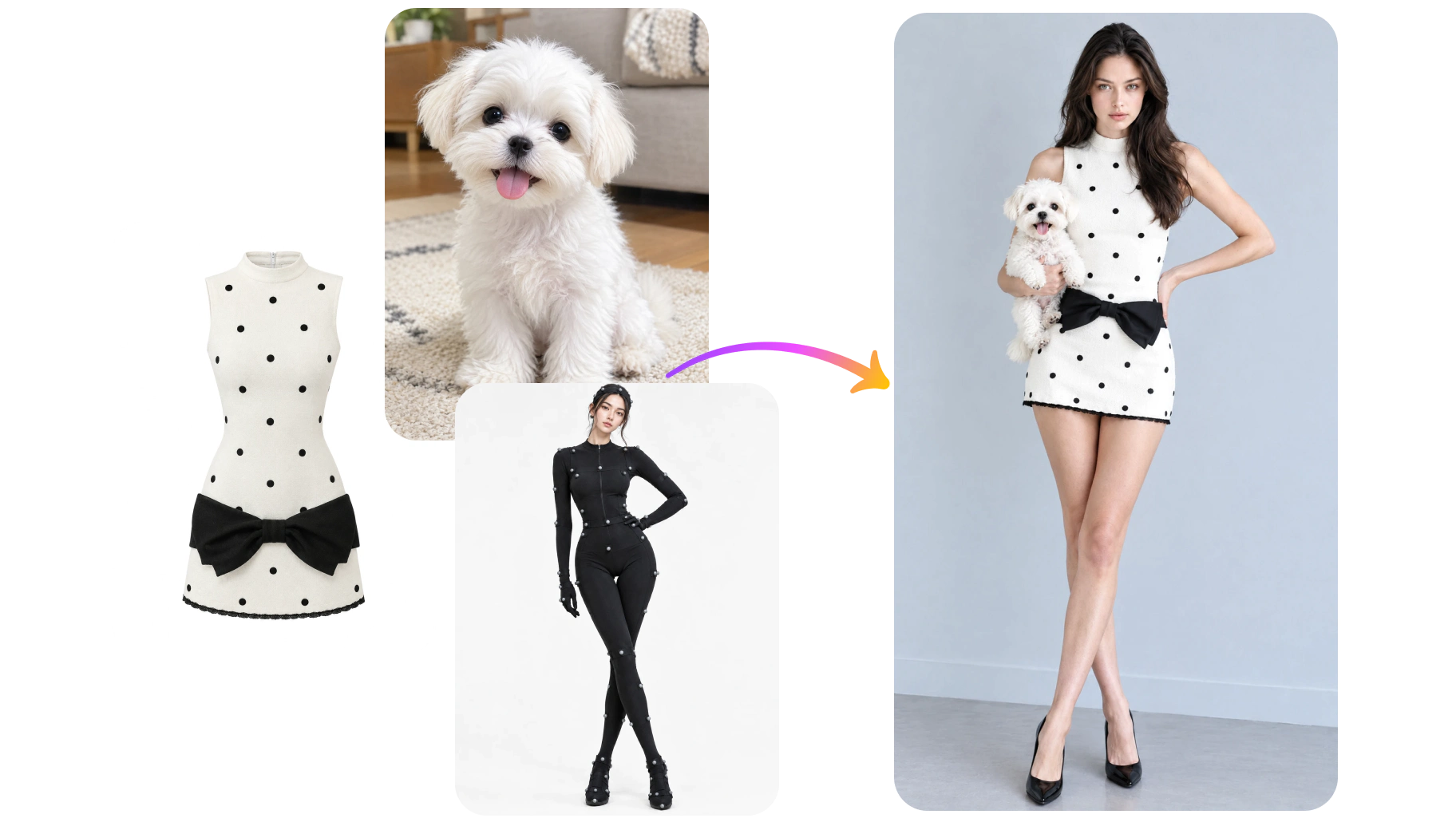
Algumas ideias são mais fáceis de mostrar do que explicar. Adicione até 10 imagens de referência para orientar os assuntos, objetos, cenário ou estilo visual do resultado. Você pode juntar um sofá, um tapete e uma referência de ambiente para explorar um conceito de interior, ou combinar a foto de um produto com inspirações para o entorno. Explique o que cada imagem deve acrescentar para que o Flux 3 tenha uma direção mais clara. Essa abordagem ajuda a criar uma composição unificada a partir de ideias visuais separadas, especialmente quando só o texto deixa espaço demais para interpretação.
Explore o que Você Pode Criar com o Flux 3

Dê ao Produto um Cenário que Combina
Ajude os clientes a imaginar como um produto pode entrar no dia a dia deles. Comece com uma referência do produto e descreva um cenário que complemente seu uso, como uma cafeteira em uma cozinha iluminada ou botas de trilha ao lado de uma trilha na floresta. O Flux 3 ajuda você a explorar cenas produzidas para páginas de produto, banners de coleção e peças promocionais. Use o prompt para definir o ângulo de câmera, os objetos ao redor e a iluminação.

Crie uma Direção Visual para Sua Próxima Campanha
Transforme um tema de campanha em um conjunto de conceitos visuais para o time discutir. Explore diferentes cenários, paletas de cores e composições para um lançamento de produto, promoção sazonal ou anúncio de marca. Uma campanha de skincare de verão pode começar com pedra iluminada pelo sol, cítricos frescos e sombras azul‑claras, enquanto um conceito de inverno pode trazer luz mais quente e texturas mais ricas. Use o Flux 3 para desenvolver essas direções e refinar as ideias mais fortes. Descreva onde o título vai aparecer para que a imagem deixe espaço adequado para o layout final do anúncio.

Crie Retratos com Clima Editorial
Explore retratos em que styling, luz e atmosfera trabalham juntos. Descreva um close de beleza com luz suave de janela, um retrato de moda contra um fundo escultural ou uma cena externa descontraída com movimento natural. O Flux 3 dá espaço para experimentar guarda‑roupa, cor, enquadramento e clima enquanto você desenvolve o conceito. Imagens de referência ajudam a comunicar o visual que você tem em mente. Use os resultados para montar moodboards, explorar direções criativas ou preparar referências visuais para um futuro ensaio, depois refine os detalhes que mais importam.

Crie Conteúdo Social em Volta da Sua Próxima Ideia
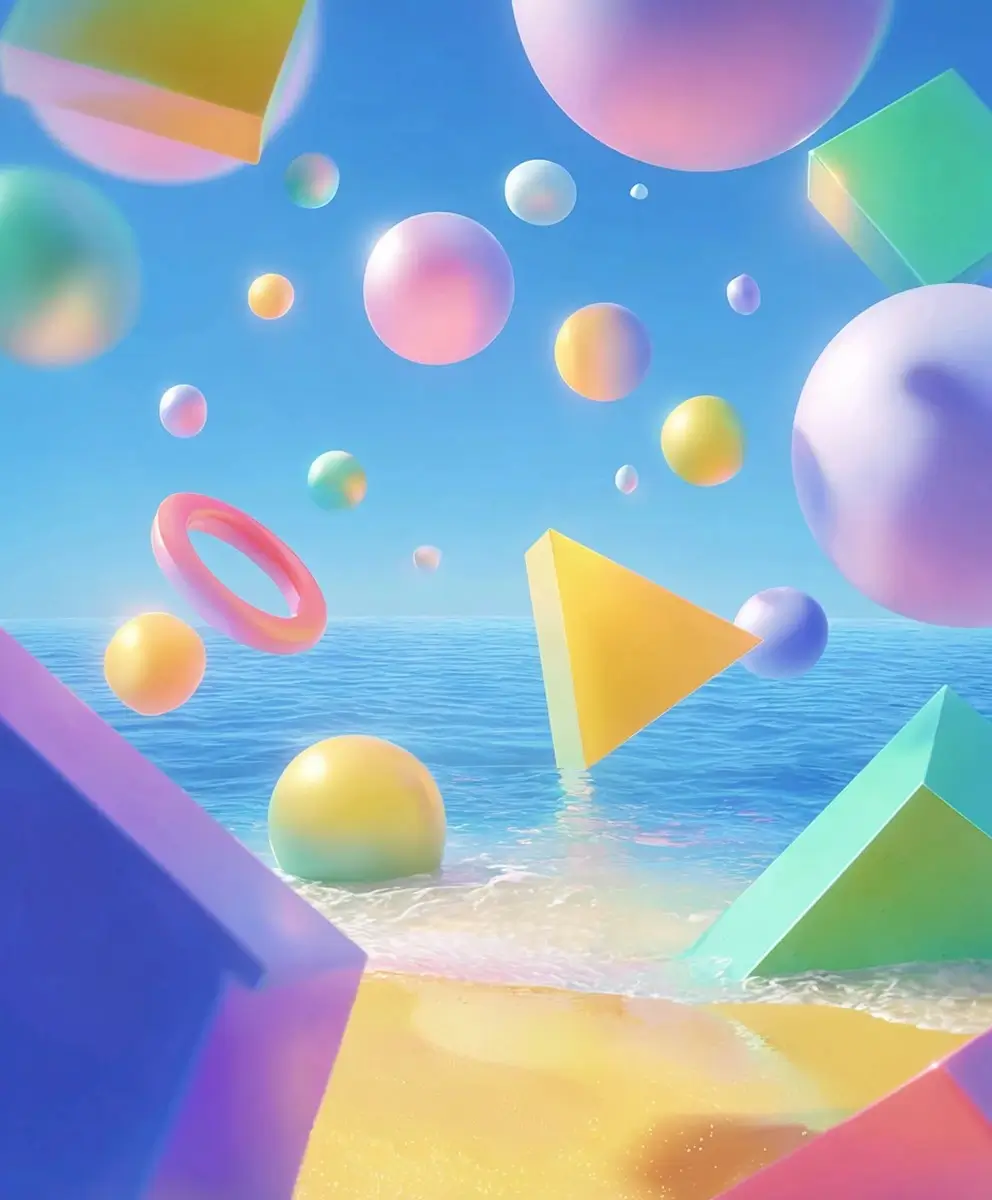
Dê a cada post um visual alinhado com o que você quer dizer. Crie ilustrações divertidas para um anúncio, imagens atmosféricas para um relato pessoal ou fundos temáticos para uma série recorrente de conteúdo. Com o Flux 3 no AI Ease, você descreve um conceito novo enquanto usa referências para manter cores e styling familiares. Planeje a composição de acordo com o objetivo do post, deixando espaço para as legendas que serão adicionadas depois. Isso facilita criar conteúdos variados mantendo uma identidade visual reconhecível no feed.

Visualize um Ambiente Antes de Reformar
Explore como móveis, materiais e detalhes decorativos podem se combinar em um espaço. Junte referências de cadeira, luminária, tapete ou paleta de cores e descreva o ambiente que quer criar. Você pode comparar um canto de leitura calmo, com madeira clara e linho, a uma versão mais expressiva com estampas marcantes e toques de cor intensos. O Flux 3 transforma essas escolhas em conceitos visuais que você pode analisar lado a lado. Use as imagens para comunicar uma direção de decoração e afinar suas preferências antes de conferir medidas reais, acabamentos e disponibilidade de produtos.

Crie Mundos para Suas Histórias
Dê um ponto de partida visual para um mundo imaginado. Crie conceitos de personagens, cenários atmosféricos e cenas‑chave para histórias, jogos ou projetos artísticos pessoais. Descreva um observatório tomado pela vegetação, uma cidade litorânea ao entardecer ou o ateliê de um explorador cheio de objetos curiosos. Referências podem orientar figurinos recorrentes, detalhes arquitetônicos ou a paleta geral enquanto você expande o conceito. O Flux 3 permite explorar como esses elementos funcionam juntos em uma imagem, ajudando a definir melhor o clima e o senso de lugar antes de partir para ilustração, escrita ou produção.
Perguntas Frequentes
Tem mais dúvidas? Você pode enviar um e‑mail para service@aiease.ai e teremos prazer em ajudar.
What is Flux 3 Image?
Flux 3 Image is an AI image generation and editing model developed by Black Forest Labs. It creates images from text, edits existing visuals through written instructions, and combines multiple image references to guide a new composition.
How is text-to-image generation different from image editing?
Text-to-image generation starts with a written description and creates a new visual. Image editing starts with an existing image and uses your instructions to change specific elements, such as the background, clothing, colors, or objects in the scene.
Does Flux 3 support native 4K images?
Yes. Flux 3 Image supports native generation up to 4K. This means it can generate at that resolution rather than relying only on enlarging a smaller image afterward. The resolution options available to you depend on the settings offered in AI Ease.
How many reference images can I use?
Flux 3 supports up to 10 reference images. You can use them to guide different elements, such as a subject, product, background, or style. Explain what each reference should contribute so the model can better understand how to combine them.
Can I change one part of an image?
Yes. Flux 3 supports targeted edits through text instructions. Name the element you want to change and describe the desired result. If other details should remain consistent, mention them in your prompt and check the generated image for any unintended changes.
Can Flux 3 generate text inside images?
Yes. You can request text for signs, posters, covers, and similar visual concepts. Put the wording in quotation marks and specify where it should appear. Always review the result for spelling, spacing, and readability before using it in a finished design.
What should I include in my prompt?
Start with the main subject and action, then add the setting, lighting, style, and composition. For example: “A pale blue ceramic teapot on a wooden breakfast table, soft morning light, linen napkin, editorial photography, open space on the left.” For edits, clearly state what should change and what should stay.
Do I need design experience to use Flux 3?
No design experience is required to get started. Describe your idea in everyday language, add references if helpful, and review the result. You can adjust your instructions as you explore different looks and become more familiar with how the model responds.