Come sovrapporre le foto su iPhone | Guida passo passo
Che cos'è una sovrapposizione su un'immagine? Sovrapporre un'immagine a un'altra significa sovrapporre un'immagine a un'altra. Sono un modo semplice e divertente per creare immagini creative, ad esempio combinando due volti, aggiungendo un logo alla foto o sovrapponendo un'immagine a un'altra.
In questa guida vi mostreremo come sovrapporre foto su iPhone utilizzando diversi metodi, dall'app Shortcuts integrata di Apple alla più comoda soluzione online AI Ease. Non è richiesta alcuna esperienza di editing; basta seguire i passaggi e creare immagini sorprendenti!
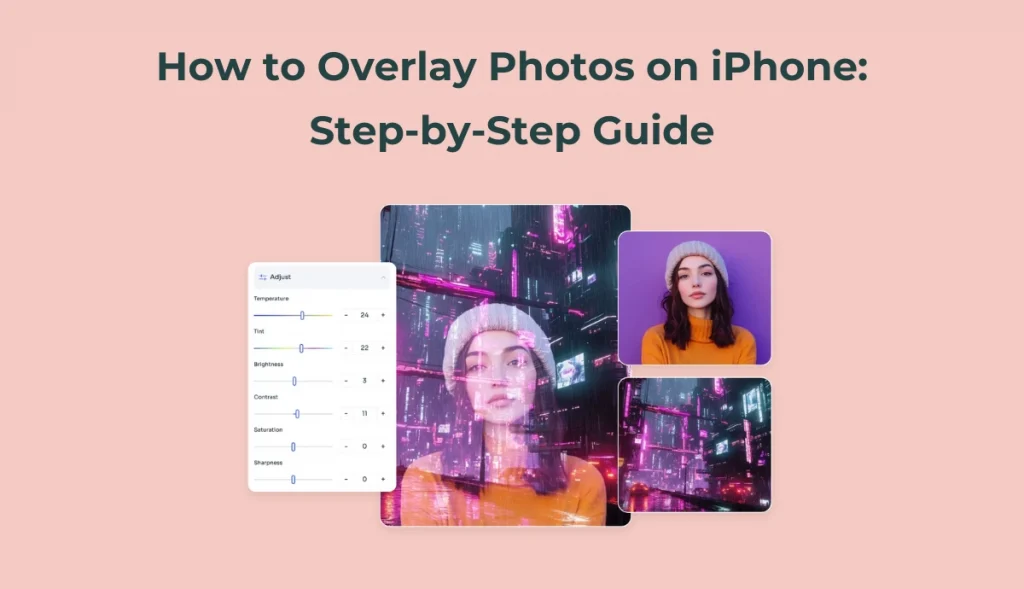
Come sovrapporre le foto su iPhone con l'app Shortcuts
L'app Shortcuts di Apple può aiutarvi a eseguire molte azioni complesse, tra cui mettere una foto su un'altra foto sull'iPhone. Con una sola impostazione, è possibile sovrapporre due foto senza sforzo, anche senza applicazioni di terze parti.
9 passaggi per sovrapporre le foto su iPhone
Con le scorciatoie personalizzate, è possibile sovrapporre più immagini l'una sull'altra. Ecco come sovrapporre le foto su un iPhone con l'app Shortcuts. Se volete ottenere più velocemente la sovrapposizione delle immagini, potete passare alla sezione successiva per imparare a usare lo strumento di sovrapposizione AI. È possibile sovrapporre 2 immagini online in soli 4 passaggi!
Passo 1. Creare una nuova scorciatoia sull'applicazione Shortcuts
Questa fase inizializza il flusso di lavoro di sovrapposizione delle foto. Verrà creata una scorciatoia personalizzata per sovrapporre le immagini.
- Aprite l'applicazione Shortcuts sull'iPhone.
- Toccare l'icona "+" in alto a destra per avviare un nuovo collegamento.
- Quindi fare clic su "Aggiungi azione" per iniziare ad aggiungere i passaggi.
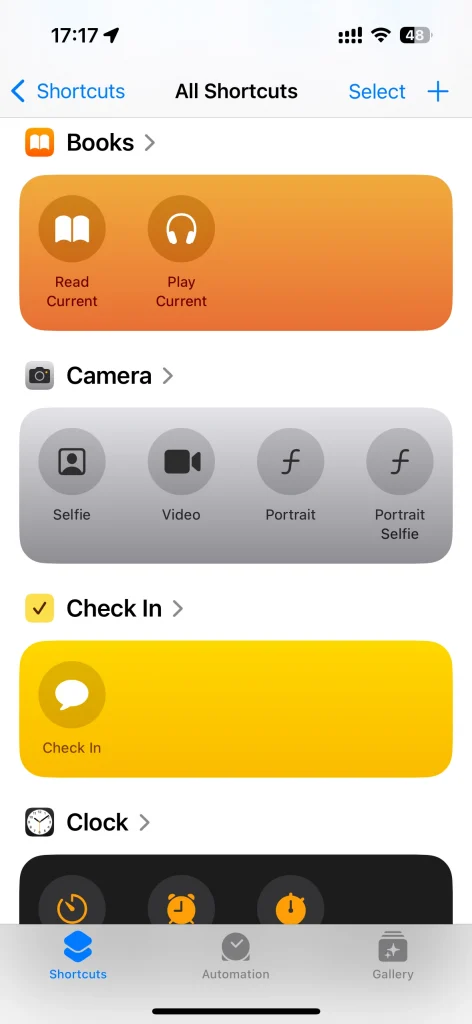
Passo 2. Attivare l'opzione "Mostra nel foglio di condivisione
Questo passaggio indica all'iPhone dove prendere l'immagine e consente di accedere rapidamente allo strumento di sovrapposizione.
- Toccare l'icona "i" accanto al nome del collegamento (barra superiore).
- Quando viene visualizzata una nuova pagina, attivare "Mostra nel foglio di condivisione".
- E toccare Fatto per tornare indietro.
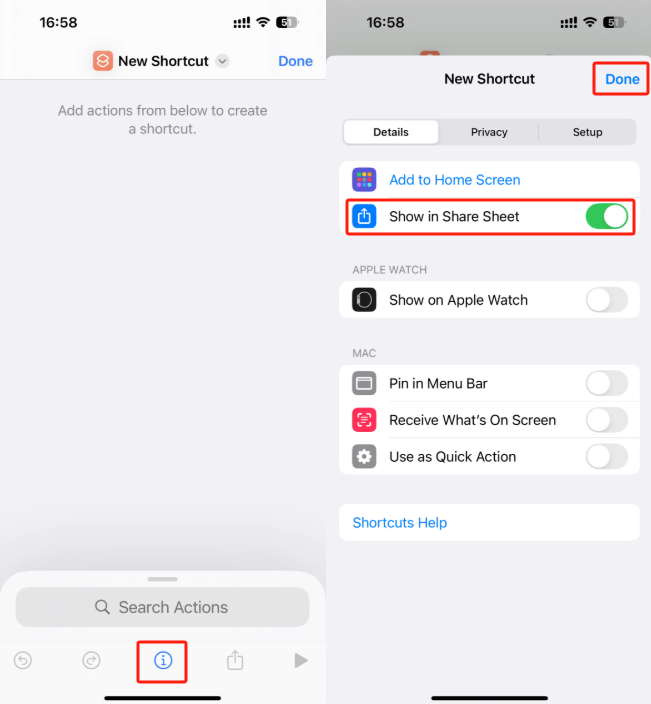
Passo 3. Scegliere i formati dei file multimediali
Tornate alla nuova pagina di collegamento e continuate a seguire i passaggi seguenti per imparare a stratificare le foto sull'iPhone.
- Toccare il punto in cui è scritto "Immagini e altro"".
- Chiudere tutti i formati multimediali tranne Immagini e Media.
- Una volta selezionato, premere Fatto.
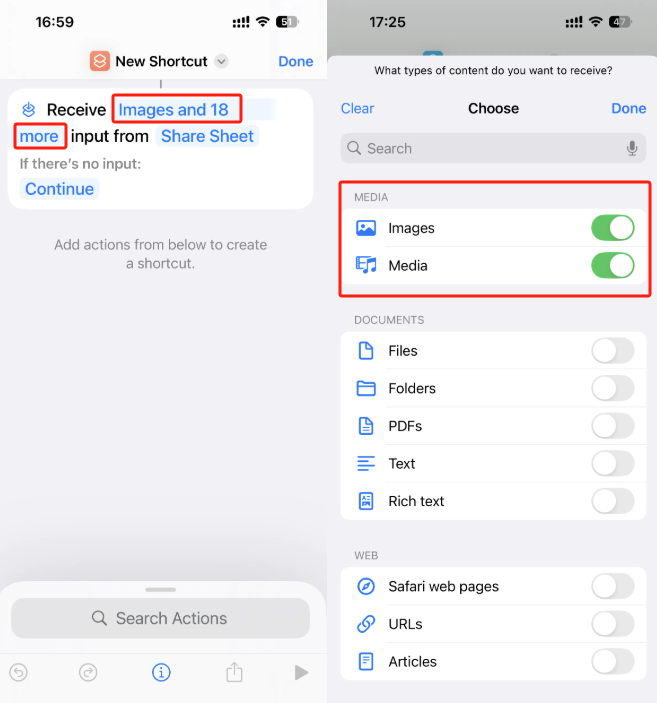
Passo 4. Aggiungere l'azione "Seleziona foto" (due volte)
Per sovrapporre due immagini, selezionarne una per il primo piano e una per lo sfondo. Aggiungendo questa azione due volte, la scorciatoia consente di richiedere due immagini separate.
- Nella pagina dei nuovi collegamenti, selezionare Aggiungi azione o fare clic direttamente sulla barra di ricerca in fondo alla pagina.
- Digitare "Seleziona foto" e toccare per aggiungere.
- Ripetere l'operazione per aggiungere una seconda azione "Seleziona foto" su .
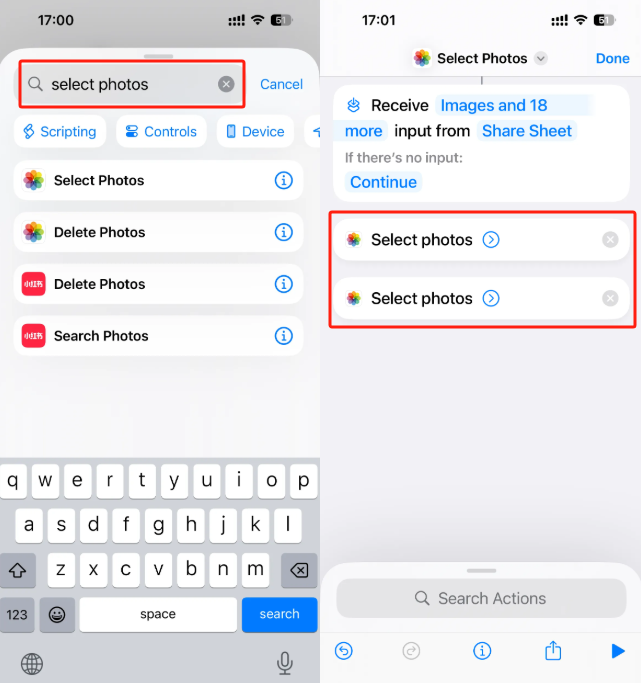
Passo 5. Aggiungere l'azione "Sovrapponi immagine
È l'azione chiave che fonde insieme le due foto selezionate. Crea una nuova immagine con una foto sopra un'altra foto.
- Aggiungete un'azione digitando "Sovrapposizione immagine" nella barra di ricerca.
- Selezionare l'azione Sovrapponi immagine per combinare 2 foto iPhone.
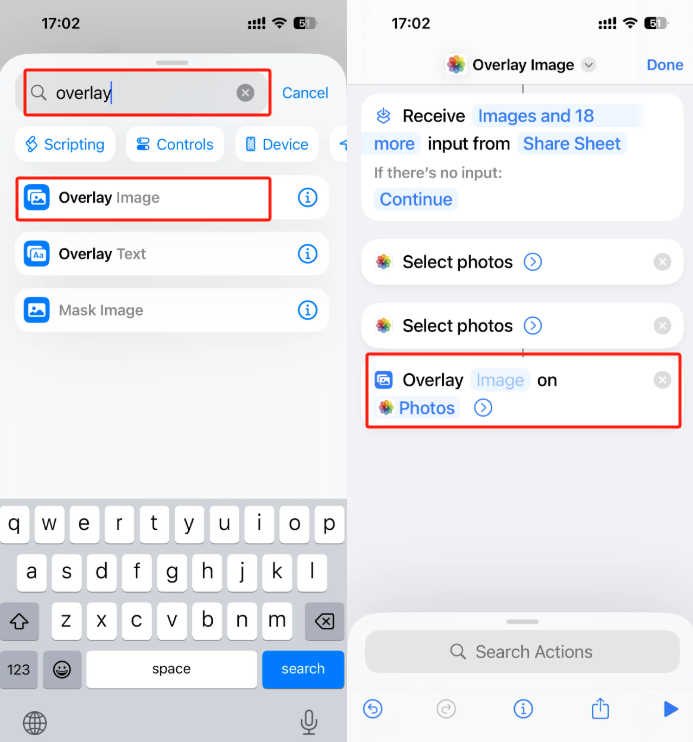
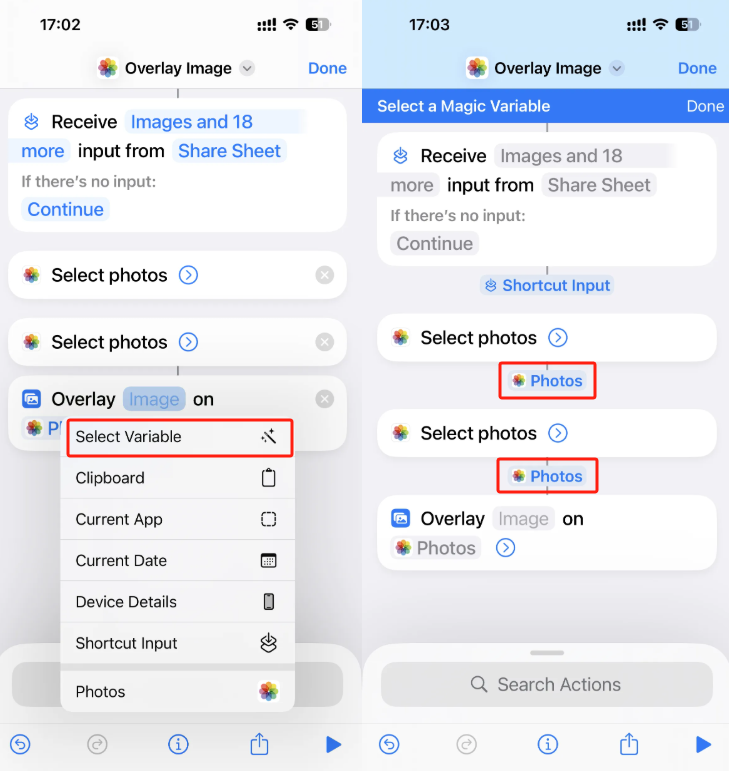
Passo 6. Impostare la variabile per collegare il contenuto dell'immagine
Assegnando le Variabili magiche, si dice alla scorciatoia quali foto selezionate vanno in quale posizione della sovrapposizione (in alto o in basso). Per imparare a incollare un'immagine su un'altra immagine iPhone.
- Toccare il primo campo "Immagine" nell'azione Sovrapponi immagine.
- Scegliere "Seleziona variabile".
- Nella barra blu, toccare la prima etichetta "Foto" (dalla prima azione Seleziona foto).
- Ripetere l'operazione per il secondo campo "Immagine", collegando la seconda variabile "Foto".
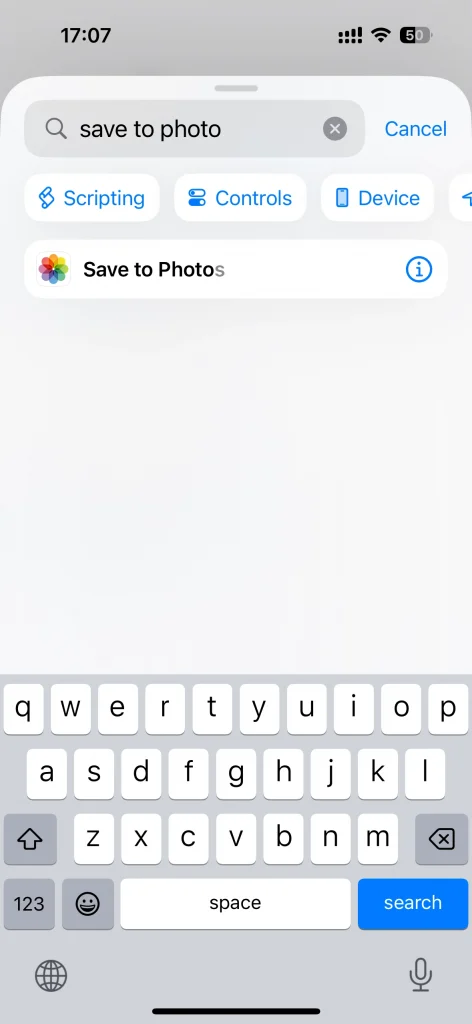
Passo 7. Aggiungere l'azione "Salva nelle foto
Una volta sovrapposte le immagini sull'iPhone, è possibile salvare l'immagine finale sovrapposta direttamente nel rullino fotografico.
- Fare clic sulla barra di ricerca
- Cercare "Salva su foto".
- Scegliere unalbum come album predefinito.
Passo 8. Rinominare e completare il collegamento
Successivamente, è possibile assegnare alla scorciatoia un nome chiaro che la renda facilmente individuabile quando si utilizza il Foglio di condivisione.
- Toccare il nome del collegamento in alto.
- Immettere un nuovo nome come "Overlay" o qualsiasi altro nome si preferisca.
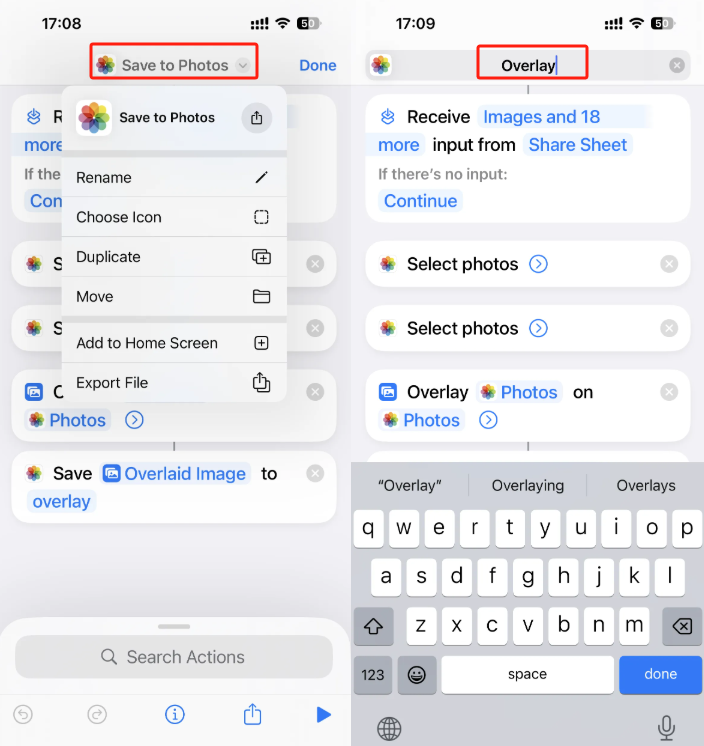
Passo 9. Eseguire la sovrapposizione dall'app Foto
Ora che la scorciatoia è pronta, è il momento di testarla. Eseguirete l'overlay direttamente dall'app Foto senza aprire nuovamente Shortcuts.
- Aprire l'applicazione Foto.
- Toccare Seleziona e scegliere le due foto che si desidera aggiungere all'immagine. La prima sarà la sovrapposizione (in alto), la seconda lo sfondo.
- Toccare l'icona Condividi (casella con freccia verso l'alto).
- Scorrere verso il basso e scegliere la scelta rapida (ad esempio, "Sovrapposizione").
- Attendere qualche secondo e l'immagine sovrapposta verrà salvata automaticamente. È possibile regolare l'opacità in base alle proprie esigenze.

Questi sono tutti i passaggi per sovrapporre due foto su iPhone. Anche se i passaggi per l'utilizzo delle scorciatoie sono un po' complicati, non preoccupatevi: potete seguire i passaggi dettagliati sopra. Se volete imparare a combinare due foto su iPhone senza app, la sessione che segue vi darà la risposta.
Come unire due immagini su iPhone senza un'app
Se state cercando un modo più semplice e veloce per sovrapporre immagini sul vostro iPhone, AI Ease è un' opzione migliore. AI Ease rimozione dello sfondo online è in grado di rimuovere in modo intelligente lo sfondo, permettendovi di aggiungere facilmente sfondi e sovrapporre immagini sul vostro iPhone online gratuitamente.
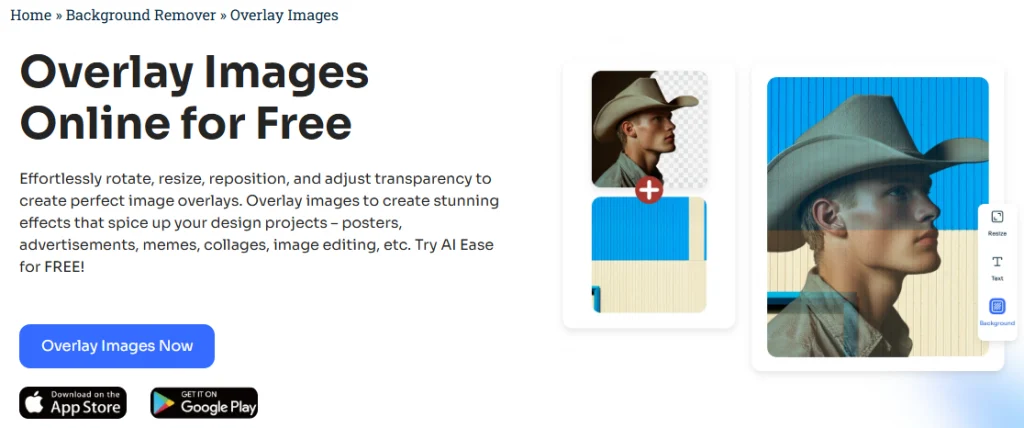
Perché scegliere AI Ease come strumento di sovrapposizione online?
AI Ease rende facile la sovrapposizione di immagini online, anche per gli utenti non esperti di tecnologia. Ecco perché si distingue.
- Facilità d'uso: Basta aprire Safari per iniziare subito.
- Rimozione dello sfondo con intelligenza artificiale: Rimuove automaticamente lo sfondo da qualsiasi immagine in pochi secondi.
- Editor drag-and-drop intuitivo: Regolate dimensioni, opacità e posizione con le dita.
- Anteprima in tempo reale: Vedete i risultati della sovrapposizione immediatamente, senza ritardi nel rendering.
- Condivisione diretta: Scarica o condividi su Instagram, Facebook o Messaggi con un solo tocco.
4 Come sovrapporre le foto su iPhone con la facilità dell'AI
Ora è possibile visitare il sito web di AI Ease background remover e imparare a sovrapporre facilmente le immagini sull'iPhone.
Passo 1. Caricare una foto sul nostro AI background remover. Rimuoverà automaticamente lo sfondo dell'immagine in pochi secondi.

Passo 2. Toccare Sfondo e selezionare l'opzione "Le mie foto" dalla barra degli strumenti superiore. Scegliere quindi un'immagine dalla "Libreria foto" o da "File" come immagine di base.
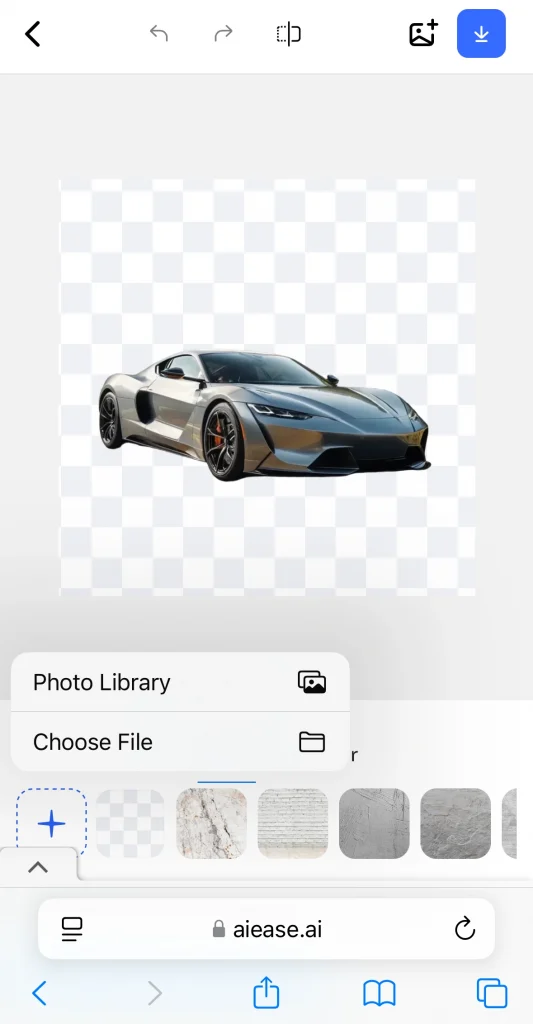
Passo 3. Selezionate l'immagine con lo sfondo rimosso, quindi regolate l'opacità, la posizione e l'orientamento per aggiungere un'immagine a una foto su iPhone senza soluzione di continuità.
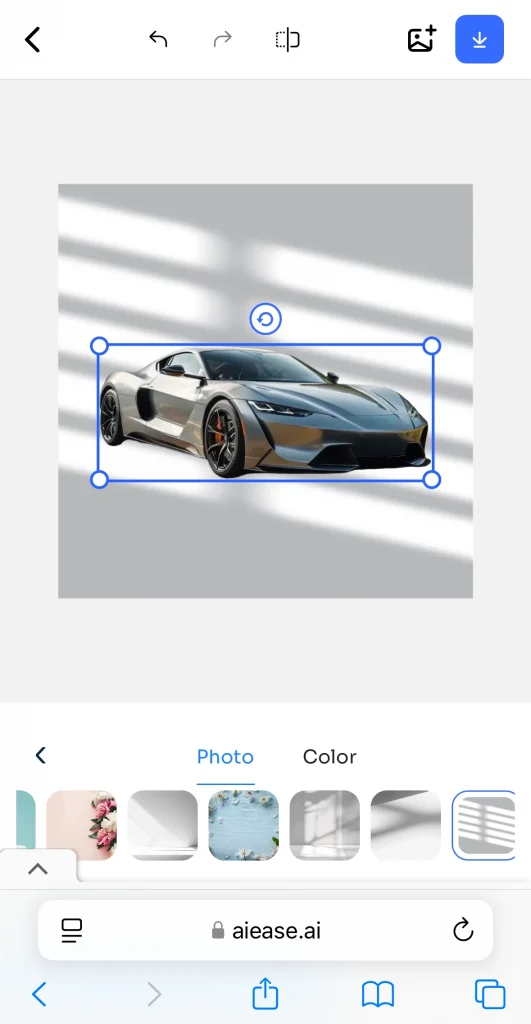
Passo 4. Al termine, fate clic su "Download" per salvare le immagini sovrapposte sul vostro dispositivo o condividerle direttamente sulle vostre piattaforme sociali preferite.
Conclusione
Ecco tutto su come sovrapporre le foto sull'iPhone. L'app Shortcuts di Apple offre un'opzione nativa, ma richiede più passaggi e configurazioni. Se volete un approccio più veloce, diretto e visivo, AI Ease è la soluzione perfetta per combinare due foto su iPhone. Che siate utenti occasionali che creano meme o creatori di contenuti che progettano immagini di storie, usate AI Ease per sovrapporre immagini senza app, risparmiando tempo e clic.