如何像專業人士一樣編輯 iPhone 上的圖片 | 簡易教程
你是否希望只需幾下點擊,就能讓你的 iPhone 照片脫穎而出呢?無論是潤飾自拍、增強日落效果,或是準備產品鏡頭,本指南將教您如何像專業人士一樣編輯 iPhone 上的照片,即使您才剛開始使用。
在本教程中,你將學習如何使用內置的 Photo app 編輯 iPhone 照片,並探索更多的創新工具,如 AI Ease 照片編輯工具,讓你的照片更上一層樓。讓我們從基礎開始,培養你的編輯技巧。
在 iPhone 上免費線上一鍵編輯照片
在 iPhone 上編輯照片的最佳方法是什麼?何不試試 AI Ease 的線上相片編輯工具?您不需要下載任何應用程式。只需打開 iPhone 照片編輯器的網頁,即可輕鬆完成各種 AI 照片編輯。
AI Ease 的亮點
- 智慧型操作: 整合尖端 AI 技術,可自動識別並最佳化圖片。簡單易用,不需要複雜的操作。
- 快速處理: AI Ease 具備專業功能,支援您一鍵解決問題。上傳照片後,即可快速完成編輯。
- 隨時隨地存取: AI Ease 提供線上 iPhone 照片編輯器,支援手機 (iPhone 和 Android) 和電腦。您也可以在手機上下載應用程式。
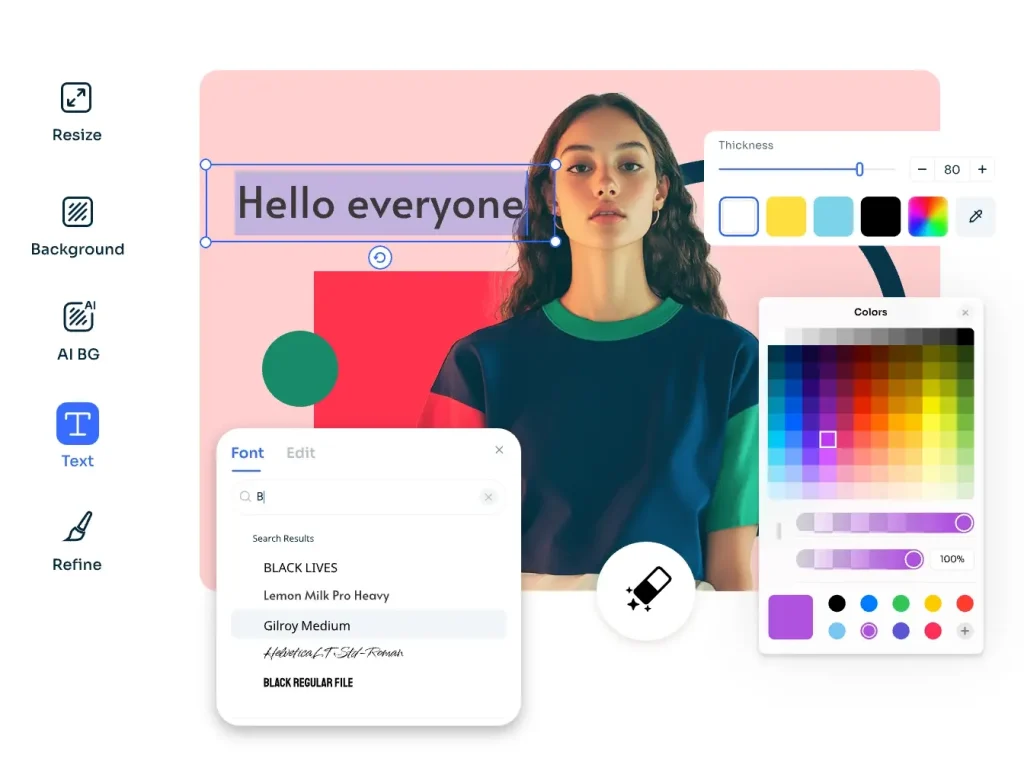
按一下按鈕,即可獲得更快速、更專業的編輯體驗!以下是 AI Ease 照片編輯主要功能的快速指南。
- 添加文字: 您可以在照片上加入想要表達的內容,包括各種字型和顏色,適合製作 賀卡、封面藝術或社交媒體內容。
- 移除與新增背景: AI Ease 支援批量移除相片背景,您可依需求自訂背景。
- AI 增強照片: 使用 4K 照片編輯器儲存模糊、曝光不足和低清晰度的照片。 4K 照片編輯器.獲得高解析度圖片。
- 從相片移除物件: 移除不需要的物件無需使用 PS 技術,即可從照片中移除不想要的物件、人物或水印以及其他令人分心的元素。
- 背景模糊: AI Ease 可以 模糊 iPhone 上圖片的背景,您可以自訂模糊設定,創造高檔氛圍。
如何使用內建的照片應用程式編輯 iPhone 上的圖片
Apple 的照片 app 提供一系列強大的編輯功能,例如調整照片亮度、裁剪圖片、套用濾鏡等。看看以下教學,學習如何在 iPhone 上編輯圖片,讓你的照片更美麗。
#1.調整照片曝光、亮度、對比度
Apple 照片編輯器提供豐富的影像調整工具,讓您輕鬆改善照片的光線和色調。在編輯模式中,你可以找到增加亮度、曝光、對比、高光、陰影和亮度的選項。
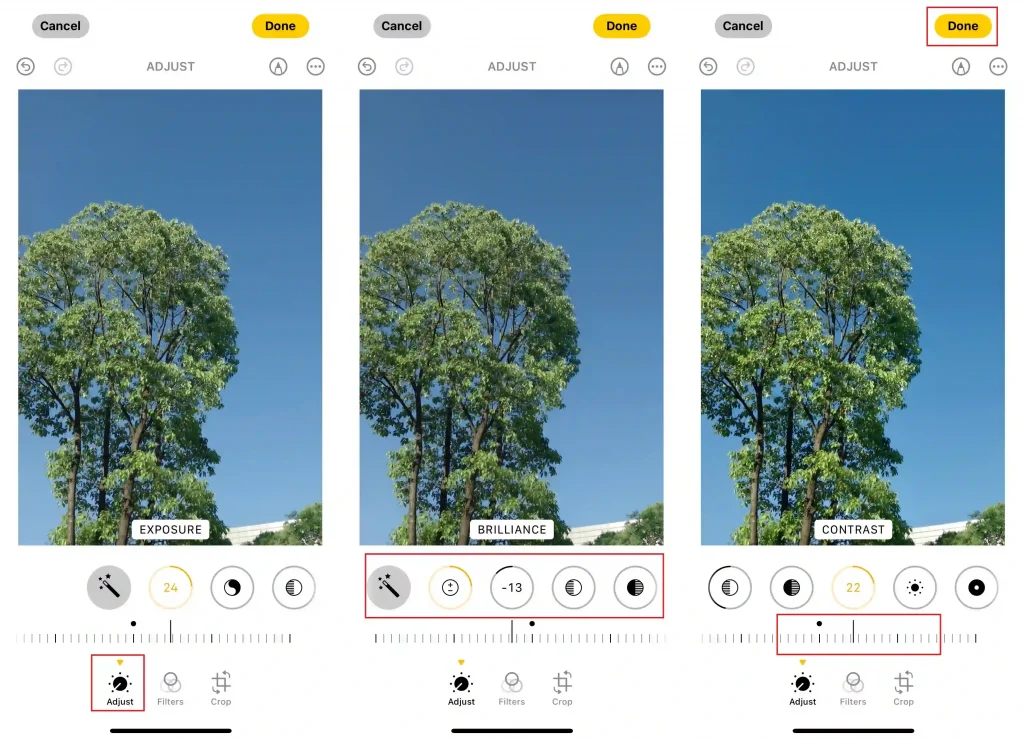
使用步驟最佳 iPhone 照片編輯器步驟如下:
- 開啟照片應用程式,按一下右上角的「編輯」按鈕,進入編輯模式。
- 將底部的選項列向左滑動,就可以查看多種調整功能,包括「自動 」 、 「曝光」、「高光」、 「陰影」、「亮度」和「對比度」。
- 按一下任何參數,然後拖動滑桿來微調效果,直到滿意為止。
- 最後,預覽並點選「完成」儲存您的相片。
#2. 應用濾鏡 適合不同心情
如果你想快速改變照片的色調,讓它看起來更復古、溫暖或冷淡,iPhone 照片編輯工具的內建濾鏡是你不能錯過的功能。
iPhone 濾鏡設定內建 10 種濾鏡,包括 Vivid、Vivid Warm、Vivid Cool、Dramatic、Silvertone、Noir 等。如果您想探索更多的濾鏡,例如卡通、漫畫、水彩等,您可以使用 AI Ease 的 AI 濾鏡 線上立即使用。
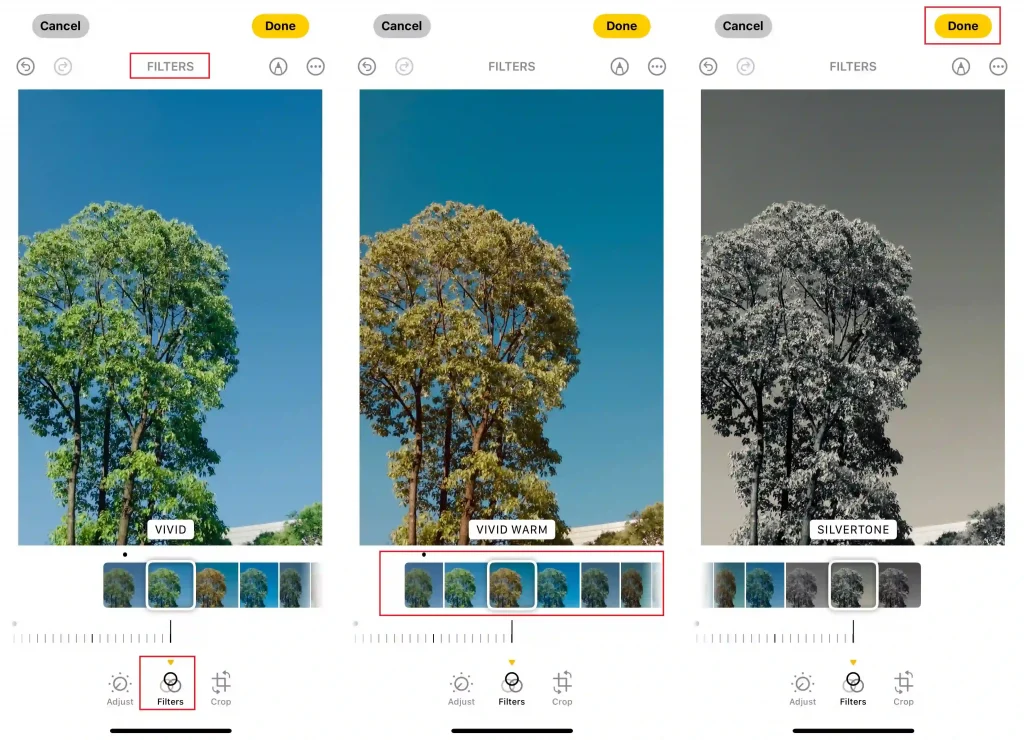
步驟 在 iPhone 上應用照片濾鏡:
- 按一下照片右上角的「編輯」。
- 在底部的選項列中,按一下中間的「篩選」圖示(三個重疊的圓圈)。
- 滑動選擇濾鏡樣式;每種濾鏡都會立即預覽效果。
- 您也可以使用滑桿調整濾鏡的強度,找到最適合照片的感覺。
- 按一下「完成」儲存您的濾鏡效果。
#3.裁剪和調整影像大小
有時候,一張好照片需要優化的構圖。裁剪功能可幫助您去除不必要的元素,突出主题。iPhone 編輯器支援自由裁切、預設比例裁切 (1:1、4:3、16:9 等)、旋轉和翻轉,以及微調角度。
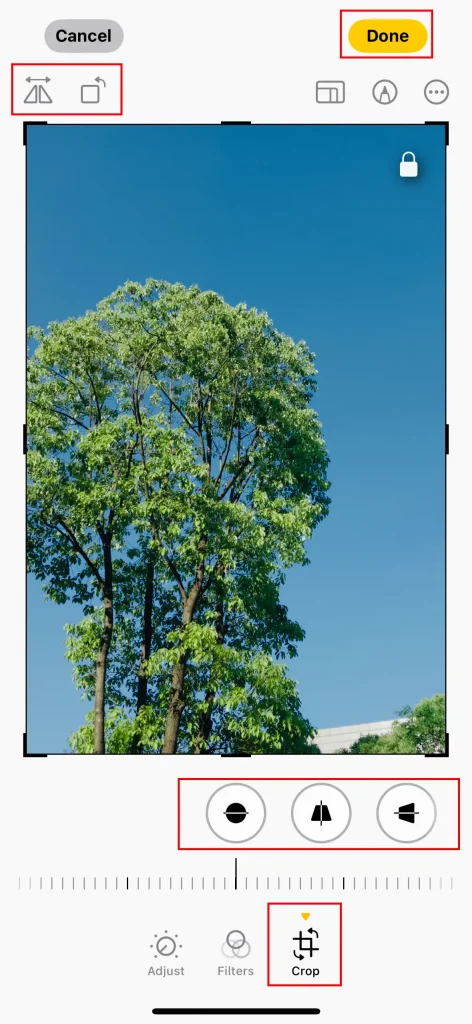
按照指南在 iPhone 上裁剪和調整圖片大小:
- 開啟照片後,按一下 「編輯」,然後選擇底部的 「裁剪」 圖示(交錯的角標記)。
- 拖曳邊框或按一下「比例」按鈕來調整構圖。
- 您可以使用角度調整工具來修正照片的傾斜,讓構圖更專業。
- 按一下 「完成」儲存新裁切的構圖。
#4.在 iPhone 上標示圖片
除了基本的編輯功能外,iPhone 還支援在相片上手寫、插入文字、簽名等功能。這對於建立社群媒體內容 (例如 Instagram Stories、Twitter 發文和 Facebook 相簿描述) 或教學、記錄重要資訊都特別方便。
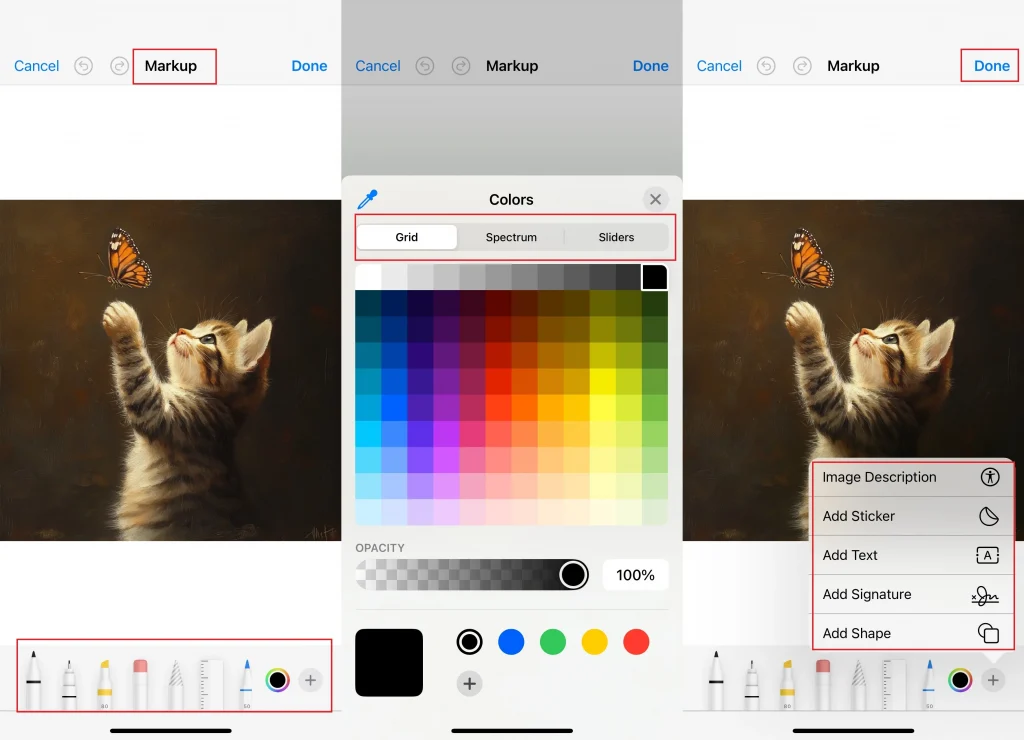
如何在 iPhone 上編輯照片,讓照片看起來更專業:
- 開啟照片,點選「編輯」,即可在 iPhone 上編輯照片。
- 點選右上角的「標記」圖示(筆尖圖示)。
- 工具列會彈出。選擇筆刷、螢光筆、橡皮擦、顏色或文字方塊。您也可以插入簽名、放大鏡和形狀 (例如箭頭和圓圈)。
- 使用手指直接在影像上書寫或新增註解。
- 編輯完成後,點選「完成」儲存您的標記內容。
#5.移除圖片背景
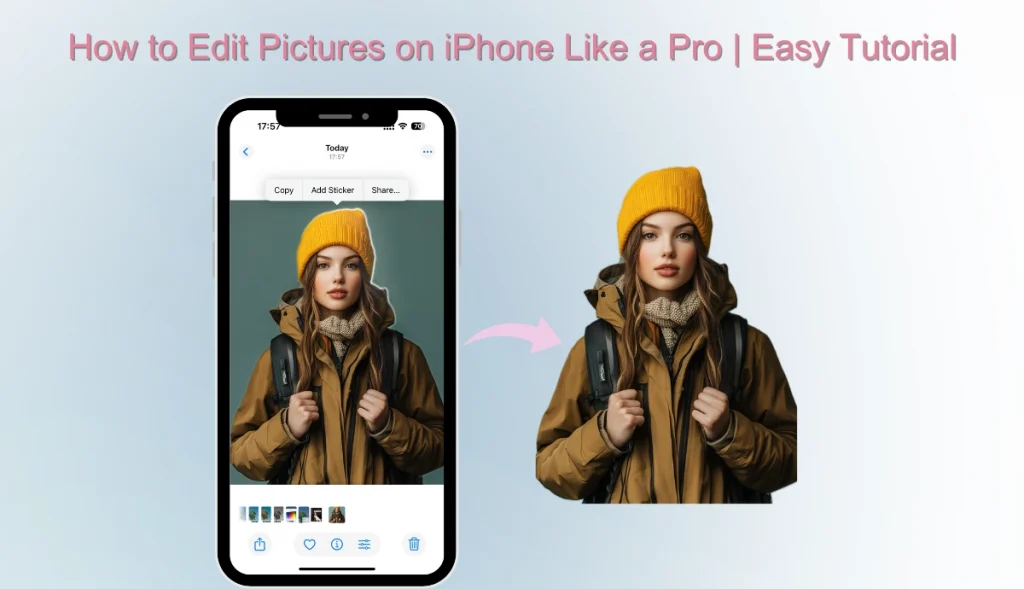
在 iOS 16 或更新版本中,照片 app 支援一鍵移除背景。此功能通常在照片中有明確主題時可用,例如人物 (尤其是正面圖或輪廓清晰的人物)、寵物、玩具、食物等。
如果照片背景複雜或主體不顯眼 (例如風景照片、建築物和純文字照片),系統可能無法辨識物體,也無法自然移除背景。
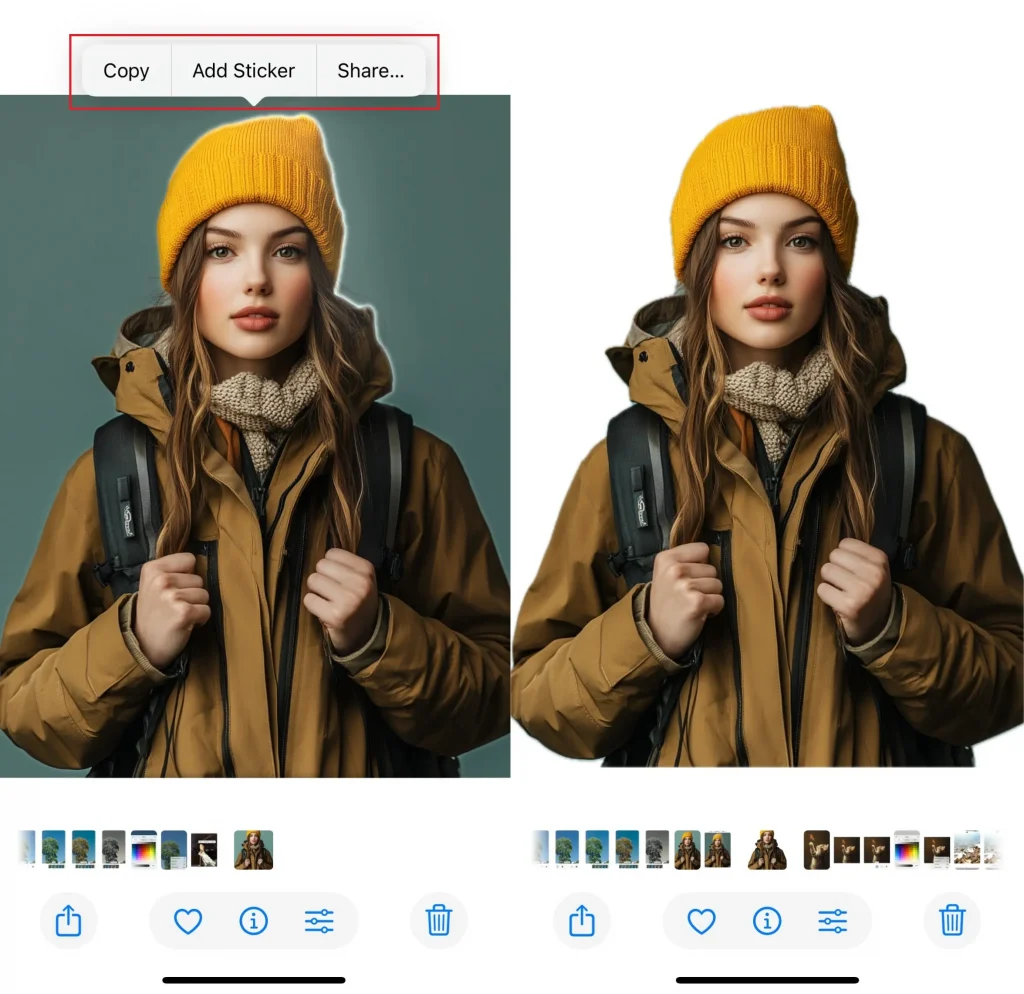
學習如何移除 iPhone 上圖片的背景:
- 開啟 iPhone 圖片編輯應用程式,然後長按您要從圖片中剪下的人、寵物或物件。
- 系統會自動識別並突出顯示被攝物體,並顯示「複製/分享」功能表。
- 選擇「複製」後,您可以貼到「備忘錄」、 「訊息」、 「郵件」或其他應用程式中使用。
- 如果選擇「分享」,您可以將其儲存為 PNG 圖片或傳送給朋友。
想要自訂照片背景?AI Ease 的背景移除器會自動移除您的背景,並讓您 新增灰色背景、白色背景或任何您想要的背景。
#6.編輯 iPhone 上的即時照片
Live Photos 可在拍攝前後記錄 1.5 秒的動態影像,不僅能捕捉最精彩的瞬間,還能製作動態影像或長曝光效果。透過相片應用程式,您可以調整 Live 相片的顏色與亮度、變更主要圖片、修剪 Live 相片的長度、或關閉 Live 相片的聲音。
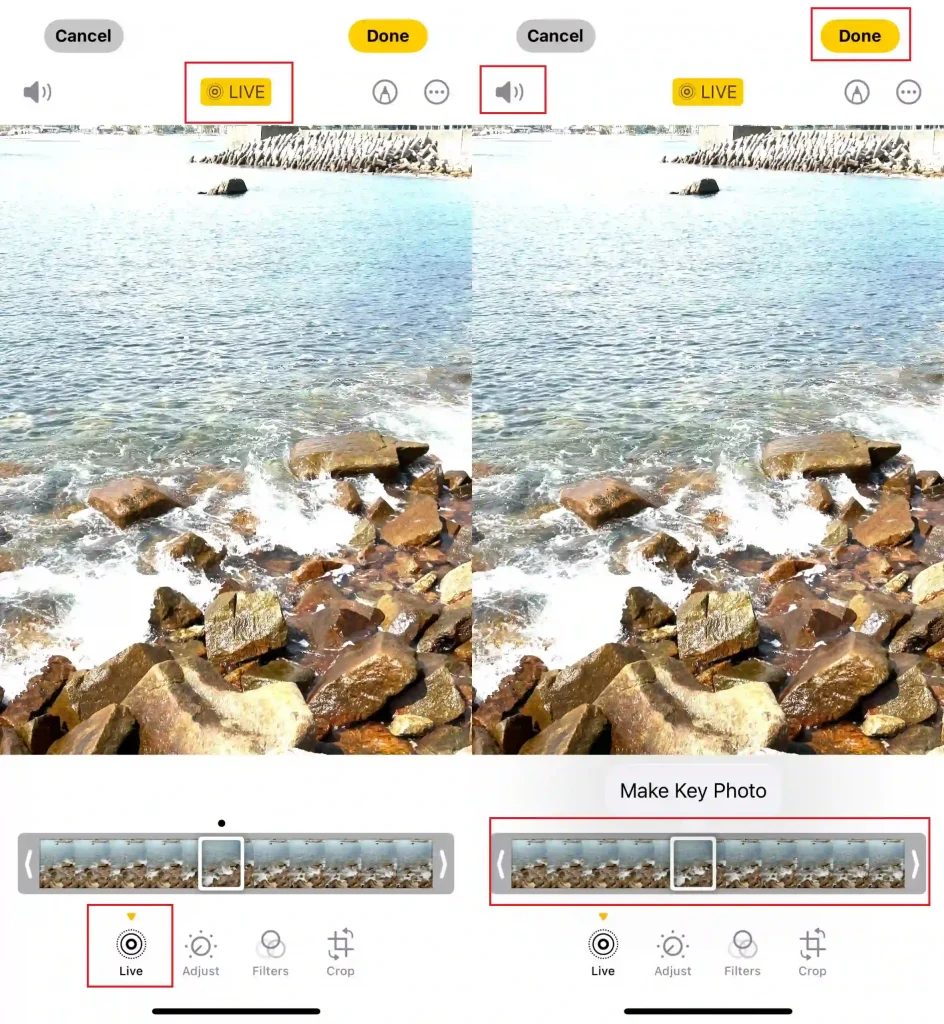
如何使用 iPhone 圖片編輯器編輯 iPhone 上的即時照片:
- 開啟 iPhone 的相片編輯器,在相片庫中找到 Live Photo,然後按一下「編輯」。
- 在底部的滾動條中,選擇您最喜歡的圖片作為封面,然後按一下「製作鑰匙圖片」。
- 您可以從右至左滑動相框檢視器來修剪即時照片的長度。
- 點選「LIVE」按鈕關閉即時效果。點選喇叭圖示可將即時照片靜音。
- 之後,按「完成」儲存編輯後的照片。
在 iPhone 上編輯照片的技巧
開始在 iPhone 上編輯照片之前,您可以遵循一些提示來做準備。
- 更新 iOS 系統:舊版的 iOS 可能無法使用照片應用程式中的最新編輯工具。更新 iOS 可避免此問題。
- 複製照片:雖然您可以在編輯後還原照片,但我們建議您事先複製照片,並在必要時保留原件。
- 檢查電池:確保您的 iPhone 有足夠電力編輯照片。避免電池耗盡而關機,導致無法儲存相片。
總結
上述文章詳述如何在 iPhone 上編輯圖片。iPhone 的原生照片 app 可讓您調整曝光和對比、套用濾鏡、裁切、添加文字,甚至移除背景。另外,如果您需要更進階的功能,例如 AI 驅動的物件移除或單鍵背景模糊,AI Ease 等線上工具可以讓您的編輯工作比以往更快速、更簡單。