Como tornar uma imagem mais nítida no Photoshop - Um guia completo
Resumo: Tem uma fotografia que parece desfocada ou com falta de detalhes nítidos? Não se preocupe, o Photoshop oferece ferramentas poderosas para o ajudar a dar vida às suas imagens. Neste guia passo-a-passo, aprenderá a tornar uma imagem mais nítida no Photoshop utilizando métodos comprovados como a Nitidez Inteligente, a Máscara de Nitidez e o filtro Passa-altas. Além disso, daremos uma excelente alternativa para o upscaler de imagem - AI Ease. Agora, vamos verificar isso.
Porque é que a nitidez da imagem é importante?
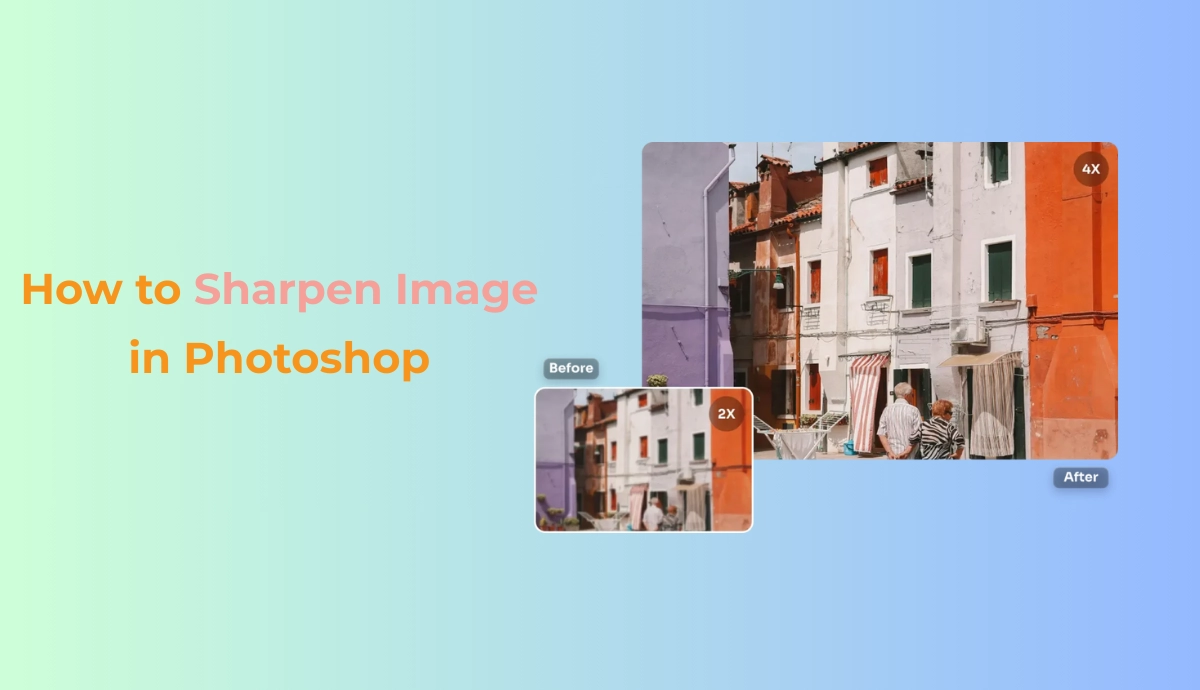
Na fotografia digital, as fotografias podem, por vezes, parecer um pouco suaves ou desfocadas e, por vezes, precisamos da ajuda do Photoshop para aumentar a resolução da imagem. O Photoshop ajuda a recuperar a nitidez e os detalhes, dando às suas imagens um aspeto mais profissional, polido e visualmente apelativo.
O que é a nitidez da imagem?
Nitidez da imagem é o processo de melhorar as margens e os detalhes finos de uma fotografia para a tornar mais clara e definida. No Photoshop, a nitidez pode aumentar o contraste em torno das margens. Pense nisto como ajustar os seus óculos: a imagem já está lá, mas a nitidez ajuda-o a vê-la mais claramente.
Também é importante compreender porque é que uma imagem pode parecer suave ou desfocado em primeiro lugar. Eis alguns dos principais factores que podem afetar os efeitos visuais.
- Vibração da câmara
- Fora de foco
- Imagens de baixa resolução
- Desfoque de movimento
Então, como tornar uma imagem mais nítida no Photoshop? Vou mostrar-lhe alguns métodos que provaram ser eficazes. Vamos experimentá-los um a um.
Como tornar a imagem mais nítida no Photoshop?
Método 1: Utilizar a máscara de nitidez
Outra excelente forma de aumentar a nitidez de uma fotografia no Photoshop é utilizar uma máscara de nitidez. Uma máscara de nitidez aumenta a nitidez da fotografia ao aumentar o contraste em torno das margens. Aqui está um guia passo a passo sobre como aumentar a nitidez de uma imagem no Photoshop usando uma máscara de nitidez.
Primeiro, pode duplicar a camada de imagem para garantir uma edição não destrutiva. Basta clicar na camada da imagem original e premir Command/Control + J. Com a camada duplicada selecionada, vá a Filtro > Nitidez > Máscara de nitidez e ajuste as definições na janela instantânea.
- Quantidade: Arraste o controlo deslizante para definir a intensidade da nitidez.
- Raio: Arraste o cursor para controlar a área à volta de cada pixel que é afetada.
- Limiar: Arraste o cursor para indicar a diferença que os pixéis devem ter antes de serem afiados.
Sugestões de definições de máscara de nitidez para principiantes:
Os valores seguintes são apenas para referência. Defina o valor correto com base no estado da sua imagem.
| Tipo de imagem | Montante | Raio | Limiar |
| Retrato | 100-120% | 1,0-1,5 px | 2-5 |
| Paisagem | 150% | 1,5-2,0 px | 0-3 |
| Gráfico Web | 80-100% | 0,5-1,0 px | 0 |
Método 2: Utilizar a Nitidez Inteligente
A Nitidez Inteligente é a sua melhor amiga se estiver a começar e quiser a forma mais fácil e eficaz de tornar uma fotografia mais nítida no Photoshop. Esta ferramenta dá-lhe mais controlo do que o filtro básico "Nitidez" e é excelente para corrigir imagens ligeiramente desfocadas e com um aspeto suave.
Eis um guia passo-a-passo sobre como tornar uma imagem mais nítida no Photoshop utilizando a função Nitidez Inteligente.
Quando terminar a camada de imagem duplicada, clique com o botão direito do rato na camada no painel Camadas e encontre as seguintes opções para aumentar a qualidade da fotografia: Filtro >Nitidez >Nitidez inteligente. É apresentada uma nova janela e é necessário configurar as definições para aumentar a resolução da fotografia.
- Quantidade: Selecione um valor de Quantidade para decidir a intensidade da nitidez.
- Raio: Escolha um valor de Raio para controlar quantos pixels à volta de cada borda são afectados.
- Reduzir ruído: Ajuste o seletor Reduzir ruído para evitar adicionar grão durante a nitidez.
Nota: Verifique o botão Pré-visualização para comparar o antes e o depois em tempo real e evitar o excesso de nitidez! Se a sua fotografia parecer áspera ou granulada, reduza a Quantidade ou o Raio.
Sugestões de definições de nitidez inteligente para principiantes:
Os valores seguintes são apenas para referência. Defina o valor correto com base no estado da sua imagem.
| Tipo de fotografia | Montante | Raio | Reduzir o ruído |
| Retratos | 120-150% | 1,0-1,5 px | 5-10% |
| Paisagem | 150-200% | 1,5-2,5 px | 0-5% |
| Fotos de produtos | 130-180% | 1,0-2,0 px | 5-10% |
| Pouca luz/ruído | 100-130% | 1.0 px | 10-20% |
| Correção do desfoque de movimento | 150-250% | 1,5-3,0 px | 0-5% |
Método 3: Utilizar um filtro passa-alto
Se procura uma forma criativa e flexível de tornar a sua imagem mais nítida, especialmente partes específicas como olhos, texturas ou arestas, o filtro de passagem elevada é uma óptima opção. Ao contrário dos outros métodos de nitidez, o filtro Passagem elevada pode realçar as arestas da fotografia e voltar a misturá-las com os modos de mistura de camadas.
Eis um guia passo-a-passo sobre como tornar uma imagem mais nítida no Photoshop utilizando o filtro High Pass.
Tal como nos métodos anteriores, recomenda-se que duplique a sua camada de imagem e clique com o botão direito do rato na camada duplicada para escolher Converter em objeto inteligente. Esta ação pode ajudá-lo a reeditar o efeito mais tarde. Após a seleção, clique em Filtro > Outro > Alta passagem e ajuste o controlo deslizante Raio na caixa de diálogo Alta passagem.
Depois disso, misture as bordas nítidas de volta à imagem. Existem dois modelos de mistura da camada Alta passagem:
- Sobreposição - efeito mais forte
- Luz suave - resultado mais suave
Método 4: Utilizar o filtro Camera Raw
O filtro Camera Raw no Photoshop é uma ferramenta poderosa para editar fotografias RAW. O seu seletor fácil de utilizar permite-lhe controlar a nitidez e o detalhe.
Eis um guia passo-a-passo sobre como tornar uma imagem mais nítida no Photoshop utilizando o filtro Camera Raw.
- Abra a sua imagem no Photoshop e clique com o botão direito do rato na sua camada de imagem para escolher Converter em objeto inteligente.
- Aceda ao menu superior e clique em Filtro > Filtro Camera Raw.
- Clique no ícone Detalhe e desloque o cursor para definir a configuração na secção Nitidez.
Existem quatro barras deslizantes principais na secção Nitidez, e pode verificar o valor sugerido para principiantes.
A Quantidade e o Raio têm o mesmo significado que explicámos acima, sendo recomendado definir o valor da Quantidade para 50-100 e o valor do Raio para 1,0-1,5 px.
Pormenores: Acentua as texturas finas. Valores mais elevados podem acrescentar ruído. O valor sugerido é de 25-50.
Mascaramento: Afia apenas as arestas e protege as áreas mais suaves. Recomenda-se que o valor seja definido para 50-80.
Como tornar a imagem mais nítida no Photoshop com facilidade de IA?
Ainda acha que os passos para aumentar a resolução das imagens são incómodos? Experimente o AI Ease e obterá uma forma mais rápida, inteligente e mãos-livres de aumentar a nitidez das imagens. Não precisa de abrir o Photoshop e a nossa ferramenta de IA melhorador de fotos permite-lhe tornar automaticamente mais nítidas as imagens online em segundos. Utiliza a aprendizagem automática avançada para detetar arestas, restaurar a nitidez e melhorar as texturas com um clique.
- Nitidez de imagem com um clique
- Deteção inteligente de bordos
- Funciona com qualquer formato de imagem
- Não são necessárias competências complexas
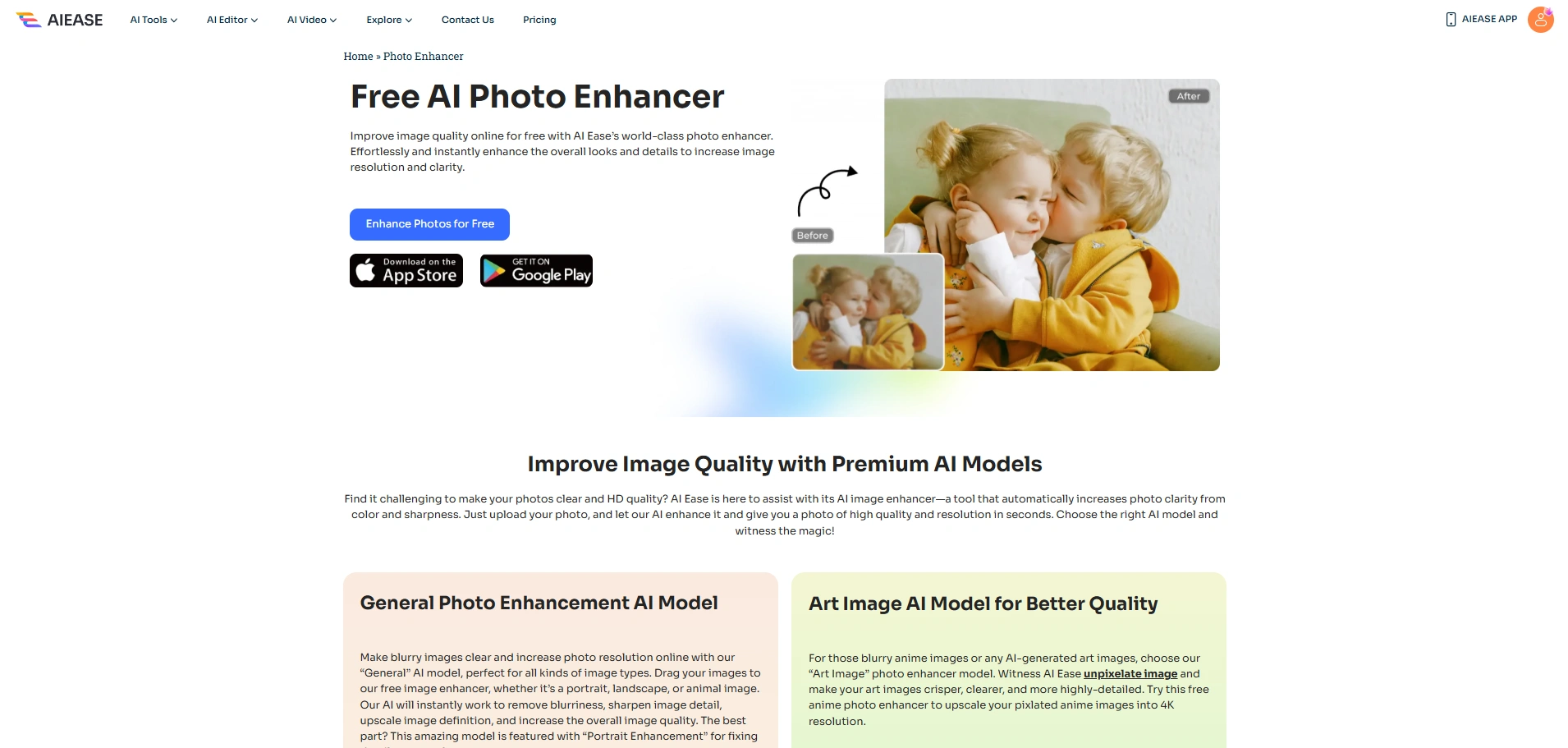
Agora, clique no botão e experimente o AI Ease para tornar as suas fotografias mais nítidas de forma inteligente!
Passo 1: Carregue a sua imagem para o AI Ease arrastando ou largando a imagem.
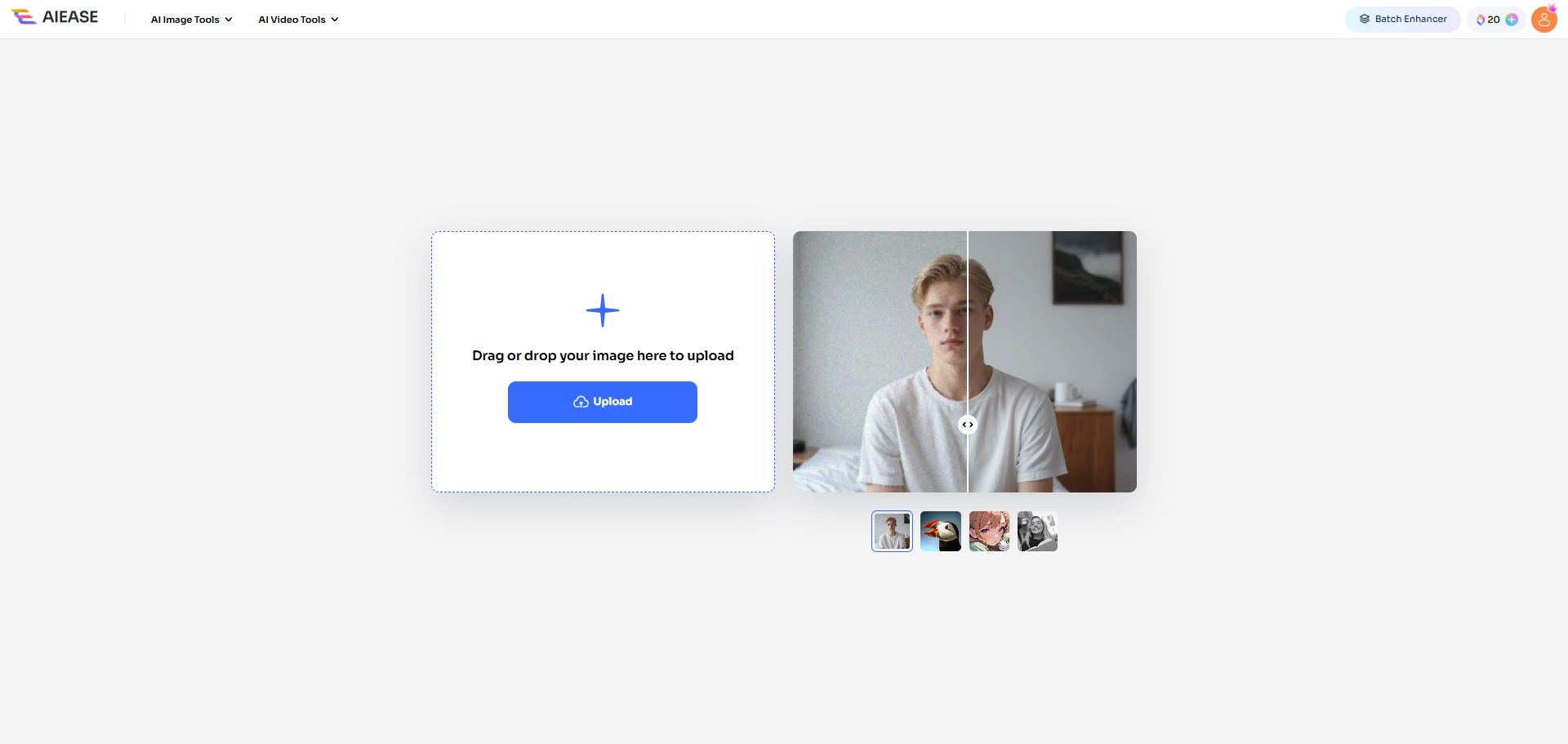
Passo 2: O AI Ease detecta e melhora automaticamente a sua fotografia em segundos.
Passo 3: Em seguida, pode descarregar e partilhar a fotografia.
Nota: O AI Ease também fornece um melhorador de vídeo para melhorar a qualidade do vídeo automaticamente. Com o melhorador de vídeo AI Ease, pode melhorar sem esforço a qualidade do vídeo e transformar vídeos de baixa qualidade em imagens impressionantes com apenas um clique.
Como tornar uma imagem mais nítida no Photoshop FAQ
Não há muita diferença entre a Nitidez inteligente e a Máscara de nitidez, mas em comparação, a Nitidez inteligente aumenta o contraste para produzir artefactos exagerados.
Os conteúdos anteriores introduziram a forma de aumentar a nitidez de uma imagem no Photoshop. Também pode utilizar as técnicas acima referidas para tornar mais nítida uma imagem desfocada, incluindo a Máscara de nitidez, a Nitidez inteligente e o AI Ease. Recomendamos o AI Ease porque aumenta automaticamente a resolução da imagem.
Pode utilizar uma máscara de camada e um pincel suave para tornar mais nítidas apenas determinadas partes (como os olhos num retrato).
Conclusão
Afiar uma imagem no Photoshop pode parecer um pequeno passo, mas pode fazer uma grande diferença no resultado final. Quer escolha a Nitidez inteligente para obter precisão, a Máscara de nitidez para obter velocidade ou a técnica High Pass para obter um maior controlo criativo, cada método tem o seu lugar no seu fluxo de trabalho de edição.
Lembre-se de trabalhar sempre em camadas duplicadas ou objectos inteligentes para preservar o ficheiro original e não tenha medo de ajustar as definições para diferentes tipos de imagens. Com um pouco de prática, conseguirá transformar fotografias baças e desfocadas em imagens nítidas e impressionantes com apenas alguns cliques. Se procura um método mais fácil para tornar a imagem mais nítida, experimente o AI Ease! Este método melhora a sua imagem automaticamente.