Comment superposer des photos sur l'iPhone | Guide étape par étape
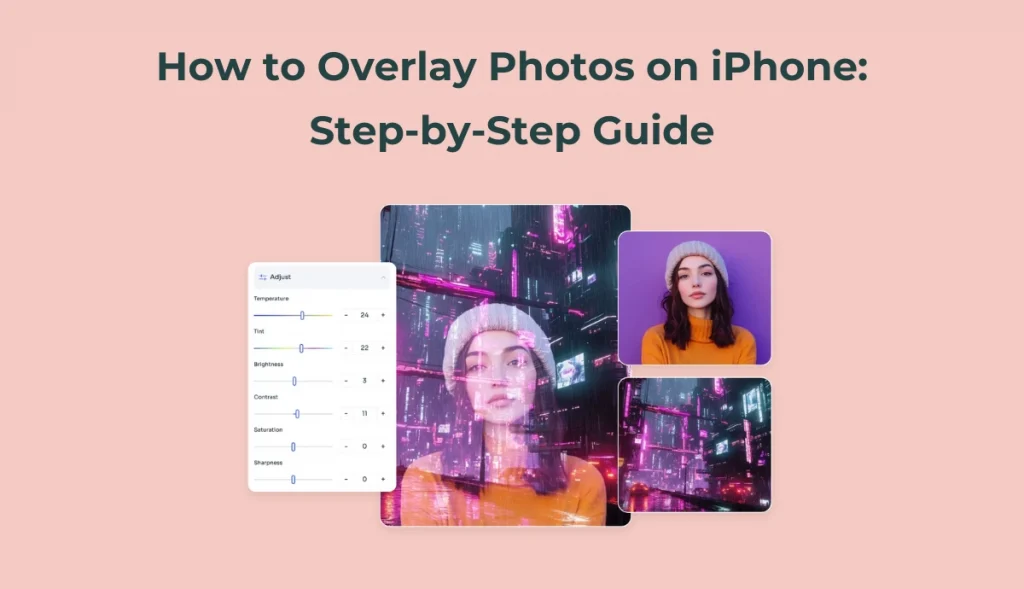
Qu'est-ce qu'une superposition sur une image ? Les superpositions de photos consistent à placer une image au-dessus d'une autre. Il s'agit d'un moyen simple et amusant de faire preuve de créativité avec vos images, par exemple en combinant deux visages, en ajoutant un logo à votre photo ou en superposant une image à une autre.
Dans ce guide, nous allons vous montrer comment superposer des photos sur l'iPhone à l'aide de différentes méthodes, de l'application Raccourcis intégrée d'Apple à la solution en ligne AI Ease, plus pratique. Aucune expérience en matière d'édition n'est requise ; il suffit de suivre les étapes et de créer des images étonnantes !
Comment superposer des photos sur l'iPhone avec l'application Raccourcis
L'application Raccourcis d'Apple peut vous aider à réaliser de nombreuses actions complexes, notamment à placer une photo sur une autre photo sur l'iPhone. Avec une seule configuration, vous pouvez superposer deux photos sans effort, même sans utiliser d'applications tierces.
9 étapes pour superposer des photos sur l'iPhone
Grâce aux raccourcis personnalisés, vous pouvez superposer plusieurs images. Voici comment superposer des photos sur un iPhone à l'aide de l'application Raccourcis. Si vous souhaitez obtenir l'image superposée plus rapidement, vous pouvez passer à la section suivante pour apprendre à utiliser l'outil de superposition AI. Vous pouvez superposer 2 images en ligne en seulement 4 étapes !
Étape 1. Créer un nouveau raccourci dans l'application Raccourcis
Cette étape permet d'initialiser votre flux de travail de superposition de photos. Vous allez créer un raccourci personnalisé pour superposer des images.
- Ouvrez l'application Raccourcis sur votre iPhone.
- Appuyez sur l'icône "+" en haut à droite pour créer un nouveau raccourci.
- Cliquez ensuite sur "Ajouter une action" pour commencer à ajouter des étapes.
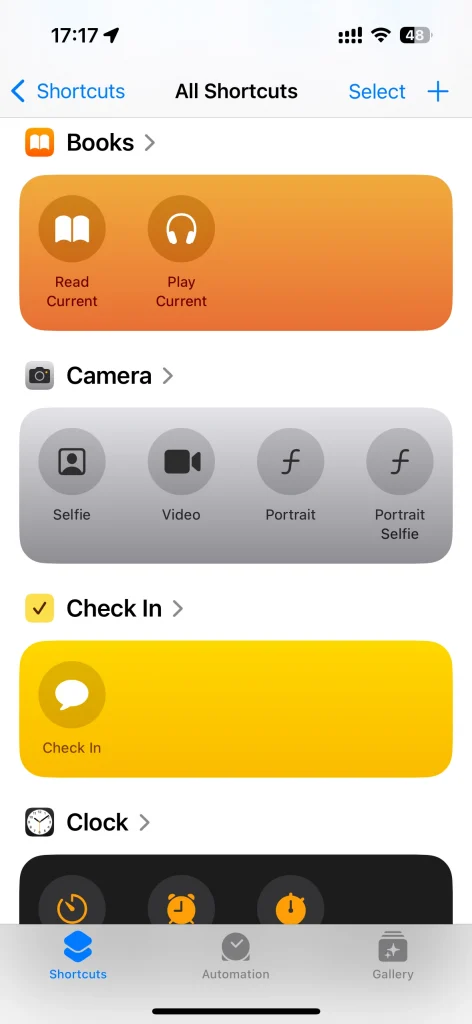
Étape 2. Activer l'option "Afficher dans la feuille de partage".
Cette étape indique à votre iPhone où obtenir l'image et vous permet d'accéder rapidement à l'outil d'incrustation.
- Appuyez sur l'icône "i" à côté du nom de votre raccourci (barre supérieure).
- Lorsque vous voyez une nouvelle page, activez l'option "Afficher dans la feuille de partage".
- Puis appuyez sur Terminé pour revenir.
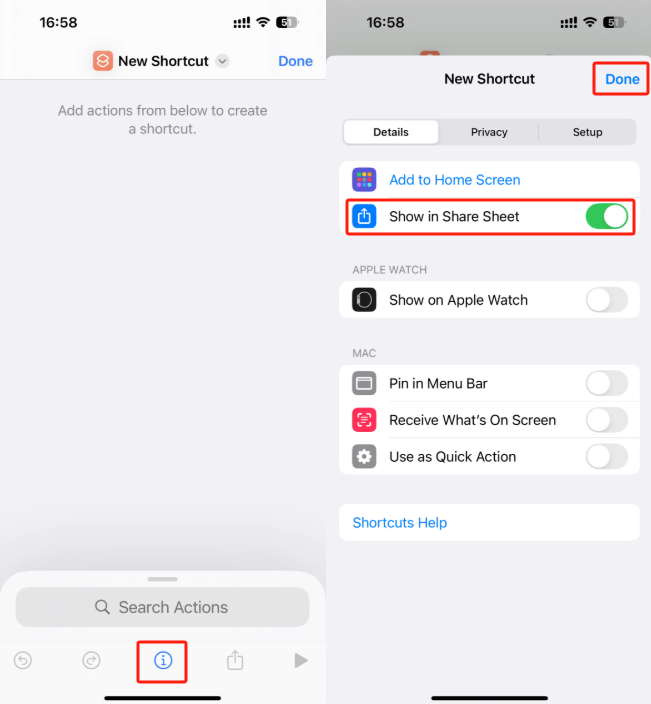
Étape 3. Choisir les formats de fichiers multimédias
Revenez à la nouvelle page de raccourcis et continuez à suivre les étapes ci-dessous pour apprendre à superposer des photos sur l'iPhone.
- Tapez à l'endroit où il est indiqué "Images et N plus".
- Fermez tous les formats de médias à l'exception des images et des médias.
- Une fois la sélection effectuée, appuyez sur Terminé.
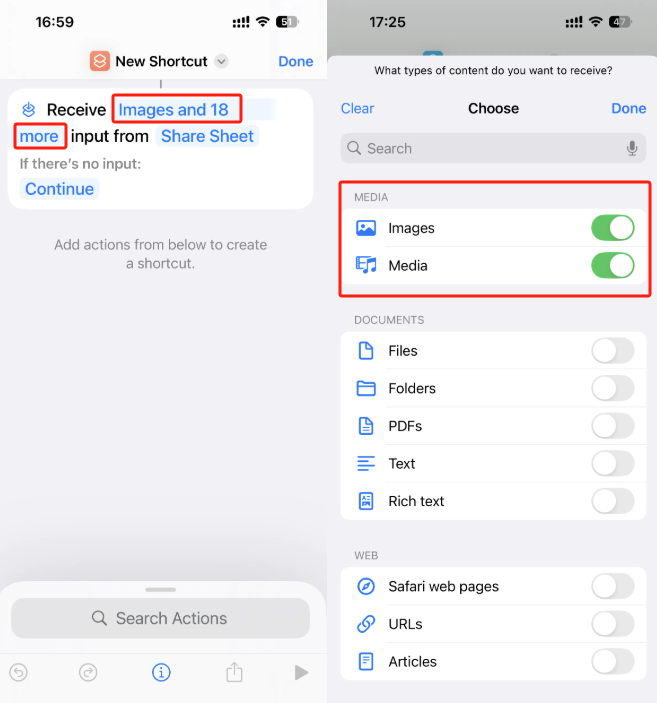
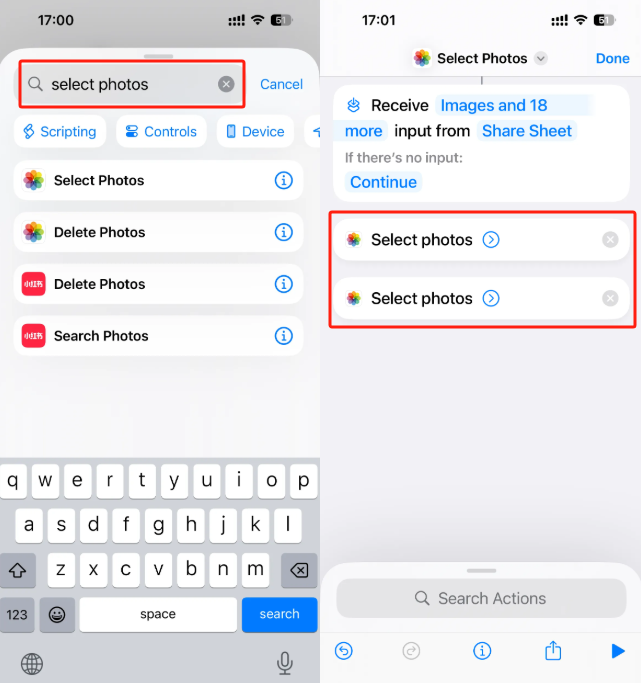
Étape 4. Ajouter l'action "Sélectionner les photos" (deux fois)
Pour superposer deux images, sélectionnez-en une pour l'avant-plan et une pour l'arrière-plan. Le fait d'ajouter cette action deux fois permet au raccourci de demander deux images distinctes.
- Sur la page du nouveau raccourci, sélectionnez Ajouter une action ou cliquez directement sur la barre de recherche en bas de la page.
- Tapez "Sélectionner des photos" et appuyez sur pour ajouter.
- Répétez l'opération pour ajouter une action seconde "Select Photos".
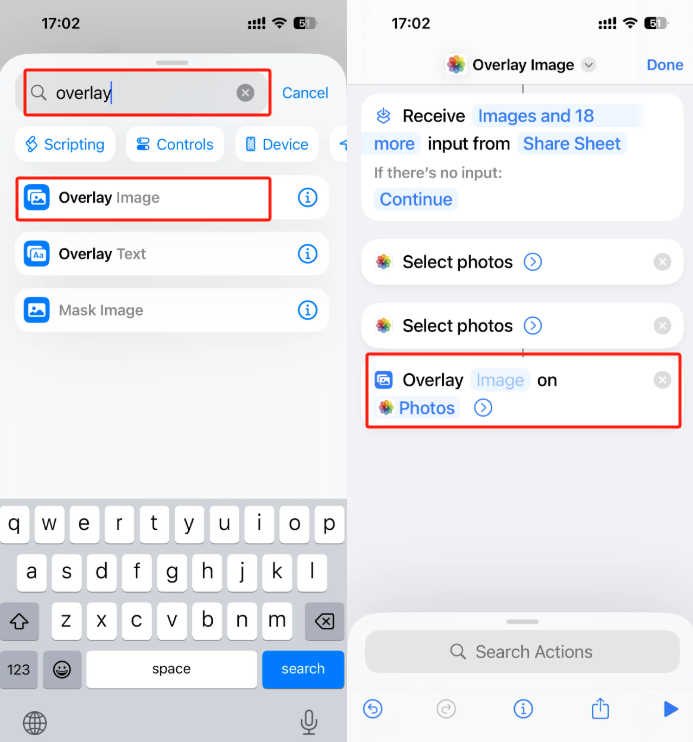
Étape 5. Ajouter l'action "Superposition d'images
Il s'agit de l'action clé qui permet de fusionner les deux photos sélectionnées. Elle crée une nouvelle image en superposant une photo à une autre.
- Ajoutez une action en tapant "Superposition d'images" dans la barre de recherche.
- Sélectionnez l'action Superposition d'images pour combiner 2 photos iPhone.
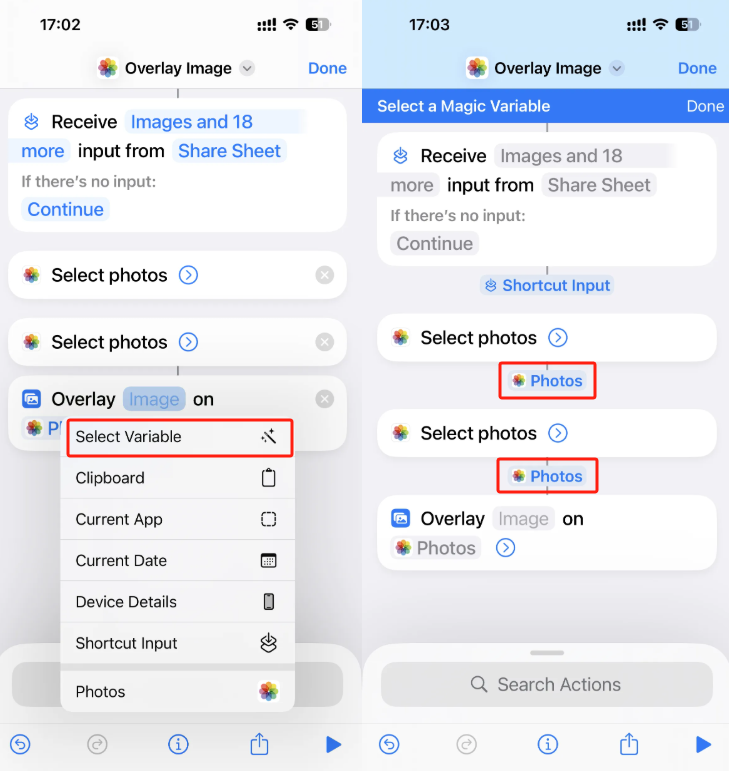
Étape 6. Définir une variable pour connecter le contenu de l'image
En attribuant des variables magiques, vous indiquez au raccourci quelles photos sélectionnées vont dans quelle position dans la superposition (en haut ou en bas). Vous pouvez ainsi apprendre à coller une photo sur une autre photo iPhone.
- Appuyez sur le premier champ "Image" dans l'action Superposition d'images.
- Choisissez "Select Variable".
- Dans la barre bleue, appuyez sur la première étiquette "Photos" (à partir de votre première action Sélectionner des photos).
- Répétez l'opération pour le deuxième champ "Image", en reliant la deuxième variable "Photos".
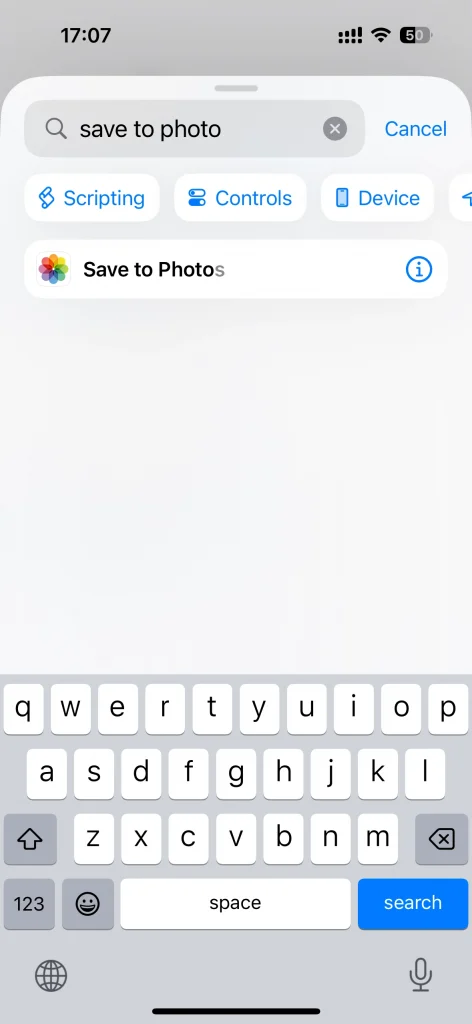
Étape 7. Ajouter l'action "Enregistrer dans les photos
Une fois les photos superposées sur l'iPhone, vous pouvez enregistrer l'image superposée finale directement dans votre rouleau d'appareils photo.
- Cliquez sur la barre de recherche
- Recherche de "Enregistrer en photo"
- Choisissez unalbum comme album par défaut.
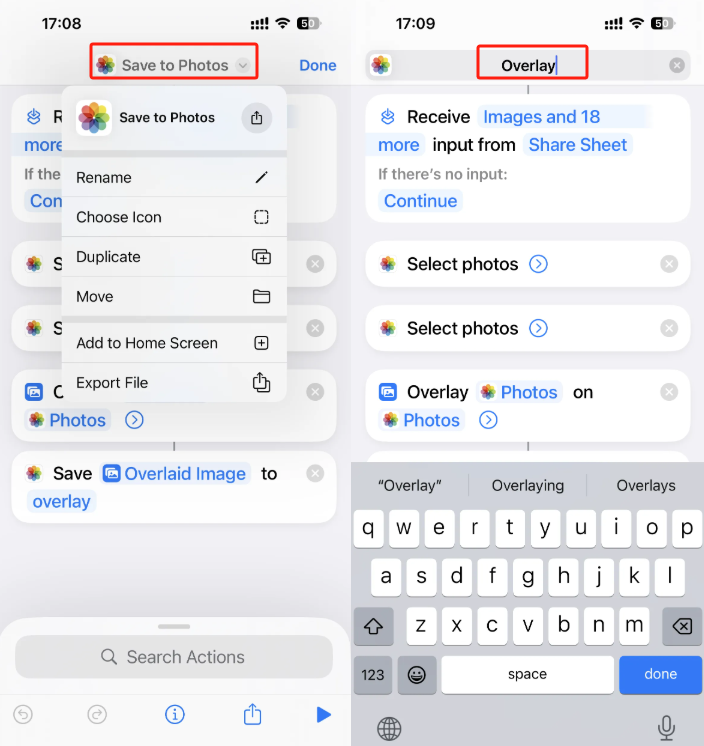
Étape 8. Renommer et compléter le raccourci
Ensuite, vous pouvez donner à votre raccourci un nom clair qui le rendra facile à trouver lorsque vous utiliserez la feuille de partage.
- Appuyez sur le nom du raccourci en haut.
- Saisissez un nouveau nom comme "Overlay" ou tout autre nom que vous préférez.
Étape 9. Exécuter la superposition à partir de l'application Photos
Maintenant que votre raccourci est prêt, il est temps de le tester. Vous allez exécuter la superposition directement à partir de l'application Photos, sans ouvrir à nouveau Raccourcis.
- Ouvrez l'application Photos.
- Appuyez sur Sélectionner et choisissez deux photos que vous souhaitez ajouter image par image. La première sera la superposition (en haut), la seconde l'arrière-plan.
- Appuyez sur l'icône Partager (boîte avec une flèche vers le haut).
- Faites défiler vers le bas et choisissez votre raccourci (par exemple, "Superposition").
- Attendez quelques secondes et votre image superposée sera enregistrée automatiquement. Vous pouvez ajuster l'opacité en fonction de vos besoins.

Voici les étapes à suivre pour superposer deux photos sur l'iPhone. Bien que les étapes d'utilisation des raccourcis soient un peu compliquées, ne vous inquiétez pas ; vous pouvez suivre les étapes détaillées ci-dessus. Si vous souhaitez savoir comment combiner deux photos sur un iPhone sans application, la session ci-dessous vous donnera la réponse.
Comment assembler deux photos sur l'iPhone sans application
Si vous recherchez un moyen plus simple et plus rapide de superposer des images sur votre iPhone, AI Ease est une meilleure option. L'outil de suppresseur d'arrière-plan en ligne d'AI Ease peut supprimer intelligemment l'arrière-plan, ce qui vous permet d'ajouter facilement des arrière-plans et de superposer des images sur votre iPhone en ligne gratuitement.

Pourquoi choisir AI Ease comme outil de superposition en ligne ?
AI Ease permet de superposer des images en ligne sans effort, même pour les utilisateurs non initiés à la technologie. Voici pourquoi il se distingue.
- Facilité d'utilisation : Il suffit d'ouvrir Safari pour démarrer immédiatement.
- Suppression de l'arrière-plan grâce à l'intelligence artificielle : Supprime automatiquement l'arrière-plan de n'importe quelle image en quelques secondes.
- Éditeur intuitif par glisser-déposer : Ajustez la taille, l'opacité et la position avec vos doigts.
- Aperçu en temps réel : Les résultats de l'incrustation sont visibles immédiatement, sans délai de rendu.
- Partage direct : Téléchargez ou partagez sur Instagram, Facebook ou Messages en un seul geste.
4 Étapes à suivre pour superposer des photos sur l'iPhone avec AI Ease
Vous pouvez maintenant visiter le site Web de AI Ease's background remover et apprendre à superposer des images sur l'iPhone facilement.
Étape 1. Téléchargez une photo dans notre outil de suppression de l'arrière-plan AI. Il supprimera automatiquement l'arrière-plan de l'image en quelques secondes.

Étape 2. Appuyez sur Arrière-plan et sélectionnez l'option "Mes photos" dans la barre d'outils supérieure. Choisissez ensuite une image de votre "Photothèque" ou de votre "Fichier" comme image de base.
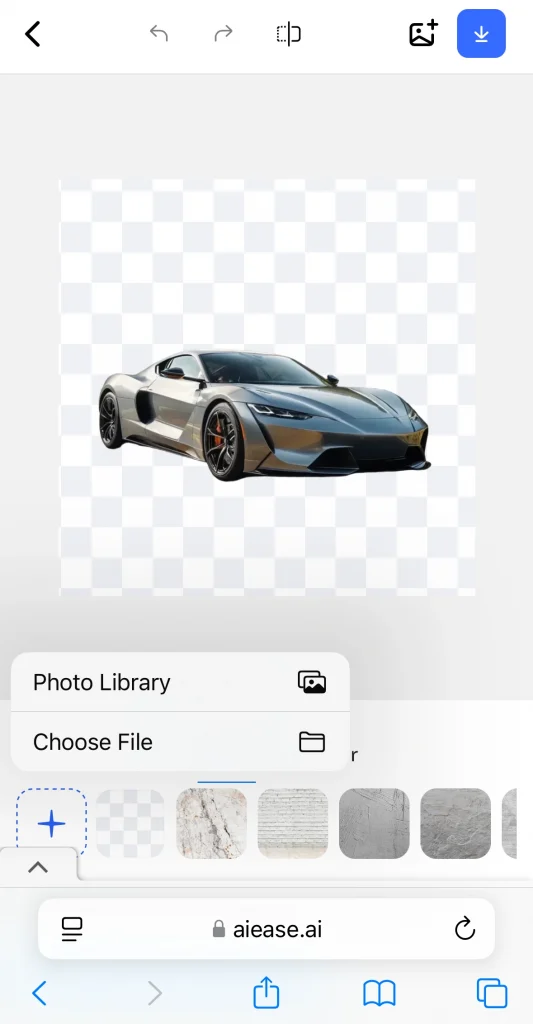
Étape 3. Sélectionnez l'image dont l'arrière-plan a été supprimé, puis réglez son opacité, sa position et son orientation pour ajouter une image à une photo sur l'iPhone en toute transparence.
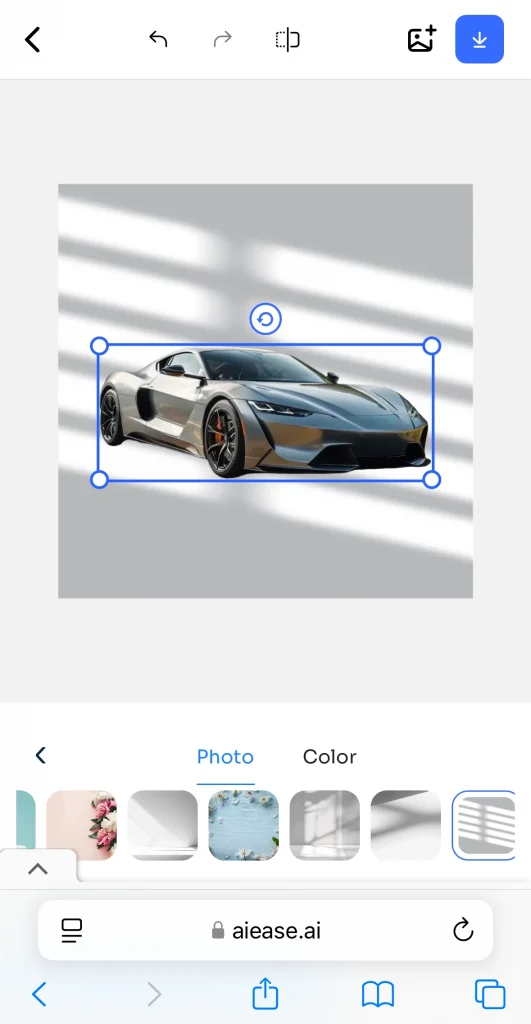
Étape 4. Lorsque vous avez terminé, cliquez sur "Télécharger" pour enregistrer les images superposées sur votre appareil ou les partager directement sur vos plateformes sociales préférées.
Conclusion
Voici comment superposer des photos sur l'iPhone. L'application Raccourcis d'Apple offre une option native, mais elle nécessite de nombreuses étapes et configurations. Si vous souhaitez une approche plus rapide, plus directe et plus visuelle, AI Ease est la solution idéale pour combiner deux photos sur l'iPhone. Que vous soyez un utilisateur occasionnel créant des mèmes ou un créateur de contenu concevant des visuels d'histoire, utilisez AI Ease pour superposer des images sans passer par une application, ce qui vous fera gagner du temps et économiser des clics.