• ホーム
  • AI動画
    • テキストからビデオへ
      AI を使用してテキストを素晴らしいビデオに変換します。
    • 画像からビデオへ
      静止画像をダイナミックで魅力的なビデオに変換します。
    • ビデオエフェクト
      ワンクリックで画像をバイラルスタイルのビデオに変換します。
      • AIキスジェネレーター
      • AIハグジェネレーター
      • AIダンスジェネレーター
    • サポートされている AI モデル
      • Kling 2.6 Motion Control
      • Veo 3.1
      • Sora 2.0
      • Kling 2.6 Pro
      • Kling 2.1 Master
      • Hailuo 2.3
      • Seedance 1.5 Pro
      • Wan 2.5
  • 動画エフェクト
  • AI画像
    • 画像から画像へ
      画像で何を変更したいかを簡単に説明してください。
    • テキストから画像へ
      あなたのアイデアを、あらゆるスタイルの魅力的でリアルな AI 画像に変えます。
    • サポートされている AI モデル
      • Nano Banana Pro
      • Seedream 4.5
      • ナノバナナ
      • フラックス Kontext
  • AIツール
    • 写真編集&クリエイター
    • フォトエンハンサー
    • オブジェクトリムーバー
    • 透かしリムーバー
    • 背景リムーバー
    • AIの背景
    • 写真の復元
    • AIエクステンダー
    • AIリプレイサー
    • AIリカラー
    • AIスタイル画像ジェネレーター
    • ポートレートツール
    • ヘアスタイルチェンジャー
    • 衣類チェンジャー
    • AIベイビー
    • AIフィルター
    • フェイススワップ
    • ヘッドショットジェネレータープロ
    • AIヘッドショットジェネレーター
    • パスポート写真メーカー
    • ビデオツール
    • ビデオエフェクト
    • ビデオエンハンサー
    • 動画フェイススワップ
    • 動画ウォーターマーク削除ツール
    View All
  • プライシング
ホーム
AI動画
    テキストからビデオへ
    画像からビデオへ
  • ビデオエフェクト
    • AIキスジェネレーター
    • AIハグジェネレーター
    • AIダンスジェネレーター
  • サポートされている AI モデル
    • Kling 2.6 Motion Control
    • Veo 3.1
    • Sora 2.0
    • Kling 2.6 Pro
    • Kling 2.1 Master
    • Hailuo 2.3
    • Seedance 1.5 Pro
    • Wan 2.5
動画エフェクト
AI画像
    画像から画像へ
    テキストから画像へ
  • サポートされている AI モデル
    • Nano Banana Pro
    • Seedream 4.5
    • ナノバナナ
    • フラックス Kontext
AIツール
  • 写真編集&クリエイター
    • フォトエンハンサー
    • オブジェクトリムーバー
    • 透かしリムーバー
    • 背景リムーバー
    • AIの背景
    • 写真の復元
    • AIエクステンダー
    • AIリプレイサー
    • AIリカラー
    • AIスタイル画像ジェネレーター
  • ポートレートツール
    • ヘアスタイルチェンジャー
    • 衣類チェンジャー
    • AIベイビー
    • AIフィルター
    • フェイススワップ
    • ヘッドショットジェネレータープロ
    • AIヘッドショットジェネレーター
    • パスポート写真メーカー
  • ビデオツール
    • ビデオエフェクト
    • ビデオエンハンサー
    • 動画フェイススワップ
    • 動画ウォーターマーク削除ツール
プライシング
コンテンツへスキップ
2025年5月22日 ロージー・コックス
ホーム" ブログ" AI背景"Gimpで背景を透明にする方法

Gimpで背景を透明にする方法[完全ガイド]

画像の背景を透明にしたいですか?商品写真の編集でも、ロゴのデザインでも、デジタルアートの制作でも、画像から背景を取り除くことは欠かせません。強力でオープンソースの画像編集プログラムであるGIMPは、この作業に最適なツールの一つです。

GIMPは豊富な機能で知られていますが、その中でも特に便利なのが写真の背景を消すことです。では、Gimpで 背景を透明にする 方法は?このガイドに従って、わずか数ステップで画像の背景を除去してみましょう。
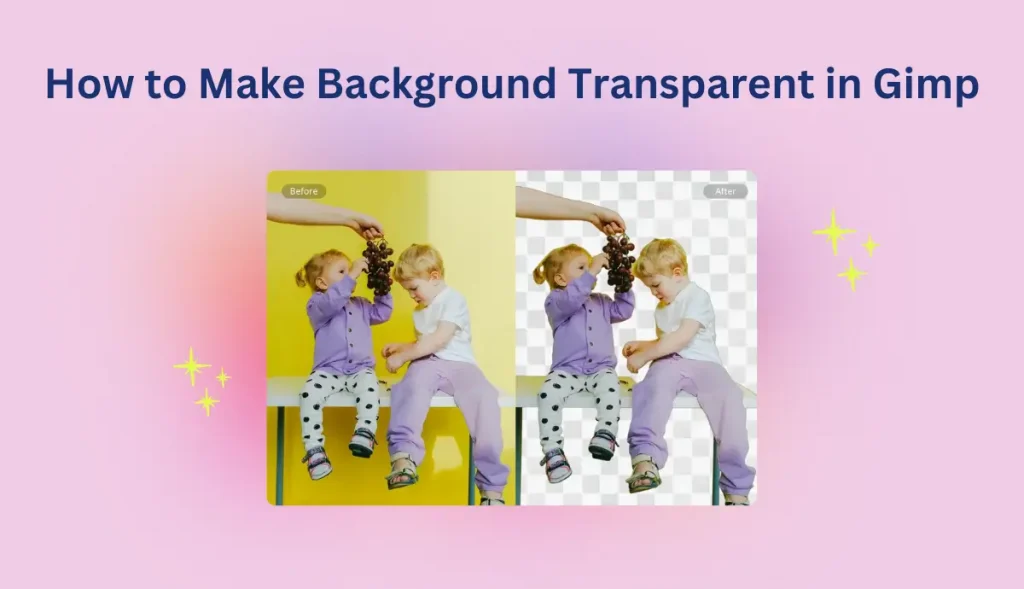
Gimpで背景を透明にする方法

Gimpとは?

GIMPは、GNU Image Manipulation Programの略で、強力なツールを満載したフリーでオープンソースの画像エディタです。Photoshopのような多くのプレミアムプログラムに匹敵するため、グラフィックデザイナー、写真家、クリエイティブな趣味を持つ人たちにとって最高の選択肢となっている。素早いタッチアップでも、複雑なデジタルアートワークの作業でも、GIMPは全てに対応できるよう装備されている。

GIMPの際立った機能のひとつに、特定の色を透明色に置き換える機能があります。背景を削除したり、画像内の要素を分離したりするのに理想的です。色からアルファへ」機能を使えば、GIMPでシームレスに背景を透明にすることができ、ビジュアルを重ねたり、画像を新しい背景と合成したりするのに最適です。
ギンプアイコン

複雑な画像の背景を透明にするには?

複雑な背景やカラフルな背景を持つ画像を扱っていて、それらを透明にしたい場合、GIMPはその仕事を成し遂げることができます。色とりどりの背景を扱っていても、ベタ塗りの背景を扱っていても、GIMPには背景を透明にする簡単なテクニックがあります。以下は、Gimpで背景を透明にする2つの方法です:

方法1.複雑な背景にはファジー選択ツールを使う

GIMPで透過背景を作成する最も効率的な方法の1つは、ファジー選択ツールを使うことです。このツールを使うと、色の類似性に基づいて画像の領域を選択できるので、背景が被写体とは異なるトーンやテクスチャを持つ場合に最適です。ここでは、Gimpで透明な背景を作成する方法について簡単に説明します:

ステップ1.GIMPを開き、編集したい画像を読み込む > 画像レイヤーを右クリックし、レイヤー>透明度>アルファチャンネルの追加を選択する。
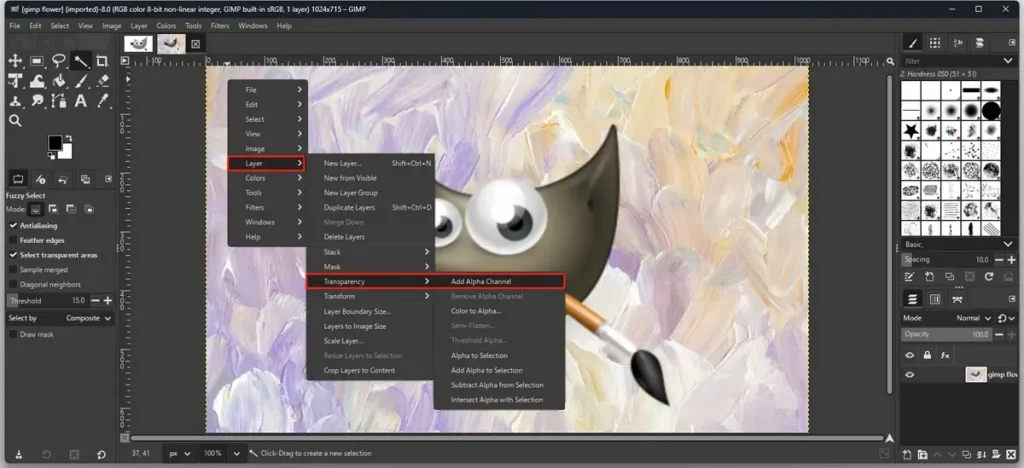
アルファチャンネルの追加

ステップ2.ツールボックスから ファジー選択ツールを選択 > 類似した色に基づいて選択範囲を作成するために背景をクリックします。
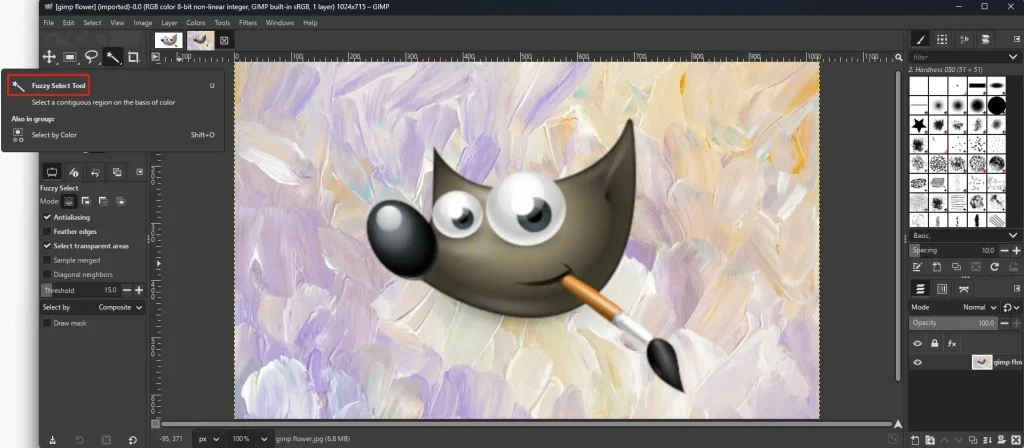
ファジー選択ツールを選ぶ

ステップ3.Deleteを押してGimpの背景を透明にし、透明な市松模様を表示します。これで画像の背景が透明になり、書き出す準備ができました。

方法2.無地の背景には色で選択ツールを使う

画像の背景が無地で単色の場合、[色で選択] ツールを使用すると、処理がさらに簡単になります。このツールは、同じ色を持つすべての領域を瞬時に検出して選択するため、背景の除去を素早く正確に行うことができます。ここでは、Gimpで背景を透明にする方法を紹介します:

ステップ1.ファイル>開くでGIMPで画像を開く。レイヤーパネルで背景レイヤーを右クリックし、レイヤーの複製を選択してバックアップを作成します。
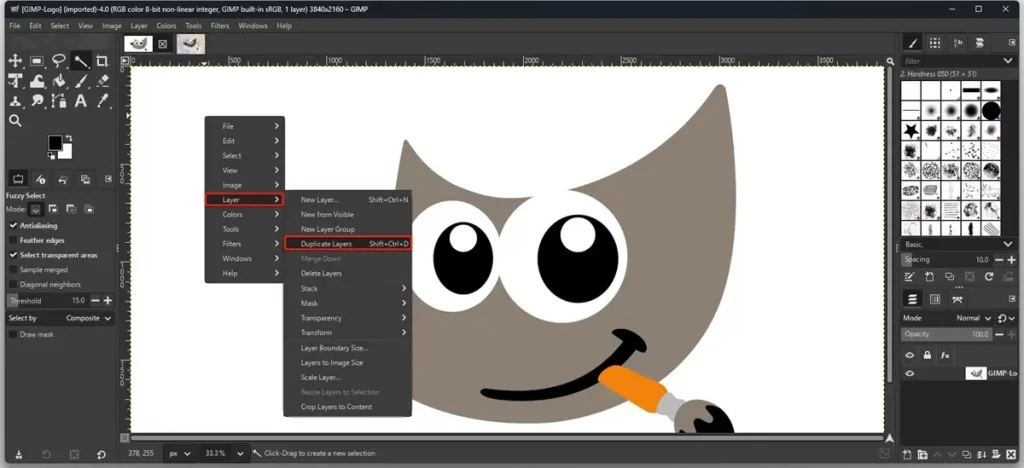
複製レイヤーを選択する

ステップ2.ツールボックスからカラーツールで選択> 背景色のベタをクリックして、その色の領域をすべて選択する。
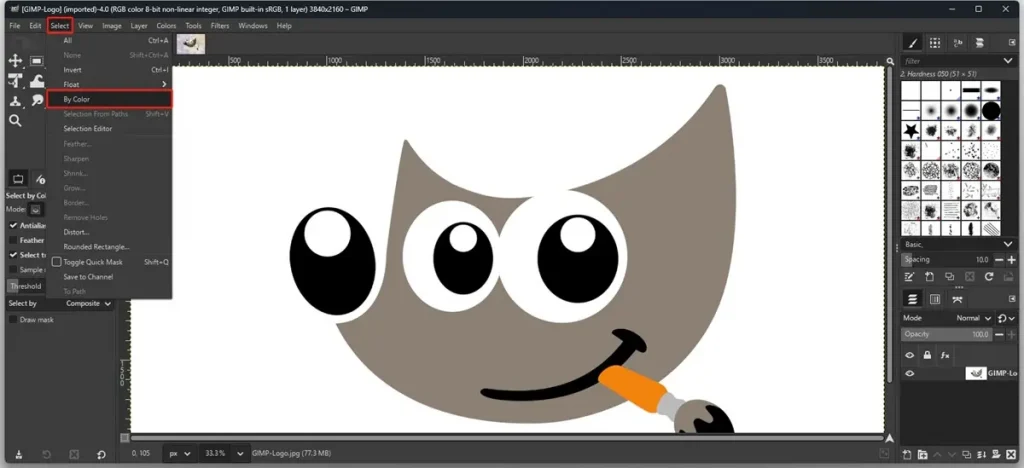
色で選ぶツール

ステップ3.レイヤー>透明度>アルファチャンネルの追加で透明度を有効にする。キーボードのDeleteを押すと、選択した色が透明になります。

Gimpに代わる背景透過ソフト - AI Ease

GIMPがパワフルであることは間違いないが、学習曲線が急で自動化されていないため、素早く簡単に背景を除去するには理想的ではない。初心者はGIMPのインターフェイスに戸惑うことが多く、プロ並みのきれいな仕上がりを得るには、複数のステップと多くの手作業が必要になることもある。より速く、より直感的なソリューションを必要とする人には、AIツールがより良い選択肢を提供します。

AI Easeの無料 バックグラウンドリムーバーは、ワンクリックですべてのプロセスを簡素化するそのようなツールの一つです。複雑なシーンでもベタ塗りの背景でも、AI Easeは高度なAIアルゴリズムを使って、技術的なスキルがなくても数秒で正確に背景を検出して除去します。
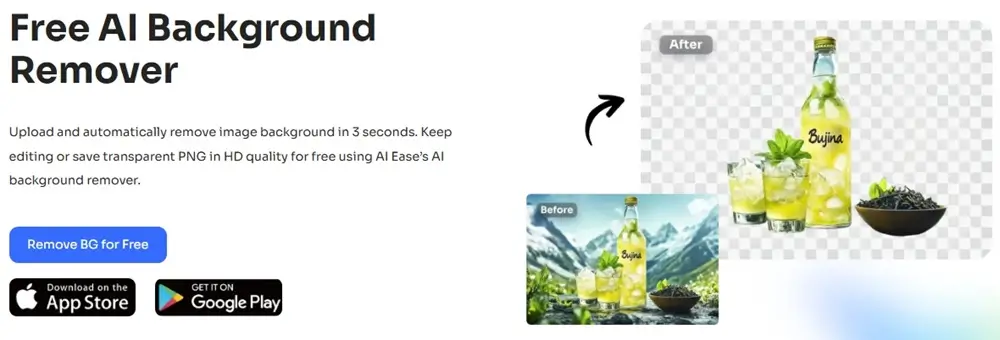
AI Easeのオンライン背景リムーバー

AI Easeのハイライト'背景背景 Rエムオーバー

  • あらゆる画像の強力なAI背景除去

背景が複雑な写真でも、無地の写真でも、AI Easeは自動的に被写体を検出し、毎回スムーズで正確な切り抜きを簡単に提供します。

  • ワンクリックで自動背景除去

ワンクリックするだけで、編集スキルも手作業も必要なく、数秒で簡単に画像の背景を削除し、透明にすることができます。

  • ユーザー-無料で背景を透明にできる

AI Easeは、クリーンで直感的なインターフェイスを提供し、学習曲線なしに迅速でプロフェッショナルな結果を求める誰にでもアクセスできるようにします。

  • 完全ウェブベース- ダウンロード不要

ソフトウェアをダウンロードする必要はありません。ブラウザでAI Easeを開くだけで、必要なときに、どのデバイスでも編集を開始できます。

  • クリエイティブなカスタマイズのための豊富な編集ツール

背景を取り除いた後は、プリセットデザインやAIが生成したシーンを使用して画像をカスタマイズしたり、自分の背景をアップロードしてパーソナライズされた仕上がりにすることができます。

AI Easeを使って画像から背景を削除する方法

画像から素早く簡単に背景を削除したいですか?AI Easeのオンライン背景リムーバーは数秒で完了します。簡単な手順に従って、すぐにきれいで透明な背景を手に入れましょう。

無料で背景を削除

ステップ1:画像をアップロードする

写真をドラッグ&ドロップするか、またはクリックして背景リムーバーに直接アップロードします。

ステップ2:AIの働きを即座に見る

わずか数秒で、私たちの強力なAIツールが自動的にあなたの写真から背景を削除します。
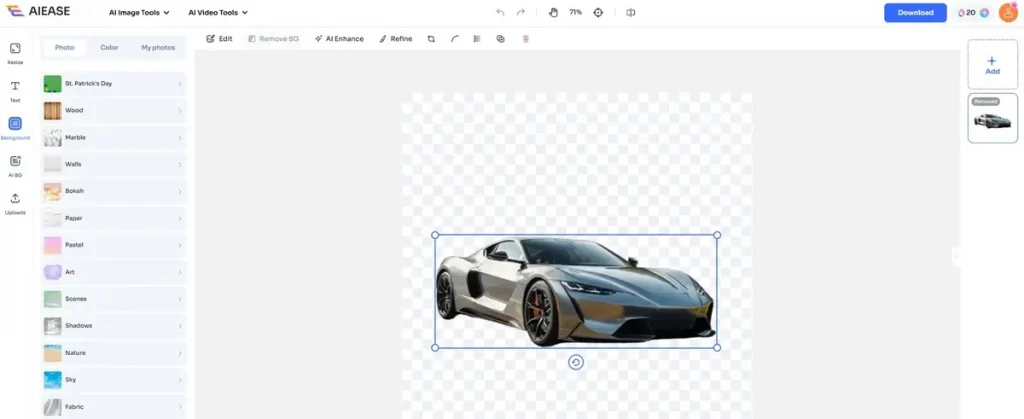
道路を走る車が背景から取り除かれる

ステップ3:ダウンロードまたは編集

透過画像をすぐにダウンロードしたり、AI Easeの高度なツールを使って背景の編集を続けたりできます。

こちらもお読みください: iPhoneで写真の背景を編集する方法 >>

結論

以上、Gimpで背景を透明にする方法でした。このツールは背景を透明にするのに役立ちますが、学習曲線が急で自動化されていないため、迅速かつ簡単に背景を削除するには理想的ではありません。より速く、よりユーザーフレンドリーなソリューションをお望みなら AI Easeをご利用ください。
カテゴリー AIの背景
GET IT ON
Google Play
AI動画ツール
  • テキストからビデオへ
  • 画像から動画生成
  • 動画エフェクト
  • ビデオ強化ツール
  • 動画顔入れ替え
  • 動画の透かし削除
  • AIダンス動画ジェネレーター
  • AIハグ動画ジェネレーター
  • AIキス動画ジェネレーター
  • Baby Dance AI 動画ジェネレーター
  • その他のツール
AI動画モデル
  • Veo 3.1
  • Sora 2.0
  • Seedance 2.0
  • Seedance 1.5 Pro
  • Seedance 1.0
  • Kling 3.0
  • Kling 2.6 モーションコントロール
  • Kling 2.6 Pro
  • Kling 2.1
  • Hailuo 2.3
  • Wan 2.5
  • Wan 2.2
  • その他のモデル
AI画像ツール
  • テキストから画像へ
  • 画像から画像へ
  • 画像フィルター
  • フォトエンハンサー
  • 画像拡張ツール
  • 画像フェイススワップ
  • 画像ウォーターマーク削除ツール
  • オブジェクト削除ツール
  • オブジェクト置き換え
  • AI赤ちゃんジェネレーター
  • 古い写真を復元
  • その他のツール
AI画像モデル
  • ナノバナナ 2
  • ナノバナナ Pro
  • ナノバナナ
  • Gemini 3
  • Seedream 4.5
  • Seedream 4.0
  • Flux Kontext
  • Qwen Image
  • その他のモデル
リソース
  • 私たちについて
  • お問い合わせ
  • 料金
  • よくある質問
  • ブログ
  • プライバシーポリシー
  • クッキーポリシー
  • 利用規約
  • 返金ポリシー
© 2023 - 2026 Grand Vision Tech Software Limited. All rights reserved.
日本語
開始するには登録またはログイン
毎日無料クレジット
無料AI画像生成
無料AI画像編集
いつでも無料画像ダウンロード
Googleで続ける
Appleで続ける
または
メールで続ける
続行することで、当社の
利用規約およびプライバシーポリシーに同意します。
より良い体験を提供するためにクッキーを使用しています。続行することで、当社のを読み、理解し、同意したことを確認します クッキーポリシー