


Trascinate o rilasciate le vostre immagini qui per caricarle
Come recuperare i file eliminati da OpenClaw: 5 metodi efficaci
OpenClaw è un agente AI progettato per svolgere attività reali su un computer invece di limitarsi a rispondere alle domande. Può aiutare a gestire i file, automatizzare i flussi di lavoro e gestire azioni di routine tra diverse app e servizi. È proprio per questo che è utile — e che gli errori possono essere gravi. Se a OpenClaw viene concesso un ampio accesso ai file, un’istruzione sbagliata o una valutazione errata può portare all’eliminazione accidentale di documenti, cartelle, immagini, allegati o altri dati importanti.
A deep, resonant power hum emerges from the mech. A single, bright red light flickers on within its dark optical sensor, then stabilizes into a piercing glow. The giant machine begins to move, shaking off tons of debris and dirt as it slowly, powerfully, rises from its grave, servos whirring and hydraulics hissing.
La storiaVedi tutti
A deep, resonant power hum emerges from the mech. A single, bright red light flickers on within its dark optical sensor, then stabilizes into a piercing glow. The giant machine begins to move, shaking off tons of debris and dirt as it slowly, powerfully, rises from its grave, servos whirring and hydraulics hissing.
La cronologia della generazione dei video viene visualizzata qui.
Ispirazioni
Vedi tuttiMetodo 1: Controlla il Cestino
Questa è l’opzione più rapida e semplice. Se i file sono stati eliminati normalmente, potrebbero essere ancora lì.
- 1
Apri
Apri il Cestino sul tuo computer Windows e verifica se i file eliminati sono ancora presenti.
- 2
Ordina
Ordina i file per data di eliminazione oppure cerca per nome se ricordi il nome del file.
- 3
Ripristina
Fai clic con il tasto destro sul file desiderato e scegli Ripristina per riportarlo nella posizione originale.
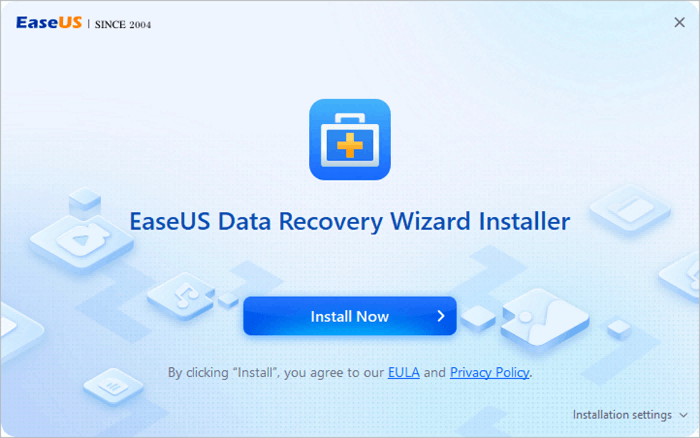
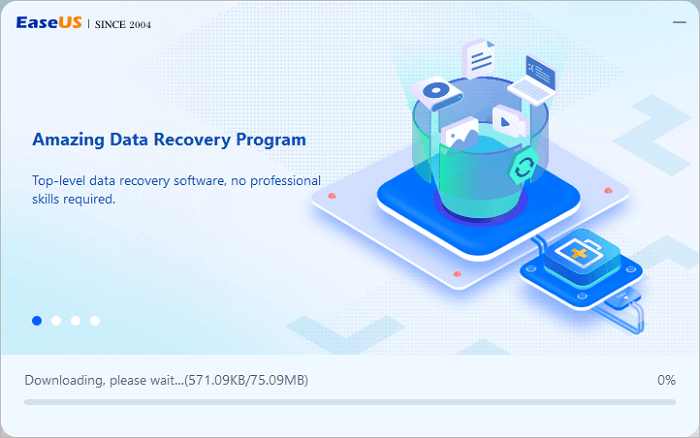
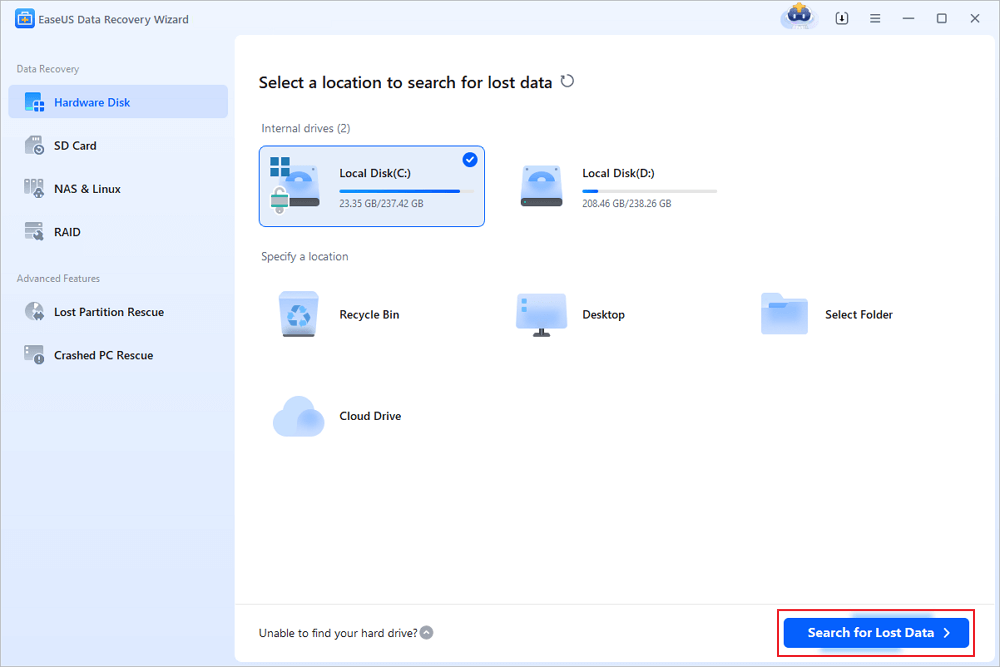
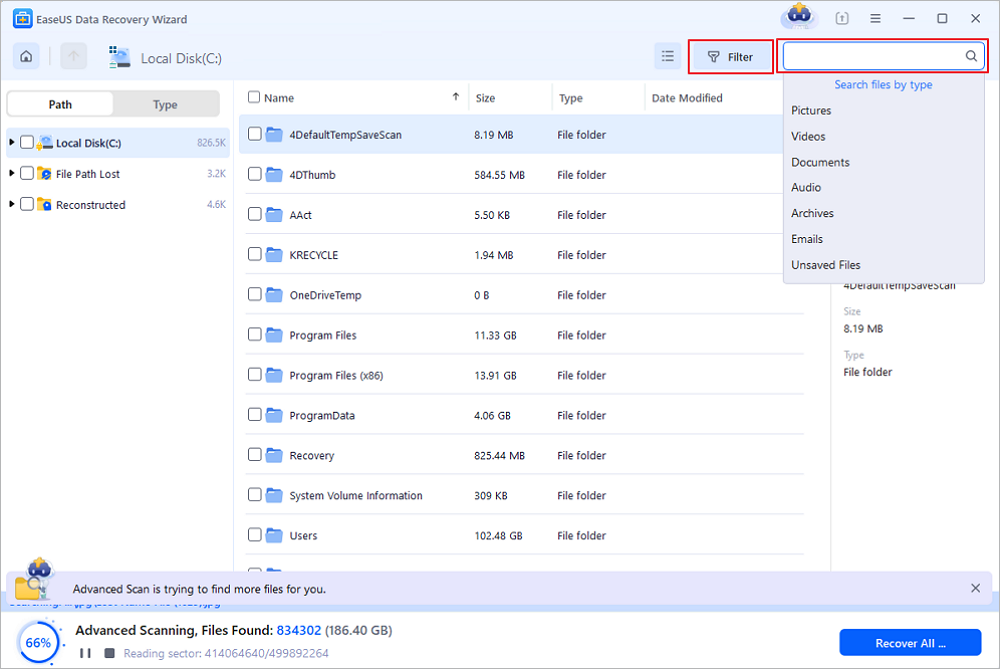
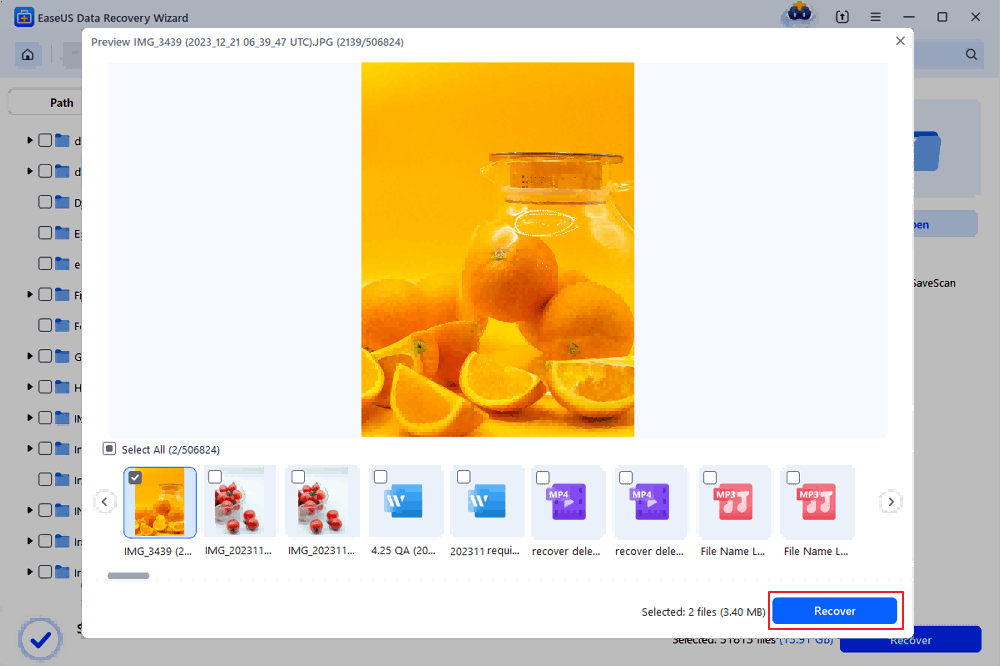
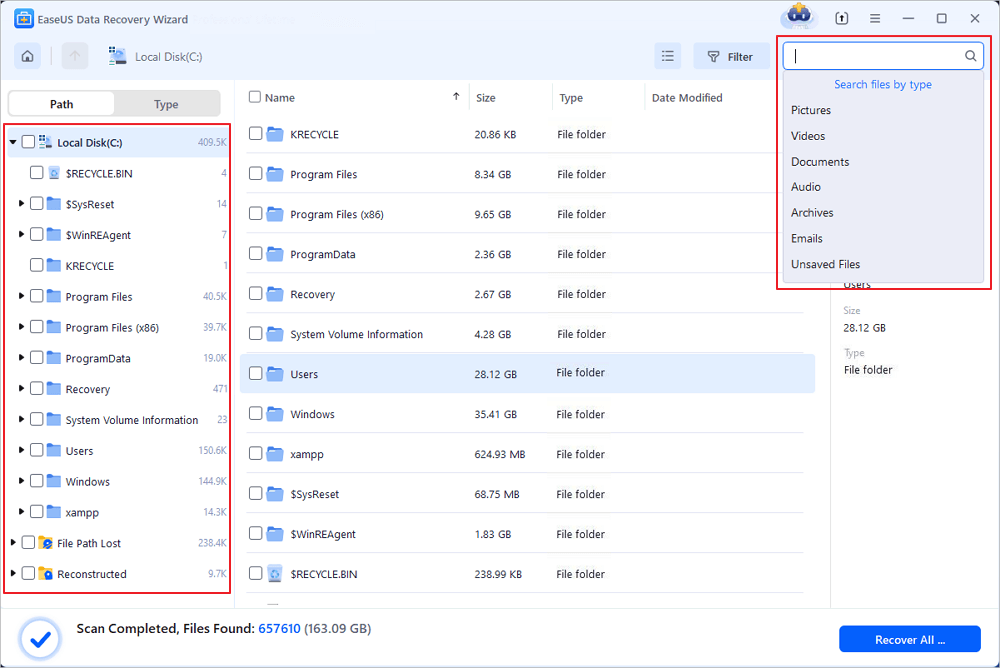
Metodo 2: Usa EaseUS Data Recovery Wizard
Se i file eliminati non sono più nel Cestino, uno strumento di recupero con interfaccia grafica è spesso la scelta più pratica. È particolarmente utile quando OpenClaw ha rimosso più documenti, allegati, immagini o un’intera cartella.
Metodo 3: Ripristina da Cronologia file o backup di sistema
Se le funzioni di backup erano attive prima dell’eliminazione, potresti riuscire a ripristinare una versione precedente del file.
- 1
Apri
Apri il Pannello di controllo e vai su Sistema e sicurezza.
- 2
Entra
Fai clic su Cronologia file per accedere ai backup.
- 3
Sfoglia
Seleziona Ripristina file personali e sfoglia le versioni disponibili.
- 4
Recupera
Scegli il file che ti serve e ripristinalo nella posizione originale o in una posizione sicura.
Metodo 4: Usa Versioni precedenti di Windows
Windows può conservare snapshot delle cartelle tramite Protezione sistema. Se questa funzione era attiva, potresti riuscire a recuperare il file eliminato da una versione precedente della cartella.
- 1
Individua
Individua la cartella in cui il file eliminato era originariamente salvato.
- 2
Proprietà
Fai clic con il tasto destro sulla cartella e seleziona Proprietà.
- 3
Versioni
Apri la scheda Versioni precedenti.
- 4
Ripristina
Scegli una versione precedente e aprila o ripristinala.
Metodo 5: Prova Windows File Recovery
Se preferisci uno strumento ufficiale Microsoft, Windows File Recovery è un’altra opzione. È basato su riga di comando, quindi è più adatto a chi ha dimestichezza con i comandi manuali.
- 1
Installa
Installa Windows File Recovery da Microsoft Store.
- 2
Avvia
Apri il Prompt dei comandi come amministratore.
- 3
Comando
Esegui un comando usando l’unità di origine, l’unità di destinazione e la modalità di recupero corrette.
- 4
Salva
Salva i file recuperati su un’unità diversa.
Domande frequenti
Hai altre domande? Puoi scrivere a service@aiease.ai e saremo lieti di aiutarti.
I file eliminati da OpenClaw possono ancora essere recuperati se non sono nel Cestino?
Sì. Se i dati eliminati non sono stati sovrascritti, in molti casi il recupero è ancora possibile.
I file eliminati da OpenClaw possono ancora essere recuperati?
Sì, in molti casi è possibile. Se i file eliminati non sono stati sovrascritti da nuovi dati, ci sono ancora buone probabilità di recuperarli. Per questo è importante smettere di usare l’unità interessata non appena ti accorgi dell’eliminazione.
Perché OpenClaw elimina per errore file importanti?
Di solito accade perché l’agente AI ha un ampio accesso ai file, l’istruzione è troppo vaga oppure l’attività di eliminazione viene eseguita automaticamente senza sufficienti conferme. In questi casi, OpenClaw può trattare documenti, cartelle o allegati utili come file che possono essere rimossi.
Cosa devo fare per primo dopo che OpenClaw ha eliminato i miei file?
Il primo passo è smettere di scrivere nuovi dati sulla stessa unità. Poi controlla il Cestino, cerca eventuali backup disponibili e passa il prima possibile ai metodi di recupero dei file. Prima agisci, maggiori sono in genere le probabilità di recupero.
Qual è il modo più semplice per recuperare documenti eliminati da OpenClaw su Windows?
Per la maggior parte degli utenti, l’opzione più semplice è partire dal Cestino e poi usare uno strumento di recupero con interfaccia grafica se i file non sono più lì. Di solito è più pratico rispetto al recupero da riga di comando, soprattutto quando sono stati eliminati in blocco più documenti, cartelle o allegati email.
Si possono recuperare anche email e allegati eliminati da OpenClaw?
Sì, spesso è possibile. Se i dati email locali o i file degli allegati non sono stati sovrascritti, il recupero è ancora possibile. Per aumentare le probabilità, evita di sincronizzare, scaricare o generare nuove email prima di iniziare il recupero.