


Trascinate o rilasciate le vostre immagini qui per caricarle
OpenClaw ha eliminato tutte le email? Una semplice guida al recupero
OpenClaw è uno strumento di intelligenza artificiale che aiuta gli utenti a gestire attività della casella di posta, email e altre azioni tramite automazione. Poiché è progettato per eseguire azioni reali, un comando errato, un’attività di pulizia troppo ampia o un’operazione imprevista sulla casella di posta possono a volte rimuovere contenuti email importanti.
A deep, resonant power hum emerges from the mech. A single, bright red light flickers on within its dark optical sensor, then stabilizes into a piercing glow. The giant machine begins to move, shaking off tons of debris and dirt as it slowly, powerfully, rises from its grave, servos whirring and hydraulics hissing.
La storiaVedi tutti
A deep, resonant power hum emerges from the mech. A single, bright red light flickers on within its dark optical sensor, then stabilizes into a piercing glow. The giant machine begins to move, shaking off tons of debris and dirt as it slowly, powerfully, rises from its grave, servos whirring and hydraulics hissing.
La cronologia della generazione dei video viene visualizzata qui.
Ispirazioni
Vedi tuttiCosa succede quando OpenClaw elimina le email
Quando OpenClaw elimina le email, l’impatto può andare oltre la semplice scomparsa dei messaggi dalla posta in arrivo. Poiché OpenClaw è progettato per eseguire azioni reali sulle app di chat collegate e sui flussi di lavoro, un’attività di pulizia o un’azione legata alla casella di posta può influire anche su allegati, cartelle e altri dati di Outlook. In alcuni casi, le email potrebbero essere state eliminate. In altri, il file PST di Outlook potrebbe essersi danneggiato o essere diventato inaccessibile, facendo apparire la casella di posta vuota. La descrizione ufficiale di OpenClaw lo presenta come un assistente AI che può svuotare la posta in arrivo e inviare email, quindi le azioni legate alle email possono influire direttamente sui contenuti della casella di posta.
L’importanza di scegliere lo strumento giusto per il recupero delle email
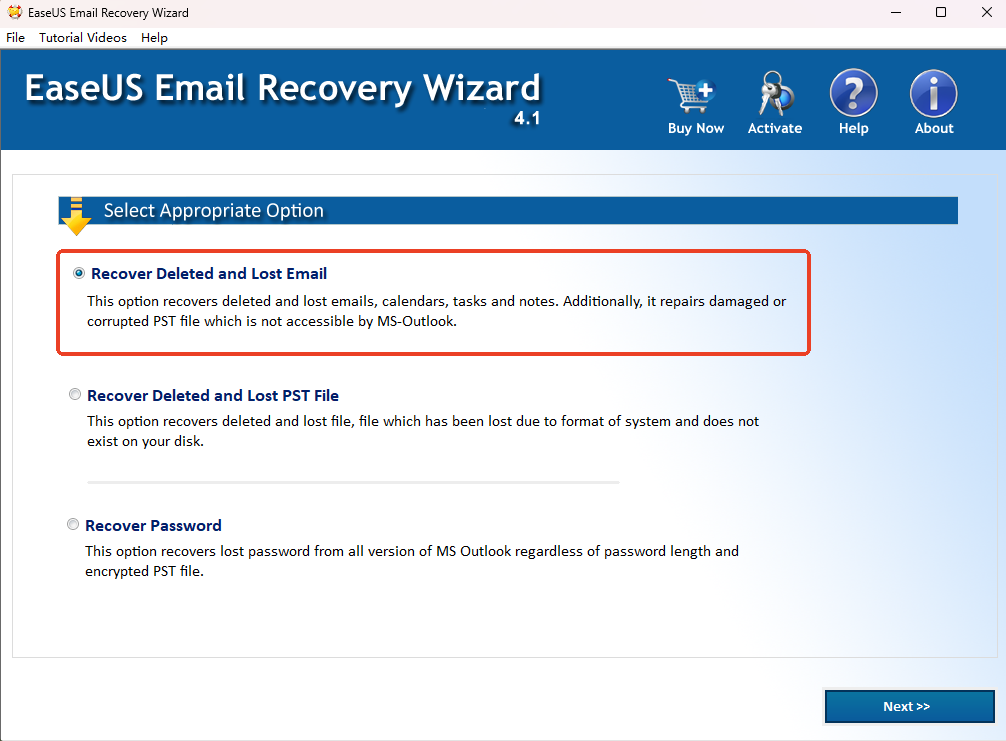
Quando le email di Outlook vengono perse, lo strumento di recupero che scegli può fare una grande differenza. La perdita di email può riguardare non solo i messaggi, ma anche allegati, cartelle, contatti, elementi del calendario e file PST. Una soluzione più mirata è di solito migliore per analizzare i dati di Outlook, verificare i contenuti recuperabili e ripristinare gli elementi della casella di posta in un formato utilizzabile. Strumenti come EaseUS Email Recovery Wizard sono progettati per questo tipo di scenario di recupero di Outlook.
Come recuperare le email eliminate da OpenClaw?
Se OpenClaw ha eliminato le tue email di Outlook, potresti avere ancora una possibilità di recuperarle. EaseUS Email Recovery Wizard ti aiuta a analizzare i file di dati di Outlook, trovare email, allegati, cartelle e altri elementi della casella di posta recuperabili e ripristinarli in un file PST utilizzabile. I passaggi seguenti mostrano come usare lo strumento per verificare i dati di Outlook eliminati e recuperare ciò che è ancora disponibile.


Domande frequenti
Hai altre domande? Puoi scrivere a service@aiease.ai e saremo lieti di aiutarti.
Posso recuperare le email eliminate da OpenClaw?
Sì, in alcuni casi puoi recuperare le email eliminate da OpenClaw. Se OpenClaw ha eliminato tutte le email da Outlook ma i dati non sono stati completamente sovrascritti, il recupero potrebbe essere ancora possibile. Il risultato dipende di solito dal fatto che le email mancanti fossero archiviate in un file PST e dal fatto che quel file sia ancora disponibile o danneggiato.
Perché OpenClaw ha eliminato tutte le email?
Se OpenClaw ha eliminato tutte le email, la causa potrebbe essere un’attività di pulizia della posta in arrivo, una regola di automazione o un’azione sulla casella di posta applicata in modo troppo esteso. In alcune situazioni, le email potrebbero non essere scomparse in modo permanente, ma il file PST di Outlook potrebbe essersi danneggiato o essere diventato inaccessibile.
Cosa dovrei fare per prima cosa se OpenClaw ha eliminato tutte le email?
Se OpenClaw ha eliminato tutte le email, il primo passo più sicuro è smettere il più possibile di usare l’unità interessata. La continua attività sui file può sovrascrivere i dati di Outlook eliminati. Successivamente, verifica se il file PST esiste ancora e analizza l’origine dati di Outlook alla ricerca di email, cartelle e allegati recuperabili.
Posso recuperare allegati e cartelle se OpenClaw ha eliminato le email di Outlook?
È possibile. Se OpenClaw ha eliminato le email di Outlook, anche gli allegati e le cartelle mancanti potrebbero essere recuperabili se facevano parte dello stesso file di dati di Outlook. Quando provi a recuperare le email eliminate da OpenClaw, è una buona idea controllare i risultati della scansione anche per cartelle della casella di posta, allegati, contatti e altri elementi di Outlook.
Cosa succede se riesco a recuperare solo una parte delle email eliminate da OpenClaw?
Se riesci a recuperare solo in parte le email eliminate da OpenClaw, alcuni dati di Outlook potrebbero essere stati sovrascritti, gravemente danneggiati o archiviati in un altro file PST o profilo di Outlook. In tal caso, esamina con attenzione i risultati della scansione e verifica se i contenuti mancanti della casella di posta sono stati salvati in un file o in un account diverso.