Come ripristinare istantaneamente le vecchie foto danneggiate
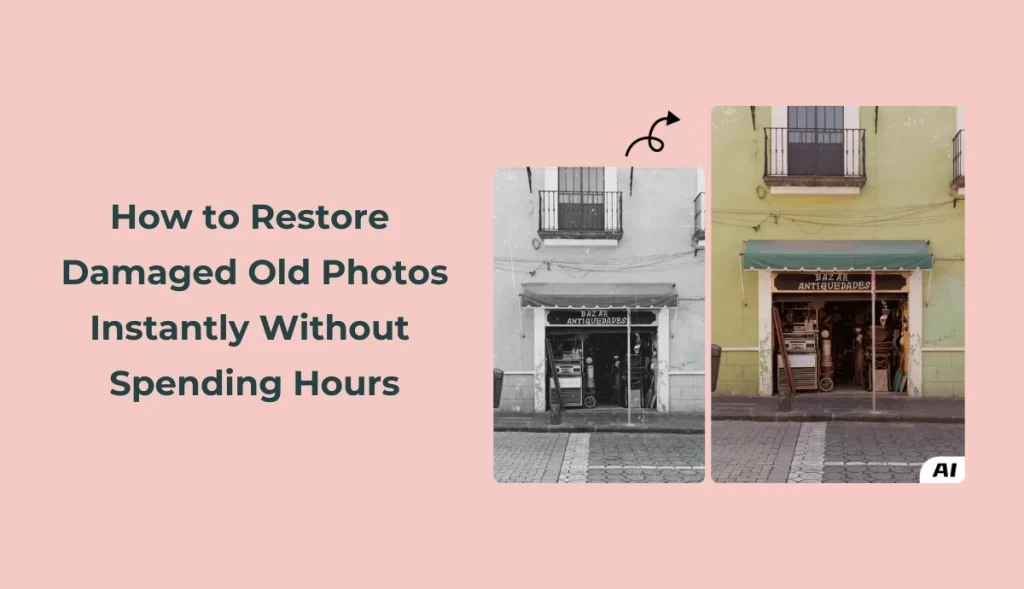
A volte le vecchie foto tendono a lacerarsi, strapparsi o sbiadire con il tempo. Il restauro di una foto può essere impegnativo, soprattutto se non si è mai lavorato nel settore del fotoritocco. Fortunatamente, oggi la tecnologia può aiutarvi a ridare vita alle vostre vecchie foto danneggiate senza dover passare ore davanti al computer a fare modifiche manuali.
Il blog di oggi tratta tre dei metodi più efficaci per ripristinare le foto danneggiate: PicsArt, Photoshop e uno strumento AI gratuito: AI Ease Photo Restoration Tool. Alla fine capirete quale opzione è più adatta alle vostre esigenze.
Perché ripristinare le vecchie foto?
Prima di passare agli strumenti necessari per il restauro delle foto, parliamo dei motivi per cui vale la pena farlo:
- Conservare i ricordi: Il restauro delle foto mantiene vivo il ricordo dei propri cari e dei momenti memorabili.
- Proteggere il valore storico: Il restauro può proteggere il valore storico e sentimentale delle foto tramandate.
- Creare backup digitali: Il ripristino digitale delle vecchie foto ne facilita l'archiviazione e la condivisione.
Vediamo ora i dettagli di ciascuna di esse e la facilità con cui è possibile ripristinare le foto.
Metodo 1: Come ripristinare le vecchie foto danneggiate in PicsArt
Che cos'è PicsArt?
PicsArt è un'applicazione di fotoritocco per dispositivi mobili e desktop molto diffusa, riconosciuta per la sua semplicità d'uso e per i suoi potenti strumenti di editing. È un modo ideale per ripristinare le immagini per i principianti e gli intermediari senza entrare nei dettagli complicati di un software di manipolazione fotografica di livello professionale, come Photoshop. Ripristiniamo i vecchi ricordi con Picsart:
- Scaricare/Aprire PicsArt:
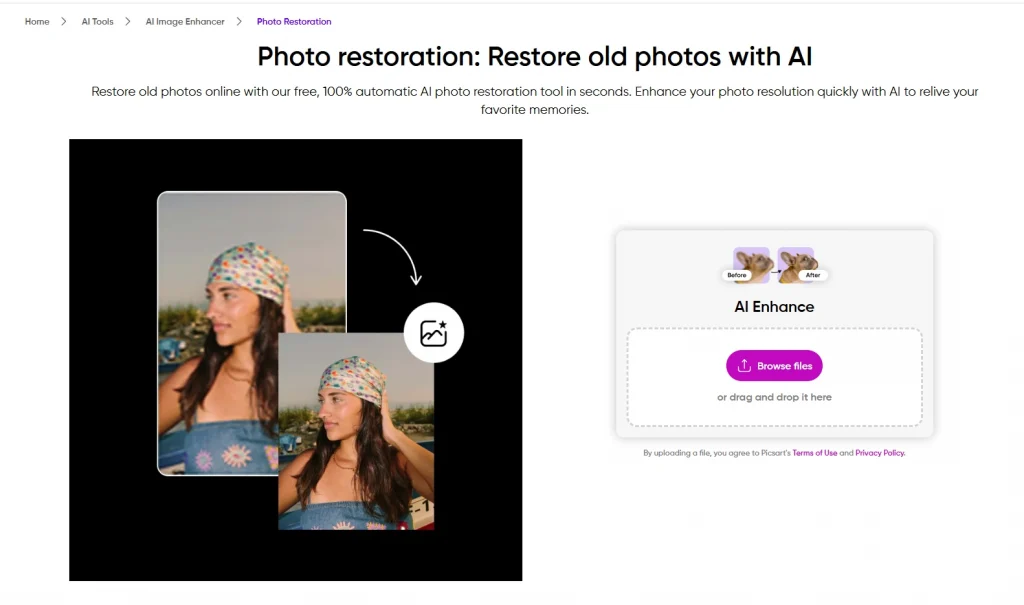
Innanzitutto, scaricare l'applicazione PicsArt se si lavora su un dispositivo mobile; è possibile aprirla anche sul desktop. Aprite Pics Art e, dalla pagina iniziale, scegliete Strumenti AI, poi AI Image Enhancer e infine fate clic su Photo Restoration.
- Caricare la foto danneggiata:
Caricare una delle foto danneggiate dalla propria galleria.
- Migliorare l'immagine
Picsart rileva automaticamente e ripristina le foto danneggiate in pochi secondi.
- Applicare filtri (facoltativo):
Se la foto appare ancora sbiadita, applicare filtri come "Vintage" o "Bianco e nero". In questo modo la foto assumerà un aspetto coerente.
- Salvare la foto restaurata:
Una volta ottenuto un risultato soddisfacente, toccare "Salva" e scaricare l'immagine ripristinata.
Pro e contro dell'utilizzo di PicsArt
-
Pro:
- Facilità d'uso: Ottimo per i principianti e gli utenti occasionali.
- Economico: È disponibile una versione gratuita; una versione premium a prezzo ragionevole.
- Multifunzionale: Contiene una serie di strumenti per la modifica e il restauro delle foto.
-
Contro:
- Mancanza di precisione: Non è preciso come Photoshop nelle riparazioni complicate.
- Abbonamento necessario per le funzioni Pro: Anche alcuni strumenti avanzati richiedono un abbonamento pro.
Prezzi:
La versione di base è gratuita. La versione premium parte da circa 4,99 dollari al mese.
Metodo 2: Come ripristinare le vecchie foto danneggiate in Photoshop
Perché usare Photoshop?
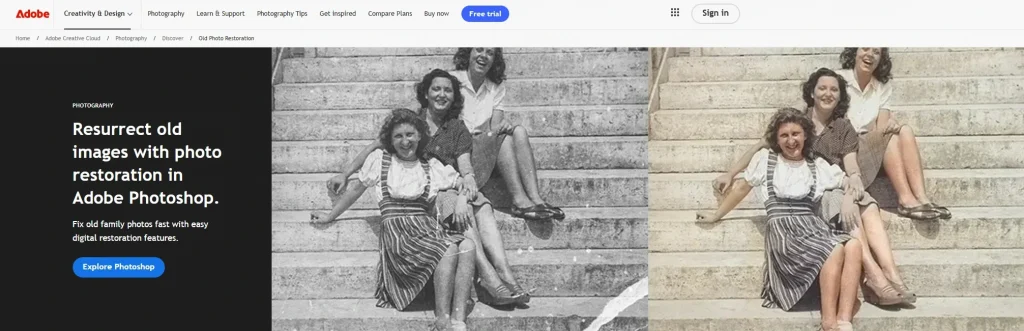
Adobe Photoshop è uno standard del settore per il fotoritocco e gli strumenti avanzati per il restauro dettagliato delle foto. È il programma migliore per chi ha una certa esperienza di fotoritocco o desidera risultati di livello professionale. Ripristiniamo le vecchie immagini con Photoshop:
- Aprire la foto danneggiata in Photoshop:
Aprire un'immagine danneggiata in Photoshop.
- Duplicare il livello:
Modificare sempre in un livello duplicato per evitare di rovinare la foto originale. Premere Ctrl+J per Windows o Cmd+J per Mac per aprire il duplicato.
- Usare lo strumento "Pennello per il trattamento delle macchie":
Nella barra degli strumenti, selezionare lo strumento 'Pennello per guarigione punti'. Mantenere una dimensione pari all'area che si intende curare. Fare clic o trascinare su piccole imperfezioni, graffi e macchie, che si fonderanno automaticamente con l'area circostante.
- Correggere le aree danneggiate più grandi con lo strumento 'Timbro clone':
Per le aree danneggiate più grandi, utilizzare lo strumento 'Timbro clone'. Premere Alt per Windows o Opzione per Mac e fare clic su un'area pulita dell'immagine per campionarla. Quindi, dipingere sulle aree danneggiate con i pixel campionati.
- Migliorare l'aspetto delle foto:
Passare a 'Immagine' > 'Regolazioni' > 'Livelli' e regolare i cursori per correggere la luminosità della foto. Quindi, utilizzare il filtro 'Nitidezza' per migliorare la chiarezza.
- Salvare la foto restaurata:
Salvare la foto in formato JPEG o PNG alla massima qualità.
Pro e contro dell'uso di Photoshop
-
Pro:
- Molto dettagliato: Include molti strumenti specifici e molto dettagliati per il restauro delle foto.
- Risultati professionali: Perfetto per foto significativamente danneggiate.
- Caratteristiche avanzate: Vari strumenti e filtri.
-
Contro:
- Interfaccia complessa: La curva di apprendimento è più ripida se si è principianti.
- Costoso: I prezzi in abbonamento possono essere molto costosi.
Prezzi:
L'abbonamento parte da 20,99 dollari al mese solo per Photoshop.
Metodo 3: Come ripristinare le vecchie foto danneggiate utilizzando AI Ease Photo Enhancer
Che cos'è AI Ease Photo Enhancer?
AI Ease Photo Enhancer è un potente strumento online completamente gratuito. Ripristina e migliora automaticamente le vecchie foto. Utilizza l'intelligenza artificiale per risolvere i problemi più comuni delle foto, come sfocatura, graffi e sbiadimento. Il programma è in grado di soddisfare il maggior numero di esigenze di restauro possibile, includendo le caratteristiche di tre modelli di intelligenza artificiale: Generale, Immagine artistica e Ripristina e colora.
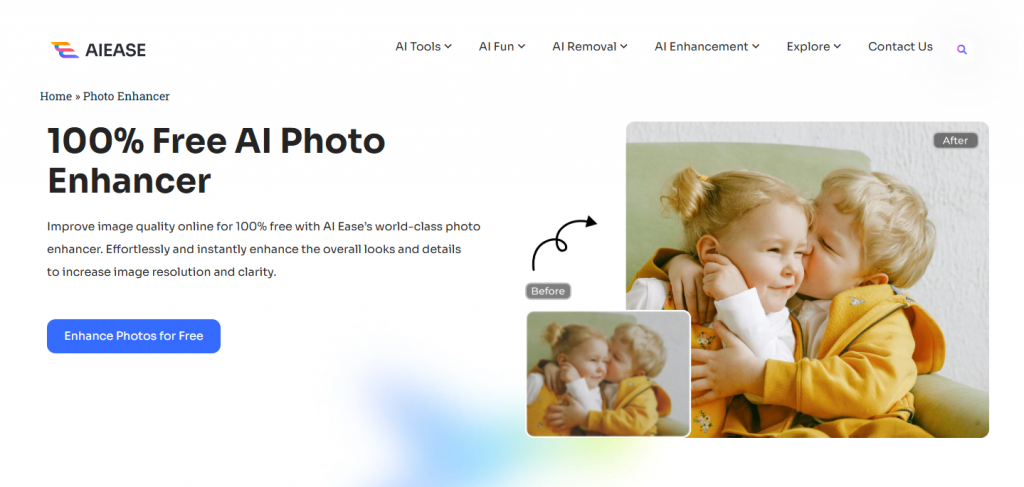
Guida passo-passo
- Carica la tua foto:
Aprire il sito web di AI Ease Photo Enhancer; caricare qui la foto danneggiata.
- Scelta del modello di IA:
È l'impostazione predefinita del modello "Generale". Se si sta restaurando una vecchia foto sbiadita, provare "Ripristina e colora". Se si tratta di una foto artistica, scegliere "Immagine artistica".
- Miglioramento automatico:
Lo strumento analizza automaticamente la foto e aggiunge nitidezza e chiarezza.
- Affinare i risultati (facoltativo):
Se non si è soddisfatti, è possibile cambiare rapidamente il modello di IA o scalarlo a 4x per ottenere una qualità migliore.
- Scarica la tua foto migliorata:
Al termine del restauro, scaricare la foto e condividerla con amici e familiari.
Conclusione: Qual è il metodo di restauro delle foto più adatto a voi?
La scelta dello strumento dipende dalle vostre esigenze e dalle vostre competenze. Se avete bisogno di facilità d'uso e velocità, scegliete AI Ease Photo Enhancer, che è gratuito e automatizza la maggior parte del lavoro. Se desiderate maggiore controllo e flessibilità senza dover armeggiare con software esoterici, anche PicsArt può essere una buona opzione, soprattutto per i restauri minori. In seguito, per una pulizia più profonda o professionale, soprattutto quando si tratta di foto fortemente danneggiate, Photoshop è considerato un gold standard, ma comporta una curva di apprendimento e un prezzo.
Suggerimenti finali
Considerate la possibilità di combinare le tecniche nei restauri più difficili, ma iniziate con gli strumenti AI e finite in Photoshop.
Creare sempre un backup digitale delle foto ripristinate per evitare un'ulteriore distruzione.
Sperimentate con diversi strumenti e impostazioni per ottenere i migliori risultati con ogni foto.