

Arrastre o suelte aquí sus imágenes para cargarlas
Cómo recuperar archivos borrados por OpenClaw: 5 métodos eficaces
OpenClaw es un agente de IA diseñado para realizar tareas reales en un ordenador en lugar de solo responder preguntas. Puede ayudar a gestionar archivos, automatizar flujos de trabajo y encargarse de acciones rutinarias en distintas aplicaciones y servicios. Precisamente por eso es útil, y por eso los errores pueden ser graves. Si OpenClaw tiene acceso amplio a archivos, una instrucción incorrecta o un mal juicio pueden provocar el borrado accidental de documentos, carpetas, imágenes, adjuntos u otros datos importantes.
A deep, resonant power hum emerges from the mech. A single, bright red light flickers on within its dark optical sensor, then stabilizes into a piercing glow. The giant machine begins to move, shaking off tons of debris and dirt as it slowly, powerfully, rises from its grave, servos whirring and hydraulics hissing.
HistoriaVer todos
A deep, resonant power hum emerges from the mech. A single, bright red light flickers on within its dark optical sensor, then stabilizes into a piercing glow. The giant machine begins to move, shaking off tons of debris and dirt as it slowly, powerfully, rises from its grave, servos whirring and hydraulics hissing.
Aquí aparecerá tu historial de generación de vídeos.
Inspiraciones
Ver todosMétodo 1: Revisa la Papelera de reciclaje
Esta es la opción más rápida y sencilla. Si los archivos se borraron de forma normal, puede que sigan ahí.
- 1
Abrir
Abre la Papelera de reciclaje en tu PC con Windows y comprueba si los archivos borrados siguen ahí.
- 2
Ordenar
Ordena los archivos por fecha de eliminación o busca por nombre si recuerdas el nombre del archivo.
- 3
Restaurar
Haz clic derecho en el archivo deseado y elige Restaurar para devolverlo a su ubicación original.
Método 2: Usa EaseUS Data Recovery Wizard
Si los archivos borrados ya no están en la Papelera de reciclaje, una herramienta de recuperación visual suele ser la opción más práctica. Es especialmente útil cuando OpenClaw ha eliminado varios documentos, adjuntos, imágenes o una carpeta completa.
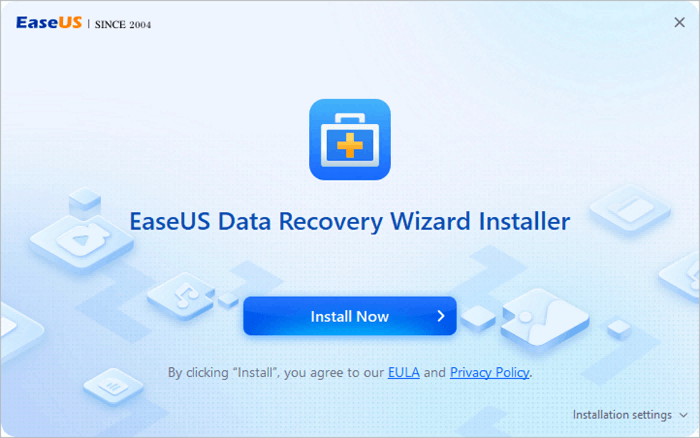
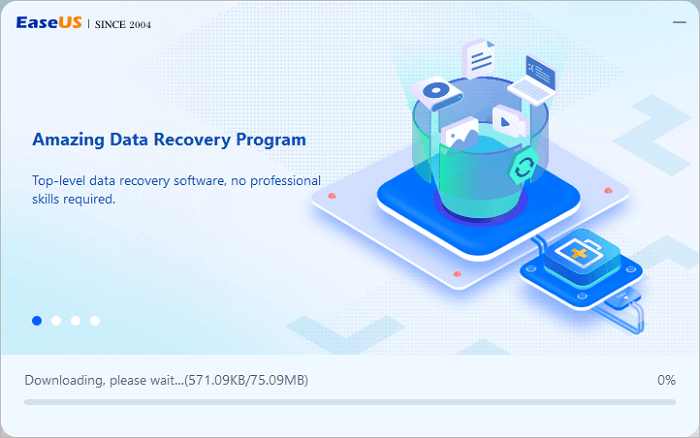
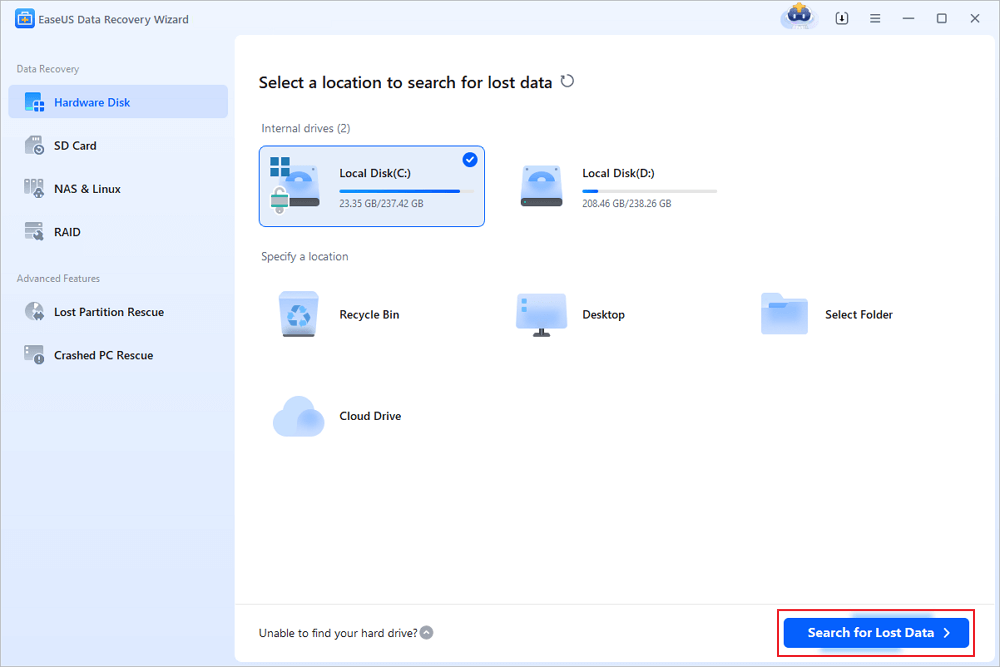
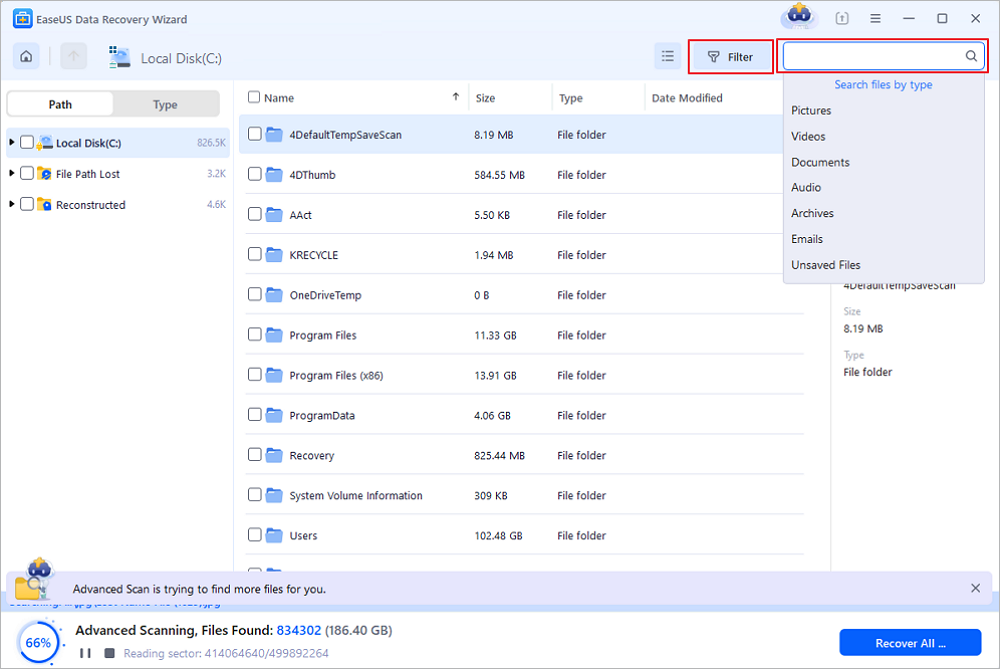
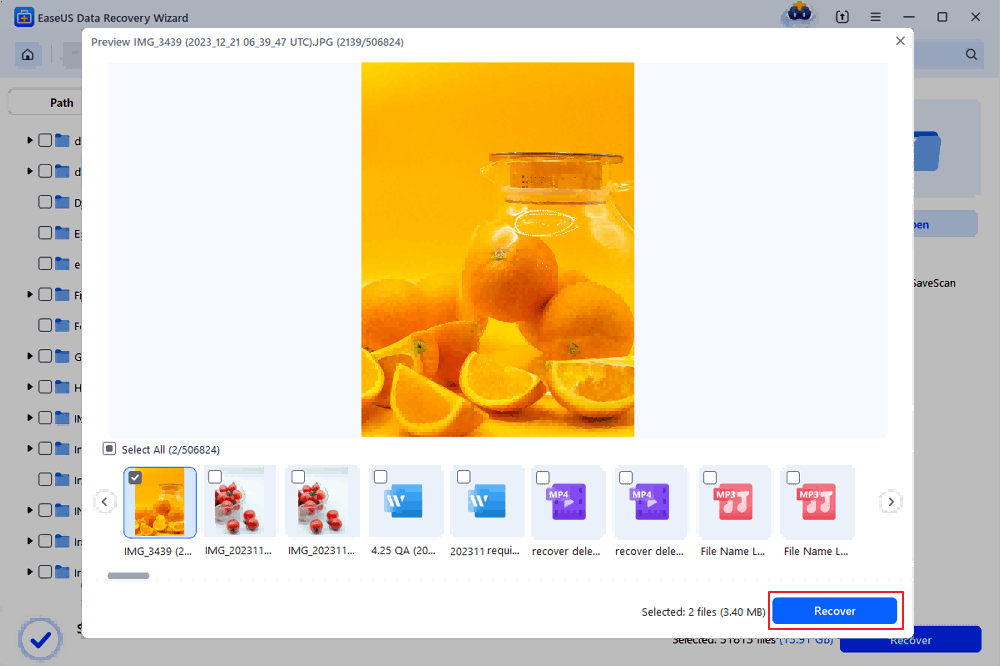
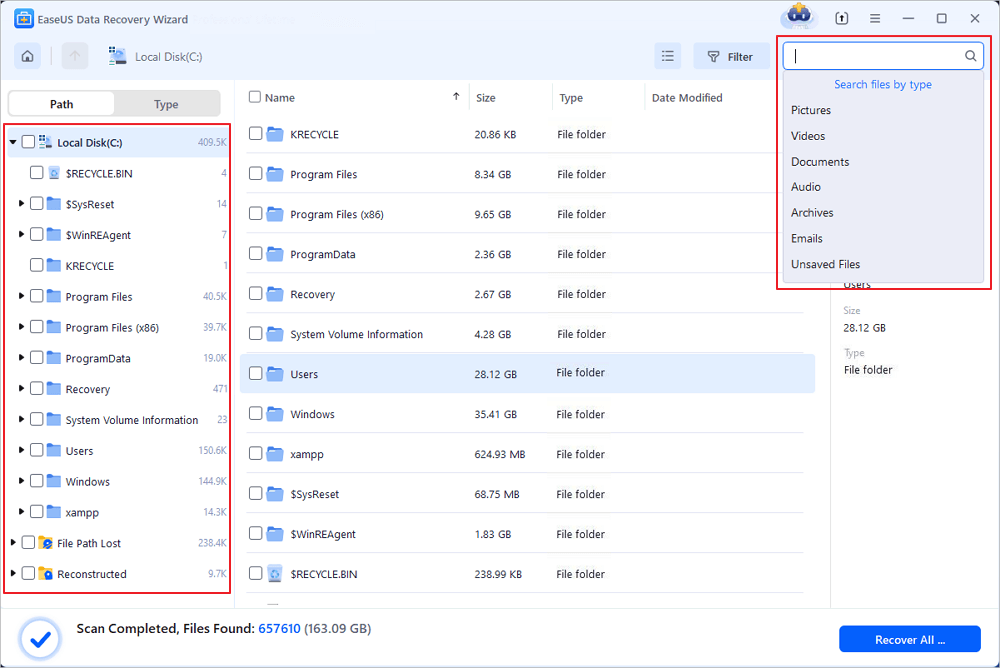
Método 3: Restaurar desde Historial de archivos o copia de seguridad del sistema
Si las funciones de copia de seguridad estaban activadas antes de que se produjera el borrado, puede que puedas restaurar una versión anterior del archivo.
- 1
Abrir
Abre el Panel de control y ve a Sistema y seguridad.
- 2
Entrar
Haz clic en Historial de archivos para acceder a los registros de copia de seguridad.
- 3
Explorar
Selecciona Restaurar archivos personales y recorre las versiones disponibles.
- 4
Recuperar
Elige el archivo que quieres y restáuralo a la ubicación original o a una ubicación segura.
Método 4: Usar Versiones anteriores de Windows
Windows puede guardar instantáneas de carpetas mediante Protección del sistema. Si esa función estaba activada, puede que puedas recuperar el archivo borrado desde una versión anterior de la carpeta.
- 1
Ubicar
Ubica la carpeta donde estaba guardado originalmente el archivo borrado.
- 2
Propiedades
Haz clic derecho en la carpeta y selecciona Propiedades.
- 3
Versiones
Abre la pestaña Versiones anteriores.
- 4
Restaurar
Elige una versión anterior y ábrela o restáurala.
Método 5: Probar Windows File Recovery
Si prefieres una herramienta oficial de Microsoft, Windows File Recovery es otra opción. Funciona por línea de comandos, así que es más adecuada para usuarios que se sienten cómodos con comandos manuales.
- 1
Instalar
Instala Windows File Recovery desde Microsoft Store.
- 2
Iniciar
Abre el Símbolo del sistema como administrador.
- 3
Comando
Ejecuta un comando usando la unidad de origen, la unidad de destino y el modo de recuperación correctos.
- 4
Guardar
Guarda los archivos recuperados en una unidad diferente.
Preguntas frecuentes
¿Tienes más dudas? Puedes escribir a service@aiease.ai y estaremos encantados de ayudarte.
¿Se pueden recuperar archivos borrados por OpenClaw si ya no están en la Papelera de reciclaje?
Sí. Si los datos borrados no se han sobrescrito, en muchos casos la recuperación sigue siendo posible.
¿Se pueden recuperar archivos borrados por OpenClaw?
Sí, en muchos casos es posible. Si los archivos borrados no han sido sobrescritos por datos nuevos, todavía hay buenas probabilidades de recuperarlos. Por eso es importante dejar de usar la unidad afectada en cuanto notes el borrado.
¿Por qué OpenClaw borra archivos importantes por error?
Suele ocurrir porque el agente de IA tiene acceso amplio a archivos, la instrucción es demasiado vaga o la tarea de borrado se ejecuta automáticamente sin suficiente confirmación. En esos casos, OpenClaw puede tratar documentos, carpetas o adjuntos útiles como archivos que se pueden eliminar.
¿Qué debo hacer primero cuando OpenClaw borra mis archivos?
El primer paso es dejar de escribir datos nuevos en la misma unidad. Luego revisa la Papelera de reciclaje, busca copias de seguridad disponibles y pasa a los métodos de recuperación de archivos lo antes posible. Cuanto antes actúes, mejores suelen ser las probabilidades de recuperación.
¿Cuál es la forma más fácil de recuperar documentos borrados por OpenClaw en Windows?
Para la mayoría de los usuarios, lo más sencillo es empezar por la Papelera de reciclaje y luego usar una herramienta gráfica de recuperación si los archivos ya no están allí. Suele ser más práctico que la recuperación por línea de comandos, especialmente cuando se han borrado a la vez varios documentos, carpetas o adjuntos de correo.
¿Se pueden recuperar también correos y adjuntos borrados por OpenClaw?
Sí, a menudo se puede. Si los datos de correo locales o los archivos adjuntos no se han sobrescrito, la recuperación sigue siendo posible. Para mejorar las probabilidades, evita sincronizar, descargar o generar nuevos datos de correo antes de iniciar la recuperación.