


Arrastre o suelte aquí sus imágenes para cargarlas
¿OpenClaw borró todos tus correos? Guía sencilla de recuperación
OpenClaw es una herramienta de IA que ayuda a los usuarios a gestionar tareas del buzón, correos electrónicos y otras acciones mediante automatización. Como está diseñada para ejecutar acciones reales, un comando incorrecto, una tarea de limpieza demasiado amplia o una operación inesperada en el buzón pueden, a veces, eliminar contenido de correo importante.
A deep, resonant power hum emerges from the mech. A single, bright red light flickers on within its dark optical sensor, then stabilizes into a piercing glow. The giant machine begins to move, shaking off tons of debris and dirt as it slowly, powerfully, rises from its grave, servos whirring and hydraulics hissing.
HistoriaVer todos
A deep, resonant power hum emerges from the mech. A single, bright red light flickers on within its dark optical sensor, then stabilizes into a piercing glow. The giant machine begins to move, shaking off tons of debris and dirt as it slowly, powerfully, rises from its grave, servos whirring and hydraulics hissing.
Aquí aparecerá tu historial de generación de vídeos.
Inspiraciones
Ver todosQué ocurre cuando OpenClaw elimina correos
Cuando OpenClaw elimina correos, el impacto puede ir más allá de los mensajes que faltan en tu bandeja de entrada. Como OpenClaw está diseñado para realizar acciones reales en apps de chat conectadas y flujos de trabajo, una tarea de limpieza o una acción relacionada con el buzón también puede afectar a archivos adjuntos, carpetas y otros datos de Outlook. En algunos casos, los correos pueden haberse eliminado. En otros, el archivo PST de Outlook puede haberse dañado o vuelto inaccesible, lo que puede hacer que el buzón parezca vacío. La descripción oficial de OpenClaw lo presenta como un asistente de IA que puede vaciar tu bandeja de entrada y enviar correos, por lo que las acciones relacionadas con el correo pueden afectar directamente al contenido del buzón.
La importancia de elegir la herramienta adecuada para recuperar correos
Cuando se pierden correos de Outlook, la herramienta de recuperación que elijas puede marcar una gran diferencia. La pérdida de correo puede implicar no solo mensajes, sino también archivos adjuntos, carpetas, contactos, elementos de calendario y archivos PST. Una solución más específica suele ser mejor para analizar los datos de Outlook, comprobar el contenido recuperable y restaurar elementos del buzón en un formato utilizable. Herramientas como EaseUS Email Recovery Wizard están diseñadas para este tipo de escenarios de recuperación de Outlook.
¿Cómo recuperar tus correos eliminados por OpenClaw?
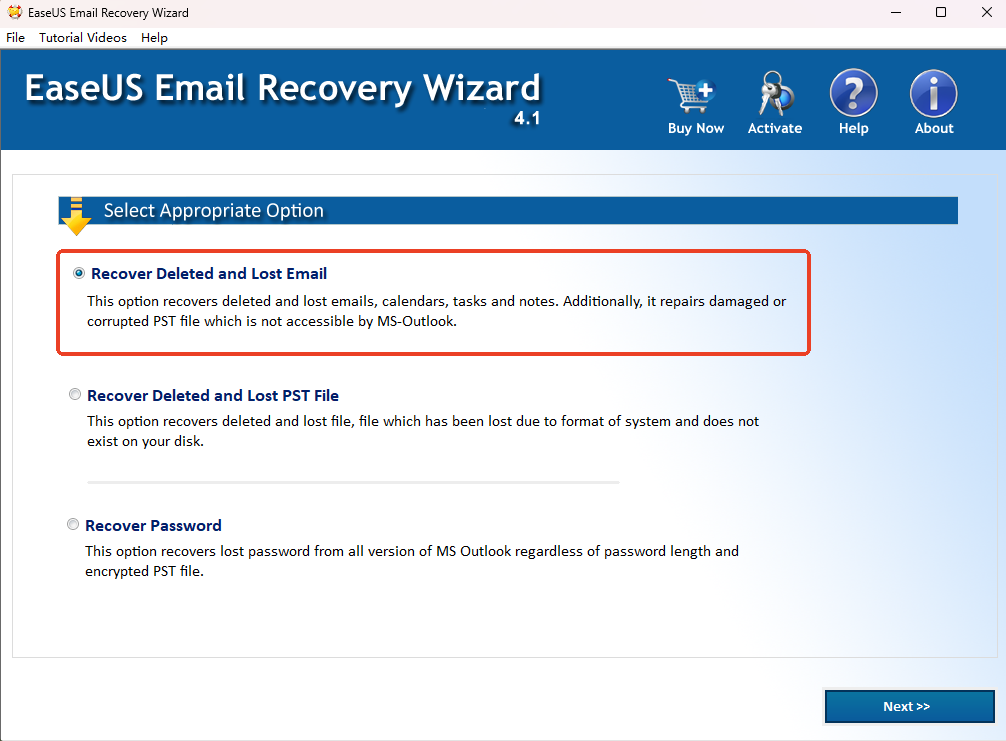
Si OpenClaw eliminó tus correos de Outlook, aún puede haber posibilidades de recuperarlos. EaseUS Email Recovery Wizard te ayuda a analizar los archivos de datos de Outlook, encontrar correos, archivos adjuntos, carpetas y otros elementos del buzón recuperables y restaurarlos en un archivo PST utilizable. Los pasos siguientes muestran cómo usar la herramienta para comprobar si hay datos de Outlook eliminados y recuperar lo que aún esté disponible.


Preguntas frecuentes
¿Tienes más preguntas? Puedes escribir a service@aiease.ai y estaremos encantados de ayudarte.
¿Puedo recuperar correos eliminados por OpenClaw?
Sí, en algunos casos puedes recuperar correos eliminados por OpenClaw. Si OpenClaw borró todos los correos de Outlook pero los datos no se han sobrescrito por completo, la recuperación aún puede ser posible. El resultado suele depender de si los correos que faltan se guardaban en un archivo PST y de si ese archivo sigue disponible o está dañado.
¿Por qué OpenClaw borró todos los correos?
Si OpenClaw borró todos los correos, la causa puede ser una tarea de limpieza de bandeja de entrada, una regla de automatización o una acción de buzón aplicada de forma demasiado amplia. En algunas situaciones, es posible que los correos no hayan desaparecido de forma permanente, sino que el archivo PST de Outlook se haya dañado o vuelto inaccesible.
¿Qué debo hacer primero si OpenClaw borró todos los correos?
Si OpenClaw borró todos los correos, el primer paso más seguro es dejar de usar la unidad afectada tanto como sea posible. La actividad continuada de archivos puede sobrescribir los datos eliminados de Outlook. Después de eso, comprueba si el archivo PST sigue existiendo y analiza el origen de datos de Outlook en busca de correos, carpetas y archivos adjuntos recuperables.
¿Puedo recuperar archivos adjuntos y carpetas si OpenClaw eliminó correos de Outlook?
Es posible. Si OpenClaw eliminó correos de Outlook, los archivos adjuntos y carpetas que faltan también pueden ser recuperables si formaban parte del mismo archivo de datos de Outlook. Cuando intentes recuperar correos eliminados por OpenClaw, es buena idea revisar los resultados del análisis en busca de carpetas del buzón, archivos adjuntos, contactos y otros elementos de Outlook.
¿Qué pasa si solo puedo recuperar parte de los correos eliminados por OpenClaw?
Si solo puedes recuperar parcialmente los correos eliminados por OpenClaw, es posible que algunos datos de Outlook se hayan sobrescrito, dañado gravemente o guardado en otro archivo PST o perfil de Outlook. En ese caso, revisa con atención los resultados del análisis y comprueba si el contenido del buzón que falta se guardó en otro archivo o cuenta.